

इस ट्यूटोरियल में, सड़क नेटवर्क को हाइलाइट करने वाले लाइट मोड मैप स्टाइल को बनाने और इस्तेमाल करने का तरीका बताया गया है:
मैप की स्टाइल बनाएं और उसे पब्लिश करें, ताकि उसका इस्तेमाल किया जा सके.
मैप आईडी बनाएं और उसे कनेक्ट करें, ताकि ऐप्लिकेशन और वेबसाइटों में अपनी स्टाइल का इस्तेमाल किया जा सके.
अपने ऐप्लिकेशन और वेबसाइटों में मैप आईडी जोड़ें, ताकि आपके ऐप्लिकेशन, मैप की स्टाइल का इस्तेमाल कर सकें.
पहला चरण: मैप स्टाइल बनाना और उसे पब्लिश करना
क्लाउड पर मैप की स्टाइलिंग की सुविधा खोलना
Google Cloud Console पर जाएं और मैप स्टाइल चुनें. अगर ज़रूरी हो, तो कोई प्रोजेक्ट चुनें या बनाएं.
स्टाइल बनाएं को चुनें.
लाइट को चुनें.
डायलॉग बॉक्स में सबसे नीचे, पसंद के मुताबिक बनाएं को चुनें.
सड़क के नेटवर्क को स्टाइल करना
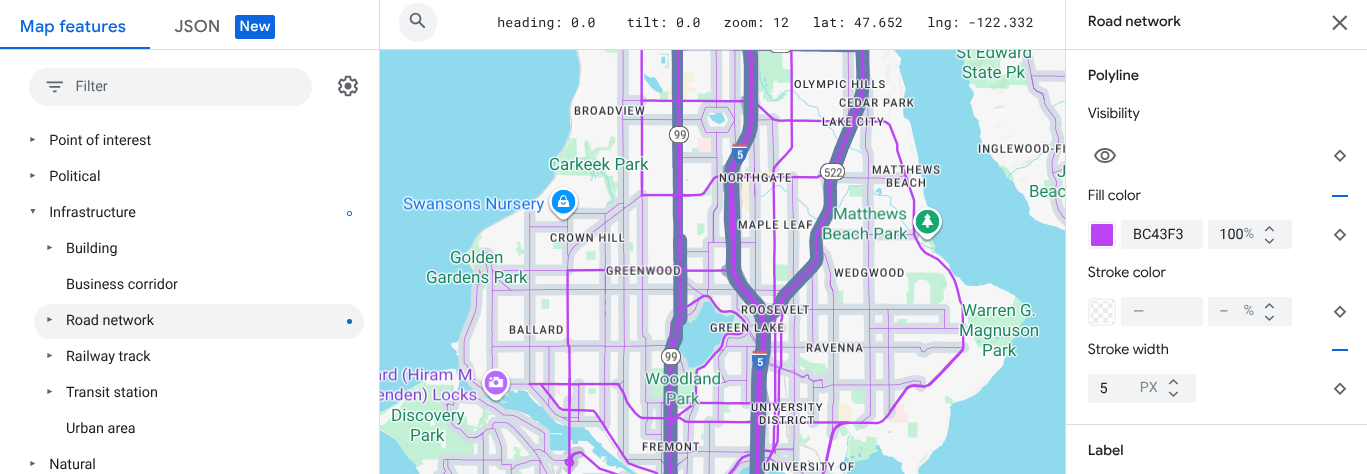
मैप की सुविधाएं में जाकर, बुनियादी ढांचा को बड़ा करें. इसके बाद, सड़क नेटवर्क चुनें.
रोड नेटवर्क स्टाइल पैनल में, पॉलीलाइन और फिर रंग भरें में जाकर, कलर बॉक्स चुनें.
कोई चटख रंग चुनें. रंग बदलने पर, रंग भरें बॉक्स पर अपने-आप सही का निशान लग जाता है.
स्ट्रोक की चौड़ाई में जाकर, स्ट्रोक की चौड़ाई को 5 पिक्सल पर सेट करें.
मैप पर ज़ूम इन और ज़ूम आउट करके, अपने बदलावों का असर देखें. आपने मैप में ऐसी सुविधा चुनी है जो क्रम में ऊपर है. इसलिए, इसके नीचे मौजूद सभी सड़कों के टाइप में आपके बदलाव लागू हो गए हैं.
अपने मैप की स्टाइल को सेव और पब्लिश करना
सबसे ऊपर दाईं ओर मौजूद, सेव करें को चुनें.
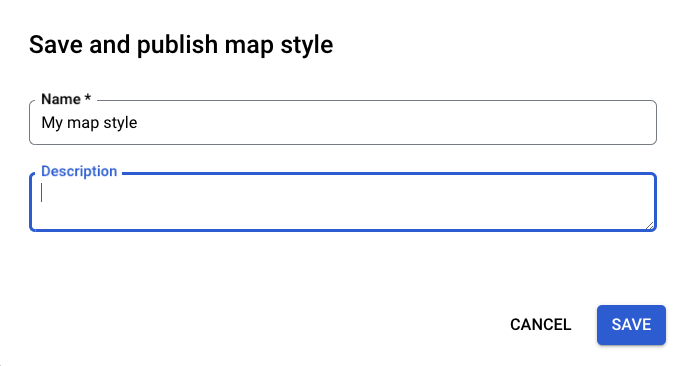
मैप स्टाइल सेव करें और पब्लिश करें में जाकर, अपने मैप स्टाइल का नाम डालें. इसके बाद, चाहें, तो उसका ब्यौरा भी डालें.
सेव करें को चुनें. आपके मैप की स्टाइल सेव कर दी गई है और उसे पब्लिश कर दिया गया है.
दूसरा चरण: मैप आईडी बनाना और उसे कनेक्ट करना
मैप आईडी की मदद से, ऐप्लिकेशन और वेबसाइटों पर मैप स्टाइल का इस्तेमाल किया जा सकता है. अगर आपने किसी मैप आईडी से जुड़ी मैप स्टाइल में बदलाव किए हैं, तो पब्लिश करने पर आपकी स्टाइल में किए गए बदलाव लाइव हो जाएंगे. इसलिए, किसी सॉफ़्टवेयर या ऐप्लिकेशन को अपडेट करने की ज़रूरत नहीं है.
मैप आईडी बनाना
Google Cloud Console में, मैप मैनेजमेंट को चुनें.
सबसे ऊपर, मैप आईडी बनाएं को चुनें.

अपने मैप आईडी के लिए कोई नाम जोड़ें. इसके अलावा, आपके पास जानकारी जोड़ने का विकल्प भी है.
मैप आईडी के लिए मैप टाइप चुनें. यह इस बात पर निर्भर करता है कि आपको मैप स्टाइल का इस्तेमाल कहां करना है.
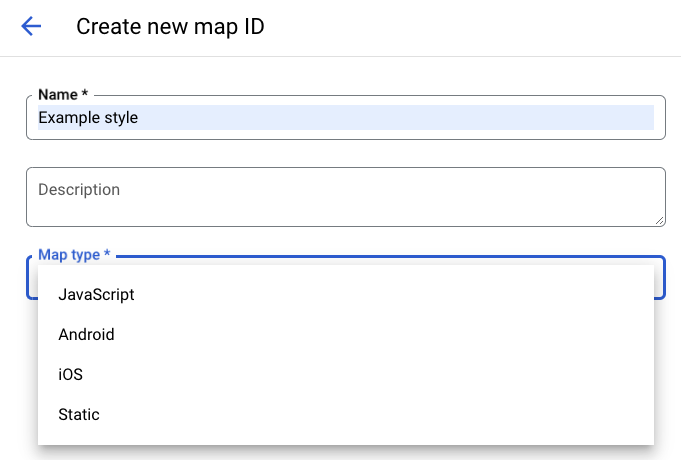
पृष्ठ पर नीचे, सहेजें चुनें. आपका मैप आईडी बन गया है.
मैप आईडी को मैप की स्टाइल से कनेक्ट करना
मैप की स्टाइल में जाकर, हल्के रंग वाला मोड के लिए हल्के रंग वाले मोड की स्टाइल बदलें को चुनें.
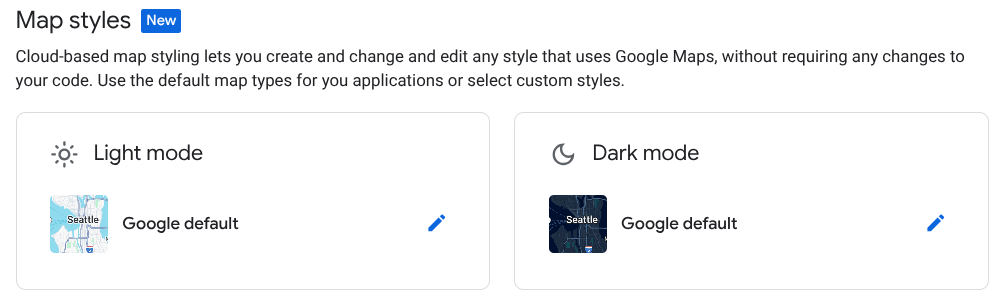
लाइट स्टाइल बदलें में जाकर, चुनें कि आपके ऐप्लिकेशन में लाइट मोड के लिए किस मैप स्टाइल का इस्तेमाल किया जाए. इसके बाद, हो गया को चुनें.
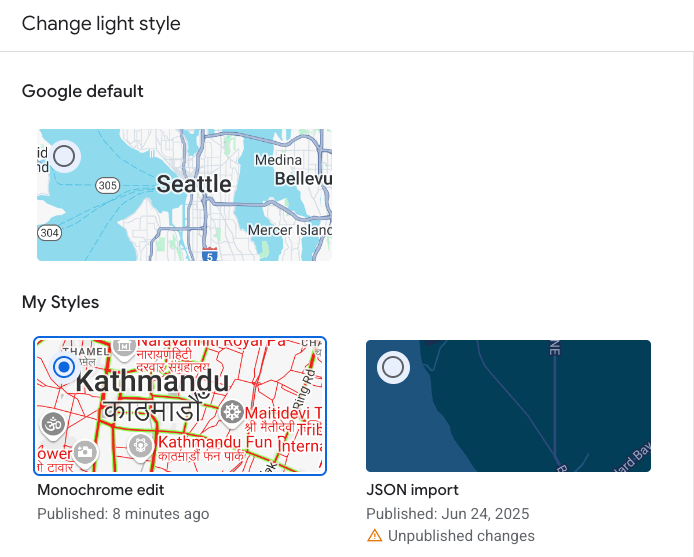
सेव करें को चुनें. आपका मैप आईडी अब मैप स्टाइल से जुड़ गया है.
तीसरा चरण: अपने ऐप्लिकेशन या वेबसाइटों में मैप आईडी जोड़ना
अब आपके पास एक ऐसा मैप आईडी है जो पब्लिश की गई मैप स्टाइल से जुड़ा है. इसलिए, इसे अपने ऐप्लिकेशन या वेबसाइटों में जोड़ा जा सकता है. साथ ही, यह जांच की जा सकती है कि यह आईडी उम्मीद के मुताबिक काम कर रहा है या नहीं.
मैप आईडी जोड़ने के बारे में ज़्यादा जानने के लिए, अपने मैप में मैप आईडी जोड़ना लेख पढ़ें.
आगे क्या करना है
यहां कुछ ऐसे तरीक़े बताए गए हैं जिन्हें आज़माया जा सकता है:
किसी स्टाइल को अपडेट करना. मैप की स्टाइल में बदलाव करने और उसे पब्लिश करने के लिए, स्टाइल बदलना लेख पढ़ें.
जानें कि आपकी स्टाइल, अलग-अलग तरह के मैप पर कैसे लागू होती है. ज़्यादा जानकारी के लिए, मोड और मैप टाइप के बारे में जानें लेख पढ़ें.
मैप की स्टाइल से जुड़े अपडेट की जांच करना. अगर आपको स्टाइल में किए गए बदलावों को लाइव करने से पहले उनकी जांच करनी है, तो मैप स्टाइल के अपडेट की जांच करना लेख पढ़ें.
ज़ूम लेवल के हिसाब से स्टाइल बनाएं. उदाहरण के लिए, मैप को ज़ूम आउट करने पर, मैप की कुछ खास सुविधाएं कैसी दिखेंगी, इसे अपनी पसंद के मुताबिक बनाया जा सकता है. ऐसा मैप को ज़ूम इन करने पर भी किया जा सकता है. ज़्यादा जानकारी के लिए, ज़ूम लेवल को स्टाइल करना लेख पढ़ें.
मैप की सुविधाओं के क्रम का इस्तेमाल करके, अपनी पसंद के स्टाइल आसानी से पाएं. उदाहरण के लिए, नेचुरल>ज़मीन मैप की सुविधा को स्टाइल किया जा सकता है. इसके बाद, इसके तहत आने वाली सभी मैप सुविधाओं में, स्टाइलिंग अपने-आप लागू हो जाएगी. इसके बाद, आपको जिन चाइल्ड मैप फ़ीचर को अलग दिखाना है उनके लिए कस्टम स्टाइलिंग की जा सकती है. ज़्यादा जानकारी के लिए, मैप स्टाइल इनहेरिटेंस और हायरार्की के बारे में जानकारी लेख पढ़ें.