

W tym dokumencie opisujemy typowe problemy, które mogą wystąpić podczas konfigurowania stylu mapy, oraz sposoby ich rozwiązywania.
Kliknij, aby zgłosić błąd lub poprosić o dodanie funkcji.
Wiadomości
Oto niektóre komunikaty, które mogą się pojawić, oraz ich rozwiązania:
styles, gdy obecny jest element mapId.Mapa podglądu korzysta z mapy wektorowej. W przypadkach, gdy map wektorowych nie można wczytać w przeglądarce, wyświetla się komunikat „Brak mapy”:
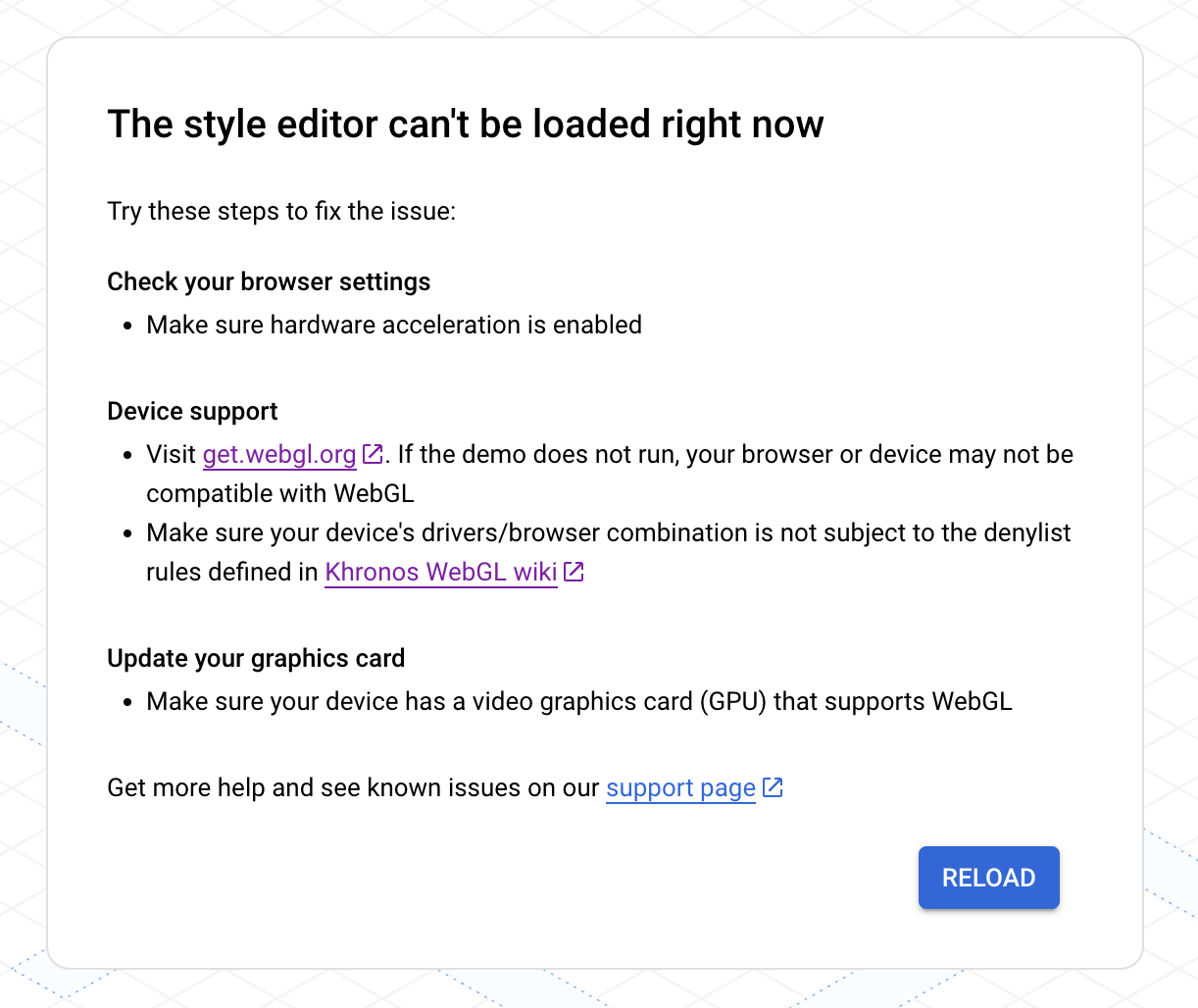
Jeśli napotkasz ten problem, spróbuj wykonać te czynności:
- Sprawdź ustawienia przeglądarki, aby upewnić się, że akceleracja sprzętowa jest włączona.
- Sprawdź na stronie get.webgl.org, czy Twoje urządzenie jest obsługiwane. Jeśli wersja demonstracyjna nie działa, Twoja przeglądarka lub urządzenie może nie być zgodne z technologią WebGL. Sprawdź, czy kombinacja sterowników urządzenia i przeglądarki nie podlega regułom listy odrzuconych zdefiniowanym w witrynie wiki Khronos WebGL.
- Zmień kartę graficzną na nowszą i sprawdź, czy urządzenie jest wyposażone w kartę graficzną (GPU) z obsługą technologii WebGL. Zobacz Wymagania dotyczące aplikacji i witryn.
Więcej informacji znajdziesz w artykule Obsługa WebGL w Google Marketing Platform.
Problemy ze stylem
Po utworzeniu lub zaktualizowaniu stylu mogą się wyświetlić te komunikaty.
Zmiany stylu nie są aktualizowane w moich aplikacjach lub witrynie
Zastosowanie zmian stylu w aplikacjach i witrynach może potrwać kilka godzin. W przypadku aplikacji może to potrwać dłużej, jeśli urządzenia nie są połączone z internetem. Jeśli po kilku godzinach nadal nie widzisz zmian w stylu, sprawdź te kwestie:
Upewnij się, że aktualizacja stylu została opublikowana.
Jeśli zmiany zostały wprowadzone w zduplikowanym stylu, upewnij się, że identyfikator mapy został powiązany ze zduplikowanym stylem. Szczegółowe informacje znajdziesz w artykule Powiązywanie identyfikatorów map ze stylem i usuwanie ich.
Nie widzę zmian stylu na podglądzie mapy
Jeśli wprowadzisz zmianę, ale nie widzisz jej na podglądzie mapy, wypróbuj te rozwiązania.
Sprawdź, czy style się nie nakładają: więcej informacji znajdziesz w artykule Zarządzanie nakładającymi się stylami.
Sprawdź, czy nie występują zastąpienia dziedziczenia stylu: sprawdź, czy pod ustawianym stylem nie ma niestandardowego stylu podrzędnego, który zastępuje styl nadrzędny. Szczegółowe informacje o dziedziczeniu stylów znajdziesz w artykule Dziedziczenie i hierarchia stylów mapy.
Zmień poziom powiększenia mapy: możliwe, że elementy mapy, które stylizujesz, nie są widoczne na mapie przy bieżącym poziomie powiększenia.
Powiększ: jeśli masz pewność, że dany element jest na mapie, powiększ widok, aby zobaczyć więcej szczegółów.
Pomniejszanie: w przypadku niektórych dużych elementów mapy może być konieczne pomniejszenie widoku, aż szczegółowe elementy mapy znikną, zanim pojawi się styl.
Tekst jest rozmyty lub nieostry
Jeśli kolory wybrane dla wypełnienia i obrysu tekstu nie mają wystarczającego kontrastu, czcionka wygląda na pogrubioną i rozmytą, ponieważ obrys (kontur) i wypełnienie się zlewają. Wybierz kolory, które mają wystarczający kontrast.
Mój styl wygląda na matowy lub ma nieprawidłowy kolor
Element mapy, który stylizujesz, może nakładać się na co najmniej 1 inny element mapy. Pomoc znajdziesz w artykule Zarządzanie nakładającymi się stylami.
Zmieniany jest styl niewłaściwych elementów mapy
Jeśli widzisz obiekty na mapie, które pasują do ustawionego stylu mapy, może to oznaczać, że domyślny styl mapy tych obiektów jest taki sam jak ustawiony przez Ciebie. Oto kilka czynności, które możesz wykonać:
Wyłącz widoczność pasującego elementu mapy. Na przykład jeśli chcesz ustawić kolor winnicy na ciemnoczerwony i zauważysz, że ważne miejsca związane z sytuacjami alarmowymi są czerwone, może to być mylące dla użytkowników. Aby uniknąć takich sytuacji, możesz wyłączyć widoczność ważnych miejsc związanych z sytuacjami alarmowymi.
Zmień styl obiektów na mapie, których nie chcesz dopasowywać. W przykładzie powyżej możesz też zmienić styl ważnych miejsc związanych ze służbami ratunkowymi na pomarańczowy, aby uniknąć nieporozumień.
Podczas próby wczytania stylu mapy występuje błąd
Nie możesz używać jednocześnie identyfikatorów i stylów map. Możesz wykonać jedną z tych czynności:
Zalecane: usuń styl mapy i edytuj styl powiązany z identyfikatorem mapy za pomocą konsoli Cloud. W ten sposób możesz utworzyć jeden styl, który będzie stosowany na wszystkich platformach. Więcej informacji znajdziesz w artykule Powiązywanie stylu z identyfikatorem mapy.
Usuń identyfikator mapy i edytuj styl dla każdej platformy aplikacji, korzystając ze stylów JSON. Styl JSON jest zależny od platformy, dlatego musisz utworzyć styl dla każdej platformy aplikacji, na której wyświetlasz mapy z własnym stylem.
Jeśli masz już styl mapy w formacie JSON, którego chcesz używać do definiowania stylów map w Google Cloud, możesz go zaimportować. Więcej informacji znajdziesz w artykule Importowanie stylu mapy w formacie JSON.