

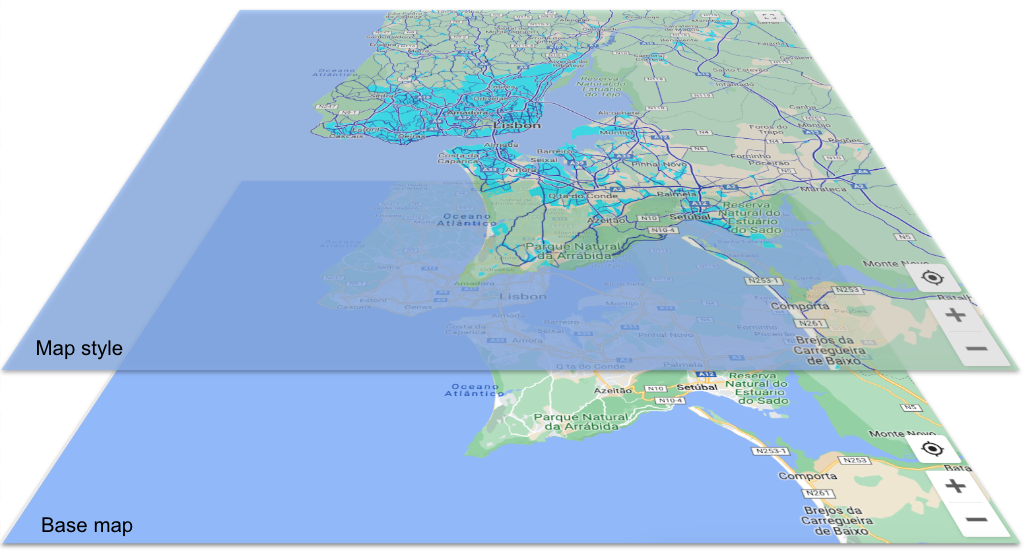
When you customize a map style, it helps to understand how styling different map features may affect other styles on the map. There are several layers that overlap:
বেস ম্যাপ : যখন আপনি একটি ম্যাপ স্টাইল তৈরি করা শুরু করেন, তখন প্রাথমিকভাবে আপনি যেটি দেখতে পান সেটি হলো বেস ম্যাপের স্টাইল; অর্থাৎ, ডিফল্ট ম্যাপ। ম্যাপের যে ফিচারগুলো আপনি কাস্টমাইজ করেন না, সেগুলোতে বেস ম্যাপের স্টাইলিং বজায় থাকে।
ম্যাপ স্টাইল : কাস্টম স্টাইলগুলো বেস ম্যাপ লেয়ারের স্টাইলগুলোকে ওভাররাইড করে। এই ছবিতে, কাস্টম ম্যাপ স্টাইলটি শহরাঞ্চলগুলোকে অ্যাকোয়া এবং রাস্তাগুলোকে গাঢ় নীল রঙে ওভাররাইড করেছে।
স্টাইল এলিমেন্টস : প্রতিটি ম্যাপ ফিচারের এক বা একাধিক স্টাইল এলিমেন্ট থাকে যা আপনি নিজের মতো করে সাজিয়ে নিতে পারেন। এই ছবিতে, শহরাঞ্চল ম্যাপ ফিচারের পলিগনের ফিল কালার অ্যাকোয়া এবং রোড নেটওয়ার্কের ফিল কালার নীল রঙে স্টাইল করা হয়েছে।
মানচিত্রের বৈশিষ্ট্য ক্রমবিন্যাস
একটি ম্যাপ স্টাইলের মধ্যে, ম্যাপ ফিচারগুলো একটি ক্রম অনুসারে সাজানো থাকে, যার শীর্ষে ৪টি প্রধান ম্যাপ ফিচার এবং বাকি সব ম্যাপ ফিচার একটি যৌক্তিক ক্রম অনুসারে সেগুলোর নিচে বিন্যস্ত থাকে। ডিফল্টরূপে, একটি ম্যাপ ফিচার তার ক্রমের উপরের ম্যাপ ফিচারের (প্যারেন্ট) এলিমেন্ট স্টাইলগুলো গ্রহণ করে; তবে, আপনি এর নিচের ম্যাপ ফিচারগুলোর (চাইল্ড ম্যাপ ফিচার) এক বা একাধিক স্টাইল এলিমেন্ট সেট করার মাধ্যমে শীর্ষ স্তরের স্টাইলটিকে ওভাররাইড করতে পারেন। ম্যাপ ফিচারের ক্রম সম্পর্কে বিস্তারিত জানতে, “একটি ম্যাপে আপনি কী কী স্টাইল করতে পারেন” দেখুন।
প্রতিটি ম্যাপ ফিচারের এক বা একাধিক এলিমেন্ট বা অংশ থাকে, যেগুলোকে আপনি স্টাইল করতে পারেন। উদাহরণস্বরূপ, পলিগনের (ম্যাপ ফিচারের আকৃতি) ফিল কালার একটি এলিমেন্ট, যেমন টেক্সট লেবেলের স্ট্রোক কালারও একটি এলিমেন্ট। আপনি প্রতিটি এলিমেন্টকে আলাদাভাবে স্টাইল করেন, এবং যে এলিমেন্টকে আপনি স্টাইল করেন না, সেটি ডিফল্ট স্টাইল ধরে রাখে। যেহেতু এলিমেন্টগুলো আলাদা, তাই আপনি লেবেল টেক্সটের ফিল কালার স্টাইল করতে পারেন এবং স্ট্রোক (আউটলাইন) কালারকে ডিফল্ট (বা প্যারেন্ট স্টাইল থেকে প্রাপ্ত) হিসেবে রাখতে পারেন।
স্টাইল হায়ারার্কি এবং ইনহেরিটেন্স কীভাবে কাজ করে তা বোঝার জন্য এখানে কিছু সহায়ক নির্দেশিকা দেওয়া হলো।
ডিফল্ট চাইল্ড স্টাইল প্যারেন্ট থেকে উত্তরাধিকার সূত্রে পায় : সমস্ত চাইল্ড ম্যাপ ফিচারকে একটি স্টাইল উত্তরাধিকার সূত্রে দিতে, প্যারেন্ট ম্যাপ ফিচারের জন্য স্টাইলটি সেট করুন এবং চাইল্ড স্টাইলটিকে ডিফল্ট হিসাবে রেখে দিন।
কাস্টম চাইল্ড স্টাইল প্যারেন্ট স্টাইলকে ওভাররাইড করে : প্যারেন্ট স্টাইলকে ওভাররাইড করতে, চাইল্ড ফিচারে একটি কাস্টম স্টাইল সেট করুন।
স্টাইল এলিমেন্টগুলো স্বাধীন : একটি ম্যাপ ফিচারের জন্য আপনি যে স্টাইল এলিমেন্টগুলো সেট করতে পারেন (উদাহরণস্বরূপ, পলিগন, লেবেল আইকন, এবং লেবেল টেক্সটের ফিল ও স্ট্রোক), সেগুলো একে অপরের থেকে স্বাধীন। যদি আপনি পলিগনের রঙ সেট করেন, কিন্তু আইকনটি অপরিবর্তিত রাখেন, তাহলে পলিগনের স্টাইলটি তার প্যারেন্ট স্টাইলকে ওভাররাইড করবে, কিন্তু আইকনটি প্যারেন্ট বা ডিফল্ট স্টাইলটি গ্রহণ করবে।
ম্যাপের বৈশিষ্ট্য লুকানোর জন্য দৃশ্যমানতা বন্ধ করুন : আপনি যদি আপনার ম্যাপে শুধুমাত্র একটি জিনিস দেখতে চান, তাহলে আপনাকে অন্য সবকিছুর দৃশ্যমানতা বন্ধ করতে হবে।
ক্রম এবং উত্তরাধিকারের উদাহরণ
উত্তরাধিকার এবং স্তরবিন্যাস কীভাবে কাজ করে তার একটি উদাহরণ এখানে দেওয়া হলো।
Natural- এর শীর্ষ-স্তরের ম্যাপ ফিচারটি নির্বাচন করুন এবং পলিগন ফিল কালারটি হলুদ সেট করুন। এটি Natural- এর অধীনস্থ ম্যাপ ফিচারগুলোর সমস্ত পলিগনকে হলুদ রঙে স্টাইল করবে:

আপনি চান যে 'Land cover' , যা 'Natural'-এর অধীনে রয়েছে, সেটিও হলুদ হোক। তাই আপনি এটিকে অপরিবর্তিত রাখবেন এবং এটি 'Natural' থেকে স্টাইলটি গ্রহণ করবে।
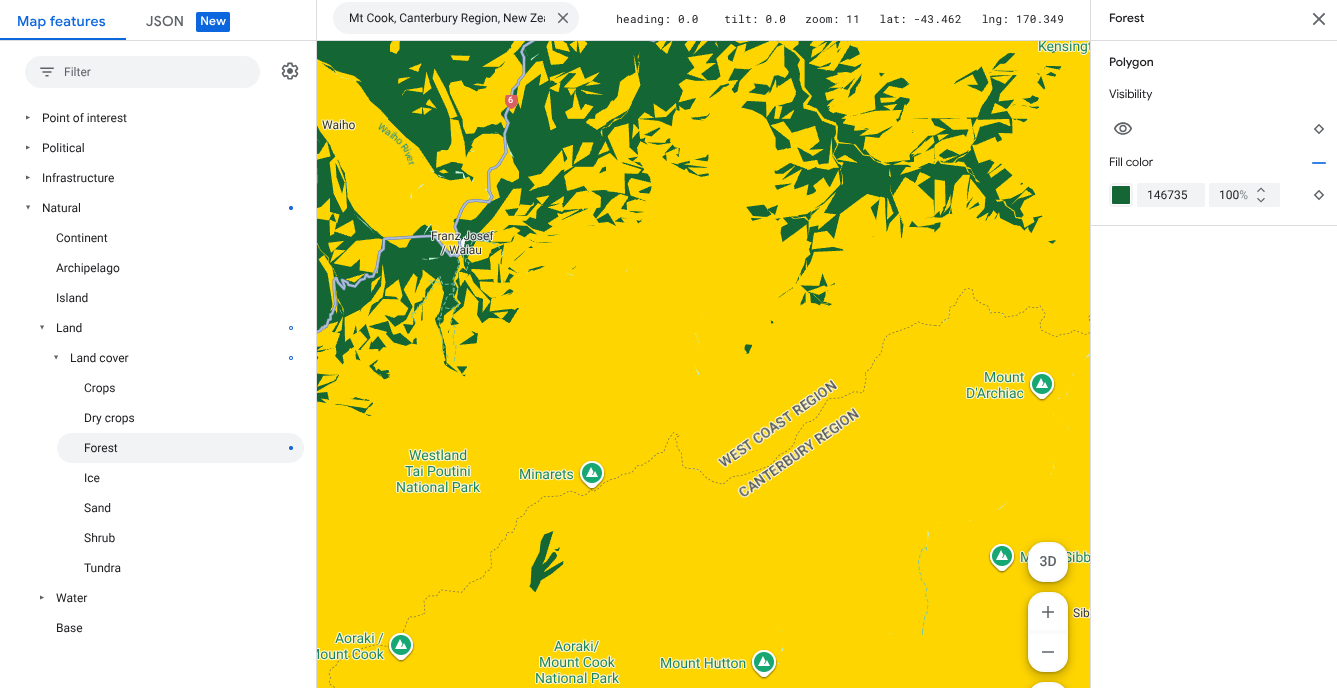
আপনি বনভূমিকে সবুজ করতে চান, তাই ‘Land cover’-এর অধীনে ‘Forest’ খুলুন এবং এর পলিগনটিকে সবুজ রঙ করুন। এই কাস্টম চাইল্ড স্টাইলটি ‘Land cover’ এবং ‘Natural’-এর স্টাইলগুলোকে ওভাররাইড করে।
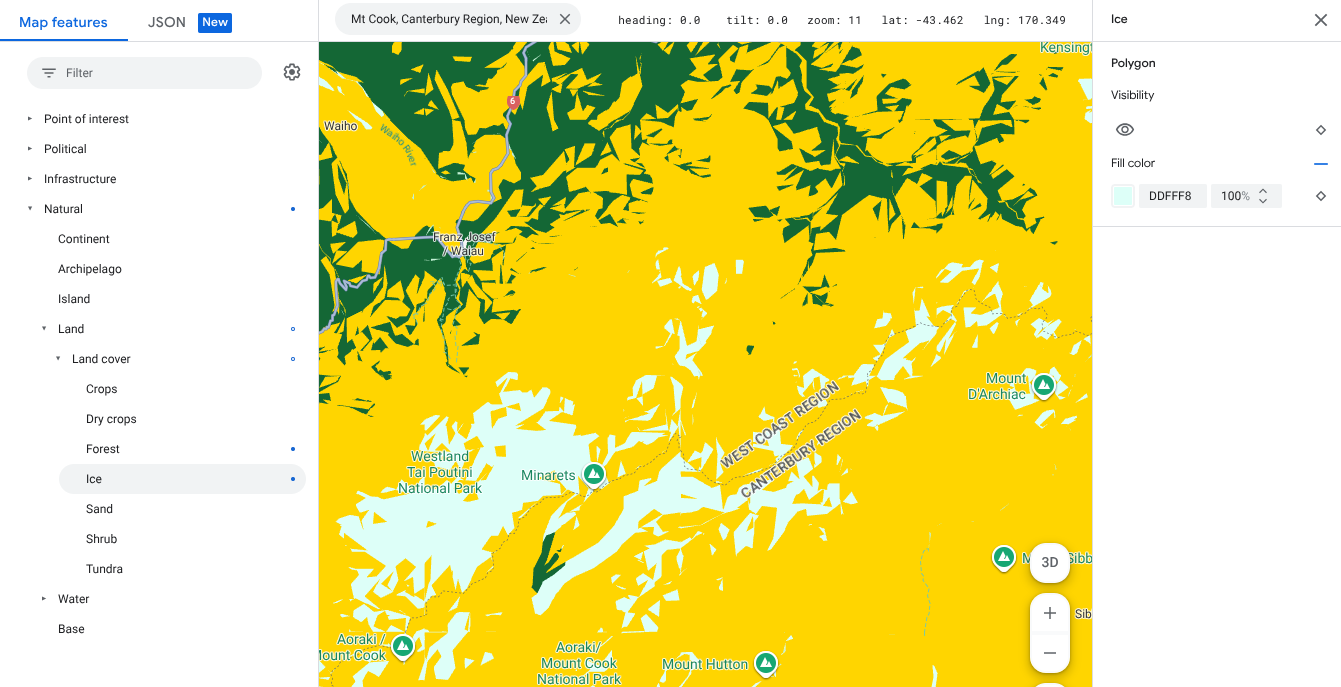
আপনি বরফকে হালকা নীলচে আকাশি রঙে দেখাতে চান, তাই 'ভূমি আচ্ছাদন' (Land cover) এর অধীনে 'বরফ' (Ice) খুলুন এবং এর বহুভুজটিকে হালকা নীলচে আকাশি রঙ করুন।
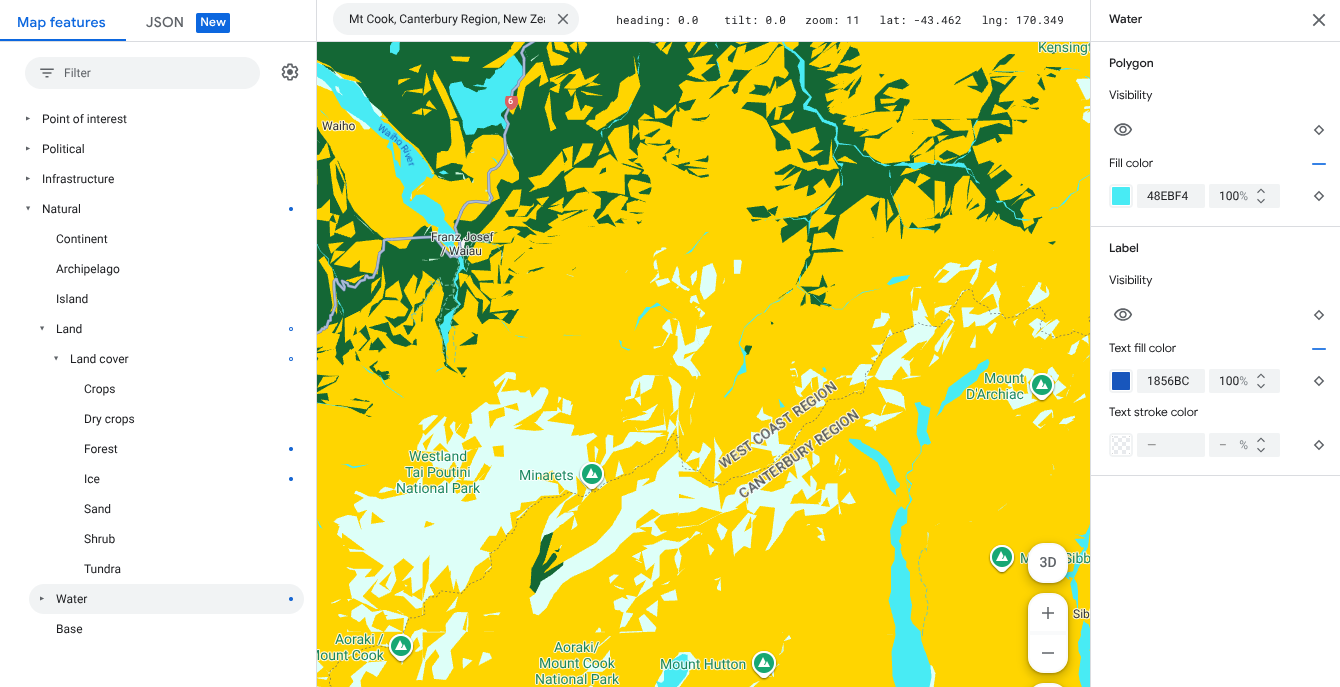
এবং সবশেষে, আপনি পানির রঙ অ্যাকোয়া করতে চান, তাই Natural>Water নির্বাচন করুন এবং এর পলিগনটিকে অ্যাকোয়া রঙ দিন। চাইল্ড স্টাইল হিসেবে Water সেট করলে তা প্যারেন্ট স্টাইল Natural-কে ওভাররাইড করে দেয়।
আপনার প্রয়োজন অনুযায়ী মানচিত্রের বৈশিষ্ট্যগুলো চিহ্নিত করতে একই প্রক্রিয়া অনুসরণ করুন।