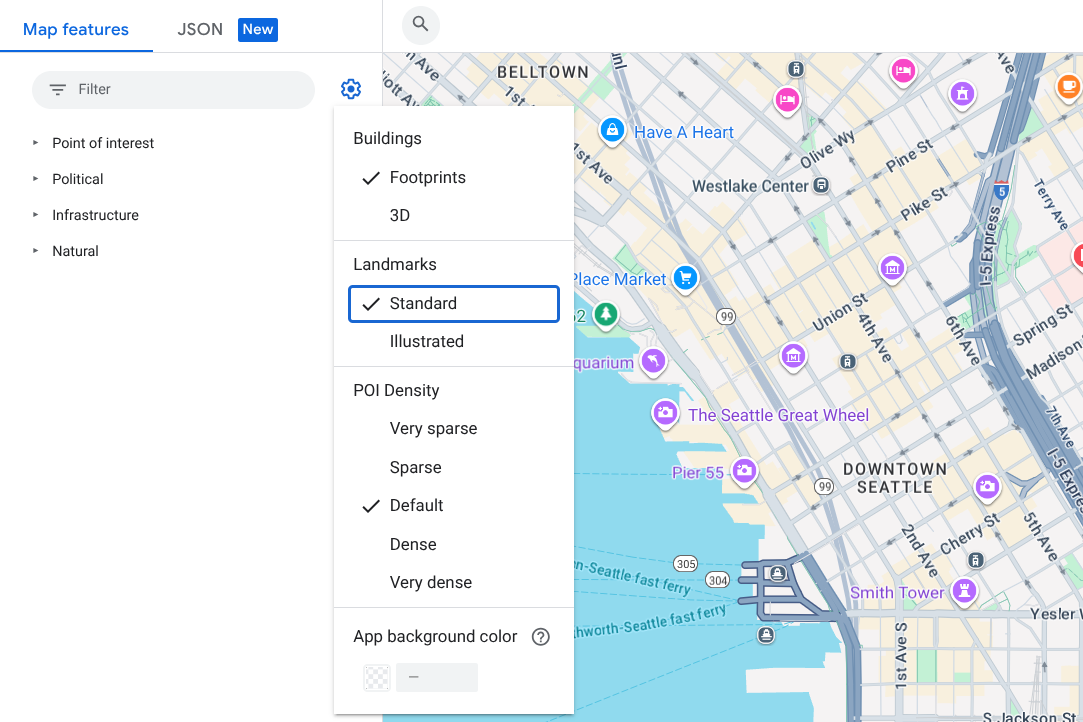
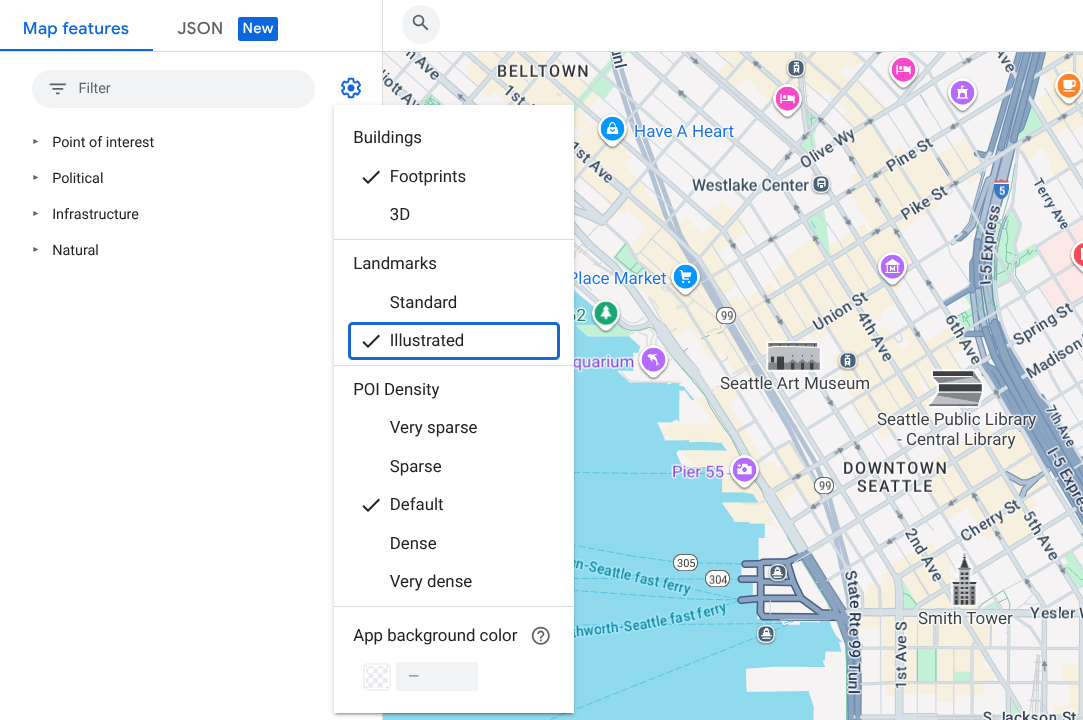
लैंडमार्क और लोकप्रिय जगहों के अपने आइकॉन हो सकते हैं. इन जगहों को दिखाने के लिए, दो अलग-अलग तरह के आइकॉन चुने जा सकते हैं:
स्टैंडर्ड लोकप्रिय जगह के आइकॉन, मैप पर मौजूद अन्य जगहों के मार्कर की तरह दिखते हैं;
इलस्ट्रेटेड लोकप्रिय जगह के आइकॉन, ज़्यादा खास तरीके से दिखाए जाते हैं.
लैंडमार्क आइकॉन की स्टाइल बदलने के लिए, यह तरीका अपनाएं:
मैप पर इतना ज़ूम इन करें कि आपको दिखाए गए लैंडमार्क दिखें. उदाहरण के लिए, पेरिस को ज़ूम इन करने के लिए, ज़ूम करने का लेवल 13 पर सेट करें.
मैप की सुविधाएं में जाकर, settings
गियर आइकॉन को चुनें. इससे मैप की सेटिंग मेन्यू खुल जाएगा.
स्टैंडर्ड लोकप्रिय जगहों के आइकॉन दिखाने के लिए, स्टैंडर्ड लैंडमार्क स्टाइल चुनें:
खास पीओआई आइकॉन दिखाने के लिए, इलस्ट्रेटेड लैंडमार्क स्टाइल चुनें:
फ़िल्टर या मैप इंस्पेक्टर का इस्तेमाल करके, लैंडमार्क एलिमेंट पैनल खोलें.
ज़्यादा जानकारी के लिए, मैप की सुविधाएं ढूंढना लेख पढ़ें.
लैंडमार्क एलिमेंट पैन में, दिखने की सेटिंग, आइकॉन का रंग, टेक्स्ट के अंदर का रंग, और टेक्स्ट के आउटलाइन के रंग को अपनी पसंद के मुताबिक बनाया जा सकता है.
[[["समझने में आसान है","easyToUnderstand","thumb-up"],["मेरी समस्या हल हो गई","solvedMyProblem","thumb-up"],["अन्य","otherUp","thumb-up"]],[["वह जानकारी मौजूद नहीं है जो मुझे चाहिए","missingTheInformationINeed","thumb-down"],["बहुत मुश्किल है / बहुत सारे चरण हैं","tooComplicatedTooManySteps","thumb-down"],["पुराना","outOfDate","thumb-down"],["अनुवाद से जुड़ी समस्या","translationIssue","thumb-down"],["सैंपल / कोड से जुड़ी समस्या","samplesCodeIssue","thumb-down"],["अन्य","otherDown","thumb-down"]],["आखिरी बार 2026-10-15 (UTC) को अपडेट किया गया."],[],[]]