

उपयोगकर्ता, मैप पर जेस्चर का इस्तेमाल करके, कैमरे को ज़ूम, झुका, और घुमा सकते हैं. साथ ही, उसकी पोज़िशन को कंट्रोल कर सकते हैं. कैमरे को प्रोग्राम के हिसाब से भी कॉन्फ़िगर किया जा सकता है.
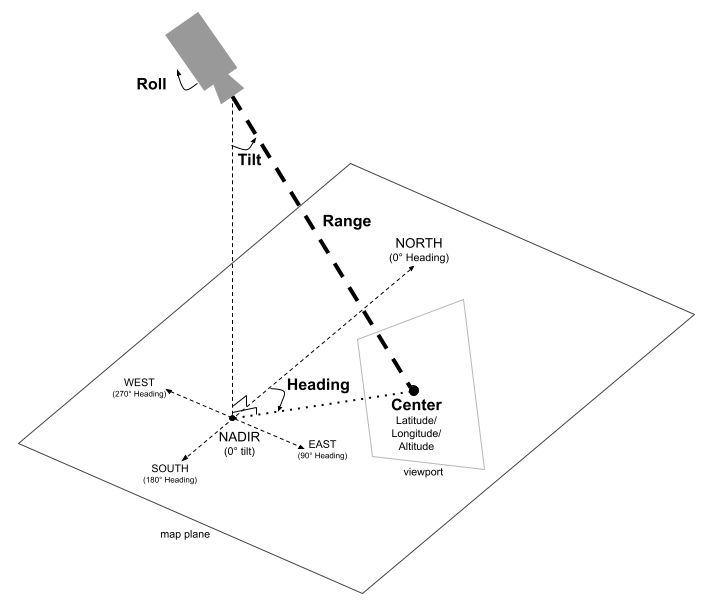
कैमरे की पोज़िशन
मैप व्यू, एक वर्चुअल कैमरे की तरह काम करता है, जो स्पेस में किसी खास पॉइंट पर फ़ोकस करता है. कैमरे की पोज़िशन और ओरिएंटेशन को अक्षांश/देशांतर/ऊंचाई के निर्देशांक, हेडिंग, झुकाव, रेंज, और रोल से तय किया जाता है.
अक्षांश, देशांतर, ऊंचाई
कैमरे की शुरुआती पोज़िशन, अक्षांश, देशांतर, और ऊंचाई सेट करके तय की जाती है. इन वैल्यू को मिलाकर यह तय किया जाता है कि कैमरे की पोज़िशन कहां है. इससे यह तय नहीं होता कि कैमरा किस तरफ़ पॉइंट कर रहा है या किस पर फ़ोकस कर रहा है.
अक्षांश -90 और 90 डिग्री के बीच होना चाहिए. देशांतर की वैल्यू -180 और 180 डिग्री के बीच होनी चाहिए. ऊंचाई को समुद्र तल से मीटर में बताया जाता है.
इस रेंज से ऊपर या नीचे की वैल्यू, इस रेंज में मौजूद सबसे नज़दीकी वैल्यू में शामिल की जाएगी. उदाहरण के लिए, अक्षांश को 100 पर सेट करने से वैल्यू 90 पर सेट हो जाएगी.
दिशा
हेडिंग से, मैप की कंपास दिशा का पता चलता है. इसे ट्रू नॉर्थ से घड़ी की सुई की दिशा में डिग्री में मापा जाता है. उत्तर 0 डिग्री, पूर्व 90 डिग्री, दक्षिण 180 डिग्री, और पश्चिम 270 डिग्री के बराबर होता है.
झुकाएं
झुकाव से, वर्टिकल ऐक्सिस के हिसाब से कैमरे के ऐंगल का पता चलता है. इसे डिग्री में मापा जाता है. 0 डिग्री के झुकाव का मतलब है कि कैमरा सीधे नीचे की ओर, धरती (नीचे की ओर) की तरफ़ है. 90 डिग्री के झुकाव का मतलब है कि कैमरे को हेडिंग से तय की गई दिशा में हॉरिज़ॉन्टल तौर पर सेट किया गया है.
रेंज
रेंज से, कैमरे की पोज़िशन और मैप के बीच की दूरी का पता चलता है. इसे मीटर में मापा जाता है. यह रेंज, शून्य मीटर (बहुत नज़दीक) से लेकर 6.3 करोड़ मीटर तक हो सकती है. इससे बहुत नज़दीक से लेकर पूरी दुनिया को देखा जा सकता है. इससे यह कंट्रोल किया जाता है कि मैप कितना "ज़ूम इन" या "ज़ूम आउट" दिखे.
रोल
रोल, हॉरिज़ॉन के हिसाब से कैमरे का ऐंगल सेट करता है. इसे डिग्री में मापा जाता है. इस पैरामीटर का इस्तेमाल करके, फ़्लाइट सिम्युलेशन के दौरान बैंकिंग जैसे इफ़ेक्ट बनाए जा सकते हैं. इसके अलावा, कैमरे को उसके व्यूइंग ऐक्सिस के चारों ओर घुमाकर, पूरा बैरल रोल भी बनाया जा सकता है.
कैमरे को कंट्रोल करना
यहां दिए गए कोड सैंपल में, प्रोग्राम के हिसाब से कैमरे को कंट्रोल करने का तरीका बताया गया है.Swift
public static var sanFrancisco: Camera = .init(
  center: .init(
    latitude: 37.7845812,
    longitude: -122.3660241,
    altitude: 585),
  fieldOfView: .init(degrees: 100),
  heading: 288.0,
  tilt: 75.0,
  roll: 0.0,
  range: 100)
यूज़र इंटरफ़ेस (यूआई) कंट्रोल
iOS के लिए Maps 3D SDK, स्टैंडर्ड जेस्चर के अलावा यूज़र इंटरफ़ेस (यूआई) कंट्रोल भी उपलब्ध कराता है. इनकी मदद से, कैमरे की पोज़िशन में बदलाव किया जा सकता है.
- ज़ूम कंट्रोल, मैप के ज़ूम लेवल को बदलने के लिए "+" और "-" बटन दिखाता है.
- Move control, मैप के सेंटर को बदलने के लिए "←", "→", "↑", और "↓" बटन दिखाता है.
- घुमाने के कंट्रोल में, कैमरे की दिशा बदलने के लिए "↺" और "↻" दिखता है.
- झुकाव कंट्रोल में, कैमरे के झुकाव को बदलने के लिए "^" और "⌄" दिखता है.
- कंपास कंट्रोल, कंपास की उत्तर दिशा दिखाता है. साथ ही, कैमरे को उत्तर दिशा की ओर रीसेट करने की सुविधा देता है.
यहां दिए गए कोड सैंपल में, यूज़र इंटरफ़ेस (यूआई) कंट्रोल की विज़िबिलिटी बदलने का तरीका बताया गया है:
swift struct ContentView: View { @State private var showControls = true</p> <p>var body: some View { Map(mode: .hybrid) .mapControls(at: .trailing) { if showControls { CompassControl() ZoomControl() TiltControl() } } } } ```