

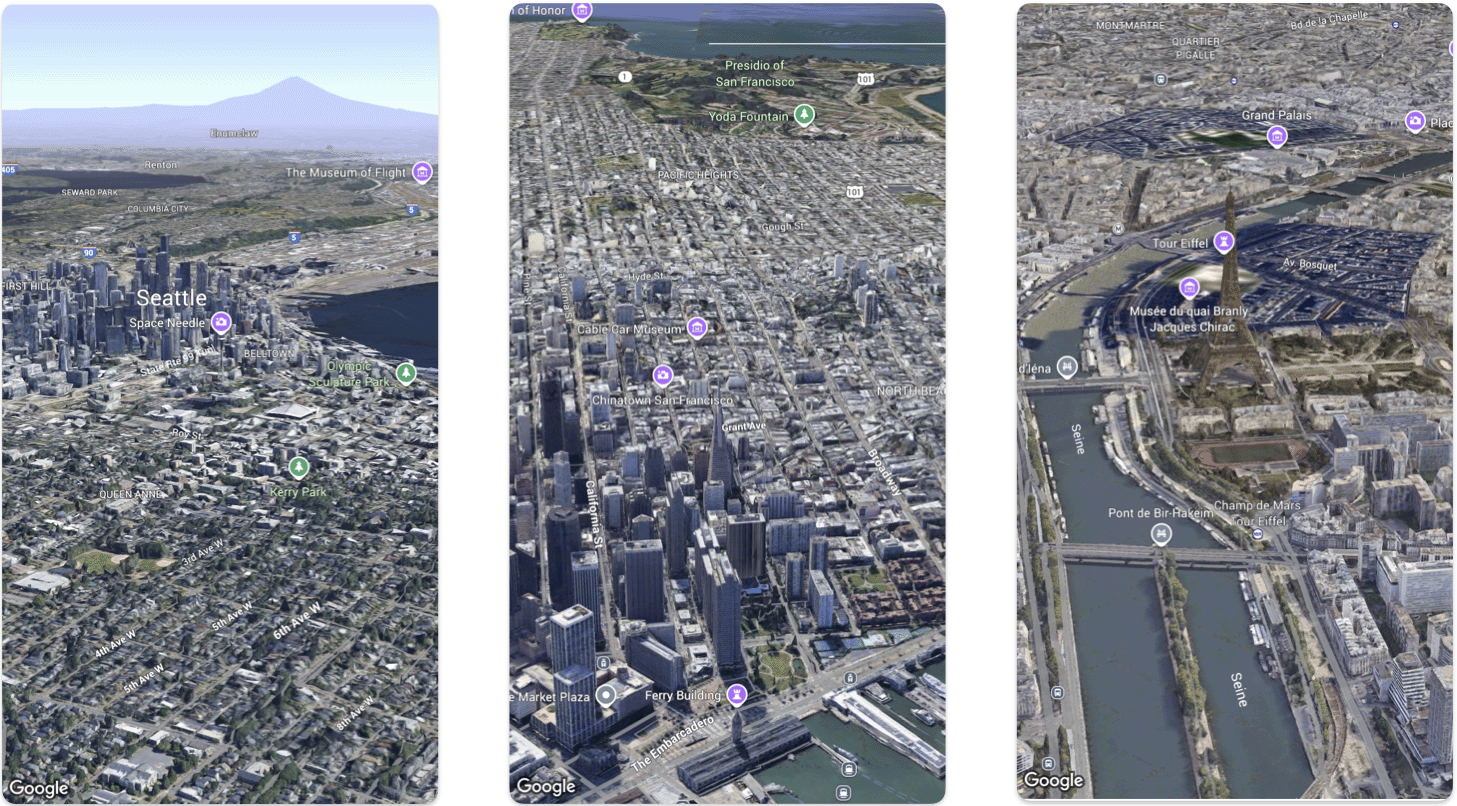
本頁提供範例,逐步說明如何使用 Maps 3D SDK for iOS,在 iOS 應用程式中加入基本 3D 地圖。本頁的操作說明假設您已完成「設定」頁面中的步驟,並具備下列條件:
- 已啟用 Maps 3D SDK for iOS 的 Google Cloud 雲端專案
- Maps 3D SDK for iOS 的 API 金鑰
- Xcode 16.0 以上版本,並已新增 Maps 3D SDK for iOS 套件。
如要進一步瞭解這些必要條件,請參閱「設定」。
第 1 部分:建立基本 SwiftUI 應用程式
- 在 Xcode 中建立新的應用程式。
- 將「Product Name」(產品名稱) 設為
Hello3DWorld,並將組織 ID 設為com.example。套件名稱應為com.example.Hello3DWorld。 - 選擇 SwiftUI 介面。
- 將 Maps 3D 程式庫新增至應用程式。請參閱設定一節的操作說明。
第 2 部分:新增地圖
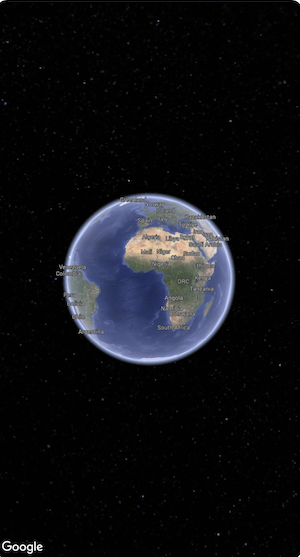
開啟名為
ContentView.swift的檔案。這是應用程式的進入點和主要導覽。匯入
SwiftUI和GoogleMaps3D套件。將主體宣告中的所有程式碼替換為 Map(mode: .hybrid)。
如要初始化
Map,您至少需要提供MapMode做為初始設定:.hybrid、.roadmap,或.satellite
您的
ContentView.swift檔案看起來會像這樣:import SwiftUI import GoogleMaps3D struct ContentView: View { var body: some View { Map(mode: .hybrid) } } #Preview { ContentView() }
第 3 部分:設定 API 金鑰。
API 金鑰必須在地圖初始化前設定。方法是在包含地圖的
View的init()事件處理常式中設定Map.apiKey。import SwiftUI import GoogleMaps3D struct ContentView: View { init () { Map.apiKey = "YOUR_API_KEY" } var body: some View { Map(mode: .hybrid) } }
第 4 部分:使用攝影機控制地圖檢視畫面
3D 地圖檢視畫面是由 Camera 類別控制。在這個步驟中,您將瞭解如何指定位置、高度、方向、傾斜角度、滾動角度和範圍,藉此自訂地圖檢視畫面。
變更
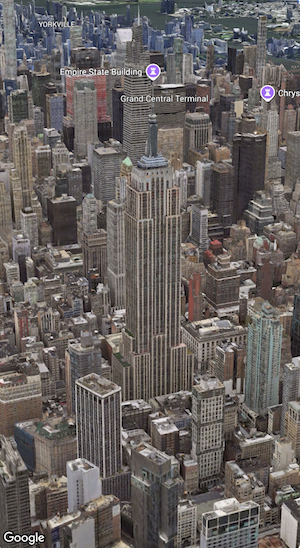
Map()函式呼叫,加入initialCamera屬性。初始化initialCamera,顯示曼哈頓市中心的檢視畫面。import SwiftUI import GoogleMaps3D struct ContentView: View { init () { Map.apiKey = "YOUR_API_KEY" } var body: some View { Map(initialCamera: .init( center: .init(latitude: 40.748339, longitude: -73.985912, altitude: 211.1), heading: 52, tilt: 68, roll: 0.0, range: 1039, fieldOfView: .degrees(50) ), mode: .hybrid) } }
上述程式碼會設定下列參數的值:
center:代表攝影機位置的LatLngAltitudeheading:攝影機朝向的角度 (以度為單位,從正北算起)。tilt:傾斜角度 (以度為單位),0 代表正上方,90 代表水平視角。roll:相機垂直平面的滾動角度,以度為單位。range:攝影機與經緯度位置的距離 (以公尺為單位)fieldOfView:代表相機視野的角度
如未提供任何額外參數,系統會使用預設值。
如要讓攝影機檢視畫面顯示更多 3D 資料,請設定初始參數,顯示更近的傾斜檢視畫面。
第 5 部分:預覽及執行應用程式
新增 Xcode 預覽
預覽是強大的 XCode 功能,可讓您查看應用程式並與其互動,不必使用模擬器或外部裝置。
如要新增預覽畫面,請在 struct 外部新增
#Preview {}程式碼區塊。#Preview { ContentView() }執行應用程式
建構並執行應用程式。
地圖載入和錯誤狀態
Maps 3D SDK for iOS 會自動顯示內建的視覺回饋,同時管理 Map 的狀態:
- 載入疊加層:地圖檢視畫面首次初始化或載入時,會顯示置中的進度指標。
- 錯誤疊加層:如果地圖無法載入,系統會顯示錯誤疊加層。
如果您在 Map 上使用 style(mapID:error:) 套用雲端式地圖樣式設定,可以傳遞 error 閉包來處理樣式載入錯誤。
監聽地圖輕觸事件
如要監聽地圖上的輕觸事件,請將 onTap(_:) 修飾符套用至 Map。使用者輕觸地圖時,閉包會收到 MapTapInfo 值,提供 location (LatLngAltitude) 和輕觸的 content (MapTapInfo.Content.map 或 MapTapInfo.Content.place(id:))。如要進一步瞭解搜尋點互動,請參閱「與搜尋點互動」。
Map(mode: .hybrid)
  .onTap { tapInfo in
    print("Tapped at \(tapInfo.location), content: \(tapInfo.content)")
  }
恭喜!
您已成功在應用程式中加入 3D 地圖!
接下來,您可以探索 Maps 3D SDK for iOS 的進階功能,例如攝影機路徑動畫、3D 標記或多邊形。