

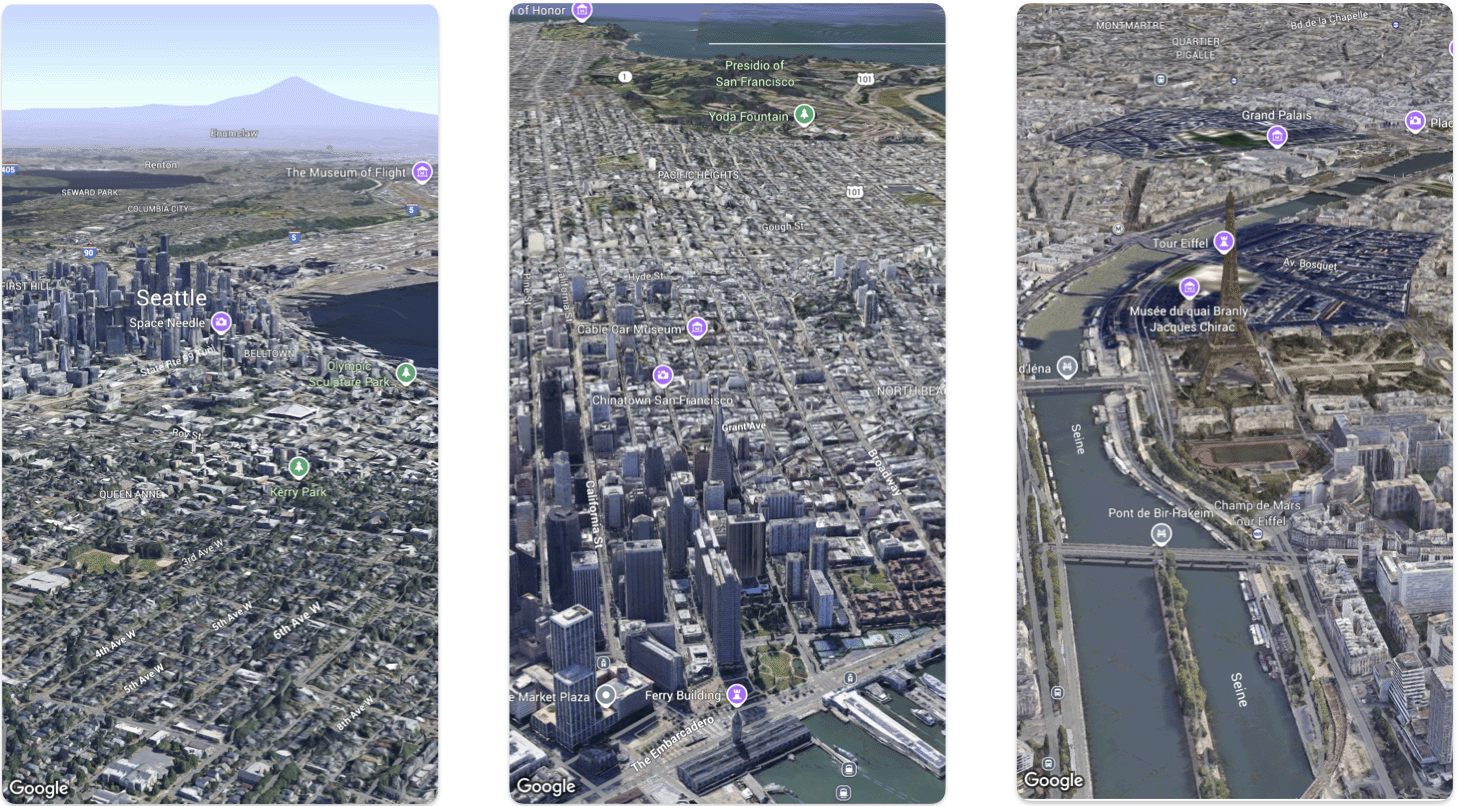
Questa pagina illustra un esempio di come aggiungere una mappa 3D di base a un'app per iOS utilizzando Maps 3D SDK per iOS. Le istruzioni riportate in questa pagina presuppongono che tu abbia già completato i passaggi nella pagina di configurazione e che tu disponga di quanto segue:
- Un progetto Google Cloud con Maps 3D SDK per iOS abilitato
- Una chiave API per Maps 3D SDK per iOS
- Xcode versione 16.0 o successive con il pacchetto Maps 3D SDK per iOS aggiunto.
Per ulteriori informazioni su questi prerequisiti, consulta la sezione Configurazione.
Segui un codelab più avanzato.
Visualizza altri esempi di codice su GitHub.
Parte 1: crea un'app SwiftUI di base
- Crea una nuova app in Xcode.
- Imposta il nome del prodotto su
Hello3DWorld, con l'identificatore dell'organizzazione impostato sucom.example. Il nome del pacchetto deve esserecom.example.Hello3DWorld. - Scegli l'interfaccia SwiftUI.
- Aggiungi la libreria Maps 3D alla tua app. Per le istruzioni, consulta la sezione di configurazione.
Parte 2: aggiungi una mappa
Apri il file denominato
ContentView.swift. Questo è il punto di ingresso e la navigazione principale della tua app.Importa
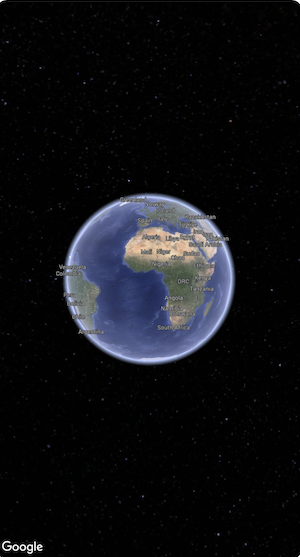
SwiftUIe il pacchettoGoogleMaps3D.Sostituisci tutto il codice all'interno della dichiarazione del corpo con Map(mode: .hybrid).
La configurazione iniziale minima che devi fornire per inizializzare un
Mapè ilMapMode:.hybrid,.roadmapo.satellite
Il file
ContentView.swiftdovrebbe avere il seguente aspetto:import SwiftUI import GoogleMaps3D struct ContentView: View { var body: some View { Map(mode: .hybrid) } } #Preview { ContentView() }
Parte 3: imposta la chiave API.
La chiave API deve essere impostata prima dell'inizializzazione della mappa. Per farlo, imposta
Map.apiKeynel gestore di eventiinit()dellaViewche contiene la mappa.import SwiftUI import GoogleMaps3D struct ContentView: View { init () { Map.apiKey = "YOUR_API_KEY" } var body: some View { Map(mode: .hybrid) } }
Parte 4: utilizza una videocamera per controllare la visualizzazione della mappa
Le visualizzazioni delle mappe 3D sono controllate dalla classe Camera. In questo passaggio imparerai a specificare la posizione, l'altitudine, la direzione, l'inclinazione, la rotazione e l'intervallo per personalizzare la visualizzazione della mappa.
Modifica la chiamata alla funzione
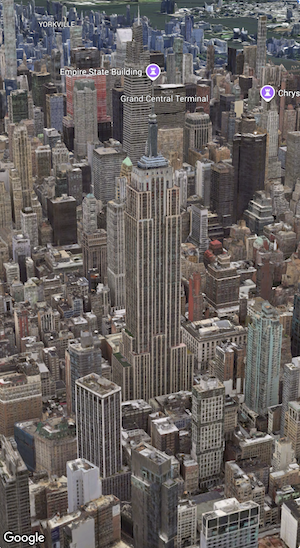
Map()in modo da includere una proprietàinitialCamera. InizializzainitialCameraper mostrare una visualizzazione del centro di Manhattan.import SwiftUI import GoogleMaps3D struct ContentView: View { init () { Map.apiKey = "YOUR_API_KEY" } var body: some View { Map(initialCamera: .init( center: .init(latitude: 40.748339, longitude: -73.985912, altitude: 211.1), heading: 52, tilt: 68, roll: 0.0, range: 1039, fieldOfView: .degrees(50), altitudeMode: .relativeToGround ), mode: .hybrid) } }
Il codice riportato sopra imposta i valori per questi parametri:
center:LatLngAltitudeche rappresenta la posizione della videocameraheading: la direzione in gradi da nord verso cui puntare la videocamera.tilt: l'angolo di inclinazione in gradi, dove 0 è direttamente sopra e 90 è orizzontale.roll: l'angolo di rotazione attorno al piano verticale della videocamera, in gradi.range: la distanza in metri della videocamera dalla posizione di latitudine e longitudinefieldOfView: l'angolo che rappresenta il campo visivo della videocameraaltitudeMode: come calcolare l'altezza della videocamera.
Se non fornisci nessuno di questi parametri aggiuntivi, verrà utilizzato un valore predefinito.
Per fare in modo che la visualizzazione della videocamera mostri più dati 3D, imposta i parametri iniziali in modo da mostrare una visualizzazione più ravvicinata e inclinata.
Parte 6: visualizza l'anteprima ed esegui l'app
Aggiungi un'anteprima di Xcode
Le anteprime sono una potente funzionalità di Xcode che ti consente di visualizzare e interagire con la tua app senza dover utilizzare il simulatore o un dispositivo esterno.
Per aggiungere un'anteprima, aggiungi un blocco di codice
#Preview {}all'esterno della struttura.#Preview { CameraDemo() }Esegui l'app
Crea ed esegui l'app.
Complimenti!
Hai aggiunto una mappa 3D a un'app.
Ora puoi esplorare le funzionalità avanzate di Maps 3D SDK per iOS, come le animazioni del percorso della videocamera, gli indicatori 3D o i poligoni.