

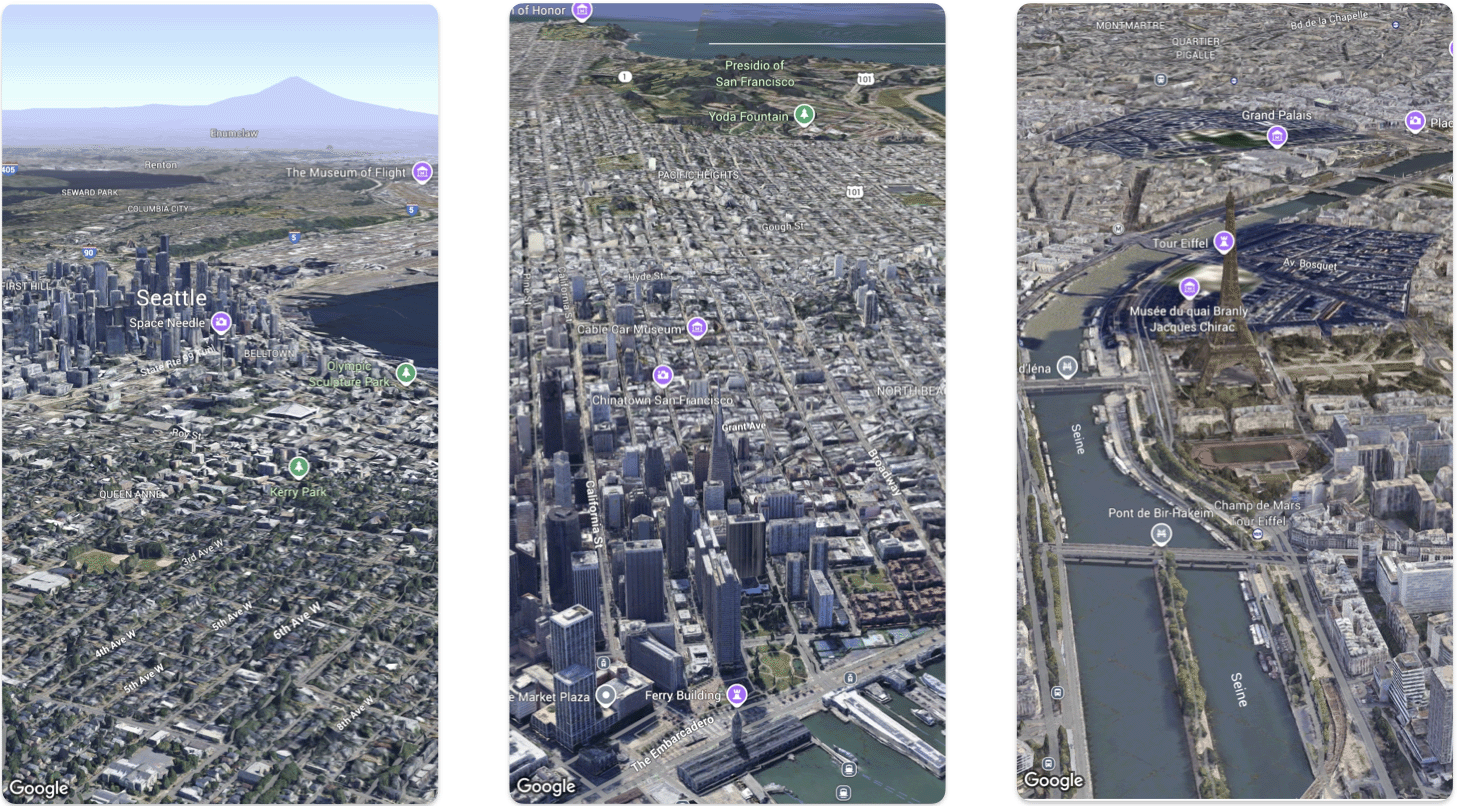
এই পৃষ্ঠায় Maps 3D SDK for iOS ব্যবহার করে একটি iOS অ্যাপে কীভাবে একটি সাধারণ 3D ম্যাপ যোগ করতে হয়, তার একটি উদাহরণ দেখানো হয়েছে। এই পৃষ্ঠার নির্দেশাবলীতে ধরে নেওয়া হয়েছে যে আপনি ইতিমধ্যেই সেটআপ পৃষ্ঠার ধাপগুলি সম্পন্ন করেছেন এবং আপনার কাছে নিম্নলিখিত জিনিসগুলি রয়েছে:
- একটি গুগল ক্লাউড প্রজেক্ট যেখানে iOS-এর জন্য Maps 3D SDK সক্রিয় করা আছে
- iOS-এর জন্য Maps 3D SDK-এর একটি API কী
- Xcode ভার্সন 16.0 বা তার পরবর্তী সংস্করণ, সাথে iOS-এর জন্য Maps 3D SDK প্যাকেজটি যুক্ত থাকতে হবে।
এই পূর্বশর্তগুলো সম্পর্কে আরও তথ্যের জন্য, সেটআপ দেখুন।
আরও উন্নত কোডল্যাব অনুসরণ করুন ।
পর্ব ১: একটি সাধারণ SwiftUI অ্যাপ তৈরি করুন
- Xcode-এ একটি নতুন অ্যাপ তৈরি করুন।
- আপনার প্রোডাক্টের নাম
Hello3DWorldরাখুন এবং অর্গানাইজেশন আইডেন্টিফায়ার হিসেবেcom.exampleসেট করুন। প্যাকেজের নাম হবেcom.example.Hello3DWorld। - SwiftUI ইন্টারফেসটি বেছে নিন।
- আপনার অ্যাপে Maps 3D লাইব্রেরিটি যোগ করুন। সেটআপ বিভাগে নির্দেশাবলী দেখুন ।
পর্ব ২: একটি মানচিত্র যোগ করুন
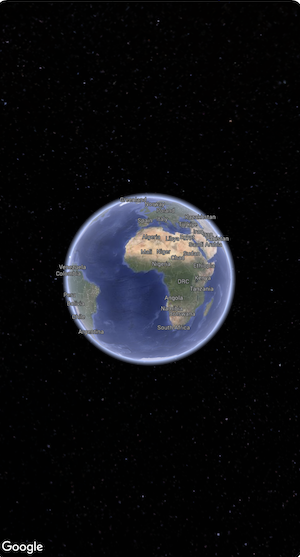
ContentView.swiftনামের ফাইলটি খুলুন। এটি আপনার অ্যাপের এন্ট্রি পয়েন্ট এবং প্রধান নেভিগেশন।SwiftUIএবংGoogleMaps3Dপ্যাকেজটি ইম্পোর্ট করুন।বডি ডিক্লারেশনের ভেতরের সমস্ত কোড Map(mode: .hybrid) দিয়ে প্রতিস্থাপন করুন।
একটি
Mapইনিশিয়ালাইজ করার জন্য আপনাকে যে ন্যূনতম প্রাথমিক কনফিগারেশনটি সরবরাহ করতে হবে তা হলোMapMode:-
.hybrid, -
.roadmap, অথবা -
.satellite
আপনার
ContentView.swiftফাইলটি দেখতে এইরকম হওয়া উচিত:import SwiftUI import GoogleMaps3D struct ContentView: View { var body: some View { Map(mode: .hybrid) } } #Preview { ContentView() }-
পর্ব ৩: আপনার এপিআই কী সেট করুন।
ম্যাপ ইনিশিয়ালাইজ করার আগে এপিআই কী অবশ্যই সেট করতে হবে। এটি করার জন্য, যে
Viewম্যাপটি রয়েছে তারinit()ইভেন্ট হ্যান্ডলারেMap.apiKeyসেট করুন।import SwiftUI import GoogleMaps3D struct ContentView: View { init () { Map.apiKey = "YOUR_API_KEY" } var body: some View { Map(mode: .hybrid) } }
পর্ব ৪: মানচিত্রের দৃশ্য নিয়ন্ত্রণ করতে ক্যামেরা ব্যবহার করুন
3D ম্যাপ ভিউ Camera ক্লাস দ্বারা নিয়ন্ত্রিত হয়। এই ধাপে আপনি শিখবেন কীভাবে ম্যাপ ভিউ কাস্টমাইজ করার জন্য অবস্থান, উচ্চতা, হেডিং, টিল্ট, রোল এবং রেঞ্জ নির্দিষ্ট করতে হয়।
Map()ফাংশন কলটি পরিবর্তন করে একটিinitialCameraপ্রপার্টি অন্তর্ভুক্ত করুন। ডাউনটাউন ম্যানহাটনের দৃশ্য দেখানোর জন্যinitialCameraইনিশিয়ালাইজ করুন।import SwiftUI import GoogleMaps3D struct ContentView: View { init () { Map.apiKey = "YOUR_API_KEY" } var body: some View { Map(initialCamera: .init( center: .init(latitude: 40.748339, longitude: -73.985912, altitude: 211.1), heading: 52, tilt: 68, roll: 0.0, range: 1039, fieldOfView: .degrees(50), altitudeMode: .relativeToGround ), mode: .hybrid) } }
উপরের কোডটি এই প্যারামিটারগুলোর জন্য মান নির্ধারণ করে:
-
center: ক্যামেরার অবস্থান নির্দেশকারীLatLngAltitude -
heading: উত্তর দিক থেকে ক্যামেরাটি যেদিকে তাক করতে হবে, সেই দিক (ডিগ্রিতে)। -
tilt: ডিগ্রিতে হেলানোর কোণ, যেখানে ০ হলো সরাসরি মাথার উপরে এবং ৯০ হলো আনুভূমিকভাবে তাকানো। -
roll: ক্যামেরার উল্লম্ব তল বরাবর ঘূর্ণনের কোণ, ডিগ্রিতে। -
range: অক্ষাংশ, দ্রাঘিমাংশ অবস্থান থেকে ক্যামেরার দূরত্ব (মিটারে)। -
fieldOfView: ক্যামেরার দৃষ্টিসীমার কোণ -
altitudeMode: ক্যামেরার উচ্চতা কীভাবে গণনা করতে হয়।
আপনি যদি এই অতিরিক্ত প্যারামিটারগুলোর কোনোটি সরবরাহ না করেন, তাহলে একটি ডিফল্ট মান ব্যবহার করা হবে।
ক্যামেরা ভিউতে আরও বেশি 3D ডেটা দেখানোর জন্য, প্রাথমিক প্যারামিটারগুলো এমনভাবে সেট করুন যাতে একটি নিকটবর্তী ও হেলানো ভিউ দেখা যায়।
পর্ব ৬: আপনার অ্যাপটি প্রিভিউ করুন এবং চালান
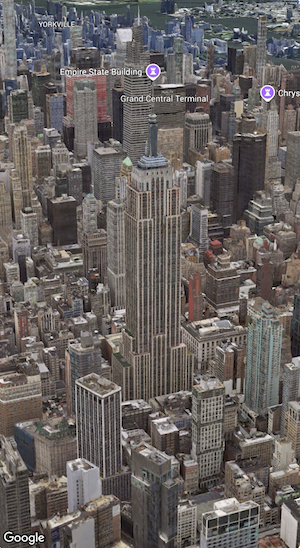
একটি Xcode প্রিভিউ যোগ করুন
প্রিভিউ হলো XCode-এর একটি শক্তিশালী ফিচার, যা আপনাকে সিমুলেটর বা কোনো বাহ্যিক ডিভাইস ব্যবহার না করেই আপনার অ্যাপটি দেখতে ও সেটির সাথে ইন্টারঅ্যাক্ট করতে দেয়।
প্রিভিউ যোগ করতে, আপনার struct-এর বাইরে একটি
#Preview {}কোড ব্লক যোগ করুন।#Preview { CameraDemo() }অ্যাপটি চালান
অ্যাপটি তৈরি করুন এবং চালান।
অভিনন্দন!
আপনি সফলভাবে অ্যাপে একটি 3D মানচিত্র যুক্ত করেছেন!
এরপরে, আপনি iOS-এর জন্য Maps 3D SDK-এর আরও উন্নত বৈশিষ্ট্যগুলি অন্বেষণ করতে পারেন, যেমন ক্যামেরা পাথ অ্যানিমেশন , 3D মার্কার বা পলিগন ।