

لإنشاء منحنى زمني متساوي، يجب تزويد واجهة برمجة التطبيقات بنقطة انطلاق ووضع سفر، مثل القيادة أو ركوب دراجة ذات عجلتين أو ركوب الدراجة أو المشي، وحد زمني. يمكنك أيضًا تعديل إعدادات المفضّلة للتوجيه والمظهر المرئي للمضلّع الناتج.
الأفق الزمني
القيد الأساسي الذي تقدّمه للخدمة هو travel_duration. يحدّد هذا القيد الأفق الزمني للحساب.
- الحد الأقصى للمدة: تتيح واجهة برمجة التطبيقات حدًا أقصى لمدة الرحلة يبلغ 3600 ثانية (ساعة واحدة) لوضعَي
DRIVEوTWO_WHEELER، و7200 ثانية (ساعتان) لوضعَيWALKوBICYCLE. - الأداء: يتناسب وقت الحساب مع المدة المطلوبة ووضع السفر الذي تم اختياره. يغطّي منحنى زمني متساوي للقيادة لمدة ساعة واحدة منطقة جغرافية وشبكة طرق أكبر بكثير من منحنى زمني متساوي للمشي لمدة ساعة واحدة، ما يؤدي إلى زيادة زمن الاستجابة لطلب القيادة.
- التنسيق: بما أنّ واجهة برمجة التطبيقات تستخدم
google.protobuf.Duration، يجب تنسيق المدة كسلسلة تنتهي بالحرف "s" (على سبيل المثال،"3600s")، وليس كعدد صحيح.
نقاط الانطلاق وتثبيت الطرق
يمكنك تحديد نقطة البداية للمنحنى الزمني المتساوي بطريقتَين:
- الإحداثيات: زوج من خط العرض وخط الطول (
location) - أرقام تعريف الأماكن: معرّف فريد لمكان معيّن على "خرائط Google" (
place). عند تقديم رقم تعريف مكان، تستخدم الخدمة مركز هذا المكان كنقطة انطلاق. يُرجى العِلم أنّ واجهة برمجة التطبيقات تتوقّع تنسيق اسم المورد، مثلplaces/ChIJ.... لمزيد من المعلومات عن أرقام تعريف الأماكن، يُرجى الاطّلاع على مقالة أرقام تعريف الأماكن.
بغض النظر عن طريقة الإدخال، لا تحسب واجهة برمجة التطبيقات أوقات السفر من النقطة الفعلية الدقيقة إذا لم تكن هذه النقطة على طريق، مثل داخل حديقة أو مبنى. للتعامل مع هذه الحالة، تستخدم الخدمة ميزة تثبيت الطرق. تتضمّن ميزة تثبيت الطرق الميزات التالية:
- التثبيت الذكي: تحاول الخدمة تثبيت نقطة الانطلاق على أقرب جزء من الطريق يمكن اجتيازه.
- مراعاة الوضع: تأخذ منطق التثبيت في الاعتبار
travel_mode. إذا طلبتDRIVEأوTWO_WHEELER، تتجاهل واجهة برمجة التطبيقات المسارات المخصّصة للمشاة فقط وتبحث عن أقرب شارع يمكن القيادة فيه. إذا طلبتWALK، تعطي واجهة برمجة التطبيقات الأولوية للمسارات والأرصفة التي يمكن المشي فيها. - حالات الفشل: إذا لم تتمكّن واجهة برمجة التطبيقات من العثور على جزء مناسب من الطريق ضمن الحد الأقصى لمسافة التثبيت من نقطة الانطلاق (حوالى 150 إلى 200 متر، حسب وضع السفر: 200 متر لوضعَي
DRIVEوTWO_WHEELER، و180 مترًا لوضعBICYCLE، و150 مترًا لوضعWALK)، تعرض واجهة برمجة التطبيقات الخطأ404 NOT_FOUND. يشير ذلك عادةً إلى أنّ النقطة بعيدة جدًا عن شبكة الطرق أو في منطقة لا تتيح فيها بيانات الخريطة وضع السفر المطلوب.
اتجاه السفر (الوصول إلى نقطة الانطلاق مقابل الانطلاق منها)
يمكنك حساب مدى إمكانية الوصول إلى نقطة الانطلاق والانطلاق منها باستخدام المَعلمة travelDirection:
FROM(الانطلاق من نقطة الانطلاق): يتم حساب المنطقة التي يمكن الوصول إليها من نقطة الانطلاق خلال الحد الزمني المحدّد. يكون هذا الخيار مناسبًا لحالات الاستخدام، مثل مناطق التسليم أو نطاق تغطية الخدمة.TO(الوصول إلى نقطة الانطلاق): يتم حساب المنطقة التي يمكنك السفر منها إلى نقطة الانطلاق خلال الحد الزمني المحدّد. يكون هذا الخيار مناسبًا لتحديد مناطق التجميع، مثل الأماكن التي يمكن للموظفين الانتقال منها للوصول إلى مكتب مركزي.
مراعاة أحوال الطرق
يمكنك التحكّم في كيفية تأثير بيانات أحوال الطرق في المضلّع الذي تم إنشاؤه باستخدام المَعلمة routing_preference:
TRAFFIC_UNAWARE(تلقائي): يتم استخدام حدود السرعة والتسلسل الهرمي للطرق لإنشاء مضلّع المنحنى الزمني المتساوي. ينتج عن ذلك شكل محدّد لا يتقلب استنادًا إلى الوقت من اليوم. تكون هذه المَعلمة مثالية للتحليل العام أو التخطيط للسيناريو الأساسي.TRAFFIC_AWARE: يتم حساب المنحنيات الزمنية المتساوية باستخدام أحوال الطرق الحالية أو المتوقّعة في وقت الطلب، ما يؤدي إلى تقلّص المنطقة التي يمكن الوصول إليها خلال الازدحام وتوسّعها خلال ساعات عدم الازدحام. ملاحظة: لا يتوفّر التوجيه الذي يراعي أحوال الطرق إلا عندما يتم ضبطtravel_modeعلىDRIVEأوTWO_WHEELER.
التنعيم والدقة
يمكنك تخصيص مظهر المضلّعات الناتجة ودقتها باستخدام المَعلمتَين polygon_fidelity وenable_smoothing. على الرغم من أنّ هذين الخيارَين مستقلّان، إلا أنّهما يعملان معًا لتحديد الشكل النهائي.
polygon_fidelity: يتحكّم في حجم خلايا الشبكة الأساسية المستخدَمة لحساب المنطقة التي يمكن الوصول إليها.LOW: يتم استخدام خلايا شبكة أكبر. يكون هذا الخيار الأفضل لتغطية مناطق كبيرة بدون فجوات، ما يؤدي إلى شكل عام.MEDIUM: دقة متوازنةHIGH: يتم استخدام خلايا شبكة أصغر. يؤدي ذلك إلى ملاءمة أفضل لشبكة الطرق، ولكن يمكن أن ينتج عنه مناطق فارغة أو ثقوب إذا كانت شبكة الطرق قليلة.POLYGON_FIDELITY_UNSPECIFIED: إذا لم يتم تحديد الدقة، تختار الخدمة الدقة ديناميكيًا استنادًا إلى مدة السفر المطلوبة.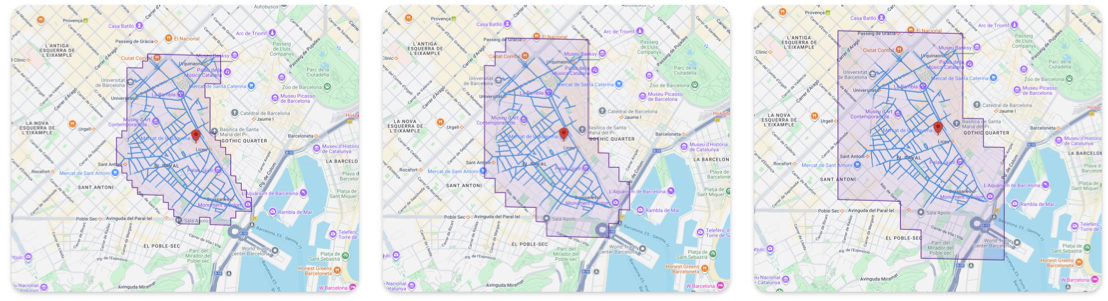
دقة المضلّع العالية والمتوسطة والمنخفضة
enable_smoothing: يتحكّم في ما إذا كانت الحواف الحادة لخلايا الشبكة المحدّدة حسب الدقة يتم تقريبها.false(غير معدَّل): هذا هو الخيار التلقائي. يتم عرض الحساب الهندسي الدقيق. تبدو الحواف خشنة أو متدرّجة. يكون هذا الخيار الأفضل للدقة التحليلية، مثل اختبارات النقطة داخل المضلّع الصارمة. زمن استجابة أقل من الخيار "تم التنعيم"true(تم التنعيم): يتم تطبيق خوارزمية ما بعد المعالجة لتقريب الزوايا. يكون هذا الخيار الأفضل للعرض المرئي على الخرائط.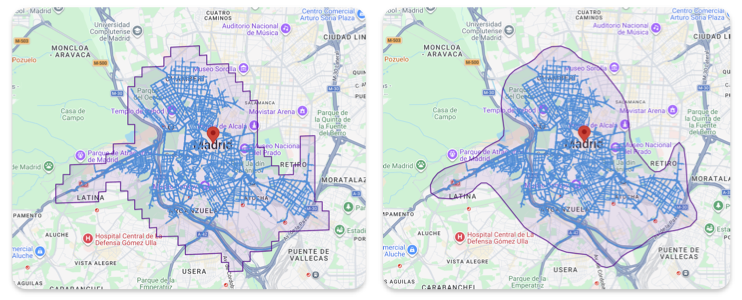
منحنى زمني متساوي مع التنعيم وبدونه