

يوضّح هذا الدليل كيفية إعداد وإدارة خطة Google Earth في وحدة تحكّم Google Cloud إذا كنت مشرفًا لحساب الفوترة في Google Cloud.
إعداد الفوترة والمشروع
أولاً، عليك تفعيل الفوترة لخطة Google Earth. يمكنك استخدام مشروع حالي على Google Cloud أو إنشاء مشروع جديد باتّباع الخطوات التالية:
- ضبط حساب الفوترة: سجِّل الدخول إلى Google Cloud Console باستخدام حساب الدفعات الأساسي لمؤسستك. تأكَّد من أنّ حساب الفوترة في Google Cloud نشط وأنّ هناك طريقة دفع صالحة مسجَّلة.
- إنشاء مشروع على Google Cloud: أنشئ مشروعًا مخصّصًا على Google Cloud لإدارة المستخدمين.
- انتقِل إلى صفحة إنشاء مشروع على السحابة الإلكترونية على Google Cloud.
- أدخِل اسمًا واضحًا للمشروع (على سبيل المثال،
Earth-License-Management) وانقر على إنشاء.
إدارة الخطة
بعد إنشاء مشروع على Google Cloud، عليك ربطه بخطة Google Earth وتعيين مستخدمين.
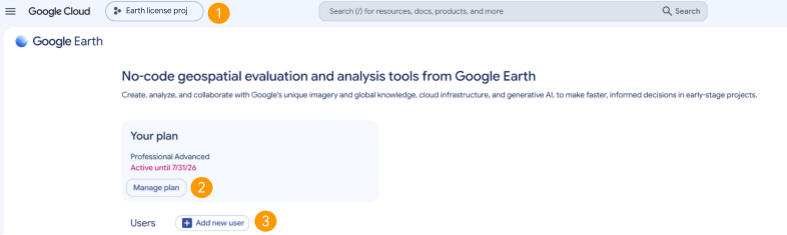
- انتقِل إلى صفحة فوترة Google Earth: تأكَّد من اختيار مشروع Google Cloud الذي تريد ربطه بـ Google Earth في أداة اختيار المشاريع في أعلى يمين الصفحة، ثم انتقِل إلى صفحة فوترة Google Earth.
- اختيار خطتك: انقر على إدارة الخطط واختَر الخطة التي تناسب احتياجات مؤسستك.
- تعيين مستخدمين للخطة: انقر على إضافة مستخدم جديد وأدخِل عناوين البريد الإلكتروني لأعضاء الفريق الذين يحتاجون إلى الوصول إلى خطة Google Earth.
تفعيل المستخدم النهائي
بعد إضافة المستخدمين، على كل عضو في الفريق إجراء عملية إعداد سريعة لمرة واحدة لتفعيل إمكانية الوصول إلى الخطة.
شارِك هذه الخطوات مع المستخدمين:
- افتح Google
Earth.
- انتقِل إلى الإعدادات > الفوترة.
- في القائمة المنسدلة المشروع، اختَر مشروع الإدارة الذي تم إنشاؤه في المرحلة 1 (مثلاً،
Earth-License-Management).