
Styczeń 2009 r.
Cel
Z tego samouczka dowiesz się, jak używać zdjęć z geotagami do tworzenia plików KMLPhotoOverlays. Przykładowy kod jest napisany w języku Python, ale istnieje wiele podobnych bibliotek w innych językach programowania, więc nie powinno być problemu z przetłumaczeniem tego kodu na inny język. Kod w tym artykule korzysta z biblioteki Pythona o otwartym kodzie źródłowym EXIF.py.
Wprowadzenie
Aparaty cyfrowe to niesamowite urządzenia. Wielu użytkowników nie zdaje sobie z tego sprawy, ale robią oni coś więcej niż tylko zdjęcia i filmy. Oznaczają też te filmy i zdjęcia metadanymi dotyczącymi kamery i jej ustawień. W ostatnich latach użytkownicy znaleźli sposoby na dodawanie do tych informacji danych geograficznych, które są osadzane przez producentów aparatów, np. w niektórych aparatach Ricoh i Nikon, lub za pomocą urządzeń takich jak rejestratory GPS i EyeFi Explore. Telefony z aparatem, takie jak iPhone i telefony z Androidem, np. G1 od T-Mobile, automatycznie osadzają te dane. Niektóre witryny do przesyłania zdjęć, takie jak Panoramio, Picasa Web Albums i Flickr, automatycznie analizują dane GPS i używają ich do geotagowania zdjęć. Następnie możesz przywrócić te dane w plikach danych. Ale gdzie w tym zabawa? Z tego artykułu dowiesz się, jak samodzielnie uzyskać te dane.
Nagłówki EXIF
Najczęstszym sposobem osadzania danych w pliku obrazu jest użycie formatu EXIF. Dane są przechowywane w formie binarnej w nagłówkach EXIF w standardowy sposób. Jeśli znasz specyfikację nagłówków EXIF, możesz je samodzielnie przeanalizować. Na szczęście ktoś już wykonał tę ciężką pracę i napisał moduł Pythona. Biblioteka open source EXIF.py to świetne narzędzie do odczytywania nagłówków plików JPEG.
Kodeks
Przykładowy kod do tego artykułu znajduje się w tym pliku: exif2kml.py. Jeśli chcesz od razu zacząć z niego korzystać, pobierz ten moduł oraz plik EXIF.py i umieść je w tym samym katalogu. Uruchom python exif2kml.py foo.jpg, zastępując foo.jpg ścieżką do zdjęcia z geotagiem. Spowoduje to utworzenie pliku o nazwie test.kml.
Analizowanie nagłówków Exif
EXIF.py zapewnia prosty interfejs do wyodrębniania nagłówków Exif. Wystarczy uruchomić funkcję process_file(), a zwróci ona nagłówki jako obiekt dict.
def GetHeaders(the_file):
  """Handles getting the Exif headers and returns them as a dict.

  Args:
    the_file: A file object

  Returns:
    a dict mapping keys corresponding to the Exif headers of a file.
  """

  data = EXIF.process_file(the_file, 'UNDEF', False, False, False)
  return data
Po uzyskaniu nagłówków Exif musisz wyodrębnić współrzędne GPS. EXIF.py traktuje je jako obiekty Ratio, czyli obiekty do przechowywania licznika i mianownika wartości. Ustawia to dokładny stosunek, zamiast polegać na liczbie zmiennoprzecinkowej. KML wymaga jednak liczb dziesiętnych, a nie stosunków. Wyodrębnij więc każdą ze współrzędnych i przekonwertuj licznik i mianownik na jedną liczbę zmiennoprzecinkową, aby uzyskać stopnie dziesiętne:
def DmsToDecimal(degree_num, degree_den, minute_num, minute_den,
                 second_num, second_den):
  """Converts the Degree/Minute/Second formatted GPS data to decimal degrees.

  Args:
    degree_num: The numerator of the degree object.
    degree_den: The denominator of the degree object.
    minute_num: The numerator of the minute object.
    minute_den: The denominator of the minute object.
    second_num: The numerator of the second object.
    second_den: The denominator of the second object.

  Returns:
    A deciminal degree.
  """

  degree = float(degree_num)/float(degree_den)
  minute = float(minute_num)/float(minute_den)/60
  second = float(second_num)/float(second_den)/3600
  return degree + minute + second


def GetGps(data):
  """Parses out the GPS coordinates from the file.

  Args:
    data: A dict object representing the Exif headers of the photo.

  Returns:
    A tuple representing the latitude, longitude, and altitude of the photo.
  """

  lat_dms = data['GPS GPSLatitude'].values
  long_dms = data['GPS GPSLongitude'].values
  latitude = DmsToDecimal(lat_dms[0].num, lat_dms[0].den,
                          lat_dms[1].num, lat_dms[1].den,
                          lat_dms[2].num, lat_dms[2].den)
  longitude = DmsToDecimal(long_dms[0].num, long_dms[0].den,
                           long_dms[1].num, long_dms[1].den,
                           long_dms[2].num, long_dms[2].den)
  if data['GPS GPSLatitudeRef'].printable == 'S': latitude *= -1
  if data['GPS GPSLongitudeRef'].printable == 'W': longitude *= -1
  altitude = None

  try:
    alt = data['GPS GPSAltitude'].values[0]
    altitude = alt.num/alt.den
    if data['GPS GPSAltitudeRef'] == 1: altitude *= -1

  except KeyError:
    altitude = 0

  return latitude, longitude, altitude
Po uzyskaniu współrzędnych możesz łatwo utworzyć prosty PhotoOverlay dla każdego zdjęcia:
def CreatePhotoOverlay(kml_doc, file_name, the_file, file_iterator):
  """Creates a PhotoOverlay element in the kml_doc element.

  Args:
    kml_doc: An XML document object.
    file_name: The name of the file.
    the_file: The file object.
    file_iterator: The file iterator, used to create the id.

  Returns:
    An XML element representing the PhotoOverlay.
  """

  photo_id = 'photo%s' % file_iterator
  data = GetHeaders(the_file)
  coords = GetGps(data)

  po = kml_doc.createElement('PhotoOverlay')
  po.setAttribute('id', photo_id)
  name = kml_doc.createElement('name')
  name.appendChild(kml_doc.createTextNode(file_name))
  description = kml_doc.createElement('description')
  description.appendChild(kml_doc.createCDATASection('<a href="#%s">'
                                                     'Click here to fly into '
                                                     'photo</a>' % photo_id))
  po.appendChild(name)
  po.appendChild(description)

  icon = kml_doc.createElement('icon')
  href = kml_doc.createElement('href')
  href.appendChild(kml_doc.createTextNode(file_name))

  camera = kml_doc.createElement('Camera')
  longitude = kml_doc.createElement('longitude')
  latitude = kml_doc.createElement('latitude')
  altitude = kml_doc.createElement('altitude')
  tilt = kml_doc.createElement('tilt')

  # Determines the proportions of the image and uses them to set FOV.
  width = float(data['EXIF ExifImageWidth'].printable)
  length = float(data['EXIF ExifImageLength'].printable)
  lf = str(width/length * -20.0)
  rf = str(width/length * 20.0)

  longitude.appendChild(kml_doc.createTextNode(str(coords[1])))
  latitude.appendChild(kml_doc.createTextNode(str(coords[0])))
  altitude.appendChild(kml_doc.createTextNode('10'))
  tilt.appendChild(kml_doc.createTextNode('90'))
  camera.appendChild(longitude)
  camera.appendChild(latitude)
  camera.appendChild(altitude)
  camera.appendChild(tilt)

  icon.appendChild(href)

  viewvolume = kml_doc.createElement('ViewVolume')
  leftfov = kml_doc.createElement('leftFov')
  rightfov = kml_doc.createElement('rightFov')
  bottomfov = kml_doc.createElement('bottomFov')
  topfov = kml_doc.createElement('topFov')
  near = kml_doc.createElement('near')
  leftfov.appendChild(kml_doc.createTextNode(lf))
  rightfov.appendChild(kml_doc.createTextNode(rf))
  bottomfov.appendChild(kml_doc.createTextNode('-20'))
  topfov.appendChild(kml_doc.createTextNode('20'))
  near.appendChild(kml_doc.createTextNode('10'))
  viewvolume.appendChild(leftfov)
  viewvolume.appendChild(rightfov)
  viewvolume.appendChild(bottomfov)
  viewvolume.appendChild(topfov)
  viewvolume.appendChild(near)

  po.appendChild(camera)
  po.appendChild(icon)
  po.appendChild(viewvolume)
  point = kml_doc.createElement('point')
  coordinates = kml_doc.createElement('coordinates')
  coordinates.appendChild(kml_doc.createTextNode('%s,%s,%s' %(coords[1],
                                                              coords[0],
                                                              coords[2])))
  point.appendChild(coordinates)

  po.appendChild(point)

  document = kml_doc.getElementsByTagName('Document')[0]
  document.appendChild(po)
Jak widzisz, używamy tylko standardowych metod W3C DOM, ponieważ są one dostępne w większości języków programowania. Aby zobaczyć, jak to wszystko działa, pobierz kod tutaj.
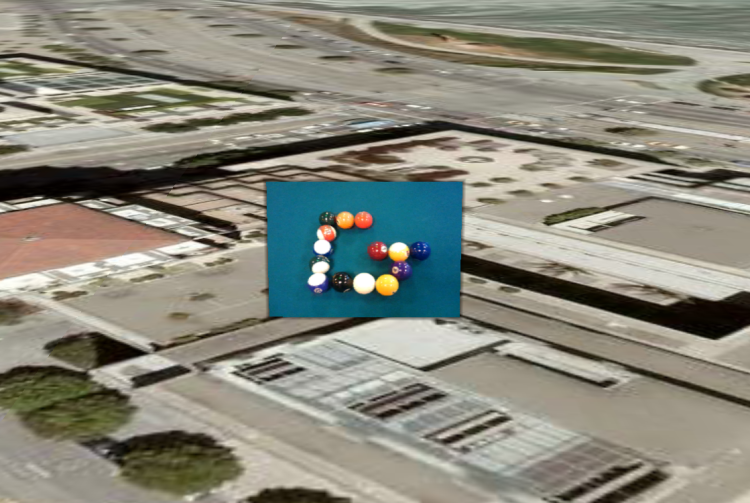
Ten przykład nie wykorzystuje w pełni możliwości PhotoOverlays, które pozwalają na szczegółowe eksplorowanie zdjęć w wysokiej rozdzielczości. Pokazuje jednak, jak zawiesić zdjęcie w stylu billboardu nad Google Earth. Oto przykładowy plik KML utworzony za pomocą tego kodu:
<?xml version="1.0" encoding="utf-8"?>
<kml xmlns="http://www.opengis.net/kml/2.2">
  <Document>
    <PhotoOverlay id="photo0">
      <name>
        1228258523134.jpg
      </name>
      <description>
<![CDATA[<a href="#photo0">Click here to fly into photo</a>]]>      </description>
      <Camera>
      	<longitude>
          -122.3902159196034
        </longitude>
        <latitude>
           37.78961266330473
        </latitude>
        <altitude>
          10
        </altitude>
        <tilt>
          90
        </tilt>
      </Camera>
      <Icon>
        <href>
          1228258523134.jpg
        </href>
      </Icon>
      <ViewVolume>
        <leftFov>
          -26.6666666667
        </leftFov>
        <rightFov>
          26.6666666667
        </rightFov>
        <bottomFov>
          -20
        </bottomFov>
        <topFov>
          20
        </topFov>
        <near>
          10
        </near>
      </ViewVolume>
      <Point>
        <coordinates>
          -122.3902159196034,37.78961266330473,0
        </coordinates>
      </Point>
    </PhotoOverlay>
  </Document>
</kml>
A tak wygląda to w Google Earth:
Ostrzeżenia
Geotagowanie zdjęć jest wciąż w powijakach.
Oto kilka kwestii, o których warto pamiętać:
- Urządzenia GPS nie zawsze są w 100% dokładne, zwłaszcza te w aparatach, dlatego warto sprawdzić lokalizację zdjęć.
- Wiele urządzeń nie śledzi wysokości, tylko ustawia ją na 0. Jeśli wysokość jest dla Ciebie ważna, musisz znaleźć inny sposób na zbieranie tych danych.
- Pozycja GPS to pozycja aparatu, a nie obiektu na zdjęciu. Dlatego w tym przykładzie element Camera jest umieszczony w pozycji GPS, a rzeczywiste zdjęcie jest od niej oddalone.
- Dane EXIF nie zawierają informacji o kierunku, w którym jest skierowany aparat, więc może być konieczne dostosowanie
PhotoOverlays. Dobra wiadomość jest taka, że niektóre urządzenia, np. telefony z systemem operacyjnym Android, umożliwiają bezpośrednie rejestrowanie danych, takich jak kierunek kompasu i nachylenie, ale nie w nagłówkach Exif.
Mimo to jest to skuteczny sposób na wizualizację zdjęć. Mamy nadzieję, że w przyszłości będziemy widzieć coraz więcej zdjęć z dokładniejszymi geotagami.
Co dalej
Po rozpoczęciu korzystania z nagłówków EXIF możesz zapoznać się ze specyfikacją EXIF. Zawiera ona wiele innych danych, które możesz przechwytywać i umieszczać w dymku z opisem. Możesz też tworzyć bardziej rozbudowane PhotoOverlays za pomocą ImagePyramids. W artykule w Przewodniku dla deweloperów na stronie PhotoOverlays znajdziesz dobry przegląd ich zastosowań.