
Ce guide explique comment adopter les API FedCM dans la bibliothèque de la plate-forme Google Sign-In. Les sujets abordés incluent le calendrier et les prochaines étapes pour une mise à jour rétrocompatible de la bibliothèque, la procédure à suivre pour effectuer une évaluation de l'impact et vérifier que la connexion des utilisateurs continue de fonctionner comme prévu, et, si nécessaire, les instructions pour mettre à jour votre application Web. Les options permettant de gérer la période de transition et d'obtenir de l'aide sont également abordées.
État de la bibliothèque
Les nouvelles applications Web ne peuvent pas utiliser la bibliothèque de la plate-forme Google Sign-In obsolète, tandis que les applications qui l'utilisent peuvent continuer à le faire jusqu'à nouvel ordre. La date d'abandon définitif (arrêt) de la bibliothèque n'a pas encore été fixée. Pour en savoir plus, consultez Fin de la compatibilité et arrêt.
Une mise à jour rétrocompatible ajoute les API FedCM à la bibliothèque Google Sign-In. Bien que la plupart des modifications soient transparentes, la mise à jour introduit des différences au niveau des invites utilisateur, de la règle d'autorisation de l'iframe et de la Content Security Policy (CSP). Ces modifications peuvent avoir un impact sur votre application Web et nécessiter des modifications du code de l'application et de la configuration du site.
Pendant la période de transition, une option de configuration détermine si les API FedCM sont utilisées ou non lors de la connexion de l'utilisateur.
Après la période de transition, les API FedCM seront obligatoires pour toutes les applications Web utilisant la bibliothèque Google Sign-In.
Chronologie
Dernière mise à jour : avril 2025
Voici les dates et les modifications qui affectent le comportement de connexion des utilisateurs :
- Mars 2023 : abandon de la compatibilité avec la bibliothèque de plate-forme Google Sign-In.
- La période de transition de juillet 2024 commence, et la compatibilité de la bibliothèque de plate-forme Google Sign-In avec les API FedCM est ajoutée. Par défaut, Google contrôle le pourcentage de demandes de connexion des utilisateurs à l'aide de FedCM pendant cette période, et les applications Web peuvent explicitement ignorer ce comportement avec le paramètre
use_fedcm. - Août 2025 : adoption obligatoire des API FedCM par la bibliothèque de plate-forme Google Sign-In.
Étapes suivantes
Trois options s'offrent à vous :
- Effectuez une évaluation d'impact et, si nécessaire, mettez à jour votre application Web. Cette approche permet de déterminer si des fonctionnalités nécessitant des modifications de votre application Web sont utilisées. Vous trouverez des instructions dans la section suivante de ce guide.
- Migrez vers la bibliothèque Google Identity Services (GIS). Nous vous recommandons vivement de passer à la dernière bibliothèque de connexion compatible. Pour ce faire, suivez ces instructions.
- Ne rien faire. Votre application Web sera automatiquement mise à jour lorsque la bibliothèque Google Sign-In passera aux API FedCM pour la connexion des utilisateurs. Cette option demande le moins de travail, mais il existe un risque que les utilisateurs ne puissent pas se connecter à votre application Web.
Réaliser une évaluation d'impact
Suivez ces instructions pour déterminer si votre application Web peut être mise à jour de manière fluide via une mise à jour rétrocompatible ou si des modifications sont nécessaires pour éviter que les utilisateurs ne puissent pas se connecter lorsque la bibliothèque de la plate-forme Google Sign-In adoptera complètement les API FedCM.
Configuration
Les API de navigateur et la dernière version de la bibliothèque de la plate-forme Google Sign-In sont nécessaires pour utiliser FedCM lors de la connexion de l'utilisateur.
Avant de continuer :
- Installez la dernière version de Chrome pour ordinateur. Chrome pour Android nécessite la version M128 ou une version ultérieure et ne peut pas être testé avec des versions antérieures.
Définissez
use_fedcmsurtruelors de l'initialisation de la bibliothèque de la plate-forme Google Sign-In dans votre application Web. En règle générale, l'initialisation JavaScript se présente comme suit :gapi.client.init({use_fedcm: true})ougapi.auth2.init({use_fedcm: true})ougapi.auth2.authorize({use_fedcm: true}).
Vous pouvez également utiliser une balise
metapour activer FedCM en HTML :<meta name="google-signin-use_fedcm" content="true">
Invalidez les versions mises en cache de la bibliothèque de plate-forme Google Sign-In. En général, cette étape n'est pas nécessaire, car la dernière version de la bibliothèque est téléchargée directement dans le navigateur en incluant
api.js,client.jsouplatform.jsdans une balise<script src>(la requête peut utiliser n'importe lequel de ces noms de bundle pour la bibliothèque).Confirmez les paramètres OAuth pour votre ID client OAuth :
- Ouvrez la page "Identifiants" de la console Google APIs.
Vérifiez que l'URI de votre site Web est inclus dans les origines JavaScript autorisées. L'URI n'inclut que le schéma et le nom d'hôte complet. Exemple :
https://www.example.comVous pouvez également renvoyer les identifiants à l'aide d'une redirection vers un point de terminaison que vous hébergez, plutôt que via un rappel JavaScript. Si tel est le cas, vérifiez que vos URI de redirection sont inclus dans les URI de redirection autorisés. Les URI de redirection incluent le schéma, le nom d'hôte complet et le chemin d'accès, et doivent respecter les règles de validation des URI de redirection. Exemple :
https://www.example.com/auth-receiver.
Tests
Après avoir suivi les instructions de configuration :
- Fermez toutes les fenêtres de navigation privée Chrome existantes, puis ouvrez une nouvelle fenêtre de navigation privée. Cela permet d'effacer le contenu mis en cache ou les cookies.
- Chargez la page de connexion de l'utilisateur et essayez de vous connecter.
Suivez les instructions de ces sections de ce guide pour identifier et résoudre les problèmes connus :
Recherchez dans la console les erreurs ou les avertissements liés à la bibliothèque Google Sign-In.
Répétez cette procédure jusqu'à ce qu'aucune erreur ne se produise et que vous puissiez vous connecter. Vous pouvez vérifier que la connexion a réussi en confirmant que
BasicProfile.getEmail()renvoie votre adresse e-mail et queGoogleUser.isSignedIn()estTrue.
Localiser la requête de la bibliothèque Google Sign-In
Vérifiez si des modifications de permissions-policy et de Content Security Policy sont nécessaires en inspectant la requête pour la bibliothèque de la plate-forme Google Sign-In. Pour ce faire, recherchez la requête à l'aide du nom et de l'origine de la bibliothèque :
- Dans Chrome, ouvrez le panneau Réseau des outils pour les développeurs, puis actualisez la page.
- Utilisez les valeurs des colonnes Domain (Domaine) et Name (Nom) pour localiser la requête de bibliothèque :
- Le domaine est
apis.google.comet - Le nom est
api.js,client.jsouplatform.js. La valeur spécifique de Name dépend du bundle de bibliothèque demandé par le document.
- Le domaine est
Par exemple, filtrez sur apis.google.com dans la colonne Domaine et sur platform.js dans la colonne Nom.
Vérifier la règle d'autorisation de l'iframe
Votre site utilise peut-être la bibliothèque de la plate-forme Google Sign-In dans un iframe interorigine. Si c'est le cas, une mise à jour est nécessaire.
Après avoir suivi les instructions de la section Localiser la requête de la bibliothèque Google Sign-In, sélectionnez la requête de la bibliothèque Google Sign-In dans le panneau Réseau des outils de développement, puis recherchez l'en-tête Sec-Fetch-Site dans la section En-têtes de requête de l'onglet En-têtes. Si la valeur de l'en-tête est :
same-siteousame-origin, les règles interorigines ne s'appliquent pas et aucune modification n'est nécessaire.- Des modifications de
cross-sitepeuvent être nécessaires si un iFrame est utilisé.
Pour vérifier si un iFrame est présent :
- Sélectionnez le panneau Éléments dans les outils pour les développeurs Chrome, puis
- Utilisez Ctrl+F pour trouver un iFrame dans le document.
Si un iframe est trouvé, inspectez le document pour vérifier s'il contient des appels aux fonctions gapi.auth2 ou des directives script src qui chargent la bibliothèque Google Sign-In dans l'iframe. Dans ce cas :
- Ajoutez la règle d'autorisation
allow="identity-credentials-get"à l'iframe parent.
Répétez ce processus pour chaque iframe du document. Les iframes peuvent être imbriquées. Veillez donc à ajouter la directive "allow" à toutes les iframes parentes environnantes.
Vérifier la Content Security Policy
Si votre site utilise une Content Security Policy, vous devrez peut-être la mettre à jour pour autoriser l'utilisation de la bibliothèque Google Sign-In.
Après avoir suivi les instructions de la section Localiser la requête de la bibliothèque Google Sign-In, sélectionnez la requête de la bibliothèque Google Sign-In dans le panneau Réseau des outils de développement, puis recherchez l'en-tête Content-Security-Policy dans la section En-têtes de réponse de l'onglet En-têtes.
Si l'en-tête est introuvable, aucune modification n'est nécessaire. Sinon, vérifiez si l'une de ces directives CSP est définie dans l'en-tête CSP et mettez-la à jour en procédant comme suit :
Ajout de
https://apis.google.com/js/,https://accounts.google.com/gsi/ethttps://acounts.google.com/o/fedcm/à toutes les directivesconnect-src,default-srcouframe-src.Ajout de
https://apis.google.com/js/bundle-name.jsà la directivescript-src. Remplacezbundle-name.jsparapi.js,client.jsouplatform.jsen fonction du bundle de bibliothèque demandé par le document.
Vérifier les modifications apportées aux requêtes utilisateur
Il existe quelques différences dans le comportement des invites utilisateur. FedCM ajoute une boîte de dialogue modale affichée par le navigateur et met à jour les exigences d'activation de l'utilisateur.
Boîte de dialogue modale
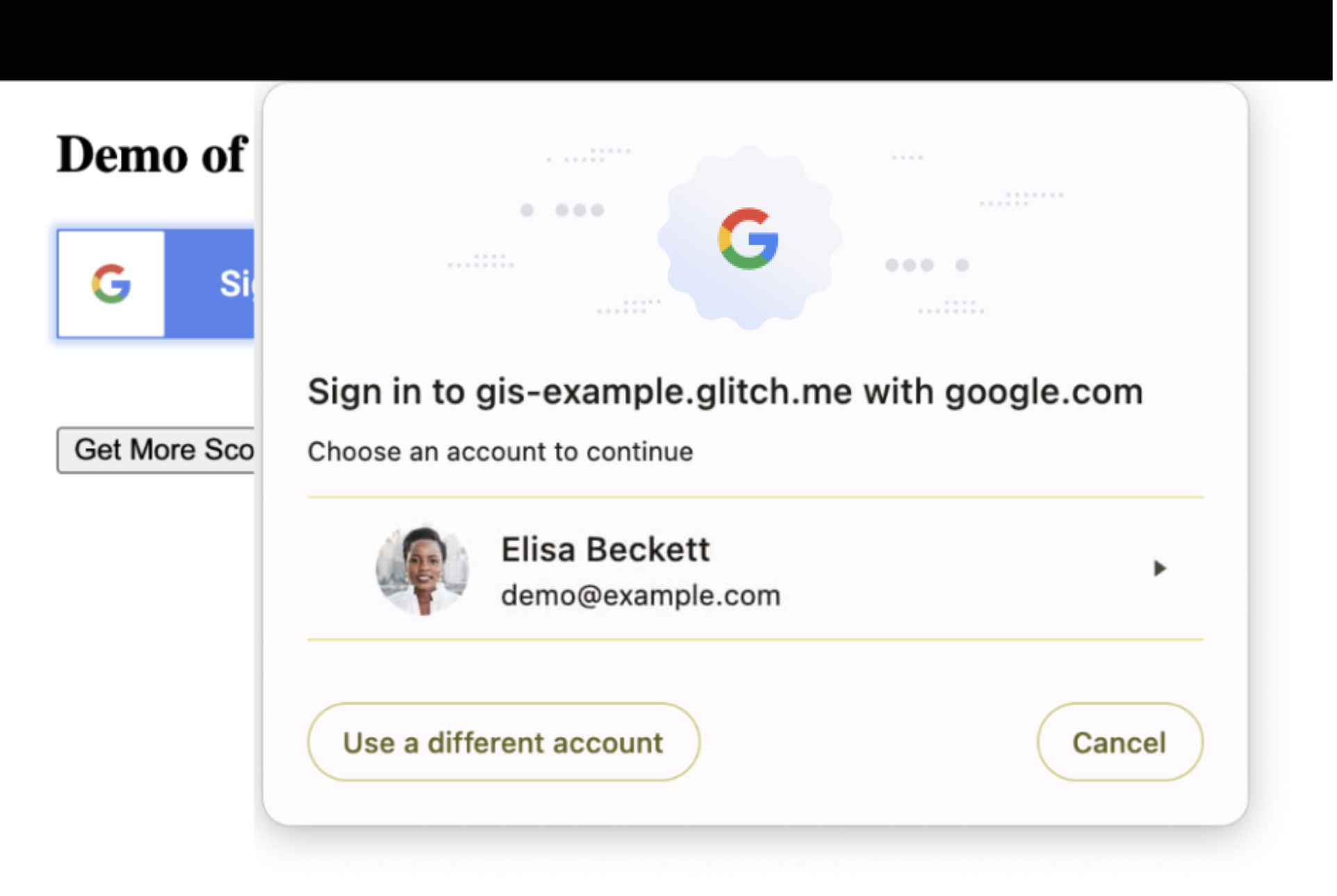
Inspectez la mise en page de votre site pour vérifier que le contenu sous-jacent peut être superposé et temporairement masqué par la boîte de dialogue modale du navigateur. Si ce n'est pas le cas, vous devrez peut-être ajuster la mise en page ou la position de certains éléments de votre site Web.
Activation de l'utilisateur
FedCM inclut des exigences d'activation de l'utilisateur mises à jour. Appuyer sur un bouton ou cliquer sur un lien sont des exemples de gestes de l'utilisateur qui permettent aux origines tierces d'effectuer des requêtes réseau ou de stocker des données. Avec FedCM, le navigateur demande le consentement utilisateur dans les cas suivants :
- un utilisateur se connecte pour la première fois à une application Web à l'aide d'une nouvelle instance de navigateur ; ou
GoogleAuth.signInest appelé.
Aujourd'hui, si l'utilisateur s'est déjà connecté à votre site Web, vous pouvez obtenir ses informations de connexion lors de l'initialisation de la bibliothèque Google Sign-In à l'aide de gapi.auth2.init, sans autre interaction de l'utilisateur. Cela n'est plus possible, sauf si l'utilisateur a déjà suivi le processus de connexion FedCM au moins une fois.
En activant FedCM et en appelant GoogleAuth.signIn, la prochaine fois que le même utilisateur visitera votre site Web, gapi.auth2.init pourra obtenir ses informations de connexion lors de l'initialisation, sans interaction de l'utilisateur.
Cas d'utilisation courants
La documentation pour les développeurs de la bibliothèque Google Sign-In comprend des guides et des exemples de code pour les cas d'utilisation courants. Cette section explique comment FedCM affecte leur comportement.
Intégrer Google Sign-In à votre application Web
Dans cette démonstration, un élément
<div>et une classe affichent le bouton. Pour les utilisateurs déjà connectés, l'événementonloadde la page renvoie les identifiants de l'utilisateur. L'interaction de l'utilisateur est requise pour se connecter et établir une nouvelle session.L'initialisation de la bibliothèque est effectuée par la classe
g-signin2, qui appellegapi.loadetgapi.auth2.init.Un geste de l'utilisateur, un événement d'élément
<div>onclick, appelleauth2.signInlors de la connexion ouauth2.signOutlors de la déconnexion.Créer un bouton Google Sign-In personnalisé
Dans la première démonstration, les attributs personnalisés permettent de contrôler l'apparence du bouton de connexion. Pour les utilisateurs connus, l'événement
onloadde la page renvoie les identifiants utilisateur. L'interaction de l'utilisateur est requise pour se connecter et établir une nouvelle session.L'initialisation de la bibliothèque s'effectue via un événement
onloadpour la bibliothèqueplatform.js, et le bouton est affiché pargapi.signin2.render.Un geste de l'utilisateur, à savoir appuyer sur le bouton de connexion, appelle
auth2.signIn.Dans la deuxième démonstration, un élément
<div>, des styles CSS et un graphique personnalisé sont utilisés pour contrôler l'apparence du bouton de connexion. L'interaction de l'utilisateur est requise pour se connecter et établir une nouvelle session.L'initialisation de la bibliothèque s'effectue lors du chargement du document à l'aide d'une fonction de démarrage qui appelle
gapi.load,gapi.auth2.initetgapi.auth2.attachClickHandler.Un geste de l'utilisateur, un événement
onclickde l'élément<div>, appelleauth2.signInà l'aide deauth2.attachClickHandlerlors de la connexion ou deauth2.signOutlors de la déconnexion.Surveiller l'état de la session de l'utilisateur
Dans cette démo, un bouton est utilisé pour connecter et déconnecter l'utilisateur. L'interaction de l'utilisateur est requise pour se connecter et établir une nouvelle session.
L'initialisation de la bibliothèque s'effectue en appelant directement
gapi.load,gapi.auth2.initetgapi.auth2.attachClickHandler()après le chargement deplatform.jsà l'aide descript src.Un geste de l'utilisateur, un événement
onclickde l'élément<div>, appelleauth2.signInà l'aide deauth2.attachClickHandlerlors de la connexion ou deauth2.signOutlors de la déconnexion.Demander des autorisations supplémentaires
Dans cette démo, un bouton est utilisé pour demander des champs d'application OAuth 2.0 supplémentaires, obtenir un nouveau jeton d'accès et, pour les utilisateurs déjà connectés, l'événement
onloadde la page renvoie les identifiants utilisateur. L'interaction de l'utilisateur est requise pour se connecter et établir une nouvelle session.L'initialisation de la bibliothèque est effectuée par l'événement
onloadpour la bibliothèqueplatform.jsvia un appel àgapi.signin2.render.Un geste de l'utilisateur, qui clique sur un élément
<button>, déclenche une demande de champs d'application OAuth 2.0 supplémentaires à l'aide degoogleUser.grantouauth2.signOutlors de la déconnexion.Intégrer Google Sign-In à l'aide d'écouteurs
Dans cette démo, pour les utilisateurs déjà connectés, l'événement
onloadde la page renvoie les identifiants utilisateur. L'interaction de l'utilisateur est requise pour se connecter et établir une nouvelle session.L'initialisation de la bibliothèque s'effectue lors du chargement du document à l'aide d'une fonction de démarrage qui appelle
gapi.load,gapi.auth2.initetgapi.auth2.attachClickHandler. Ensuite,auth2.isSignedIn.listenetauth2.currentUser.listensont utilisés pour configurer la notification des modifications apportées à l'état de la session. Enfin,auth2.SignInest appelé pour renvoyer les identifiants des utilisateurs connectés.Un geste de l'utilisateur, un événement
onclickde l'élément<div>, appelleauth2.signInà l'aide deauth2.attachClickHandlerlors de la connexion ou deauth2.signOutlors de la déconnexion.Google Sign-In pour les applications côté serveur
Dans cette démonstration, un geste de l'utilisateur est utilisé pour demander un code d'authentification OAuth 2.0, et un rappel JS effectue un appel AJAX pour envoyer la réponse au serveur backend pour validation.
L'initialisation de la bibliothèque s'effectue à l'aide d'un événement
onloadpour la bibliothèqueplatform.js, qui utilise une fonction de démarrage pour appelergapi.loadetgapi.auth2.init.Un geste de l'utilisateur, un clic sur un élément
<button>, déclenche une demande de code d'autorisation en appelantauth2.grantOfflineAccess.-
FedCM nécessite un consentement pour chaque instance de navigateur, même si les utilisateurs Android se sont déjà connectés. Un consentement unique est nécessaire.
Gérer la période de transition
Pendant la période de transition, un certain pourcentage de connexions utilisateur peut utiliser FedCM. Le pourcentage exact peut varier et changer au fil du temps. Par défaut, Google contrôle le nombre de demandes de connexion qui utilisent FedCM, mais vous pouvez choisir d'activer ou de désactiver l'utilisation de FedCM pendant la période de transition. À la fin de la période de transition, FedCM devient obligatoire et est utilisé pour toutes les demandes de connexion.
Si l'utilisateur choisit d'activer l'option, il est redirigé vers le flux de connexion FedCM. S'il choisit de la désactiver, il est redirigé vers le flux de connexion existant. Ce comportement est contrôlé à l'aide du paramètre use_fedcm.
Activer
Il peut être utile de contrôler si toutes les tentatives de connexion à votre site, ou seulement certaines, utilisent les API FedCM. Pour ce faire, définissez use_fedcm sur true lors de l'initialisation de la bibliothèque de la plate-forme. Dans ce cas, la demande de connexion de l'utilisateur utilise les API FedCM.
Désactiver
Pendant la période de transition, un pourcentage des tentatives de connexion des utilisateurs à votre site utilisera les API FedCM par défaut. Si vous avez besoin de plus de temps pour modifier votre application, vous pouvez désactiver temporairement l'utilisation des API FedCM. Pour ce faire, définissez use_fedcm sur false lors de l'initialisation de la bibliothèque de la plate-forme. Dans ce cas, la demande de connexion de l'utilisateur n'utilisera pas les API FedCM.
Une fois l'adoption obligatoire effectuée, tous les paramètres use_fedcm sont ignorés par la bibliothèque de la plate-forme Google Sign-In.
Obtenir de l'aide
Recherchez ou posez des questions sur Stack Overflow à l'aide du tag google-signin.