
แอปทั้งหมดที่เข้าถึง Google API ต้องยืนยันว่าแอปแสดงตัวตนและ เจตนาของตนอย่างถูกต้องตามที่ระบุไว้ในนโยบายข้อมูลผู้ใช้ของบริการ API ของ Google หน้าจอขอความยินยอมและแอปพลิเคชันของคุณอาจต้องได้รับการยืนยันจาก Google เพื่อปกป้องคุณและผู้ใช้ที่แชร์ของ Google และแอปของคุณ
แอปของคุณต้องได้รับการยืนยันหากเป็นไปตามเกณฑ์ต่อไปนี้ทั้งหมด
- ในคอนโซล Google API ระบบจะตั้งค่าแอปของคุณสำหรับผู้ใช้ประเภทภายนอกและสถานะการเผยแพร่เป็นเผยแพร่แล้ว ซึ่งหมายความว่าแอปของคุณอยู่ในเวอร์ชันที่ใช้งานจริงและพร้อมให้บริการแก่ผู้ใช้ทุกคนที่มีบัญชี Google
- คุณต้องการให้แอปแสดงโลโก้หรือชื่อที่แสดงในหน้าจอขอความยินยอม OAuth
หากยืนยันข้อมูลแบรนด์ของแอป คุณจะเพิ่มโอกาสที่ผู้ใช้จะจดจำแบรนด์และตัดสินใจให้สิทธิ์เข้าถึงแอปของคุณได้ นอกจากนี้ ข้อมูลแบรนด์ที่ยืนยันแล้วยังช่วยลดการเพิกถอนในภายหลังได้เมื่อผู้ใช้หรือผู้ดูแลระบบ Google Workspace ตรวจสอบ แอปและบริการของบุคคลที่สามที่มีสิทธิ์เข้าถึงบัญชี โดยปกติแล้ว กระบวนการยืนยันแบรนด์อัตโนมัติ จะใช้เวลาไม่กี่นาทีหลังจากที่คุณคลิกปุ่มยืนยันการสร้างแบรนด์ ในบางกรณีที่ระบบกำหนดผลลัพธ์โดยอัตโนมัติไม่ได้ แอปของคุณอาจเข้าสู่กระบวนการตรวจสอบโดยเจ้าหน้าที่ ซึ่งโดยปกติจะใช้เวลา 2-3 วันทำการ
หากข้อมูลการสร้างแบรนด์ของแอปยังไม่ได้รับการยืนยัน อาจส่งผลให้ ความไว้วางใจของผู้ใช้ต่อคำขอข้อมูลลดลง ซึ่งอาจนำไปสู่การให้สิทธิ์ของผู้ใช้ที่น้อยลง และการเพิกถอนมากขึ้นในภายหลัง
หน้าจอคำยินยอม OAuth
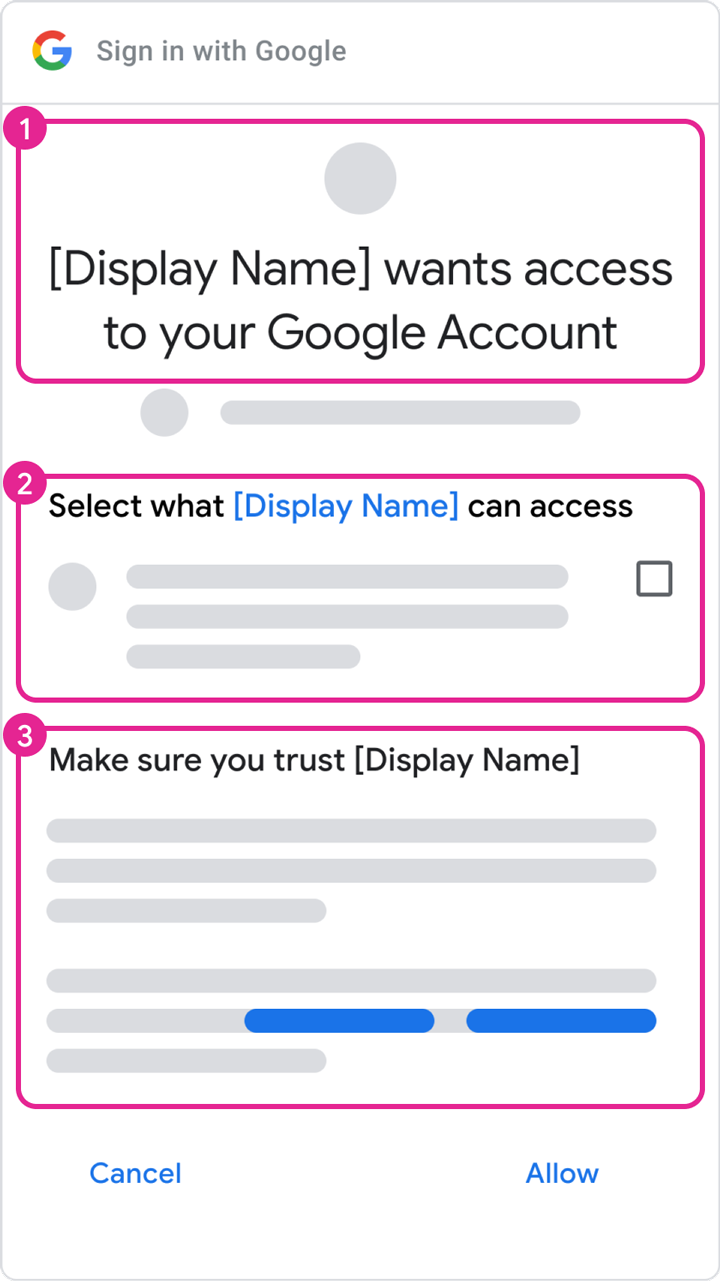
หน้าจอขอความยินยอมจะแจ้งให้ผู้ใช้ทราบว่าใครเป็นผู้ขอสิทธิ์เข้าถึงข้อมูลของผู้ใช้ และแอปของคุณต้องเข้าถึงข้อมูลประเภทใดในนามของผู้ใช้ ดังที่ไฮไลต์ไว้ในช่องที่ 2 ของรูปที่ 1
เมื่อแอปผ่านกระบวนการยืนยันแบรนด์และได้รับการอนุมัติ บัญชีที่ให้สิทธิ์จะเข้าใจนโยบายข้อมูลผู้ใช้และนโยบายข้อมูลประจำตัวของแอปพลิเคชันของคุณได้ชัดเจนยิ่งขึ้น ความเข้าใจที่ชัดเจนนี้จะช่วยเพิ่มโอกาสที่เจ้าของบัญชีจะให้สิทธิ์คำขอของคุณและคงสิทธิ์เข้าถึงไว้เมื่อตรวจสอบการเพิกถอนที่อาจเกิดขึ้นในหน้าบัญชี Google เนื้อหาที่คุณกำหนดค่าในหน้าการสร้างแบรนด์ OAuth ใน Cloud Console จะแสดงในคอมโพเนนต์ต่อไปนี้
- ชื่อและโลโก้แอป (ตามที่แสดงในช่องที่ 1 ของรูปที่ 1)
- อีเมลสำหรับการสนับสนุนผู้ใช้ ซึ่งจะปรากฏหลังจากเลือกชื่อแอป (ช่องที่ 2 ของรูปที่ 1)
- ลิงก์ไปยังนโยบายความเป็นส่วนตัวและข้อกำหนดในการให้บริการ (ช่องที่ 3 ของรูปที่ 1)
โดเมนที่ได้รับอนุญาต
ในกระบวนการยืนยันแบรนด์ Google กำหนดให้ต้องยืนยันโดเมนทั้งหมดที่เชื่อมโยงกับหน้าจอขอความยินยอม OAuth และข้อมูลเข้าสู่ระบบของแอปพลิเคชัน เราขอให้คุณยืนยันคอมโพเนนต์โดเมนที่พร้อมให้จดทะเบียนในคำต่อท้ายสาธารณะ ซึ่งก็คือ "โดเมนส่วนตัว ระดับบนสุด" ตัวอย่างเช่น หน้าจอขอความยินยอม OAuth ที่กำหนดค่าด้วยหน้าแรกของแอปพลิเคชัน https://sub.example.com/product จะขอให้ผู้ถือบัญชียืนยันความเป็นเจ้าของโดเมน example.com
ส่วนโดเมนที่ได้รับอนุญาตของโปรแกรมแก้ไขหน้าจอขอความยินยอม OAuth ต้องมีโดเมนส่วนตัวระดับบนสุดที่ใช้ใน URI ของส่วนโดเมนแอป โดเมนเหล่านี้รวมถึงหน้าแรกของแอป นโยบายความเป็นส่วนตัว และข้อกำหนดในการให้บริการ ส่วนโดเมนที่ได้รับอนุญาต ต้องมี URI การเปลี่ยนเส้นทางและ/หรือต้นทางของ JavaScript ที่ได้รับอนุญาตในประเภทไคลเอ็นต์ OAuth ของ "เว็บแอปพลิเคชัน" ด้วย
ยืนยันการเป็นเจ้าของโดเมนที่ได้รับอนุญาตโดยใช้ Google Search Console บัญชี Google ที่มีสิทธิ์ระดับเจ้าของสำหรับโดเมนต้องเชื่อมโยงกับโปรเจ็กต์ในคอนโซล API ที่ใช้โดเมนที่ได้รับอนุญาตนั้น ดูข้อมูลเพิ่มเติมเกี่ยวกับการยืนยันโดเมนใน Google Search Console ได้ที่ยืนยันการเป็นเจ้าของเว็บไซต์
ขั้นตอนการเตรียมพร้อมสำหรับการยืนยัน
แอปทั้งหมดที่ใช้ Google APIs เพื่อขอสิทธิ์เข้าถึงข้อมูลต้องทำตามขั้นตอนต่อไปนี้เพื่อ ยืนยันแบรนด์ให้เสร็จสมบูรณ์
- ยืนยันว่าแอปของคุณไม่ได้อยู่ภายใต้กรณีการใช้งานใดๆ ในส่วนข้อยกเว้นของข้อกำหนดในการยืนยัน
- ตรวจสอบว่าแอปของคุณเป็นไปตามข้อกำหนดด้านการสร้างแบรนด์ของ API หรือผลิตภัณฑ์ที่เชื่อมโยง เช่น ดูหลักเกณฑ์การใช้แบรนด์ สำหรับขอบเขต Google Sign-In
- ยืนยันการเป็นเจ้าของโดเมนที่ได้รับอนุญาตของโปรเจ็กต์ภายใน Google Search Console ใช้บัญชี Google ที่เชื่อมโยงกับโปรเจ็กต์คอนโซล API เป็น เจ้าของหรือผู้แก้ไข
- ตรวจสอบว่าข้อมูลการสร้างแบรนด์ทั้งหมดในหน้าจอขอความยินยอม OAuth เช่น ชื่อแอป อีเมลสนับสนุน URI ของหน้าแรก URI ของนโยบายความเป็นส่วนตัว ฯลฯ แสดงตัวตนของแอปอย่างถูกต้อง
ข้อกำหนดของหน้าแรกของแอปพลิเคชัน
ตรวจสอบว่าหน้าแรกเป็นไปตามข้อกำหนดต่อไปนี้
- หน้าแรกของคุณต้องเข้าถึงได้แบบสาธารณะ และไม่ใช่เพียงผู้ใช้ที่ลงชื่อเข้าสู่ระบบของเว็บไซต์ เท่านั้น
- ความเกี่ยวข้องของหน้าแรกกับแอปที่อยู่ระหว่างตรวจสอบต้องชัดเจน
- ลิงก์ไปยังข้อมูลของแอปใน Google Play Store หรือหน้า Facebook ของแอปไม่ถือเป็น หน้าแรกของแอปพลิเคชันที่ถูกต้อง
ข้อกำหนดของลิงก์นโยบายความเป็นส่วนตัวของแอปพลิเคชัน
ตรวจสอบว่านโยบายความเป็นส่วนตัวของแอปเป็นไปตามข้อกำหนดต่อไปนี้
- นโยบายความเป็นส่วนตัวต้องปรากฏต่อผู้ใช้ โฮสต์ภายในโดเมนเดียวกับหน้าแรกของ แอปพลิเคชัน และลิงก์อยู่ในหน้าจอขอความยินยอม OAuth ของ คอนโซล Google API โปรดทราบว่าหน้าแรกต้องมี คำอธิบายฟังก์ชันการทำงานของแอป รวมถึงลิงก์ไปยังนโยบายความเป็นส่วนตัวและ ข้อกำหนดในการให้บริการที่ไม่บังคับ
- นโยบายความเป็นส่วนตัวต้องเปิดเผยลักษณะที่แอปพลิเคชันของคุณเข้าถึง ใช้ จัดเก็บ หรือแชร์ข้อมูลผู้ใช้ Google คุณต้องจำกัดการใช้ข้อมูลผู้ใช้ Google ให้เป็นไปตามแนวทางปฏิบัติที่นโยบายความเป็นส่วนตัว ที่เผยแพร่ของคุณเปิดเผย
วิธีส่งแอปเพื่อขอรับการยืนยันแบรนด์
โปรเจ็กต์คอนโซล Google Cloud จะจัดระเบียบทรัพยากรคอนโซล Cloud ทั้งหมด โปรเจ็กต์ประกอบด้วยชุดบัญชี Google ที่เชื่อมโยงกัน ซึ่งมีสิทธิ์ดำเนินการในโปรเจ็กต์ ชุด API ที่เปิดใช้ และ การตั้งค่าการเรียกเก็บเงิน การตรวจสอบสิทธิ์ และการตรวจสอบสำหรับ API เหล่านั้น เช่น โปรเจ็กต์อาจมีไคลเอ็นต์ OAuth อย่างน้อย 1 ราย กำหนดค่า API เพื่อให้ไคลเอ็นต์เหล่านั้นใช้ และกำหนดค่าหน้าจอขอความยินยอม OAuth ที่แสดงต่อผู้ใช้ก่อนที่จะให้สิทธิ์เข้าถึงแอปของคุณ
หากไคลเอ็นต์ OAuth ใดไม่พร้อมใช้งานจริง เราขอแนะนำให้คุณลบไคลเอ็นต์ดังกล่าวออกจาก โปรเจ็กต์ที่ขอรับการยืนยัน โดยคุณจะทำขั้นตอนนี้ได้ใน หน้าลูกค้า
หากต้องการส่งเพื่อรับการยืนยัน ให้ทำตามขั้นตอนต่อไปนี้
- ตรวจสอบว่าแอปของคุณเป็นไปตามข้อกำหนดในการให้บริการของ Google APIs และนโยบายข้อมูลผู้ใช้ของบริการ Google API
- โปรดอัปเดตบทบาทเจ้าของและผู้แก้ไขของบัญชีที่เชื่อมโยงกับโปรเจ็กต์ รวมถึงอีเมลสนับสนุนผู้ใช้และข้อมูลติดต่อของนักพัฒนาแอปใน หน้าจอขอความยินยอม OAuth ใน Cloud Console วิธีนี้จะช่วยให้สมาชิกที่เหมาะสมในทีมของคุณได้รับการแจ้งเตือนเกี่ยวกับข้อกำหนดใหม่
- ไปที่ Cloud Console หน้าการสร้างแบรนด์ OAuth
- คลิกปุ่มตัวเลือกโปรเจ็กต์
-
ในกล่องโต้ตอบเลือกจากที่ปรากฏขึ้น ให้เลือกโปรเจ็กต์ หากไม่พบโปรเจ็กต์แต่ทราบรหัสโปรเจ็กต์ คุณสามารถสร้าง URL ในเบราว์เซอร์ได้ในรูปแบบต่อไปนี้
https://console.developers.google.com/auth/branding?project=[PROJECT_ID]
แทนที่ [PROJECT_ID] ด้วยรหัสโปรเจ็กต์ที่ต้องการใช้
- ในหน้าการสร้างแบรนด์ ให้ระบุข้อมูลการสร้างแบรนด์ของแอป ซึ่งรวมถึงชื่อแอป โลโก้ ข้อมูลติดต่อของนักพัฒนาแอป และลิงก์ที่เกี่ยวข้อง ระบบจะบันทึกการเปลี่ยนแปลงที่คุณทำเป็นการสร้างแบรนด์ฉบับร่าง
- คลิกปุ่มยืนยันการสร้างแบรนด์เพื่อเริ่มกระบวนการ ประเมิน โดยปกติแล้ว การตรวจสอบอัตโนมัติจะเสร็จสมบูรณ์ภายในไม่กี่นาที
- เมื่อการประเมินเสร็จสมบูรณ์แล้ว ให้ตรวจสอบสถานะ หากสำเร็จ สถานะจะเปลี่ยนเป็นพร้อมเผยแพร่ หากการยืนยันอัตโนมัติ ล้มเหลว คุณจะเห็นปัญหาที่ตรวจพบและแก้ไขปัญหาเหล่านั้นหรือขอรับ การตรวจสอบโดยเจ้าหน้าที่ได้
- คลิกปุ่มเผยแพร่การสร้างแบรนด์เพื่อให้การสร้างแบรนด์ใหม่ พร้อมใช้งาน
-
หากแอปของคุณต้องมีการยืนยันสำหรับขอบเขตที่ละเอียดอ่อนหรือถูกจำกัดด้วย ให้ไปที่ศูนย์ยืนยัน OAuth เพื่อติดตามสถานะการเข้าถึงข้อมูลและให้ข้อมูลเพิ่มเติมที่ขอ เช่น วิดีโอสาธิต โปรดทราบว่าคุณต้องมีสถานะการสร้างแบรนด์ที่เผยแพร่แล้วก่อนจึงจะ ขอรับการยืนยันสำหรับการเข้าถึงข้อมูลได้
- ใช้ปุ่มเพิ่มหรือนำขอบเขตออกเพื่อประกาศขอบเขตทั้งหมด ที่แอปของคุณขอ ระบบจะกรอกข้อมูลชุดขอบเขตเริ่มต้นที่จำเป็นสำหรับ Google Sign-In ไว้ล่วงหน้าในส่วนขอบเขตที่ไม่ละเอียดอ่อน ระบบจะจัดประเภทขอบเขตที่เพิ่มเป็นขอบเขตที่ไม่ละเอียดอ่อน sensitive, or restricted
- ระบุลิงก์สูงสุด 3 รายการไปยังเอกสารประกอบที่เกี่ยวข้องสำหรับฟีเจอร์ที่เกี่ยวข้องในแอป
-
ระบุข้อมูลเพิ่มเติมที่ขอเกี่ยวกับแอปของคุณในขั้นตอนถัดไป
หลังจากเผยแพร่การสร้างแบรนด์หรือส่งคำขอเข้าถึงข้อมูลแล้ว ทีมความน่าเชื่อถือและความปลอดภัยของ Google อาจติดตามผลทางอีเมลพร้อมข้อมูลเพิ่มเติมที่ต้องการหรือขั้นตอนที่คุณต้องดำเนินการให้เสร็จสมบูรณ์ โปรดตรวจสอบอีเมล ในส่วนข้อมูลติดต่อของนักพัฒนาแอปและอีเมล สนับสนุนของหน้าจอขอความยินยอม OAuth เพื่อดูคำขอข้อมูลเพิ่มเติม นอกจากนี้ คุณยังดูหน้าการสร้างแบรนด์หรือศูนย์การยืนยันของโปรเจ็กต์เพื่อยืนยันสถานะการตรวจสอบปัจจุบันของโปรเจ็กต์ได้ด้วย ซึ่งรวมถึง ดูว่ากระบวนการตรวจสอบหยุดชั่วคราวขณะที่เรารอการตอบกลับจากคุณหรือไม่
ข้อยกเว้นสำหรับข้อกำหนดในการยืนยัน
หากจะใช้แอปในสถานการณ์ใดก็ตามที่อธิบายไว้ในส่วนต่อไปนี้ คุณ ไม่จำเป็นต้องส่งแอปเพื่อรับการตรวจสอบ
การใช้งานส่วนตัว
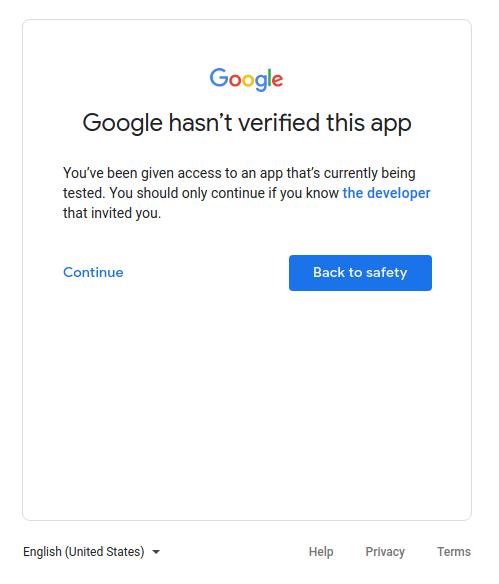
กรณีการใช้งานหนึ่งคือหากคุณเป็นผู้ใช้แอปเพียงคนเดียว หรือหากมีผู้ใช้แอปเพียงไม่กี่คน ซึ่งคุณรู้จักเป็นการส่วนตัว คุณและผู้ใช้จำนวนจำกัดอาจสะดวกใจที่จะ ดำเนินการผ่านหน้าจอ แอปที่ไม่ได้ยืนยันและให้สิทธิ์บัญชีส่วนตัวเข้าถึงแอป
โปรเจ็กต์ที่ใช้ในระดับการพัฒนา การทดสอบ หรือการจัดเตรียม
เราขอแนะนำให้คุณมีโปรเจ็กต์ที่แตกต่างกันสำหรับสภาพแวดล้อมการทดสอบและสภาพแวดล้อมการใช้งานจริงเพื่อปฏิบัติตามนโยบาย Google OAuth 2.0 เราขอแนะนำให้คุณส่งแอปเพื่อรับการยืนยัน ก็ต่อเมื่อต้องการให้ผู้ใช้ทุกคนที่มีบัญชี Google ใช้แอปของคุณได้ ดังนั้น หากแอปของคุณ อยู่ในระยะการพัฒนา การทดสอบ หรือการจัดเตรียม คุณก็ไม่จำเป็นต้องยืนยัน
หากแอปอยู่ในขั้นตอนการพัฒนาหรือการทดสอบ คุณสามารถปล่อยให้สถานะการเผยแพร่อยู่ในค่าเริ่มต้นของการทดสอบได้ การตั้งค่านี้หมายความว่าแอปของคุณยังอยู่ระหว่างการพัฒนาและพร้อมให้บริการแก่ผู้ใช้ที่คุณเพิ่มลงในรายชื่อผู้ใช้ทดสอบเท่านั้น คุณต้องจัดการรายการบัญชี Google ที่เกี่ยวข้องกับการพัฒนาหรือการทดสอบแอป
ข้อมูลที่บริการเป็นเจ้าของเท่านั้น
หากแอปใช้บัญชีบริการเพื่อเข้าถึงเฉพาะข้อมูลของตัวเอง และไม่ได้เข้าถึงข้อมูลผู้ใช้ (ที่ลิงก์กับบัญชี Google) คุณก็ไม่จำเป็นต้องส่งเพื่อรับการยืนยัน
หากต้องการทำความเข้าใจว่าบัญชีบริการคืออะไร โปรดดูบัญชีบริการในเอกสารประกอบของ Google Cloud ดูวิธีการใช้บัญชีบริการได้ที่ การใช้ OAuth 2.0 สำหรับแอปพลิเคชัน ที่มีการโต้ตอบระหว่างเซิร์ฟเวอร์กับเซิร์ฟเวอร์
ใช้ภายในเท่านั้น
ซึ่งหมายความว่าแอปนี้จะใช้ได้เฉพาะผู้ที่อยู่ในองค์กร Google Workspace หรือ Cloud Identity ของคุณเท่านั้น องค์กรต้องเป็นเจ้าของโปรเจ็กต์ และต้องกำหนดค่าหน้าจอขอความยินยอม OAuth สำหรับประเภทผู้ใช้ภายใน ในกรณีนี้ แอปของคุณอาจต้องได้รับการอนุมัติจากผู้ดูแลระบบองค์กร ดูข้อมูลเพิ่มเติมได้ที่ข้อควรพิจารณาเพิ่มเติมสำหรับ Google Workspace
- ดูข้อมูลเพิ่มเติมเกี่ยวกับ แอปพลิเคชันสาธารณะและ แอปพลิเคชันภายใน
- ดูวิธีทําเครื่องหมายแอปเป็นแอปภายในในคําถามที่พบบ่อย ฉันจะทําเครื่องหมายแอปเป็นแอป ภายในเท่านั้นได้อย่างไร
การติดตั้งทั่วทั้งโดเมน
หากคุณวางแผนให้แอปกำหนดเป้าหมายเฉพาะผู้ใช้ขององค์กร Google Workspace หรือ Cloud Identity และใช้การติดตั้งทั่วทั้งโดเมนเสมอ แอปของคุณก็ไม่จำเป็นต้องมีการยืนยันแบรนด์ อย่างไรก็ตาม หากแอปใช้ ขอบเขตที่จำกัดหรือละเอียดอ่อน คุณจะต้อง ยืนยันแอป เนื่องจากการติดตั้งทั่วทั้งโดเมนจะช่วยให้ผู้ดูแลระบบโดเมน สามารถให้สิทธิ์เข้าถึงข้อมูลของผู้ใช้แก่แอปพลิเคชันของบุคคลที่สามและแอปพลิเคชันภายในได้ มีเพียงบัญชีผู้ดูแลระบบขององค์กรเท่านั้นที่เพิ่มแอปไปยังรายการที่อนุญาตเพื่อใช้ภายในโดเมนของตนได้
ดูวิธีทำให้แอปของคุณเป็นการติดตั้งทั่วทั้งโดเมนในคำถามที่พบบ่อย แอปพลิเคชันของฉันมีผู้ใช้ที่มี บัญชีองค์กรจากโดเมน Google Workspace อื่น