
যেসব অ্যাপ গুগল এপিআই (Google API) অ্যাক্সেস করে, তাদের অবশ্যই যাচাই করতে হবে যে তারা গুগলের এপিআই সার্ভিসেস ইউজার ডেটা পলিসি (Google's API Services User Data Policy) দ্বারা নির্দিষ্ট করা অনুযায়ী তাদের পরিচয় এবং উদ্দেশ্য সঠিকভাবে উপস্থাপন করছে। আপনাকে এবং গুগল ও আপনার অ্যাপের যৌথ ব্যবহারকারীদের সুরক্ষিত রাখতে, আপনার সম্মতি স্ক্রিন এবং অ্যাপ্লিকেশনটি গুগলের দ্বারা যাচাইয়ের প্রয়োজন হতে পারে।
আপনার অ্যাপটি নিম্নলিখিত সকল শর্ত পূরণ করলে যাচাইকরণের প্রয়োজন হবে:
- গুগল এপিআই কনসোলে, আপনার অ্যাপের কনফিগারেশনে ব্যবহারকারীর ধরন হিসেবে ‘এক্সটার্নাল’ এবং প্রকাশিত অবস্থা হিসেবে ‘পাবলিশড’ সেট করা আছে। এর মানে হলো, আপনার অ্যাপটি প্রোডাকশনে আছে এবং গুগল অ্যাকাউন্ট আছে এমন যেকোনো ব্যবহারকারী এটি ব্যবহার করতে পারবেন।
- আপনি চান আপনার অ্যাপটি OAuth সম্মতি স্ক্রিনে একটি লোগো বা প্রদর্শিত নাম দেখাক।
আপনি যদি আপনার অ্যাপের ব্র্যান্ডের তথ্য যাচাই করেন, তাহলে ব্যবহারকারীর পক্ষে আপনার ব্র্যান্ডকে চেনা এবং আপনার অ্যাপে অ্যাক্সেস দেওয়ার সিদ্ধান্ত নেওয়ার সম্ভাবনা বেড়ে যায়। যাচাইকৃত ব্র্যান্ডের তথ্য থাকলে পরবর্তীতে অ্যাক্সেস বাতিলের ঘটনাও কমে যেতে পারে, যখন কোনো ব্যবহারকারী বা গুগল ওয়ার্কস্পেস অ্যাডমিনিস্ট্রেটর সেই অ্যাকাউন্টে অ্যাক্সেস থাকা থার্ড-পার্টি অ্যাপ ও পরিষেবাগুলো পর্যালোচনা করেন । 'ভেরিফাই ব্র্যান্ডিং' বোতামে ক্লিক করার পর স্বয়ংক্রিয় ব্র্যান্ড যাচাইকরণ প্রক্রিয়াটিতে সাধারণত কয়েক মিনিট সময় লাগে। কিছু ক্ষেত্রে, যেখানে স্বয়ংক্রিয়ভাবে কোনো ফলাফল নির্ধারণ করা যায় না, সেখানে আপনার অ্যাপটি একটি ম্যানুয়াল পর্যালোচনা প্রক্রিয়ার মধ্য দিয়ে যেতে পারে, যাতে সাধারণত ২-৩ কার্যদিবস সময় লাগে।
আপনার অ্যাপের ব্র্যান্ডিং তথ্য যাচাই করা না থাকলে, ব্যবহারকারীদের ডেটার জন্য আপনার অনুরোধের ওপর তাদের আস্থা কমে যেতে পারে, যার ফলে পরবর্তীতে ব্যবহারকারীরা কম অনুমোদন দিতে পারে এবং অনুমোদন প্রত্যাহারের ঘটনাও বাড়তে পারে।
OAuth সম্মতি স্ক্রিন
সম্মতি স্ক্রিনটি ব্যবহারকারীদের জানায় যে কে তাদের ডেটাতে অ্যাক্সেসের অনুরোধ করছে এবং তাদের পক্ষ থেকে আপনার অ্যাপের কোন ধরনের ডেটা অ্যাক্সেস করার প্রয়োজন, যেমনটি চিত্র ১-এর বক্স ২-এ তুলে ধরা হয়েছে।
যখন আপনার অ্যাপ ব্র্যান্ড যাচাইকরণ প্রক্রিয়ার মধ্য দিয়ে যায় এবং অনুমোদন পায়, তখন অনুমতি প্রদানকারী অ্যাকাউন্টটি আপনার অ্যাপ্লিকেশনের পরিচয় এবং ব্যবহারকারীর ডেটা নীতিগুলি আরও স্পষ্টভাবে বুঝতে পারে। এই স্পষ্ট বোঝাপড়া অ্যাকাউন্টধারীর আপনার অনুরোধ অনুমোদন করার এবং তাদের Google অ্যাকাউন্ট পৃষ্ঠায় সম্ভাব্য প্রত্যাহার পর্যালোচনা করার সময় অ্যাক্সেস বজায় রাখার সম্ভাবনা বাড়িয়ে তুলতে পারে। ক্লাউড কনসোলের OAuth ব্র্যান্ডিং পৃষ্ঠায় আপনি যে বিষয়বস্তু কনফিগার করেন, তা নিম্নলিখিত উপাদানগুলি পূরণ করে:
- আপনার অ্যাপের নাম এবং লোগো (চিত্র ১-এর বক্স ১-এ দেখানো অনুযায়ী)
- আপনার ইউজার সাপোর্ট ইমেল, যা আপনার অ্যাপের নাম নির্বাচন করার পরে প্রদর্শিত হয় (চিত্র ১-এর বক্স ২)।
- আপনার গোপনীয়তা নীতি এবং পরিষেবার শর্তাবলীর লিঙ্ক (চিত্র ১-এর বক্স ৩)
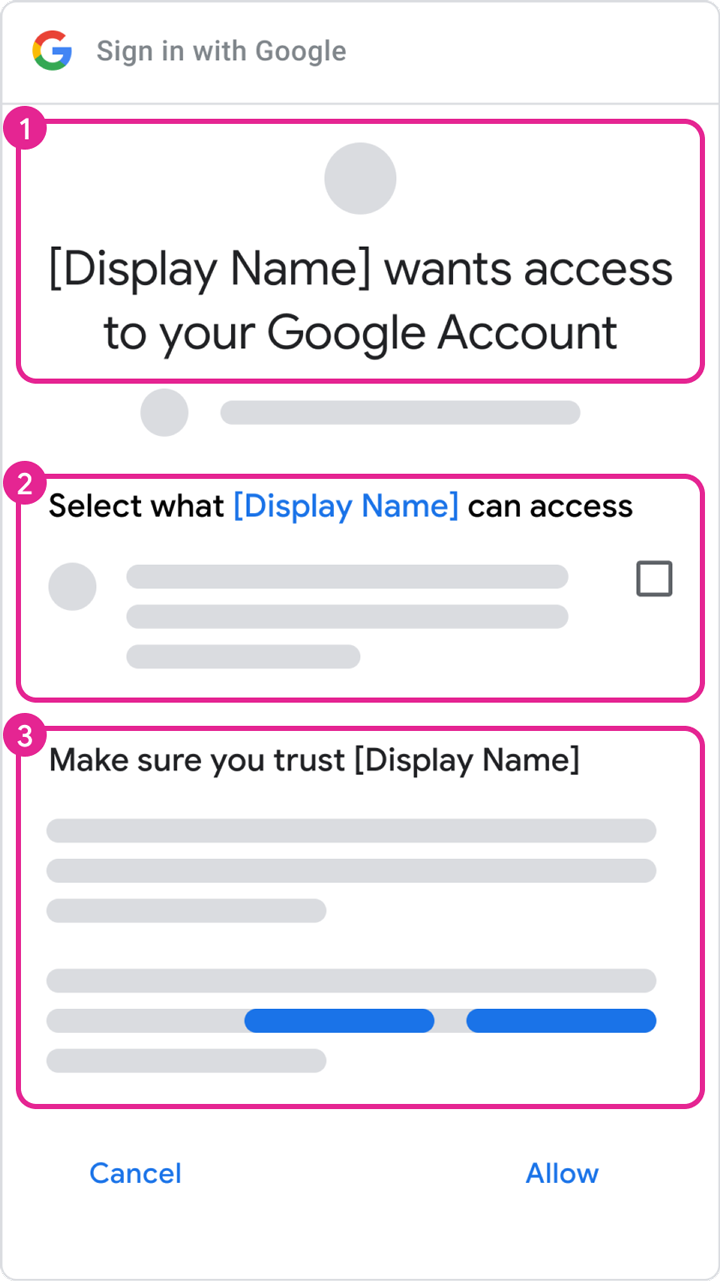 চিত্র ১. OAuth সম্মতি স্ক্রিনের মক-আপ।
অনুমোদিত ডোমেইন
ব্র্যান্ড যাচাইকরণ প্রক্রিয়ার অংশ হিসেবে, গুগল একটি অ্যাপ্লিকেশনের OAuth সম্মতি স্ক্রিন এবং ক্রেডেনশিয়ালের সাথে যুক্ত সমস্ত ডোমেইন যাচাই করার জন্য বলে। আমরা আপনাকে একটি পাবলিক সাফিক্সে নিবন্ধনের জন্য উপলব্ধ ডোমেইন কম্পোনেন্টটি যাচাই করতে বলি: অর্থাৎ " টপ প্রাইভেট ডোমেইন "। উদাহরণস্বরূপ, https://sub.example.com/product অ্যাপ্লিকেশন হোম পেজ দিয়ে কনফিগার করা একটি OAuth সম্মতি স্ক্রিন অ্যাকাউন্ট হোল্ডারকে example.com ডোমেইনের মালিকানা যাচাই করতে বলে।
OAuth কনসেন্ট স্ক্রিন এডিটরের ‘ অথরাইজড ডোমেইনস’ সেকশনে সেই শীর্ষস্থানীয় প্রাইভেট ডোমেইনগুলো থাকা প্রয়োজন, যেগুলো ‘অ্যাপ ডোমেইন’ সেকশনের URI-গুলোতে ব্যবহৃত হয়। এই ডোমেইনগুলোর মধ্যে রয়েছে অ্যাপের হোম পেজ, প্রাইভেসি পলিসি এবং টার্মস অফ সার্ভিস। এছাড়াও, ‘অথরাইজড ডোমেইনস’ সেকশনে আপনার ‘ওয়েব অ্যাপ্লিকেশন’ OAuth ক্লায়েন্ট টাইপগুলোতে অনুমোদিত রিডাইরেক্ট URI বা জাভাস্ক্রিপ্ট অরিজিনগুলোও অন্তর্ভুক্ত করতে হবে।
Google Search Console ব্যবহার করে আপনার অনুমোদিত ডোমেইনগুলির মালিকানা যাচাই করুন। যে API Console প্রজেক্টটি একটি অনুমোদিত ডোমেইন ব্যবহার করে, সেই প্রজেক্টের সাথে ডোমেইনটির মালিকানার অনুমতিসহ একটি Google অ্যাকাউন্ট যুক্ত থাকতে হবে। Google Search Console-এ ডোমেইন যাচাইকরণ সম্পর্কে আরও তথ্যের জন্য, "আপনার সাইটের মালিকানা যাচাই করুন " দেখুন।
যাচাইকরণের জন্য প্রস্তুতির পদক্ষেপ
যেসব অ্যাপ ডেটা অ্যাক্সেসের অনুরোধ করতে গুগল এপিআই (Google API) ব্যবহার করে, ব্র্যান্ড যাচাইকরণ সম্পন্ন করার জন্য তাদের অবশ্যই নিম্নলিখিত ধাপগুলো অনুসরণ করতে হবে:
- নিশ্চিত করুন যে আপনার অ্যাপটি 'যাচাইয়ের আবশ্যিকতার ব্যতিক্রম' বিভাগে উল্লিখিত কোনো ব্যবহারের ক্ষেত্রের (use cases) আওতায় পড়ে না।
- আপনার অ্যাপটি যেন সংশ্লিষ্ট এপিআই বা পণ্যের ব্র্যান্ডিং সংক্রান্ত শর্তাবলী মেনে চলে, তা নিশ্চিত করুন। উদাহরণস্বরূপ, গুগল সাইন-ইন স্কোপের ব্র্যান্ডিং নির্দেশিকা দেখুন।
- গুগল সার্চ কনসোলের মধ্যে আপনার প্রোজেক্টের অনুমোদিত ডোমেইনগুলোর মালিকানা যাচাই করুন। মালিক বা সম্পাদক হিসেবে আপনার এপিআই কনসোল প্রোজেক্টের সাথে যুক্ত একটি গুগল অ্যাকাউন্ট ব্যবহার করুন।
- নিশ্চিত করুন যে OAuth সম্মতি স্ক্রিনের সমস্ত ব্র্যান্ডিং তথ্য, যেমন অ্যাপের নাম, সাপোর্ট ইমেল, হোম পেজ URI, গোপনীয়তা নীতি URI, ইত্যাদি, অ্যাপটির পরিচয়কে সঠিকভাবে উপস্থাপন করে।
অ্যাপ্লিকেশন হোম পেজের প্রয়োজনীয়তা
নিশ্চিত করুন যে আপনার হোম পেজটি নিম্নলিখিত শর্তাবলী পূরণ করে:
- আপনার হোম পেজটি অবশ্যই সর্বজনীনভাবে প্রবেশযোগ্য হতে হবে, শুধু আপনার সাইটের লগ-ইন করা ব্যবহারকারীদের জন্য নয়।
- পর্যালোচিত অ্যাপটির সাথে আপনার হোম পেজের প্রাসঙ্গিকতা সুস্পষ্ট হতে হবে।
- গুগল প্লে স্টোরে আপনার অ্যাপের তালিকা বা এর ফেসবুক পেজের লিঙ্কগুলোকে বৈধ অ্যাপ্লিকেশন হোম পেজ হিসেবে গণ্য করা হয় না।
অ্যাপ্লিকেশন গোপনীয়তা নীতি লিঙ্কের প্রয়োজনীয়তা
আপনার অ্যাপের গোপনীয়তা নীতি যেন নিম্নলিখিত শর্তগুলো পূরণ করে, তা নিশ্চিত করুন:
- গোপনীয়তা নীতিটি অবশ্যই ব্যবহারকারীদের কাছে দৃশ্যমান হতে হবে, আপনার অ্যাপ্লিকেশনের হোম পেজের মতো একই ডোমেইনে হোস্ট করা থাকতে হবে এবং গুগল এপিআই কনসোলের OAuth সম্মতি স্ক্রিনে এর লিঙ্ক দেওয়া থাকতে হবে। উল্লেখ্য যে, হোম পেজে অ্যাপটির কার্যকারিতার বিবরণের পাশাপাশি গোপনীয়তা নীতি এবং ঐচ্ছিক পরিষেবার শর্তাবলীর লিঙ্কও অন্তর্ভুক্ত থাকতে হবে।
- গোপনীয়তা নীতিতে অবশ্যই উল্লেখ করতে হবে যে আপনার অ্যাপ্লিকেশনটি কীভাবে গুগল ব্যবহারকারীর ডেটা অ্যাক্সেস, ব্যবহার, সংরক্ষণ বা শেয়ার করে। আপনাকে অবশ্যই গুগল ব্যবহারকারীর ডেটার ব্যবহার আপনার প্রকাশিত গোপনীয়তা নীতিতে উল্লিখিত অনুশীলনের মধ্যে সীমাবদ্ধ রাখতে হবে।
ব্র্যান্ড যাচাইকরণের জন্য আপনার অ্যাপ কীভাবে জমা দেবেন
একটি গুগল ক্লাউড কনসোল প্রজেক্ট আপনার সমস্ত ক্লাউড কনসোল রিসোর্সকে সংগঠিত করে। একটি প্রজেক্টে থাকে কিছু সংশ্লিষ্ট গুগল অ্যাকাউন্ট, যাদের প্রজেক্টের কার্যক্রম পরিচালনার অনুমতি রয়েছে; কিছু সক্রিয় এপিআই (API); এবং সেই এপিআইগুলোর জন্য বিলিং, অথেন্টিকেশন ও মনিটরিং সেটিংস। উদাহরণস্বরূপ, একটি প্রজেক্টে এক বা একাধিক OAuth ক্লায়েন্ট থাকতে পারে, সেই ক্লায়েন্টগুলো ব্যবহারের জন্য এপিআই কনফিগার করা থাকতে পারে, এবং একটি OAuth কনসেন্ট স্ক্রিন কনফিগার করা থাকতে পারে যা ব্যবহারকারীরা আপনার অ্যাপে অ্যাক্সেস অনুমোদন করার আগে তাদের দেখানো হয়।
আপনার কোনো OAuth ক্লায়েন্ট যদি প্রোডাকশনের জন্য প্রস্তুত না থাকে, তাহলে আমরা পরামর্শ দিচ্ছি যে আপনি ভেরিফিকেশনের অনুরোধকারী প্রজেক্টটি থেকে সেগুলোকে ডিলিট করে দিন। আপনি ক্লায়েন্টস পেজ থেকে এটি করতে পারেন।
যাচাইয়ের জন্য জমা দিতে, এই ধাপগুলো অনুসরণ করুন:
- আপনার অ্যাপটি যেন গুগল এপিআই-এর পরিষেবার শর্তাবলী এবং গুগল এপিআই পরিষেবা ব্যবহারকারীর ডেটা নীতি মেনে চলে, তা নিশ্চিত করুন।
- আপনার ক্লাউড কনসোলে, আপনার প্রোজেক্টের সাথে যুক্ত অ্যাকাউন্টগুলোর মালিক ও সম্পাদকের ভূমিকা, সেইসাথে আপনার OAuth সম্মতি স্ক্রিনের ব্যবহারকারী সহায়তা ইমেল এবং ডেভেলপারের যোগাযোগের তথ্য হালনাগাদ রাখুন। এটি নিশ্চিত করে যে আপনার দলের সঠিক সদস্যরা যেকোনো নতুন প্রয়োজনীয়তা সম্পর্কে অবহিত হন।
- ক্লাউড কনসোল OAuth ব্র্যান্ডিং পৃষ্ঠায় যান।
- প্রজেক্ট সিলেক্টর বাটনটিতে ক্লিক করুন।
- প্রদর্শিত ' সিলেক্ট ফ্রম' ডায়ালগ বক্সে আপনার প্রজেক্টটি নির্বাচন করুন। যদি আপনি আপনার প্রজেক্টটি খুঁজে না পান কিন্তু আপনার প্রজেক্ট আইডি জানা থাকে, তাহলে আপনি আপনার ব্রাউজারে নিম্নলিখিত বিন্যাসে একটি URL তৈরি করতে পারেন:
https://console.developers.google.com/auth/branding?project=[PROJECT_ID]
- ব্র্যান্ডিং পেজে আপনার অ্যাপের ব্র্যান্ডিং সংক্রান্ত তথ্য দিন, যার মধ্যে রয়েছে অ্যাপের নাম, লোগো, ডেভেলপারের যোগাযোগের তথ্য এবং প্রাসঙ্গিক লিঙ্ক। আপনার করা যেকোনো পরিবর্তন 'ড্রাফট ব্র্যান্ডিং' হিসেবে সংরক্ষিত হবে।
- মূল্যায়ন প্রক্রিয়া শুরু করতে ‘ব্র্যান্ডিং যাচাই করুন’ বোতামটিতে ক্লিক করুন। স্বয়ংক্রিয় পর্যালোচনাটি সাধারণত কয়েক মিনিটের মধ্যে সম্পন্ন হয়।
- মূল্যায়ন সম্পন্ন হলে, স্ট্যাটাসটি পর্যালোচনা করুন। সফল হলে, স্ট্যাটাসটি ‘প্রকাশের জন্য প্রস্তুত’ (Ready to publish ) তে পরিবর্তিত হবে। স্বয়ংক্রিয় যাচাইকরণ ব্যর্থ হলে, আপনি শনাক্ত হওয়া সমস্যাগুলো দেখতে পাবেন এবং সেগুলো সমাধান করতে পারেন অথবা ম্যানুয়াল পর্যালোচনার জন্য অনুরোধ করতে পারেন।
- নতুন ব্র্যান্ডিংটি লাইভ করতে 'Publish branding' বাটনটিতে ক্লিক করুন।
- যদি আপনার অ্যাপের সংবেদনশীল বা সীমাবদ্ধ পরিসরের জন্যও যাচাইকরণের প্রয়োজন হয়, তাহলে আপনার ডেটা অ্যাক্সেসের অবস্থা জানতে OAuth ভেরিফিকেশন সেন্টারে যান এবং অনুরোধ করা যেকোনো অতিরিক্ত তথ্য, যেমন একটি ডেমোনস্ট্রেশন ভিডিও, প্রদান করুন। মনে রাখবেন যে, ডেটা অ্যাক্সেসের জন্য যাচাইকরণের অনুরোধ করার আগে আপনার একটি প্রকাশিত ব্র্যান্ডিং স্ট্যাটাস থাকতে হবে।
- আপনার অ্যাপের জন্য অনুরোধ করা সমস্ত স্কোপ ঘোষণা করতে 'Add or remove scopes' বাটনটি ব্যবহার করুন। Google Sign-In-এর জন্য প্রয়োজনীয় স্কোপগুলির একটি প্রাথমিক সেট 'Non-sensitive scopes' বিভাগে আগে থেকেই পূরণ করা থাকে। যোগ করা স্কোপগুলিকে অসংবেদনশীল হিসাবে শ্রেণীবদ্ধ করা হয়। sensitive, or restricted.
- আপনার অ্যাপের সংশ্লিষ্ট ফিচারগুলোর জন্য প্রাসঙ্গিক ডকুমেন্টেশনের সর্বোচ্চ তিনটি লিঙ্ক প্রদান করুন।
- পরবর্তী ধাপগুলোতে আপনার অ্যাপ সম্পর্কে অনুরোধ করা যেকোনো অতিরিক্ত তথ্য প্রদান করুন।
আপনার ব্র্যান্ডিং প্রকাশ করার পর বা ডেটা অ্যাক্সেসের অনুরোধ জমা দেওয়ার পরে, Google-এর ট্রাস্ট অ্যান্ড সেফটি টিম তাদের প্রয়োজনীয় অতিরিক্ত তথ্য বা আপনার অবশ্যই সম্পন্ন করতে হবে এমন পদক্ষেপগুলি সম্পর্কে ইমেলের মাধ্যমে জানাতে পারে। অতিরিক্ত তথ্যের অনুরোধের জন্য ডেভেলপার যোগাযোগের তথ্য বিভাগে আপনার ইমেল ঠিকানা এবং আপনার OAuth সম্মতি স্ক্রিনের সাপোর্ট ইমেল পরীক্ষা করুন। এছাড়াও, আপনার প্রোজেক্টের বর্তমান পর্যালোচনার অবস্থা নিশ্চিত করতে আপনি আপনার প্রোজেক্টের ব্র্যান্ডিং বা ভেরিফিকেশন সেন্টার পৃষ্ঠাগুলি দেখতে পারেন, যার মধ্যে আপনার উত্তরের জন্য অপেক্ষা করার সময় পর্যালোচনা প্রক্রিয়াটি স্থগিত আছে কিনা তাও অন্তর্ভুক্ত।
যাচাইকরণ প্রয়োজনীয়তার ব্যতিক্রম
আপনার অ্যাপটি যদি নিম্নলিখিত বিভাগগুলিতে বর্ণিত কোনো পরিস্থিতিতে ব্যবহার করা হয়, তাহলে আপনাকে এটি পর্যালোচনার জন্য জমা দিতে হবে না।
ব্যক্তিগত ব্যবহার
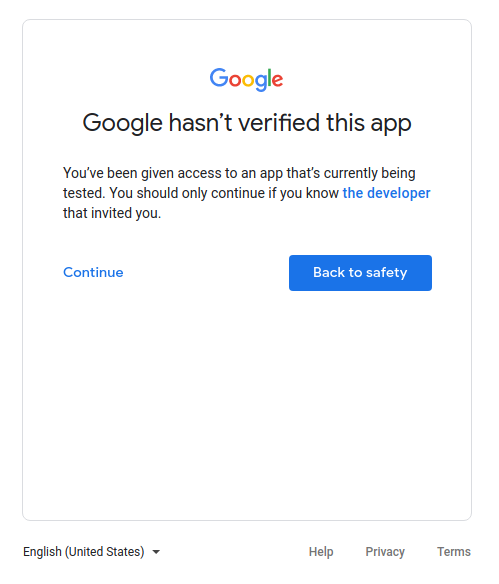
এর একটি ব্যবহারিক উদাহরণ হলো, যদি আপনিই আপনার অ্যাপের একমাত্র ব্যবহারকারী হন অথবা আপনার অ্যাপটি এমন অল্প কয়েকজন ব্যবহারকারী ব্যবহার করেন, যাদের সবাইকে আপনি ব্যক্তিগতভাবে চেনেন। সেক্ষেত্রে আপনি এবং আপনার সীমিত সংখ্যক ব্যবহারকারী হয়তো যাচাইবিহীন অ্যাপ স্ক্রিনটি এড়িয়ে গিয়ে নিজেদের ব্যক্তিগত অ্যাকাউন্টগুলোকে অ্যাপে অ্যাক্সেস দিতে স্বাচ্ছন্দ্যবোধ করবেন।
ডেভেলপমেন্ট, টেস্টিং বা স্টেজিং স্তরে ব্যবহৃত প্রজেক্টসমূহ
Google OAuth 2.0 নীতিমালা মেনে চলার জন্য, আমরা আপনাকে টেস্টিং এবং প্রোডাকশন এনভায়রনমেন্টের জন্য আলাদা প্রজেক্ট রাখার পরামর্শ দিই। আমরা আপনাকে কেবল তখনই ভেরিফিকেশনের জন্য আপনার অ্যাপটি জমা দেওয়ার পরামর্শ দিই, যখন আপনি আপনার অ্যাপটি Google অ্যাকাউন্ট আছে এমন যেকোনো ব্যবহারকারীর জন্য উপলব্ধ করতে চান। সুতরাং, আপনার অ্যাপটি যদি ডেভেলপমেন্ট, টেস্টিং বা স্টেজিং পর্যায়ে থাকে, তাহলে ভেরিফিকেশনের প্রয়োজন নেই।
আপনার অ্যাপটি যদি ডেভেলপমেন্ট বা টেস্টিং পর্যায়ে থাকে, তাহলে আপনি পাবলিশিং স্ট্যাটাসটি ডিফল্ট সেটিং ‘ টেস্টিং’ -এ রাখতে পারেন। এই সেটিংটির অর্থ হলো, আপনার অ্যাপটি এখনও ডেভেলপমেন্ট পর্যায়ে রয়েছে এবং এটি শুধুমাত্র সেইসব ব্যবহারকারীদের জন্য উপলব্ধ হবে যাদেরকে আপনি টেস্ট ইউজারদের তালিকায় যুক্ত করবেন। আপনার অ্যাপের ডেভেলপমেন্ট বা টেস্টিং-এর সাথে জড়িত গুগল অ্যাকাউন্টগুলোর তালিকা আপনাকে অবশ্যই পরিচালনা করতে হবে।
শুধুমাত্র পরিষেবার মালিকানাধীন ডেটা
যদি আপনার অ্যাপ শুধুমাত্র নিজের ডেটা অ্যাক্সেস করার জন্য একটি সার্ভিস অ্যাকাউন্ট ব্যবহার করে এবং (গুগল অ্যাকাউন্টের সাথে সংযুক্ত) কোনো ব্যবহারকারীর ডেটা অ্যাক্সেস না করে, তাহলে আপনাকে ভেরিফিকেশনের জন্য আবেদন করতে হবে না।
সার্ভিস অ্যাকাউন্ট কী তা বুঝতে, গুগল ক্লাউডের ডকুমেন্টেশনে ‘সার্ভিস অ্যাকাউন্টস’ দেখুন। সার্ভিস অ্যাকাউন্ট কীভাবে ব্যবহার করতে হয় তার নির্দেশাবলীর জন্য, ‘সার্ভার টু সার্ভার অ্যাপ্লিকেশনের জন্য OAuth 2.0 ব্যবহার’ দেখুন।
শুধুমাত্র অভ্যন্তরীণ ব্যবহারের জন্য
এর মানে হলো, অ্যাপটি শুধুমাত্র আপনার Google Workspace বা Cloud Identity অর্গানাইজেশনের সদস্যরাই ব্যবহার করতে পারবেন। প্রজেক্টটির মালিকানা অবশ্যই অর্গানাইজেশনের হতে হবে এবং এর OAuth কনসেন্ট স্ক্রিনটি একটি Internal user type- এর জন্য কনফিগার করা থাকতে হবে। এক্ষেত্রে, আপনার অ্যাপটির জন্য একজন অর্গানাইজেশন অ্যাডমিনিস্ট্রেটরের অনুমোদনের প্রয়োজন হতে পারে। আরও তথ্যের জন্য, Google Workspace-এর জন্য অতিরিক্ত বিবেচ্য বিষয়গুলো দেখুন।
- পাবলিক ও অভ্যন্তরীণ অ্যাপ্লিকেশন সম্পর্কে আরও জানুন।
- আপনার অ্যাপকে অভ্যন্তরীণ হিসেবে কীভাবে চিহ্নিত করবেন তা প্রায়শই জিজ্ঞাসিত প্রশ্নাবলী (FAQ) থেকে জানুন : আমি কীভাবে আমার অ্যাপকে শুধুমাত্র অভ্যন্তরীণ ব্যবহারের জন্য চিহ্নিত করতে পারি?
ডোমেন-ব্যাপী ইনস্টলেশন
যদি আপনার অ্যাপটি শুধুমাত্র গুগল ওয়ার্কস্পেস বা ক্লাউড আইডেন্টিটি অর্গানাইজেশনের ব্যবহারকারীদের জন্য তৈরি করার পরিকল্পনা থাকে এবং আপনি সর্বদা ডোমেন-ব্যাপী ইনস্টলেশন ব্যবহার করেন, তাহলে আপনার অ্যাপের জন্য ব্র্যান্ড ভেরিফিকেশনের প্রয়োজন হবে না। তবে, যদি আপনার অ্যাপ সীমাবদ্ধ বা সংবেদনশীল স্কোপ ব্যবহার করে, তাহলে অ্যাপ ভেরিফিকেশন প্রয়োজন হবে। এর কারণ হলো, ডোমেন-ব্যাপী ইনস্টলেশন একজন ডোমেন অ্যাডমিনিস্ট্রেটরকে আপনার ব্যবহারকারীদের ডেটাতে থার্ড-পার্টি এবং অভ্যন্তরীণ অ্যাপ্লিকেশনগুলোকে অ্যাক্সেস দেওয়ার সুযোগ করে দেয়। শুধুমাত্র অর্গানাইজেশন অ্যাডমিনিস্ট্রেটররাই তাদের ডোমেনের মধ্যে ব্যবহারের জন্য অ্যাপটিকে একটি অ্যালাওলিস্টে যুক্ত করতে পারেন।
আপনার অ্যাপটিকে কীভাবে ডোমেন-ব্যাপী ইনস্টল করবেন তা প্রায়শই জিজ্ঞাসিত প্রশ্নাবলী (FAQ) থেকে জানুন । আমার অ্যাপ্লিকেশনে অন্য একটি গুগল ওয়ার্কস্পেস ডোমেনের এন্টারপ্রাইজ অ্যাকাউন্টধারী ব্যবহারকারী রয়েছে ।