

এই ডকুমেন্ট থেকে আপনি জানতে পারবেন যে টিভি, গেম কনসোল ও প্রিন্টারের মতো ডিভাইসে রান করা অ্যাপ্লিকেশন ব্যবহার করে Google API অ্যাক্সেস করার জন্য কীভাবে OAuth 2.0 অথরাইজেশন প্রয়োগ করতে হয়। আরও নির্দিষ্ট করে বলতে গেলে, এই ফ্লোটি এমন ডিভাইসের জন্য ডিজাইন করা হয়েছে যেগুলির ব্রাউজারে অ্যাক্সেস নেই বা সীমিত ইনপুট ক্ষমতা রয়েছে।
OAuth 2.0 ব্যবহারকারীদের তাদের ব্যবহারকারীর নাম, পাসওয়ার্ড এবং অন্যান্য তথ্য গোপন রেখে একটি অ্যাপ্লিকেশনের সাথে নির্দিষ্ট ডেটা শেয়ার করতে দেয়। যেমন, Google Drive-এ সেভ করা কোনও ফাইল বেছে নেওয়ার অনুমতি পেতে, টিভি অ্যাপ্লিকেশন OAuth 2.0 ব্যবহার করতে পারে।
যেহেতু এই ফ্লো ব্যবহার করা অ্যাপ্লিকেশনগুলি আলাদা আলাদা ডিভাইসে ডিস্ট্রিবিউট করা হয়, তাই ধরে নেওয়া হয় যে অ্যাপগুলি গোপনীয়তা বজায় রাখতে পারে না। ব্যবহারকারী অ্যাপে উপস্থিত থাকাকালীন বা অ্যাপটি ব্যাকগ্রাউন্ডে চলাকালীন তারা Google API অ্যাক্সেস করতে পারে।
বিকল্প
আপনি যদি শুধুমাত্র ব্যবহারকারীদের Google অ্যাকাউন্ট দিয়ে সাইন-ইন করাতে চান এবং ব্যবহারকারীর প্রোফাইলের প্রাথমিক তথ্য পেতে JWT আইডি টোকেন ব্যবহার করতে চান, তাহলে টিভি এবং সীমিত ইনপুট ডিভাইসে সাইন-ইন করুন দেখুন।
পূর্বশর্ত
আপনার প্রোজেক্টের জন্য API চালু করুন
Google API কল করে এমন যেকোনও অ্যাপ্লিকেশনকে API কনসোলে সেইসব API চালু করতে হবে।
আপনার প্রোজেক্টের জন্য API চালু করতে:
- Google API Console-এ API লাইব্রেরি খুলুন।
- প্রম্পট করা হলে, কোনও প্রোজেক্ট বেছে নিন অথবা নতুন একটি তৈরি করুন।
- API লাইব্রেরিতে উপলভ্য সব API-এর তালিকা থাকে, যা প্রোডাক্ট ফ্যামিলি ও জনপ্রিয়তার ভিত্তিতে গ্রুপ করা থাকে। আপনি যে API চালু করতে চান সেটি তালিকায় দেখতে না পেলে, সার্চ করে সেটি খুঁজে নিন অথবা এটি যে প্রোডাক্ট ফ্যামিলির অন্তর্গত সেখানে সব দেখুন বিকল্পে ক্লিক করুন।
- আপনি যে API চালু করতে চান সেটি বেছে নিন, তারপর চালু করুন বোতামে ক্লিক করুন।
- প্রম্পট করা হলে, বিলিং চালু করুন।
- প্রম্পট করা হলে, API-এর পরিষেবার শর্তাবলী পড়ে সম্মতি দিন।
অনুমোদন ক্রেডেনশিয়াল তৈরি করা
Google API অ্যাক্সেস করার জন্য OAuth 2.0 ব্যবহার করে এমন যেকোনও অ্যাপ্লিকেশনের কাছে অবশ্যই অনুমোদনের ক্রেডেনশিয়াল থাকতে হবে যা Google-এর OAuth 2.0 সার্ভারে অ্যাপ্লিকেশনটিকে শনাক্ত করে। আপনার প্রোজেক্টের জন্য কীভাবে ক্রেডেনশিয়াল তৈরি করবেন তা নিম্নলিখিত ধাপগুলি থেকে জানতে পারবেন। আপনার অ্যাপ্লিকেশন তখন ক্রেডেনশিয়াল ব্যবহার করে সেইসব API অ্যাক্সেস করতে পারবে, যেগুলি আপনি সেই প্রোজেক্টের জন্য চালু করেছেন।
- ক্লায়েন্ট পৃষ্ঠায় যান।
- ক্লায়েন্ট তৈরি করুন বিকল্পে ক্লিক করুন।
- টিভি ও লিমিটেড ইনপুট ডিভাইস অ্যাপ্লিকেশনের ধরন বেছে নিন।
- আপনার OAuth 2.0 ক্লায়েন্টের নাম দিন এবং তৈরি করুন বিকল্পে ক্লিক করুন।
অ্যাক্সেস স্কোপ শনাক্ত করা
স্কোপ আপনার অ্যাপ্লিকেশনকে শুধুমাত্র প্রয়োজনীয় রিসোর্স অ্যাক্সেস করার অনুরোধ করার অনুমতি দেয় এবং ব্যবহারকারীদের আপনার অ্যাপ্লিকেশনকে দেওয়া অ্যাক্সেসের পরিমাণ নিয়ন্ত্রণ করার অনুমতি দেয়। তাই, অনুরোধ করা স্কোপের সংখ্যা এবং ব্যবহারকারীর সম্মতি পাওয়ার সম্ভাবনার মধ্যে বিপরীত সম্পর্ক থাকতে পারে।
OAuth 2.0 অনুমোদন প্রয়োগ করা শুরু করার আগে, আমরা সাজেস্ট করি যে আপনি সেইসব স্কোপ শনাক্ত করুন যেগুলি অ্যাক্সেস করার জন্য আপনার অ্যাপের অনুমতির প্রয়োজন হবে।
ইনস্টল করা অ্যাপ বা ডিভাইসের জন্য অনুমতি দেওয়া স্কোপ-এর তালিকা দেখুন।
OAuth 2.0 অ্যাক্সেস টোকেন পাওয়া
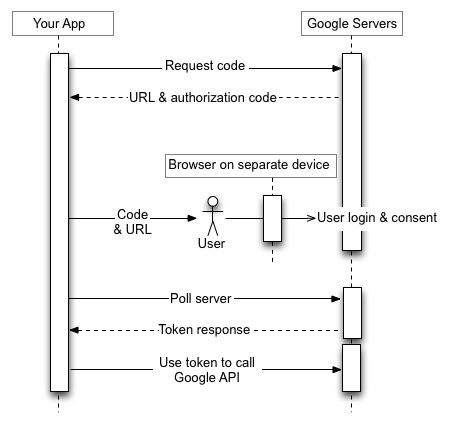
আপনার অ্যাপ্লিকেশন সীমিত ইনপুট ক্ষমতা সহ ডিভাইসে চললেও, এই অনুমোদনের ফ্লো সম্পূর্ণ করতে ব্যবহারকারীদের অবশ্যই আরও বেশি ইনপুট ক্ষমতা সহ ডিভাইসে আলাদা অ্যাক্সেস থাকতে হবে। ফ্লোতে নিম্নলিখিত ধাপগুলি আছে:
- আপনার অ্যাপ্লিকেশন Google-এর অনুমোদন সার্ভারে একটি অনুরোধ পাঠায় যা আপনার অ্যাপ্লিকেশন অ্যাক্সেস করার জন্য অনুমতির অনুরোধ করবে এমন স্কোপ শনাক্ত করে।
- সার্ভার পরবর্তী ধাপে ব্যবহৃত বেশ কিছু তথ্য সহ উত্তর দেয়, যেমন ডিভাইস কোড এবং ব্যবহারকারী কোড।
- আপনি এমন তথ্য দেখান যা ব্যবহারকারী আপনার অ্যাপকে অনুমতি দেওয়ার জন্য আলাদা ডিভাইসে লিখতে পারেন।
- ব্যবহারকারী আপনার অ্যাপকে অনুমতি দিয়েছেন কিনা তা নির্ধারণ করতে আপনার অ্যাপ্লিকেশন Google-এর অনুমোদন সার্ভার পোল করা শুরু করে।
- ব্যবহারকারী আরও উন্নত ইনপুট ক্ষমতা সহ ডিভাইসে সুইচ করেন, ওয়েব ব্রাউজার চালু করেন, ধাপ ৩-এ দেখানো URL-এ যান এবং ধাপ ৩-এ দেখানো কোডটি লেখেন। ব্যবহারকারী তখন আপনার অ্যাপ্লিকেশন অ্যাক্সেস করার অনুমতি দিতে (বা অস্বীকার করতে) পারেন।
- আপনার পোলিং অনুরোধের পরবর্তী উত্তরে সেই টোকেন থাকে যা আপনার অ্যাপের প্রয়োজন হয় ব্যবহারকারীর হয়ে অনুরোধ অনুমোদন করার জন্য। (ব্যবহারকারী আপনার অ্যাপ্লিকেশন অ্যাক্সেস করার অনুমতি না দিলে, উত্তরে টোকেন থাকে না।)
ছবিতে এই প্রসেসটি দেখানো হয়েছে:
নিম্নলিখিত বিভাগগুলি এই ধাপগুলি বিস্তারিতভাবে ব্যাখ্যা করে। ডিভাইসের ক্ষমতা এবং রানটাইম এনভায়রনমেন্টের রেঞ্জ অনুযায়ী, এই ডকুমেন্টে দেখানো উদাহরণে curl কমান্ড লাইন ইউটিলিটি ব্যবহার করা হয়। এই উদাহরণগুলি বিভিন্ন ভাষা এবং রানটাইমে
পোর্ট করা যেতে পারে।
ধাপ ১: ডিভাইস ও ব্যবহারকারীর কোডের জন্য অনুরোধ করা
এই ধাপে, আপনার ডিভাইস Google-এর অথরাইজেশন সার্ভারে, https://oauth2.googleapis.com/device/code-এ, একটি HTTP POST অনুরোধ পাঠায়, যা আপনার অ্যাপ্লিকেশন এবং সেইসাথে ব্যবহারকারীর পক্ষ থেকে আপনার অ্যাপ্লিকেশন যে অ্যাক্সেস স্কোপগুলি অ্যাক্সেস করতে চায় তা শনাক্ত করে। device_authorization_endpoint মেটাডেটা ভ্যালু ব্যবহার করে
ডিসকভারি ডকুমেন্ট থেকে আপনার এই URL ফিরিয়ে আনা উচিত। নিম্নলিখিত HTTP অনুরোধ প্যারামিটার অন্তর্ভুক্ত করুন:
| প্যারামিটারগুলি | |
|---|---|
client_id |
আবশ্যক
আপনার অ্যাপ্লিকেশনের জন্য ক্লায়েন্ট আইডি। আপনি এই ভ্যালু Cloud Console ক্লায়েন্ট পৃষ্ঠায় দেখতে পাবেন। |
scope |
আবশ্যক
ব্যবহারকারীর হয়ে আপনার অ্যাপ্লিকেশন যেসব রিসোর্স অ্যাক্সেস করতে পারে, সেগুলি শনাক্ত করার জন্য স্পেস-ডিলিমিটেড স্কোপের তালিকা। এইসব ভ্যালু সম্মতি সংক্রান্ত স্ক্রিনকে জানায় যে Google ব্যবহারকারীকে কী দেখায়। ইনস্টল করা অ্যাপ বা ডিভাইসের জন্য অনুমতি দেওয়া স্কোপ তালিকা দেখুন। স্কোপ আপনার অ্যাপ্লিকেশনকে শুধুমাত্র প্রয়োজনীয় রিসোর্স অ্যাক্সেস করার অনুরোধ করার অনুমতি দেয় এবং ব্যবহারকারীদের আপনার অ্যাপ্লিকেশনকে দেওয়া অ্যাক্সেসের পরিমাণ নিয়ন্ত্রণ করার অনুমতি দেয়। তাই, অনুরোধ করা স্কোপের সংখ্যা এবং ব্যবহারকারীর সম্মতি পাওয়ার সম্ভাবনার মধ্যে বিপরীত সম্পর্ক রয়েছে। |
উদাহরণ
নিম্নলিখিত স্নিপেট একটি নমুনা অনুরোধ দেখায়:
POST /device/code HTTP/1.1
Host: oauth2.googleapis.com
Content-Type: application/x-www-form-urlencoded

client_id=client_id&scope=email%20profile
এই উদাহরণে একই অনুরোধ পাঠানোর জন্য curl কমান্ড দেখানো হয়েছে:
curl -d "client_id=client_id&scope=email%20profile" \
     https://oauth2.googleapis.com/device/code
ধাপ ২: অথরাইজেশন সার্ভারের উত্তর ম্যানেজ করা
অনুমোদন সার্ভার নিম্নলিখিত উত্তরগুলির মধ্যে একটি প্রদান করবে:
সফল উত্তর
অনুরোধটি সঠিক হলে, আপনার উত্তরটি একটি JSON অবজেক্ট হবে যাতে নিম্নলিখিত প্রপার্টি থাকবে:
| প্রপার্টি | |
|---|---|
device_code |
অনুমোদনের অনুরোধ করা অ্যাপ যে ডিভাইসে চলছে, সেটি শনাক্ত করার জন্য Google-এর অ্যাসাইন করা
একটি অনন্য ভ্যালু। ব্যবহারকারী অন্য ডিভাইস থেকে সেই ডিভাইসকে অনুমোদন করবেন
যেটিতে আরও বেশি ইনপুট ক্ষমতা আছে। যেমন,
কোনও ব্যবহারকারী টিভিতে চলা কোনও অ্যাপকে অনুমোদন দিতে ল্যাপটপ বা মোবাইল ফোন ব্যবহার
করতে পারেন। এই ক্ষেত্রে, device_code টিভিকে শনাক্ত করে।
এই কোডটি অ্যাপ চালানো ডিভাইসটিকে নিরাপদে নির্ধারণ করতে দেয় যে ব্যবহারকারী অ্যাক্সেস মঞ্জুর করেছেন বা অস্বীকার করেছেন কিনা। |
expires_in |
সেকেন্ডে সময়ের দৈর্ঘ্য, যে সময় পর্যন্ত device_code এবং
user_code বৈধ। সেই সময়ের মধ্যে ব্যবহারকারী যদি
অনুমোদন প্রক্রিয়া সম্পূর্ণ না করেন এবং ব্যবহারকারীর সিদ্ধান্ত সম্পর্কে
তথ্য পাওয়ার জন্য আপনার ডিভাইস পোল না করে, তাহলে আপনাকে
১ নম্বর ধাপ থেকে এই প্রসেস আবার শুরু করতে হতে পারে। |
interval |
পোলিং অনুরোধের মধ্যে আপনার ডিভাইসকে কতক্ষণ অপেক্ষা করতে হবে, সেকেন্ডে সেই সময়সীমা। যেমন, ভ্যালু 5 হলে, আপনার ডিভাইসকে প্রতি পাঁচ সেকেন্ড অন্তর Google-এর অথরাইজেশন সার্ভারে পোলিং অনুরোধ পাঠাতে হবে। আরও বিবরণের জন্য ধাপ ৩
দেখুন। |
user_code |
ছোট ও বড় হাতের অক্ষরের মধ্যে পার্থক্য করা হয় এমন ভ্যালু যা Google-এর কাছে সেই স্কোপ শনাক্ত করে যার অ্যাক্সেসের জন্য অ্যাপ্লিকেশন অনুরোধ করছে। আপনার ইউজার ইন্টারফেস ব্যবহারকারীকে আরও সমৃদ্ধ ইনপুট ক্ষমতা সহ একটি পৃথক ডিভাইসে এই মানটি লিখতে নির্দেশ দেবে। Google তখন ব্যবহারকারীকে আপনার অ্যাপ্লিকেশনে অ্যাক্সেস দেওয়ার জন্য অনুরোধ করার সময় সঠিক সেট অফ স্কোপ দেখানোর জন্য ভ্যালু ব্যবহার করে। |
verification_url |
ব্যবহারকারীকে আলাদা ডিভাইসে যে URL-এ নেভিগেট করতে হবে, যাতে
user_code লিখে আপনার অ্যাপ্লিকেশনকে অ্যাক্সেস দিতে বা তা প্রত্যাখ্যান করতে পারেন।
আপনার ইউজার ইন্টারফেসেও এই ভ্যালু দেখানো হবে। |
নিম্নলিখিত স্নিপেট একটি স্যাম্পেল উত্তর দেখায়:
{
  "device_code": "4/4-GMMhmHCXhWEzkobqIHGG_EnNYYsAkukHspeYUk9E8",
  "user_code": "GQVQ-JKEC",
  "verification_url": "https://www.google.com/device",
  "expires_in": 1800,
  "interval": 5
}
কোটা ছাড়িয়ে গেছে সংক্রান্ত উত্তর
আপনার ডিভাইস কোডের অনুরোধ যদি আপনার ক্লায়েন্ট আইডির সাথে যুক্ত কোটা অতিক্রম করে, তাহলে আপনি নিম্নলিখিত ত্রুটি সহ একটি 403 প্রতিক্রিয়া পাবেন:
{
  "error_code": "rate_limit_exceeded"
}
সেই ক্ষেত্রে, অনুরোধের হার কমাতে ব্যাকঅফ স্ট্র্যাটেজি ব্যবহার করুন।
ধাপ ৩: ব্যবহারকারীর কোড দেখানো
ধাপ ২-এ পাওয়া verification_url এবং user_code ব্যবহারকারীকে দেখান।
দুটি ভ্যালুতেই US-ASCII অক্ষর সেট থেকে যেকোনও প্রিন্ট করা যায় এমন অক্ষর থাকতে পারে।
আপনি ব্যবহারকারীকে যে কন্টেন্ট দেখাবেন, তাতে ব্যবহারকারীকে আলাদা ডিভাইসে verification_url-এ নেভিগেট করতে এবং user_code লিখতে নির্দেশ দিতে হবে।
নিম্নলিখিত নিয়মগুলি মাথায় রেখে আপনার ইউজার ইন্টারফেস (UI) ডিজাইন করুন:
user_codeuser_codeঅবশ্যই এমন একটি ফিল্ডে দেখাতে হবে যা ১৫টি 'W' সাইজের অক্ষর ম্যানেজ করতে পারে। অন্যভাবে বলতে গেলে, আপনি যদি কোডWWWWWWWWWWWWWWWসঠিকভাবে দেখাতে পারেন, তাহলে আপনার UI সঠিক এবং আপনার UI-তেuser_codeযেভাবে দেখানো হয় তা পরীক্ষা করার সময় আমরা সেই স্ট্রিং ভ্যালু ব্যবহার করার সাজেশন দিই।user_code-এ ছোট ও বড় হাতের অক্ষরের মধ্যে পার্থক্য করা হয় এবং কোনওভাবেই এটি পরিবর্তন করা যাবে না, যেমন, ছোট বা বড় হাতের অক্ষর পরিবর্তন করা বা অন্য কোনও ফর্ম্যাটিং অক্ষর যোগ করা।
verification_url- যে স্পেসে আপনি
verification_urlদেখাবেন সেটি ৪০টি অক্ষর দীর্ঘ URL স্ট্রিং দেখানোর জন্য যথেষ্ট চওড়া হতে হবে। - আপনি কোনওভাবেই
verification_urlপরিবর্তন করতে পারবেন না, তবে ডিসপ্লে থেকে স্কিম সরানোর বিকল্প আপনার কাছে আছে। আপনি যদি দেখানোর জন্য URL থেকে স্কিম (যেমন,https://) বাদ দেওয়ার পরিকল্পনা করেন, তাহলে আপনার অ্যাপhttpএবংhttpsভেরিয়েন্ট দুটিই ম্যানেজ করতে পারে কিনা তা নিশ্চিত করুন।
- যে স্পেসে আপনি
ধাপ ৪: Google-এর অনুমোদন সার্ভার পোল করা
ব্যবহারকারী যেহেতু অন্য ডিভাইস ব্যবহার করে
verification_url-এ নেভিগেট করবেন এবং অ্যাক্সেস দেবেন (বা প্রত্যাখ্যান করবেন), তাই ব্যবহারকারী অ্যাক্সেসের অনুরোধে উত্তর দিলে, অনুরোধকারী ডিভাইস অটোমেটিক
বিজ্ঞপ্তি পায় না। সেই কারণে, ব্যবহারকারী কখন অনুরোধের উত্তর দিয়েছেন তা নির্ধারণ করতে, অনুরোধকারী ডিভাইসকে Google-এর অনুমোদন সার্ভার পোল করতে হবে।
অনুরোধকারী ডিভাইসকে পোলিং অনুরোধ পাঠানো চালিয়ে যেতে হবে যতক্ষণ না এটি
এমন একটি উত্তর পায় যা ইঙ্গিত করে যে ব্যবহারকারী অ্যাক্সেসের অনুরোধে সাড়া দিয়েছেন বা যতক্ষণ না
ধাপ ২-এ প্রাপ্ত device_code এবং user_code-এর
মেয়াদ শেষ হয়ে যায়। ধাপ ২-এ দেখানো
interval-এর মাধ্যমে অনুরোধের মধ্যে কত সেকেন্ড অপেক্ষা করতে হবে তা নির্দিষ্ট করে।
পোল করার জন্য এন্ডপয়েন্টের URL হল https://oauth2.googleapis.com/token। পোলিং
অনুরোধে নিম্নলিখিত প্যারামিটার থাকে:
| প্যারামিটারগুলি | |
|---|---|
client_id |
আপনার অ্যাপ্লিকেশনের জন্য ক্লায়েন্ট আইডি। আপনি এই ভ্যালু Cloud Console ক্লায়েন্ট পৃষ্ঠায় দেখতে পাবেন। |
client_secret |
প্রদত্ত client_id-এর জন্য ক্লায়েন্ট সিক্রেট। আপনি
Cloud Console-এর ক্লায়েন্ট পৃষ্ঠা থেকে
এই ভ্যালু খুঁজে পাবেন। |
device_code |
ধাপ ২-এ অথরাইজেশন সার্ভার থেকে পাওয়া
device_code। |
grant_type |
এই ভ্যালু
urn:ietf:params:oauth:grant-type:device_code-এ সেট করুন। |
উদাহরণ
নিম্নলিখিত স্নিপেট একটি নমুনা অনুরোধ দেখায়:
POST /token HTTP/1.1
Host: oauth2.googleapis.com
Content-Type: application/x-www-form-urlencoded

client_id=client_id&
client_secret=client_secret&
device_code=device_code&
grant_type=urn%3Aietf%3Aparams%3Aoauth%3Agrant-type%3Adevice_code
এই উদাহরণে একই অনুরোধ পাঠানোর জন্য curl কমান্ড দেখানো হয়েছে:
curl -d "client_id=client_id&client_secret=client_secret& \
         device_code=device_code& \
         grant_type=urn%3Aietf%3Aparams%3Aoauth%3Agrant-type%3Adevice_code" \
         -H "Content-Type: application/x-www-form-urlencoded" \
         https://oauth2.googleapis.com/token
ধাপ ৫: ব্যবহারকারী অ্যাক্সেসের অনুরোধে উত্তর দেন
ধাপ ৩-এ দেখানো verification_url-এ নেভিগেট করার সময় ব্যবহারকারীরা যে পৃষ্ঠা দেখতে পান,
নিচের ছবিতে সেই রকমই একটি পৃষ্ঠা দেখানো হয়েছে:

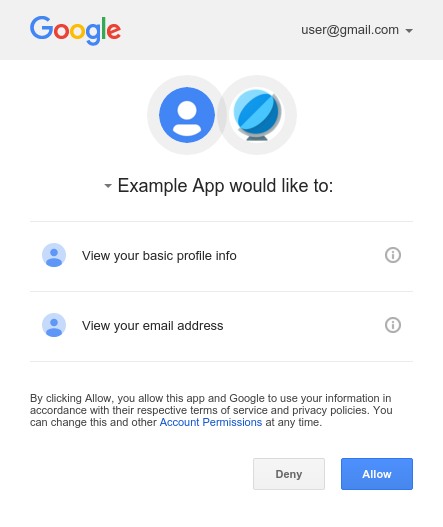
user_code লেখার পরে এবং আগে থেকে লগ-ইন করা না থাকলে, Google-এ লগ-ইন করার পরে, ব্যবহারকারী একটি সম্মতি স্ক্রিন দেখতে পান:
ধাপ ৬: পোলিং অনুরোধের উত্তর ম্যানেজ করা
Google-এর অথরাইজেশন সার্ভার প্রতিটি পোলিং অনুরোধের উত্তর নিম্নলিখিতগুলির মধ্যে কোনও একটির মাধ্যমে দেয়:
অ্যাক্সেস দেওয়া হয়েছে
ব্যবহারকারী ডিভাইসে অ্যাক্সেস দিলে (সম্মতি স্ক্রিনে Allow-এ ক্লিক করে), উত্তরে একটি অ্যাক্সেস টোকেন ও রিফ্রেশ টোকেন থাকে। এই
টোকেন আপনার ডিভাইসকে ব্যবহারকারীর হয়ে Google API অ্যাক্সেস করার অনুমতি দেয়। (ডিভাইসটি কোন API অ্যাক্সেস করতে পারবে তা রেসপন্সে scope প্রপার্টি নির্ধারণ করে।)
এই ক্ষেত্রে, API রেসপন্সে নিম্নলিখিত ফিল্ডগুলি থাকে:
| ফিল্ড | |
|---|---|
access_token |
Google API-এর অনুরোধ অনুমোদন করার জন্য আপনার অ্যাপ্লিকেশন যে টোকেন পাঠায়। |
expires_in |
সেকেন্ডে অ্যাক্সেস টোকেনের অবশিষ্ট লাইফটাইম। |
refresh_token |
একটি টোকেন যা আপনি একটি নতুন অ্যাক্সেস টোকেন পেতে ব্যবহার করতে পারেন। ব্যবহারকারী অ্যাক্সেস প্রত্যাহার না করা পর্যন্ত বা রিফ্রেশ টোকেনের মেয়াদ শেষ না হওয়া পর্যন্ত রিফ্রেশ টোকেন বৈধ থাকে। মনে রাখবেন, ডিভাইসের জন্য রিফ্রেশ টোকেন সবসময় ফেরত দেওয়া হয়। |
scope |
access_token-এর মাধ্যমে মঞ্জুর করা অ্যাক্সেসের স্কোপ
স্পেস-ডিলিমিটেড, ছোট ও বড় হাতের অক্ষরের মধ্যে পার্থক্য করা হয় এমন স্ট্রিংয়ের তালিকা হিসেবে প্রকাশ করা হয়। |
token_type |
ফেরত পাঠানো টোকেনের ধরন। এই ভ্যালু সবসময়
Bearer হয়। |
নিম্নলিখিত স্নিপেট একটি স্যাম্পেল উত্তর দেখায়:
{
  "access_token": "1/fFAGRNJru1FTz70BzhT3Zg",
  "expires_in": 3920,
  "scope": "openid https://www.googleapis.com/auth/userinfo.profile https://www.googleapis.com/auth/userinfo.email",
  "token_type": "Bearer",
  "refresh_token": "1/xEoDL4iW3cxlI7yDbSRFYNG01kVKM2C-259HOF2aQbI"
}
অ্যাক্সেস টোকেনের মেয়াদ সীমিত। আপনার অ্যাপ্লিকেশনকে যদি দীর্ঘ সময় ধরে কোনও API অ্যাক্সেস করতে হয়, তাহলে এটি নতুন অ্যাক্সেস টোকেন পেতে রিফ্রেশ টোকেন ব্যবহার করতে পারে। আপনার অ্যাপ্লিকেশনের এই ধরনের অ্যাক্সেসের প্রয়োজন হলে, এটি পরে ব্যবহারের জন্য রিফ্রেশ টোকেন স্টোর করা উচিত।
অ্যাক্সেস দেওয়া হয়নি
ব্যবহারকারী ডিভাইসে অ্যাক্সেস দিতে অস্বীকার করলে, সার্ভার রেসপন্সে
403 HTTP রেসপন্স স্ট্যাটাস কোড (Forbidden) থাকে। রেসপন্সে
নিম্নলিখিত সমস্যা থাকে:
{
  "error": "access_denied",
  "error_description": "Forbidden"
}
অনুমোদন বাকি আছে
ব্যবহারকারী এখনও অনুমোদনের ফ্লো সম্পূর্ণ না করে থাকলে, সার্ভার
428 HTTP রেসপন্স স্ট্যাটাস কোড (Precondition Required) দেখায়।
রেসপন্সে নিম্নলিখিত সমস্যা থাকে:
{
  "error": "authorization_pending",
  "error_description": "Precondition Required"
}
খুব ঘন ঘন পোলিং করা হচ্ছে
ডিভাইস খুব ঘন ঘন পোলিং অনুরোধ পাঠালে, সার্ভার একটি
403 HTTP রেসপন্স স্ট্যাটাস কোড (Forbidden) পাঠায়। রেসপন্সে নিম্নলিখিত
সমস্যা থাকে:
{
  "error": "slow_down",
  "error_description": "Forbidden"
}
অন্যান্য সমস্যা
পোলিং অনুরোধে কোনও প্রয়োজনীয় প্যারামিটার না থাকলে অথবা ভুল প্যারামিটার ভ্যালু থাকলে,
অনুমোদন সার্ভারও সমস্যার কথা জানায়। এইসব অনুরোধে
সাধারণত 400 (Bad Request) বা 401 (Unauthorized) HTTP রেসপন্স
স্ট্যাটাস কোড থাকে। এইসব সমস্যার মধ্যে রয়েছে:
| সমস্যা | HTTP স্ট্যাটাস কোড | বিবরণ |
|---|---|---|
admin_policy_enforced |
400 |
Google Workspace অ্যাডমিনিস্ট্রেটরের নীতির কারণে Google অ্যাকাউন্ট এক বা একাধিক অনুরোধ করা স্কোপ অনুমোদন করতে পারছে না। আপনার OAuth ক্লায়েন্ট আইডিতে অ্যাক্সেস স্পষ্টভাবে মঞ্জুর না করা পর্যন্ত, একজন অ্যাডমিনিস্ট্রেটর কীভাবে স্কোপে অ্যাক্সেস সীমাবদ্ধ করতে পারেন সে সম্পর্কে আরও তথ্যের জন্য, Google Workspace অ্যাডমিন সহায়তা নিবন্ধ কোন থার্ড-পার্টি ও ইন্টার্নাল অ্যাপ Google Workspace ডেটা অ্যাক্সেস করতে পারবে তা নিয়ন্ত্রণ করুন দেখুন। |
invalid_client |
401 |
OAuth ক্লায়েন্ট খুঁজে পাওয়া যায়নি। যেমন, OAuth ক্লায়েন্টের ধরন সঠিক নয়। নিশ্চিত করুন যে ক্লায়েন্ট আইডির জন্য অ্যাপ্লিকেশনের ধরন টিভি ও লিমিটেড ইনপুট ডিভাইস হিসেবে সেট করা আছে। |
invalid_grant |
400 |
code প্যারামিটারের মান সঠিক নয়, এটি আগেই দাবি করা হয়েছে
অথবা পার্স করা যাচ্ছে না। |
unsupported_grant_type |
400 |
grant_type প্যারামিটারের মান সঠিক নয়। |
org_internal |
403 |
অনুরোধে উল্লেখ করা OAuth ক্লায়েন্ট আইডি হল এমন একটি প্রোজেক্টের অংশ যা নির্দিষ্ট Google Cloud সংস্থায় Google অ্যাকাউন্টের অ্যাক্সেস সীমিত করে। আপনার OAuth অ্যাপ্লিকেশনের জন্য ব্যবহারকারীর ধরনের কনফিগারেশন কনফার্ম করুন। |
Google API কল করা হচ্ছে
আপনার অ্যাপ্লিকেশন অ্যাক্সেস টোকেন পাওয়ার পরে, আপনি টোকেন ব্যবহার করে কোনও নির্দিষ্ট ব্যবহারকারীর অ্যাকাউন্টের হয়ে Google API-এ কল করতে পারবেন, যদি API-এর জন্য প্রয়োজনীয় অ্যাক্সেসের স্কোপ মঞ্জুর করা হয়ে থাকে। এটি করতে, API-তে করা অনুরোধে অ্যাক্সেস টোকেন যোগ করুন। এর জন্য access_token কোয়েরি
প্যারামিটার অথবা Authorization HTTP হেডার Bearer ভ্যালু যোগ করুন। সম্ভব হলে,
HTTP হেডার ব্যবহার করা ভাল, কারণ কোয়েরি স্ট্রিং সার্ভার লগে দেখা যেতে পারে। বেশিরভাগ
ক্ষেত্রে, Google API-তে আপনার কল সেট-আপ করতে আপনি ক্লায়েন্ট লাইব্রেরি ব্যবহার করতে পারবেন (যেমন,
Drive Files API কল করার সময়)।
আপনি সব Google API ব্যবহার করে দেখতে এবং OAuth 2.0 Playground-এ সেগুলির স্কোপ দেখতে পারবেন।
HTTP GET-এর উদাহরণ
Authorization: Bearer HTTP
হেডার ব্যবহার করে
drive.files
এন্ডপয়েন্টে (Drive Files API) করা কল নিম্নলিখিত উদাহরণের মতো হতে পারে। মনে রাখবেন, আপনাকে নিজের অ্যাক্সেস টোকেন উল্লেখ করতে হবে:
GET /drive/v2/files HTTP/1.1
Host: www.googleapis.com
Authorization: Bearer access_token
access_token কোয়েরি স্ট্রিং প্যারামিটার ব্যবহার করে যাচাই করা ব্যবহারকারীর জন্য একই API-তে কল করার পদ্ধতি এখানে দেওয়া হল:
GET https://www.googleapis.com/drive/v2/files?access_token=access_token
curlটি উদাহরণ
আপনি curl কমান্ড-লাইন অ্যাপ্লিকেশনের মাধ্যমে এইসব কমান্ড পরীক্ষা করতে পারবেন। HTTP হেডার বিকল্প ব্যবহার করে এমন একটি
উদাহরণ এখানে দেওয়া হল (পছন্দসই):
curl -H "Authorization: Bearer access_token" https://www.googleapis.com/drive/v2/files
অথবা, বিকল্প হিসেবে, কোয়েরি স্ট্রিং প্যারামিটার বিকল্প:
curl https://www.googleapis.com/drive/v2/files?access_token=access_token
অ্যাক্সেস টোকেন রিফ্রেশ করা হচ্ছে
অ্যাক্সেস টোকেনের মেয়াদ নির্দিষ্ট সময় অন্তর শেষ হয়ে যায় এবং সংশ্লিষ্ট API অনুরোধের জন্য ক্রেডেনশিয়াল ভুল হয়ে যায়। আপনি যদি টোকেনের সাথে যুক্ত স্কোপে অফলাইন অ্যাক্সেসের অনুরোধ করে থাকেন, তাহলে ব্যবহারকারীর কাছে অনুমতি না চেয়েই (এমনকি ব্যবহারকারী উপস্থিত না থাকলেও) আপনি অ্যাক্সেস টোকেন রিফ্রেশ করতে পারবেন।
অ্যাক্সেস টোকেন রিফ্রেশ করতে, আপনার অ্যাপ্লিকেশন Google-এর অনুমোদন সার্ভারে (https://oauth2.googleapis.com/token) একটি HTTPS POST অনুরোধ পাঠায়,
যার অনুরোধের প্রধান অংশে
নিম্নলিখিত প্যারামিটার অন্তর্ভুক্ত থাকে:
| নাম | ভ্যালু |
|---|---|
client_id |
API কনসোল থেকে পাওয়া ক্লায়েন্ট আইডি। |
client_secret |
ঐচ্ছিক API কনসোল থেকে পাওয়া ক্লায়েন্ট সিক্রেট। |
grant_type |
OAuth 2.0 স্পেসিফিকেশনে যেভাবে উল্লেখ করা হয়েছে, এই ফিল্ডের ভ্যালু অবশ্যই refresh_token হিসেবে সেট করতে হবে। |
refresh_token |
অথরাইজেশন কোড এক্সচেঞ্জ থেকে রিফ্রেশ টোকেন ফিরে এসেছে। |
নিম্নলিখিত স্নিপেট একটি নমুনা অনুরোধ দেখায়:
POST /token HTTP/1.1
Host: oauth2.googleapis.com
Content-Type: application/x-www-form-urlencoded

client_id=your_client_id&
refresh_token=refresh_token&
grant_type=refresh_token
ব্যবহারকারী যতক্ষণ না অ্যাপ্লিকেশনকে দেওয়া অ্যাক্সেস প্রত্যাহার করে নিচ্ছেন, ততক্ষণ টোকেন সার্ভার একটি JSON অবজেক্ট রিটার্ন করে যাতে একটি নতুন অ্যাক্সেস টোকেন থাকে। নিম্নলিখিত স্নিপেট একটি স্যাম্পেল উত্তর দেখায়:
{
  "access_token": "1/fFAGRNJru1FTz70BzhT3Zg",
  "expires_in": 3920,
  "scope": "https://www.googleapis.com/auth/drive.metadata.readonly https://www.googleapis.com/auth/calendar.readonly",
  "token_type": "Bearer"
}
মনে রাখবেন, কতগুলি রিফ্রেশ টোকেন ইস্যু করা হবে তার একটি সীমা আছে; প্রতি ক্লায়েন্ট/ব্যবহারকারী কম্বিনেশনের জন্য একটি সীমা এবং সমস্ত ক্লায়েন্ট জুড়ে প্রতি ব্যবহারকারীর জন্য আরেকটি সীমা। আপনার উচিত রিফ্রেশ টোকেন দীর্ঘমেয়াদী স্টোরেজে সেভ করা এবং সেগুলি বৈধ থাকা পর্যন্ত ব্যবহার করা চালিয়ে যাওয়া। আপনার অ্যাপ্লিকেশন খুব বেশি রিফ্রেশ টোকেনের অনুরোধ করলে, এটি এই সীমা অতিক্রম করতে পারে, সেক্ষেত্রে পুরনো রিফ্রেশ টোকেন কাজ করা বন্ধ করে দেবে।
টোকেন প্রত্যাহার
কিছু ক্ষেত্রে, কোনও ব্যবহারকারী কোনও অ্যাপ্লিকেশনকে দেওয়া অ্যাক্সেস প্রত্যাহার করতে চাইতে পারেন। ব্যবহারকারী অ্যাকাউন্ট সেটিংস-এ গিয়ে অ্যাক্সেস প্রত্যাহার করতে পারবেন। আরও তথ্যের জন্য আপনার অ্যাকাউন্টে অ্যাক্সেস আছে এমন থার্ড-পার্টি সাইট ও অ্যাপের সাইট বা অ্যাপ অ্যাক্সেস সরান সহায়তা ডকুমেন্ট দেখুন।
এছাড়াও, কোনও অ্যাপ্লিকেশনকে দেওয়া অ্যাক্সেস প্রোগ্রাম্যাটিক্যালি প্রত্যাহার করা সম্ভব। প্রোগ্রাম্যাটিক প্রত্যাহার সেইসব ক্ষেত্রে গুরুত্বপূর্ণ যেখানে কোনও ব্যবহারকারী আনসাবস্ক্রাইব করেন, কোনও অ্যাপ্লিকেশন সরিয়ে দেন অথবা কোনও অ্যাপের জন্য প্রয়োজনীয় API রিসোর্স উল্লেখযোগ্যভাবে পরিবর্তিত হয়। অন্যভাবে বলতে গেলে, সরানোর প্রসেসের অংশ হিসেবে API অনুরোধ অন্তর্ভুক্ত থাকতে পারে যাতে আগে অ্যাপ্লিকেশনকে দেওয়া অনুমতি সরানো হয়েছে কিনা তা নিশ্চিত করা যায়।
প্রোগ্রাম্যাটিক্যালি টোকেন তুলে নিতে, আপনার অ্যাপ্লিকেশন
https://oauth2.googleapis.com/revoke-এ অনুরোধ করে এবং প্যারামিটার হিসেবে টোকেন অন্তর্ভুক্ত করে:
curl -d -X -POST --header "Content-type:application/x-www-form-urlencoded" \
        https://oauth2.googleapis.com/revoke?token={token}
টোকেনটি অ্যাক্সেস টোকেন বা রিফ্রেশ টোকেন হতে পারে। টোকেনটি অ্যাক্সেস টোকেন হলে এবং সেটির সাথে সংশ্লিষ্ট রিফ্রেশ টোকেন থাকলে, রিফ্রেশ টোকেনও তুলে নেওয়া হবে।
প্রত্যাহার করার অনুরোধ সফলভাবে প্রসেস করা হলে, HTTP স্ট্যাটাস কোডের উত্তর হবে
200। সমস্যার ক্ষেত্রে, HTTP স্ট্যাটাস কোড 400-এর সাথে
একটি সমস্যা কোডও পাঠানো হয়।
অনুমোদিত স্কোপ
ডিভাইসের জন্য OAuth 2.0 ফ্লো শুধুমাত্র নিম্নলিখিত স্কোপের জন্য কাজ করে:
OpenID Connect, Google Sign-In
emailopenidprofile
Drive API
https://www.googleapis.com/auth/drive.appdatahttps://www.googleapis.com/auth/drive.file
YouTube API
https://www.googleapis.com/auth/youtubehttps://www.googleapis.com/auth/youtube.readonly
সময়-ভিত্তিক অ্যাক্সেস
সময়-ভিত্তিক অ্যাক্সেস ব্যবহারকারীকে সীমিত সময়ের জন্য আপনার অ্যাপকে তার ডেটা অ্যাক্সেস করার অনুমতি দিতে দেয় যাতে কোনও অ্যাকশন সম্পূর্ণ করা যায়। সম্মতি ফ্লো চলাকালীন বেছে নেওয়া Google প্রোডাক্টে সময়-ভিত্তিক অ্যাক্সেস উপলভ্য, যা ব্যবহারকারীদের সীমিত সময়ের জন্য অ্যাক্সেস দেওয়ার বিকল্প প্রদান করে। এর একটি উদাহরণ হল Data Portability API যা এককালীন ডেটা ট্রান্সফার করার সুবিধা দেয়।
কোনও ব্যবহারকারী আপনার অ্যাপ্লিকেশনকে সময়-ভিত্তিক অ্যাক্সেস দিলে, নির্দিষ্ট সময়সীমা শেষ হওয়ার পরে রিফ্রেশ টোকেনের মেয়াদ
শেষ হয়ে যাবে। মনে রাখবেন, নির্দিষ্ট পরিস্থিতিতে রিফ্রেশ টোকেন আগে বাতিল করা হতে পারে;
বিস্তারিত জানতে এইসব কেস
দেখুন। refresh_token_expires_in ফিল্ডটি
যাচাইকরণ কোড
এক্সচেঞ্জ রেসপন্সে ফেরত আসে, যা এই ধরনের ক্ষেত্রে রিফ্রেশ টোকেনের মেয়াদ শেষ না হওয়া পর্যন্ত বাকি সময়কে দেখায়।
ক্রস-অ্যাকাউন্ট সুরক্ষা প্রয়োগ করা
আপনার ব্যবহারকারীদের অ্যাকাউন্ট সুরক্ষিত রাখতে আপনাকে একটি অতিরিক্ত পদক্ষেপ নিতে হবে, সেটি হল Google-এর ক্রস-অ্যাকাউন্ট সুরক্ষা পরিষেবা ব্যবহার করে ক্রস-অ্যাকাউন্ট সুরক্ষা প্রয়োগ করা। এই পরিষেবা আপনাকে নিরাপত্তা সংক্রান্ত ইভেন্টের বিজ্ঞপ্তিতে সাবস্ক্রাইব করতে দেয় যা আপনার অ্যাপ্লিকেশনকে ব্যবহারকারীর অ্যাকাউন্টে গুরুত্বপূর্ণ পরিবর্তন সম্পর্কে তথ্য প্রদান করে। আপনি ইভেন্টে কীভাবে প্রতিক্রিয়া জানাবেন তার উপর নির্ভর করে অ্যাকশন নিতে এই তথ্য ব্যবহার করতে পারেন।
Google-এর ক্রস-অ্যাকাউন্ট সুরক্ষা পরিষেবার মাধ্যমে আপনার অ্যাপে পাঠানো ইভেন্টের ধরনের কিছু উদাহরণ হল:
-
https://schemas.openid.net/secevent/risc/event-type/sessions-revoked -
https://schemas.openid.net/secevent/oauth/event-type/token-revoked -
https://schemas.openid.net/secevent/risc/event-type/account-disabled
ক্রস-অ্যাকাউন্ট সুরক্ষা কীভাবে প্রয়োগ করবেন এবং উপলভ্য ইভেন্টের সম্পূর্ণ তালিকা পেতে ক্রস-অ্যাকাউন্ট সুরক্ষা পৃষ্ঠার মাধ্যমে ব্যবহারকারীর অ্যাকাউন্ট সুরক্ষিত করুন দেখুন।