
সংক্ষিপ্ত বিবরণ
OAuth-ভিত্তিক সাইন ইন উইথ গুগল স্ট্রিমলাইনড লিঙ্কিং, OAuth লিঙ্কিং- এর উপরে সাইন ইন উইথ গুগল সুবিধাটি যুক্ত করে। এটি গুগল ব্যবহারকারীদের জন্য একটি নির্বিঘ্ন লিঙ্কিং অভিজ্ঞতা প্রদান করে এবং ঐচ্ছিকভাবে অ্যাকাউন্ট তৈরির সুবিধা দেয়, যার মাধ্যমে ব্যবহারকারী তার গুগল অ্যাকাউন্ট ব্যবহার করে আপনার পরিষেবাতে একটি নতুন অ্যাকাউন্ট তৈরি করতে পারেন।
OAuth এবং Sign in with Google ব্যবহার করে অ্যাকাউন্ট লিঙ্ক করার জন্য, এই সাধারণ ধাপগুলো অনুসরণ করুন:
- প্রথমে, ব্যবহারকারীর গুগল প্রোফাইল অ্যাক্সেস করার জন্য তার অনুমতি নিন।
- ব্যবহারকারীর অ্যাকাউন্টটি বিদ্যমান কিনা তা যাচাই করতে তাদের প্রোফাইলের তথ্য ব্যবহার করুন।
- বিদ্যমান ব্যবহারকারীদের অ্যাকাউন্টগুলো লিঙ্ক করুন।
- আপনার প্রমাণীকরণ সিস্টেমে গুগল ব্যবহারকারীর কোনো মিল খুঁজে না পেলে, গুগল থেকে প্রাপ্ত আইডি টোকেনটি যাচাই করুন। আপনার পরিষেবাতে অ্যাকাউন্ট তৈরির সুবিধা থাকলে, আপনি আইডি টোকেনে থাকা প্রোফাইল তথ্যের ভিত্তিতে একজন ব্যবহারকারী তৈরি করতে পারবেন।
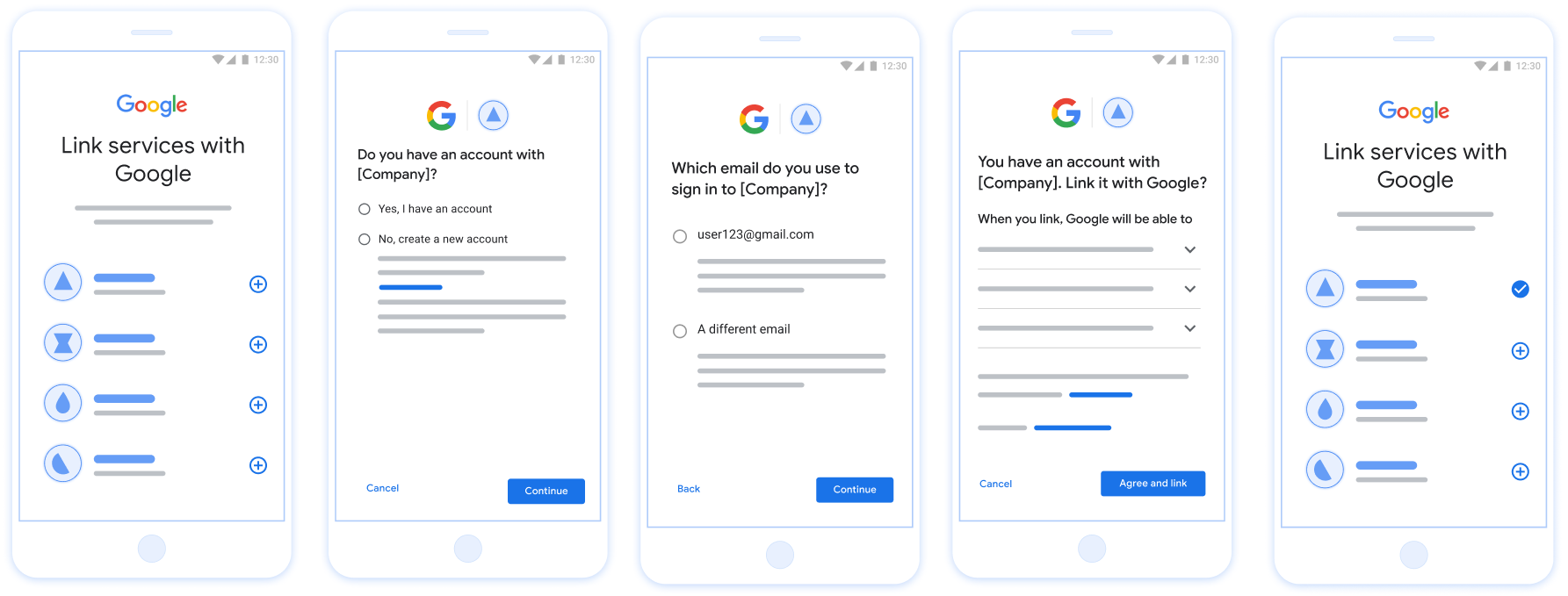
চিত্র ১। স্ট্রিমলাইনড লিঙ্কিং-এর মাধ্যমে ব্যবহারকারীর ফোনে অ্যাকাউন্ট লিঙ্ক করা।
সুবিন্যস্ত সংযোগ: OAuth + Google Flow দিয়ে সাইন ইন
নিম্নলিখিত সিকোয়েন্স ডায়াগ্রামটি স্ট্রিমলাইনড লিঙ্কিং-এর জন্য ব্যবহারকারী, গুগল এবং আপনার টোকেন এক্সচেঞ্জ এন্ডপয়েন্টের মধ্যকার মিথস্ক্রিয়া বিস্তারিতভাবে বর্ণনা করে।
ভূমিকা ও দায়িত্ব
নিম্নলিখিত সারণিতে স্ট্রিমলাইনড লিঙ্কিং ফ্লো-তে অংশগ্রহণকারীদের ভূমিকা ও দায়িত্ব সংজ্ঞায়িত করা হয়েছে।
| অভিনেতা / উপাদান | GAL ভূমিকা | দায়িত্বসমূহ |
|---|---|---|
| গুগল অ্যাপ / সার্ভার | OAuth ক্লায়েন্ট | গুগল দিয়ে সাইন ইন করার জন্য ব্যবহারকারীর সম্মতি গ্রহণ করে, আপনার সার্ভারে পরিচয় নিশ্চিতকরণ (JWT) পাঠায় এবং ফলস্বরূপ প্রাপ্ত টোকেনগুলো নিরাপদে সংরক্ষণ করে। |
| আপনার টোকেন বিনিময় এন্ডপয়েন্ট | পরিচয় প্রদানকারী / অনুমোদন সার্ভার | পরিচয় যাচাইকরণ, বিদ্যমান অ্যাকাউন্ট পরীক্ষা করা, প্রয়োজনীয় অ্যাকাউন্ট লিঙ্কিং ইন্টেন্ট ( check , get ) এবং ঐচ্ছিক create ইন্টেন্ট পরিচালনা করা, এবং অনুরোধকৃত ইন্টেন্টের উপর ভিত্তি করে টোকেন ইস্যু করা হয়। |
| আপনার পরিষেবা এপিআই | রিসোর্স সার্ভার | একটি বৈধ অ্যাক্সেস টোকেন উপস্থাপন করা হলে ব্যবহারকারীর ডেটাতে প্রবেশাধিকার প্রদান করে। |
সুসংহত সংযোগের জন্য প্রয়োজনীয়তা
- মৌলিক OAuth লিঙ্কিং ফ্লো বাস্তবায়ন করুন। আপনার পরিষেবাতে অবশ্যই OAuth 2.0-সম্মত অথরাইজেশন এবং টোকেন এক্সচেঞ্জ এন্ডপয়েন্ট থাকতে হবে।
- আপনার টোকেন এক্সচেঞ্জ এন্ডপয়েন্টকে অবশ্যই JSON Web Token (JWT) অ্যাসারশন সমর্থন করতে হবে এবং প্রয়োজনীয়
checkওgetইন্টেন্ট, এবং ঐচ্ছিকভাবেcreateইন্টেন্ট বাস্তবায়ন করতে হবে।
সুবিন্যস্ত সংযোগের জন্য সিদ্ধান্ত যুক্তি
নিম্নলিখিত লজিকটি নির্ধারণ করে যে স্ট্রিমলাইনড লিঙ্কিং ফ্লো চলাকালীন ইনটেন্টগুলি কীভাবে কল করা হবে:
- আপনার প্রমাণীকরণ সিস্টেমে ব্যবহারকারীর কি কোনো অ্যাকাউন্ট আছে? (ব্যবহারকারী হ্যাঁ বা না নির্বাচন করে সিদ্ধান্ত নেবেন)
- হ্যাঁ : ব্যবহারকারী কি আপনার প্ল্যাটফর্মে সাইন ইন করার জন্য তাদের গুগল অ্যাকাউন্টের সাথে যুক্ত ইমেলটি ব্যবহার করেন? (ব্যবহারকারী হ্যাঁ বা না নির্বাচন করে সিদ্ধান্ত নেবেন)
- হ্যাঁ : আপনার প্রমাণীকরণ সিস্টেমে ব্যবহারকারীর কি একটি মিলে যাওয়া অ্যাকাউন্ট আছে? (নিশ্চিত করার জন্য
checkইন্টেন্ট কল করা হয়)- হ্যাঁ: যদি গেট ইন্টেন্ট সফলভাবে রিটার্ন করে, তাহলে
getইন্টেন্টটি কল করা হয় এবং অ্যাকাউন্টটি লিঙ্ক হয়ে যায়। - না : নতুন অ্যাকাউন্ট তৈরি করবেন? (ব্যবহারকারী হ্যাঁ বা না নির্বাচন করে সিদ্ধান্ত নেবেন; শুধুমাত্র যদি আপনার পরিষেবা অ্যাকাউন্ট তৈরি সমর্থন করে তবেই প্রযোজ্য)
- হ্যাঁ: যদি ক্রিয়েট ইন্টেন্ট সফলভাবে রিটার্ন করে, তাহলে
createকল করা হয় এবং অ্যাকাউন্টটি লিঙ্ক করা হয়। - না : OAuth লিঙ্কিং প্রক্রিয়াটি চালু হয়, ব্যবহারকারীকে তার ব্রাউজারে নিয়ে যাওয়া হয় এবং তাকে অন্য একটি ইমেলের মাধ্যমে লিঙ্ক করার বিকল্প দেওয়া হয়।
- হ্যাঁ: যদি ক্রিয়েট ইন্টেন্ট সফলভাবে রিটার্ন করে, তাহলে
- হ্যাঁ: যদি গেট ইন্টেন্ট সফলভাবে রিটার্ন করে, তাহলে
- না : OAuth লিঙ্কিং প্রক্রিয়াটি চালু হয়, ব্যবহারকারীকে তার ব্রাউজারে নিয়ে যাওয়া হয় এবং তাকে অন্য একটি ইমেলের মাধ্যমে লিঙ্ক করার বিকল্প দেওয়া হয়।
- হ্যাঁ : আপনার প্রমাণীকরণ সিস্টেমে ব্যবহারকারীর কি একটি মিলে যাওয়া অ্যাকাউন্ট আছে? (নিশ্চিত করার জন্য
- না : আপনার প্রমাণীকরণ সিস্টেমে ব্যবহারকারীর কি একটি মিলে যাওয়া অ্যাকাউন্ট আছে? (নিশ্চিত করার জন্য
checkইন্টেন্ট কল করা হয়)- হ্যাঁ: যদি গেট ইন্টেন্ট সফলভাবে রিটার্ন করে, তাহলে
getইন্টেন্টটি কল করা হয় এবং অ্যাকাউন্টটি লিঙ্ক হয়ে যায়। - না : যদি আপনার পরিষেবা অ্যাকাউন্ট তৈরি সমর্থন করে, তাহলে
createintent-টি কল করা হয় এবং intent-টি সফলভাবে রিটার্ন করলে অ্যাকাউন্টটি লিঙ্ক করা হয়। যদি অ্যাকাউন্ট তৈরি সমর্থিত না হয়, তাহলে ফলব্যাক OAuth লিঙ্কিং ফ্লো চালু করার জন্য আপনার এন্ডপয়েন্টের HTTP 401 linking_error রিটার্ন করা উচিত।
- হ্যাঁ: যদি গেট ইন্টেন্ট সফলভাবে রিটার্ন করে, তাহলে
- হ্যাঁ : ব্যবহারকারী কি আপনার প্ল্যাটফর্মে সাইন ইন করার জন্য তাদের গুগল অ্যাকাউন্টের সাথে যুক্ত ইমেলটি ব্যবহার করেন? (ব্যবহারকারী হ্যাঁ বা না নির্বাচন করে সিদ্ধান্ত নেবেন)
বাস্তবায়ন রেসিপি
আপনার টোকেন এক্সচেঞ্জ এন্ডপয়েন্টে অবশ্যই প্রয়োজনীয় check এবং get ইন্টেন্ট ইমপ্লিমেন্ট করতে হবে এবং স্ট্রিমলাইনড লিঙ্কিং সমর্থন করার জন্য ঐচ্ছিকভাবে create ইন্টেন্টও যুক্ত করতে হবে।
বিভিন্ন ইনটেন্ট পরিচালনা করতে এই ধাপগুলো অনুসরণ করুন:
বিদ্যমান ব্যবহারকারী অ্যাকাউন্ট যাচাই করুন (চেক ইনটেন্ট)
আপনার সিস্টেমে গুগল ব্যবহারকারীর অস্তিত্ব আছে কিনা তা যাচাই করার জন্য গুগল আপনার টোকেন এক্সচেঞ্জ এন্ডপয়েন্টকে কল করে। প্যারামিটারের বিস্তারিত তথ্যের জন্য, স্ট্রিমলাইনড লিঙ্কিং ইনটেন্টস দেখুন।
বাস্তবায়ন রেসিপি
প্রয়োজনীয় check ইনটেন্টটি পরিচালনা করতে, নিম্নলিখিত পদক্ষেপগুলি সম্পাদন করুন:
অনুরোধটি যাচাই করুন :
-
client_id,client_secretএবংgrant_typeযাচাই করুন (যা অবশ্যইurn:ietf:params:oauth:grant-type:jwt-bearerহতে হবে)। - JWT ভ্যালিডেশন- এ দেওয়া মানদণ্ড ব্যবহার করে
assertion(JWT) যাচাই করুন।
-
অনুসন্ধান ব্যবহারকারী :
- JWT-তে থাকা গুগল অ্যাকাউন্ট আইডি (
sub) অথবা ইমেল ঠিকানাটি আপনার ডাটাবেসের কোনো ব্যবহারকারীর সাথে মেলে কিনা তা যাচাই করুন।
- JWT-তে থাকা গুগল অ্যাকাউন্ট আইডি (
উত্তর দিন :
- যদি পাওয়া যায়:
{"account_found": "true"}সহ HTTP200 OKরিটার্ন করুন। - খুঁজে না পাওয়া গেলে:
{"account_found": "false"}সহ HTTP404 Not Foundরিটার্ন করুন।
- যদি পাওয়া যায়:
স্বয়ংক্রিয় লিঙ্কিং পরিচালনা করুন (গেট ইন্টেন্ট)
অ্যাকাউন্টটি বিদ্যমান থাকলে, টোকেন পুনরুদ্ধার করার জন্য Google আপনার এন্ডপয়েন্টে intent=get প্যারামিটারটি কল করে। প্যারামিটারের বিস্তারিত জানতে, Streamlined Linking Intents দেখুন।
বাস্তবায়ন রেসিপি
প্রয়োজনীয় get ইন্টেন্টটি পরিচালনা করতে, নিম্নলিখিত পদক্ষেপগুলি সম্পাদন করুন:
অনুরোধটি যাচাই করুন :
-
client_id,client_secretএবংgrant_typeযাচাই করুন। -
assertion(JWT) যাচাই করুন।
-
অনুসন্ধান ব্যবহারকারী :
-
subঅথবাemailক্লেইম ব্যবহার করে ব্যবহারকারীর অস্তিত্ব যাচাই করুন।
-
উত্তর দিন :
- সফল হলে: একটি JSON রেসপন্সে (HTTP
200 OK)access_token,refresh_token, এবংexpires_inতৈরি করে ফেরত দিন। - লিঙ্কিং ব্যর্থ হলে:
{"error": "linking_error"}সহ HTTP401 Unauthorizedরিটার্ন করুন এবং স্ট্যান্ডার্ড OAuth লিঙ্কিং-এ ফিরে যাওয়ার জন্য একটি ঐচ্ছিকlogin_hint।
- সফল হলে: একটি JSON রেসপন্সে (HTTP
গুগল দিয়ে সাইন ইন ব্যবহার করে অ্যাকাউন্ট তৈরি পরিচালনা করুন (ইন্টেন্ট তৈরি করুন)
আপনার পরিষেবা যদি অ্যাকাউন্ট তৈরি সমর্থন করে এবং কোনো অ্যাকাউন্ট বিদ্যমান না থাকে, তাহলে Google একটি নতুন ব্যবহারকারী তৈরি করার জন্য intent=create সহ আপনার এন্ডপয়েন্টকে কল করে। প্যারামিটারের বিস্তারিত তথ্যের জন্য, স্ট্রিমলাইনড লিঙ্কিং ইনটেন্টস দেখুন।
বাস্তবায়ন রেসিপি
ঐচ্ছিক create ইন্টেন্টটি পরিচালনা করতে, নিম্নলিখিত পদক্ষেপগুলি সম্পাদন করুন:
অনুরোধটি যাচাই করুন :
-
client_id,client_secretএবংgrant_typeযাচাই করুন। -
assertion(JWT) যাচাই করুন।
-
ব্যবহারকারী বিদ্যমান নেই যাচাই করুন :
-
subবাemailআপনার ডেটাবেসে আগে থেকেই আছে কিনা তা যাচাই করুন। - যদি ব্যবহারকারী বিদ্যমান থাকে : OAuth লিঙ্কিং-এ ফিরে যেতে বাধ্য করার জন্য
{"error": "linking_error", "login_hint": "USER_EMAIL"}সহ HTTP401 Unauthorizedরিটার্ন করুন।
-
অ্যাকাউন্ট তৈরি করুন :
- নতুন ব্যবহারকারী রেকর্ড তৈরি করতে JWT থেকে
sub,email,nameএবংpictureক্লেইমগুলো ব্যবহার করুন।
- নতুন ব্যবহারকারী রেকর্ড তৈরি করতে JWT থেকে
উত্তর দিন :
- একটি JSON রেসপন্সে টোকেন তৈরি করে ফেরত দিন (HTTP
200 OK)।
- একটি JSON রেসপন্সে টোকেন তৈরি করে ফেরত দিন (HTTP
আপনার গুগল এপিআই ক্লায়েন্ট আইডি পান
অ্যাকাউন্ট লিঙ্কিং রেজিস্ট্রেশন প্রক্রিয়ার সময় আপনাকে আপনার গুগল এপিআই ক্লায়েন্ট আইডি প্রদান করতে হবে। OAuth লিঙ্কিং ধাপগুলো সম্পন্ন করার সময় আপনার তৈরি করা প্রজেক্টটি ব্যবহার করে এপিআই ক্লায়েন্ট আইডি পেতে, নিম্নলিখিত ধাপগুলো সম্পন্ন করুন:
- ক্লায়েন্ট পৃষ্ঠায় যান।
একটি গুগল এপিআই প্রজেক্ট তৈরি করুন বা নির্বাচন করুন।
আপনার প্রোজেক্টে ওয়েব অ্যাপ্লিকেশন টাইপের জন্য কোনো ক্লায়েন্ট আইডি না থাকলে, একটি তৈরি করতে 'ক্রিয়েট ক্লায়েন্ট'-এ ক্লিক করুন। 'অথরাইজড জাভাস্ক্রিপ্ট অরিজিনস' বক্সে আপনার সাইটের ডোমেইনটি অবশ্যই অন্তর্ভুক্ত করুন। যখন আপনি লোকাল টেস্ট বা ডেভেলপমেন্ট করবেন, তখন আপনাকে অবশ্যই 'অথরাইজড জাভাস্ক্রিপ্ট অরিজিনস' ফিল্ডে
http://localhostএবংhttp://localhost:<port_number>উভয়ই যোগ করতে হবে।
আপনার বাস্তবায়ন যাচাই করুন
আপনি OAuth 2.0 প্লেগ্রাউন্ড টুলটি ব্যবহার করে আপনার বাস্তবায়ন যাচাই করতে পারেন।
টুলটিতে, নিম্নলিখিত ধাপগুলো অনুসরণ করুন:
- OAuth 2.0 কনফিগারেশন উইন্ডোটি খুলতে কনফিগারেশন ক্লিক করুন।
- OAuth ফ্লো ফিল্ডে ক্লায়েন্ট-সাইড নির্বাচন করুন।
- OAuth Endpoints ফিল্ডে Custom নির্বাচন করুন।
- আপনার OAuth 2.0 এন্ডপয়েন্ট এবং Google-কে বরাদ্দ করা ক্লায়েন্ট আইডি সংশ্লিষ্ট ফিল্ডগুলিতে উল্লেখ করুন।
- ধাপ ১ অংশে, কোনো গুগল স্কোপ নির্বাচন করবেন না। এর পরিবর্তে, এই ক্ষেত্রটি খালি রাখুন অথবা আপনার সার্ভারের জন্য বৈধ একটি স্কোপ টাইপ করুন (যদি আপনি OAuth স্কোপ ব্যবহার না করেন তবে একটি ইচ্ছামতো স্ট্রিং টাইপ করুন)। আপনার কাজ শেষ হলে, 'Authorize APIs'-এ ক্লিক করুন।
- ধাপ ২ এবং ধাপ ৩ অংশে, OAuth 2.0 ফ্লোটি অনুসরণ করুন এবং যাচাই করুন যে প্রতিটি ধাপ উদ্দেশ্য অনুযায়ী কাজ করছে।
আপনি গুগল অ্যাকাউন্ট লিঙ্কিং ডেমো টুলটি ব্যবহার করে আপনার বাস্তবায়ন যাচাই করতে পারেন।
টুলটিতে, নিম্নলিখিত ধাপগুলো অনুসরণ করুন:
- ‘Sign in with Google’ বোতামটিতে ক্লিক করুন।
- যে অ্যাকাউন্টটি লিঙ্ক করতে চান, সেটি বেছে নিন।
- সার্ভিস আইডিটি প্রবেশ করান।
- ঐচ্ছিকভাবে এক বা একাধিক স্কোপ লিখুন যেগুলোর জন্য আপনি অ্যাক্সেসের অনুরোধ করবেন।
- স্টার্ট ডেমো-তে ক্লিক করুন।
- অনুরোধ করা হলে, লিঙ্কিং অনুরোধে সম্মতি ও অস্বীকৃতি জানিয়ে তা নিশ্চিত করুন।
- আপনাকে আপনার প্ল্যাটফর্মে পুনঃনির্দেশিত করা হয়েছে কিনা তা নিশ্চিত করুন।