

1. 简介
OAuth 2.0 Playground 是一款基于 Web 的工具,可帮助您在不编写任何代码的情况下测试 Google OAuth 2.0 流程。此 Codelab 将向您展示如何设置 Google Cloud 项目、获取凭据、使用 OAuth 2.0 Playground 启动授权流程,以及首次调用某个 Google Health API 端点。
学习内容
- 如何在 Google Cloud 控制台中设置客户端 ID。
- 如何使用 OAuth 2.0 Playground 完成 Google OAuth 2.0 授权流程,以获取访问令牌和刷新令牌。
- 如何使用 OAuth 2.0 Playground 调用 Google Health API 端点。
所需条件
- Google 账号
- Fitbit 移动应用
- OAuth 2.0 Playground
如要设置 Fitbit 移动应用,请执行以下操作:
- 在 Apple App Store 或 Google Play 商店中搜索 Fitbit 移动应用,然后下载该应用。
- 选择应用图标。
- 点击使用 Google 账号登录 (Sign in with Google)。
- 选择您的 Google 账号,然后按继续按钮。
2. 设置 Google Cloud 项目
您将使用 Google Cloud 控制台创建客户端 ID 并启用 Google Health API 的使用。
- 登录 Google Cloud 控制台。
- 如需创建新项目,请执行以下操作:
- 在项目选择器中点击选择项目。
- 在右上角,选择新项目。
- 输入您的项目名称。
- 输入您的位置(例如“无组织”)。
- 点击创建按钮。
- 选择您的项目。
启用 Google Health API
- 点击左上角的菜单图标:

- 选择 API 和服务 > 库。
- 搜索“Google Health API”,然后启用该 API。
设置 OAuth 凭据
如果您不在 Google Cloud 控制台中,请前往 Google Cloud 控制台。
- 点击左上角的菜单图标:
- 依次选择 API 和服务 > 凭据。
- 在顶部中心位置,依次选择 + 创建凭据 > OAuth 客户端 ID。
- 点击配置同意屏幕按钮。如果系统显示“尚未配置 Google Auth Platform”消息,请点击开始使用按钮。
- 在第 1 部分中:
- 输入应用名称。
- 输入用户支持电子邮件地址。
- 点击下一步按钮。
- 在第 2 部分中:
- 选择外部。
- 点击下一步按钮。
- 在第 3 部分中:
- 在联系信息字段中输入您的电子邮件地址。
- 点击下一步按钮。
- 在第 4 部分中:
- 点击复选框,表示同意《Google 的 API 服务用户数据政策》。
- 点击创建按钮。
- 前往 API 和服务 > 凭据,然后依次选择 + 创建凭据 > OAuth 客户端 ID。
- 选择应用类型 Web 应用。
- 输入客户端 ID 名称。
- 将已获授权的 JavaScript 来源留空。
- 在已获授权的重定向 URI 下,点击 + 添加 URI,然后添加以下 URI:
https://www.google.comhttps://developers.google.com/oauthplayground
- 点击创建按钮。
- Google 控制台会显示一条消息,告知您已创建客户端 ID。点击下载 JSON 链接下载客户端 ID 和客户端密钥,或记下这些值。之后您将无法恢复客户的密钥。
- 点击确定。您将返回到“OAuth 2.0 客户端 ID”页面。
- 您的客户端 ID 将添加到您的项目中。点击客户端 ID 网址即可查看详细信息。
添加测试用户
- 在左侧窗格中,选择受众群体。您应该会看到“发布状态”设置为测试,“用户类型”设置为外部。
- 在“测试用户”部分下,点击 + 添加用户按钮。输入您要检索其数据的任何用户的电子邮件地址。
- 点击保存按钮。
向客户端 ID 添加范围
- 在左侧窗格中,选择数据访问。
- 点击添加或移除范围按钮。
- 在“API”列中,搜索“Google Health API”。在此 Codelab 中,我们使用的是
.../auth/googlehealth.activity_and_fitness.readonly范围 - 选择范围后,按更新按钮返回到“数据访问权限”页面。
- 点击保存按钮。
您已完成客户端 ID 的设置。
3. 向 Fitbit 移动应用添加数据
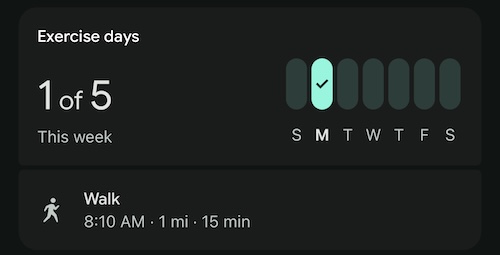
对于 Fitbit 新用户,您的 Fitbit 账号中可能没有可查询的数据。我们将手动添加锻炼日志,然后通过某个端点查询该日志。如需手动记录锻炼,请按以下步骤操作:
- 在设备上打开 Fitbit 移动应用。根据需要登录 Fitbit 账号。
- 点按屏幕右下角的“+”按钮。
- 在“手动记录”部分,点按活动
- 搜索锻炼类型步行,然后选择该类型。
- 输入今天的开始时间。
- 将时长更改为 15 分钟。
- 将距离设为 1.0 英里。
- 点按添加。
- 长按屏幕并向下滑动,将移动应用与 Fitbit 服务器同步。松开手指后,您应该会看到移动应用同步。
- 在“活动”部分,您应该会看到手动记录的“步行”条目。
4. 在 OAuth 2.0 Playground 中进行授权
Google Health API 要求您在 Playground 中使用自己的 OAuth 凭据。
- 点击右上角的 OAuth 2.0 Configuration 齿轮图标。
- 选择 Use your own OAuth credentials(使用您自己的 OAuth 凭据)。
- 输入您在 Google Cloud 项目设置期间获得的 OAuth 客户端 ID 和 OAuth 客户端密钥。
Playground 界面分为三个主要步骤,我们将按顺序执行这些步骤:
- 选择并授权 API
- 将授权代码兑换为令牌
- 向 API 发送请求
选择并授权 API
您可以在此处选择要请求的 API 范围。
- 在第 1 步中,找到 API 列表中的 Google Health API v4 并展开它。
- 选择
https://www.googleapis.com/auth/googlehealth.activity_and_fitness.readonly。如果列表中未显示您需要的范围,您可以在“输入您自己的范围”字段中手动输入。 - 点击授权 API。
- 系统会向 Google 的 OAuth 2.0 授权端点发送请求,所选范围会包含在请求中,然后您会被重定向到 Google 账号权限请求页面。
- 使用您在设置 Google Cloud 项目部分配置的测试用户账号登录(如果尚未登录)。
- 查看请求的权限,然后点击继续以授予访问权限。
您授予同意权限后,Google 会将您重定向回 Playground,并向该工具提供授权代码,该代码将在下一步中使用。
右侧的请求 / 响应面板会显示完整的 HTTP 重定向流程。
初始授权请求的响应是 302 Found 重定向:
HTTP/1.1 302 Found
Location: https://accounts.google.com/o/oauth2/v2/auth?redirect_uri=https%3A%2F%2Fdevelopers.google.com%2Foauthplayground&prompt=consent&response_type=code&client_id=your_client_id&scope=https%3A%2F%2Fwww.googleapis.com%2Fauth%2Fgooglehealth.activity_and_fitness.readonly&access_type=offline
重定向回 Playground 的结果请求包含授权代码:
GET /oauthplayground/?iss=https://accounts.google.com&code=authorization_code&scope=https://www.googleapis.com/auth/googlehealth.activity_and_fitness.readonly HTTP/1.1
Host: developers.google.com
授权代码是 GET 请求网址中 code= 和 &scope 之间的 authorization_code 所表示的字母数字值。在此示例中,该值类似于:4/0AbPOj...
将授权代码兑换为令牌
在此步骤中,代码会换取令牌,以便您发出 API 请求。
完成选择和授权 API 后,Playground 会自动填充授权代码字段。如需将其兑换为令牌,请执行以下操作:
- 点击第 2 步中的将授权代码转换为令牌按钮。
- access_token 和 refresh_token 会显示在右侧的请求/响应面板中。
您应该会看到如下所示的响应:
{
  "access_token": "ya29.a0AFH6S....",
  "refresh_token_expires_in": 604799,
  "expires_in": 3599,
  "token_type": "Bearer",
  "scope": "https://www.googleapis.com/auth/googlehealth.activity_and_fitness.readonly",
  "refresh_token": "1/og..."
}
刷新令牌简介
当您兑换授权代码时,除了 access_token 之外,响应还可能包含 refresh_token。access_token的生命周期较短(通常为 1 小时)。当 access_token 过期时,您必须使用 refresh_token 获取新的 access_token,而无需用户再次登录或同意。之所以能这么做,是因为我们在授权请求中加入了 access_type=offline。
如果您在响应中未收到 refresh_token,可能是因为您已为此应用和范围授予同意声明。刷新令牌通常仅在用户首次向您的应用授予同意权限时,或者在授权网址中添加 prompt=consent 以强制显示同意屏幕(即使在后续授权中也是如此)时才会颁发。
refresh_token 的有效期很长,但如果 6 个月未使用、用户撤消了对您应用的访问权限或出于其他原因,则可能会过期或失效。您应安全地存储 refresh_token 以备将来使用。
关于更新范围
如果您的应用日后需要访问其他 Google Health API 范围,您必须提示用户重新授权您的应用,并请求完整的范围集(包括现有范围和新范围)。
如需更新应用授权请求中的范围,请执行以下操作:
- 确定应用所需的范围的完整列表。
- 修改授权网址中的
scope参数,以包含更新后的以空格分隔的范围值列表。 - 将
prompt=consent附加到身份验证 URI 参数。如果包含prompt=consent,则每次应用请求授权范围时,系统都会显示同意屏幕,提示用户批准更新后的列表。
用户完成同意流程后,您会收到一个新的授权代码,该代码可用于换取涵盖全套范围的令牌。
5. 向 API 发送请求
现在,您可以使用访问令牌向 Google Health API 发出请求。在 Playground 的第 3 步中,通过指定请求 URI、HTTP 方法、标头和请求正文来配置 HTTP 请求。
- 将 HTTP Method 设置为 GET。
- 将请求 URI 设置为
https://health.googleapis.com/v4/users/me/dataTypes/exercise/dataPoints。 - 点击 Send the request。
响应内容应如下所示:
{
  "dataPoints": [
    {
      "name": "users/2515055256096816351/dataTypes/exercise/dataPoints/8896720705097069096",
      "dataSource": {
        "recordingMethod": "MANUAL",
        "platform": "FITBIT"
      },
      "exercise": {
        "interval": {
          "startTime": "2026-02-23T13:10:00Z",
          "startUtcOffset": "-18000s",
          "endTime": "2026-02-23T13:25:00Z",
          "endUtcOffset": "-18000s"
        },
        "exerciseType": "WALKING",
        "metricsSummary": {
          "caloriesKcal": 16,
          "distanceMillimiters": 1609344,
          "steps": "2038",
          "averagePaceSecondsPerMeter": 0.55923407301360051,
          "activeZoneMinutes": "0"
        },
        "exerciseMetadata": {},
        "displayName": "Walk",
        "activeDuration": "900s",
        "exerciseEvents": [
          {
            "eventTime": "2026-02-23T13:10:00Z",
            "eventUtcOffset": "-18000s",
            "exerciseEventType": "START"
          },
          {
            "eventTime": "2026-02-23T13:25:00Z",
            "eventUtcOffset": "-18000s",
            "exerciseEventType": "STOP"
          }
        ],
        "updateTime": "2026-02-24T01:19:22.450466Z"
      }
    },
    {
      "name": "users/2515055256096816351/dataTypes/exercise/dataPoints/5870930690409355408",
      "dataSource": {
        "recordingMethod": "MANUAL",
        "platform": "FITBIT"
      },
      "exercise": {
        "interval": {
          "startTime": "2026-02-23T06:00:00Z",
          "startUtcOffset": "-18000s",
          "endTime": "2026-02-23T06:15:00Z",
          "endUtcOffset": "-18000s"
        },
        "exerciseType": "WALKING",
        "metricsSummary": {
          "caloriesKcal": 17,
          "distanceMillimiters": 1609344,
          "steps": "2038",
          "averagePaceSecondsPerMeter": 0.55923407301360051,
          "averageHeartRateBeatsPerMinute": "81",
          "activeZoneMinutes": "0",
          "heartRateZoneDurations": {
            "lightTime": "900s"
          }
        },
        "exerciseMetadata": {},
        "displayName": "Walk",
        "activeDuration": "900s",
        "exerciseEvents": [
          {
            "eventTime": "2026-02-23T06:00:00Z",
            "eventUtcOffset": "-18000s",
            "exerciseEventType": "START"
          },
          {
            "eventTime": "2026-02-23T06:15:00Z",
            "eventUtcOffset": "-18000s",
            "exerciseEventType": "STOP"
          }
        ],
        "updateTime": "2026-02-23T08:29:39.480437Z"
      }
    }
  ],
  "nextPageToken": ""
}
许多端点都支持用于过滤或分页的查询参数。例如,如需列出特定时间范围内的锻炼项目,请更改请求 URI 以添加过滤参数:
https://health.googleapis.com/v4/users/me/dataTypes/exercise/dataPoints?filter=exercise.interval.civil_start_time >= "2026-02-22T00:00:00"
再次点击发送请求,查看过滤后的结果。
6. 恭喜
恭喜!
您已完成基本 Codelab,并成功学习了如何使用 OAuth2 Playground 测试 OAuth 2.0 授权以及如何调用 Google Health API 端点。
希望您能愉快地构建与 Google Health API 生态系统集成的应用。如需了解详情,请参阅参考文档,探索其他 Google 健康数据 API 端点,并详细了解如何针对网络服务器应用使用 Google OAuth 2.0。