

1. Introdução
O OAuth 2.0 Playground é uma ferramenta baseada na Web que ajuda você a testar fluxos do Google OAuth 2.0 sem escrever código. Neste codelab, você vai aprender a configurar seu projeto do Google Cloud, receber credenciais, iniciar o fluxo de autorização com o OAuth 2.0 Playground e fazer sua primeira chamada para um dos endpoints da API Google Health.
O que você vai aprender
- Como configurar um ID do cliente no console do Google Cloud.
- Como passar pelo fluxo de autorização do OAuth 2.0 do Google para receber um token de acesso e um token de atualização usando o OAuth 2.0 Playground.
- Como fazer chamadas para endpoints da API Google Health usando o OAuth 2.0 Playground.
O que é necessário
- Uma Conta do Google
- app Fitbit para dispositivos móveis
- OAuth 2.0 Playground
Para configurar o app Fitbit para dispositivos móveis:
- Na App Store da Apple ou na Google Play Store, pesquise e baixe o app Fitbit para dispositivos móveis.
- Selecione o ícone do app.
- Clique em Fazer login com o Google.
- Selecione sua Conta do Google e clique no botão Continuar.
2. Configurar um projeto do Google Cloud
Você vai usar o console do Google Cloud para criar um ID do cliente e ativar o uso da API Google Health.
- Faça login no console do Google Cloud.
- Para criar um projeto:
- Clique em Selecionar um projeto no seletor de projetos.
- No canto superior direito, selecione Novo projeto.
- Insira o Nome do projeto.
- Insira seu Local (por exemplo, "Sem organização").
- Clique no botão Criar.
- Selecione o projeto.
Ativar a API Google Health
- No canto superior esquerdo, clique no ícone de menu:

- Selecione APIs e serviços > Biblioteca.
- Pesquise "API Google Health" e ative-a.
Configurar suas credenciais do OAuth
Se você não estiver no console do Google Cloud, acesse o console do Google Cloud.
- No canto superior esquerdo, clique no ícone de menu:
- Selecione APIs e serviços > Credenciais.
- Na parte superior central, selecione + Criar credenciais > ID do cliente OAuth.
- Clique no botão Configurar tela de consentimento. Se a mensagem "A plataforma de autenticação do Google ainda não está configurada" aparecer, clique no botão Começar.
- Na seção 1:
- Insira o Nome do app.
- Insira o e-mail para suporte do usuário.
- Clique no botão Próxima.
- Na seção 2:
- Selecione Externo.
- Clique no botão Próxima.
- Na seção 3:
- Insira seu endereço de e-mail no campo Informações de contato.
- Clique no botão Próxima.
- Na seção 4:
- Clique na caixa de seleção para concordar com a Política de dados do usuário dos serviços de API do Google.
- Clique no botão Criar.
- Acesse APIs e serviços > Credenciais e selecione + Criar credenciais > ID do cliente OAuth.
- Escolha o tipo de aplicativo Aplicativo da Web.
- Insira o nome do ID do cliente.
- Deixe o campo Origens JavaScript autorizadas vazio.
- Em URIs de redirecionamento autorizados, clique em + Adicionar URI e adicione os seguintes URIs:
https://www.google.comhttps://developers.google.com/oauthplayground
- Clique no botão Criar.
- O console do Google vai mostrar uma mensagem informando que seu ID do cliente foi criado. Clique no link Fazer o download do JSON para baixar o ID e a chave secreta do cliente ou anote os valores. Não será possível recuperar a chave secreta do cliente depois.
- Clique em OK. Você vai voltar para a página "IDs do cliente OAuth 2.0".
- O ID do cliente será adicionado ao projeto. Clique no URL do ID do cliente para ver os detalhes.
Adicionar usuários de teste
- No painel à esquerda, selecione Público-alvo. O "Status de publicação" precisa estar definido como Teste, e o "Tipo de usuário" como Externo.
- Na seção "Usuários de teste", clique no botão + Adicionar usuários. Insira o endereço de e-mail de qualquer usuário cujos dados você quer recuperar.
- Clique no botão Salvar.
Adicionar escopos ao ID do cliente
- No painel à esquerda, selecione Acesso a dados.
- Clique no botão Adicionar ou remover escopos.
- Na coluna "API", pesquise "API Google Health". Neste codelab, vamos usar o escopo
.../auth/googlehealth.activity_and_fitness.readonly. - Depois de selecionar o escopo, pressione o botão Atualizar para voltar à página "Acesso aos dados".
- Clique no botão Salvar.
Você terminou de configurar o ID do cliente.
3. Adicionar dados ao app Fitbit para dispositivos móveis
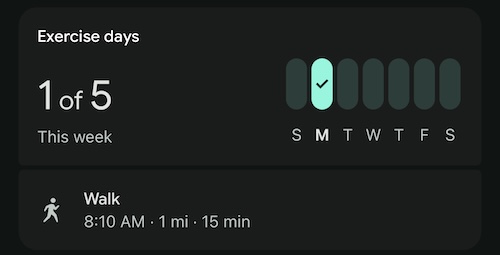
Para novos usuários do Fitbit, talvez você não tenha dados na sua conta para consultar. Vamos adicionar manualmente um registro de exercícios que pode ser consultado por um dos endpoints. Para registrar um exercício manualmente, siga estas etapas:
- Abra o app Fitbit no seu dispositivo móvel. Faça login na sua conta do Fitbit, se necessário.
- No canto inferior direito da tela, toque no botão +.
- Na seção "Registrar manualmente", toque em Atividade.
- Pesquise e selecione o tipo de exercício Caminhada.
- Insira um horário de início para hoje.
- Mude a duração para 15 minutos.
- Deixe a distância 1,6 km.
- Toque em Adicionar.
- Sincronize o app para dispositivos móveis com os servidores da Fitbit pressionando a tela e deslizando para baixo. Quando você soltar o dedo, o app para dispositivos móveis será sincronizado.
- Na seção "Atividade", você vai encontrar a entrada de caminhada registrada manualmente.
4. Autorizar no OAuth 2.0 Playground
Acesse o OAuth 2.0 Playground.
A API Google Health exige que você use suas próprias credenciais do OAuth com o Playground.
- Clique no ícone de engrenagem Configuração do OAuth 2.0 no canto superior direito.
- Selecione Use suas próprias credenciais do OAuth.
- Insira o ID do cliente OAuth e a chave secreta do cliente OAuth que você recebeu durante a configuração do projeto do Google Cloud.
A interface do Playground é dividida em três etapas principais que vamos seguir:
- Selecionar e autorizar APIs
- Trocar código de autorização por tokens
- Enviar uma solicitação à API
Selecionar e autorizar APIs
É aqui que você escolhe os escopos de API que quer solicitar.
- Na Etapa 1, encontre API Google Health v4 na lista de APIs e expanda.
- Selecione
https://www.googleapis.com/auth/googlehealth.activity_and_fitness.readonly. Se o escopo necessário não aparecer na lista, insira-o manualmente no campo "Insira seus próprios escopos". - Clique em Authorize APIs.
- Uma solicitação é enviada ao endpoint de autorização do OAuth 2.0 do Google, os escopos selecionados são incluídos na solicitação, e você é redirecionado para a tela de consentimento da Conta do Google.
- Faça login com uma conta de usuário de teste que você configurou na seção Configurar projeto do Google Cloud (se ainda não tiver feito login).
- Analise as permissões solicitadas e clique em Continuar para conceder acesso.
Quando você dá consentimento, o Google redireciona você de volta ao Playground e fornece um código de autorização para a ferramenta, que é usado na próxima etapa.
O painel Solicitação / Resposta à direita mostra o fluxo completo de redirecionamento HTTP.
A resposta da solicitação de autorização inicial é um redirecionamento 302 Found:
HTTP/1.1 302 Found
Location: https://accounts.google.com/o/oauth2/v2/auth?redirect_uri=https%3A%2F%2Fdevelopers.google.com%2Foauthplayground&prompt=consent&response_type=code&client_id=your_client_id&scope=https%3A%2F%2Fwww.googleapis.com%2Fauth%2Fgooglehealth.activity_and_fitness.readonly&access_type=offline
A solicitação resultante redirecionada de volta ao Playground contém o código de autorização:
GET /oauthplayground/?iss=https://accounts.google.com&code=authorization_code&scope=https://www.googleapis.com/auth/googlehealth.activity_and_fitness.readonly HTTP/1.1
Host: developers.google.com
O código de autorização é o valor alfanumérico representado por authorization_code entre code= e &scope no URL da solicitação GET. Neste exemplo, o valor é semelhante a: 4/0AbPOj...
Trocar código de autorização por tokens
Nesta etapa, o código é trocado por tokens que permitem fazer solicitações de API.
Depois de concluir Selecionar e autorizar APIs, o Playground preenche automaticamente o campo do código de autorização. Para trocar por tokens:
- Clique no botão Trocar código de autorização por tokens na Etapa 2.
- Os campos access_token e refresh_token aparecem no painel Solicitação/Resposta à direita.
Você vai receber uma resposta semelhante a esta:
{
  "access_token": "ya29.a0AFH6S....",
  "refresh_token_expires_in": 604799,
  "expires_in": 3599,
  "token_type": "Bearer",
  "scope": "https://www.googleapis.com/auth/googlehealth.activity_and_fitness.readonly",
  "refresh_token": "1/og..."
}
Sobre tokens de atualização
Ao trocar o código de autorização, a resposta pode incluir um refresh_token além do access_token. Os access_tokens são de curta duração (normalmente uma hora). Quando um access_token expira, você precisa usar o refresh_token para conseguir um novo access_token sem exigir que o usuário faça login ou dê consentimento novamente. Isso é possível porque incluímos access_type=offline na nossa solicitação de autorização.
Se você não receber um refresh_token na resposta, talvez seja porque já concedeu consentimento para esse app e esses escopos. Os tokens de atualização geralmente são emitidos apenas na primeira vez que um usuário concede consentimento ao seu app ou quando prompt=consent é adicionado ao URL de autorização para forçar a exibição da tela de consentimento mesmo em autorizações subsequentes.
O refresh_token é de longa duração, mas pode expirar ou se tornar inválido se não for usado por seis meses, se o usuário revogar o acesso ao seu app ou por outros motivos. Armazene refresh_token com segurança para uso futuro.
Sobre a atualização de escopos
Se o aplicativo precisar de acesso a outros escopos da API Google Health, peça ao usuário para autorizar o app novamente e solicite o conjunto completo de escopos (existentes e novos).
Para atualizar os escopos na solicitação de autorização do aplicativo:
- Identifique a lista completa de escopos que seu aplicativo precisa.
- Modifique o parâmetro
scopeno URL de autorização para incluir a lista atualizada de valores de escopo separados por espaços. - Adicione
prompt=consentaos parâmetros de URI de autenticação. Quandoprompt=consenté incluído, a tela de consentimento é mostrada sempre que o app solicita autorização de escopos, pedindo que o usuário aprove a lista atualizada.
Depois que o usuário concluir a autorização, você vai receber um novo código que pode ser trocado por tokens que abrangem o conjunto completo de escopos.
5. Enviar uma solicitação à API
Agora você pode usar seu token de acesso para fazer solicitações à API Google Health. Na Etapa 3 do Playground, configure sua solicitação HTTP especificando o URI da solicitação, o método HTTP, os cabeçalhos e o corpo da solicitação.
- Defina Método HTTP como GET.
- Defina o URI de solicitação como
https://health.googleapis.com/v4/users/me/dataTypes/exercise/dataPoints. - Clique em Enviar pedido.
Sua resposta deve ser parecida com esta:
{
  "dataPoints": [
    {
      "name": "users/2515055256096816351/dataTypes/exercise/dataPoints/8896720705097069096",
      "dataSource": {
        "recordingMethod": "MANUAL",
        "platform": "FITBIT"
      },
      "exercise": {
        "interval": {
          "startTime": "2026-02-23T13:10:00Z",
          "startUtcOffset": "-18000s",
          "endTime": "2026-02-23T13:25:00Z",
          "endUtcOffset": "-18000s"
        },
        "exerciseType": "WALKING",
        "metricsSummary": {
          "caloriesKcal": 16,
          "distanceMillimiters": 1609344,
          "steps": "2038",
          "averagePaceSecondsPerMeter": 0.55923407301360051,
          "activeZoneMinutes": "0"
        },
        "exerciseMetadata": {},
        "displayName": "Walk",
        "activeDuration": "900s",
        "exerciseEvents": [
          {
            "eventTime": "2026-02-23T13:10:00Z",
            "eventUtcOffset": "-18000s",
            "exerciseEventType": "START"
          },
          {
            "eventTime": "2026-02-23T13:25:00Z",
            "eventUtcOffset": "-18000s",
            "exerciseEventType": "STOP"
          }
        ],
        "updateTime": "2026-02-24T01:19:22.450466Z"
      }
    },
    {
      "name": "users/2515055256096816351/dataTypes/exercise/dataPoints/5870930690409355408",
      "dataSource": {
        "recordingMethod": "MANUAL",
        "platform": "FITBIT"
      },
      "exercise": {
        "interval": {
          "startTime": "2026-02-23T06:00:00Z",
          "startUtcOffset": "-18000s",
          "endTime": "2026-02-23T06:15:00Z",
          "endUtcOffset": "-18000s"
        },
        "exerciseType": "WALKING",
        "metricsSummary": {
          "caloriesKcal": 17,
          "distanceMillimiters": 1609344,
          "steps": "2038",
          "averagePaceSecondsPerMeter": 0.55923407301360051,
          "averageHeartRateBeatsPerMinute": "81",
          "activeZoneMinutes": "0",
          "heartRateZoneDurations": {
            "lightTime": "900s"
          }
        },
        "exerciseMetadata": {},
        "displayName": "Walk",
        "activeDuration": "900s",
        "exerciseEvents": [
          {
            "eventTime": "2026-02-23T06:00:00Z",
            "eventUtcOffset": "-18000s",
            "exerciseEventType": "START"
          },
          {
            "eventTime": "2026-02-23T06:15:00Z",
            "eventUtcOffset": "-18000s",
            "exerciseEventType": "STOP"
          }
        ],
        "updateTime": "2026-02-23T08:29:39.480437Z"
      }
    }
  ],
  "nextPageToken": ""
}
Muitos endpoints aceitam parâmetros de consulta para filtragem ou paginação. Por exemplo, para listar exercícios em um período específico, mude o URI de solicitação para incluir um parâmetro de filtro:
https://health.googleapis.com/v4/users/me/dataTypes/exercise/dataPoints?filter=exercise.interval.civil_start_time >= "2026-02-22T00:00:00"
Clique em Enviar a solicitação novamente para ver os resultados filtrados.
6. Parabéns
Parabéns!
Você concluiu o codelab básico e aprendeu a usar o OAuth2 Playground para testar a autorização do OAuth 2.0 e fazer chamadas para os endpoints da API Google Health.
Esperamos que você goste de criar apps que se integram ao ecossistema da API Google Health. Para mais informações, confira outros endpoints da API Google Health na documentação de referência e saiba mais sobre o OAuth 2.0 do Google para aplicativos de servidor da Web.