

Gemini ผู้ช่วย AI ของ Google พร้อมด้วยเครื่องมือสำหรับนักพัฒนาแอปอื่นๆ จะช่วยให้คุณเข้าใจเอกสารประกอบของ Google Health API และทดสอบการเรียก API ผ่านฟีเจอร์ที่มีให้บริการโดยตรงในเว็บไซต์นี้
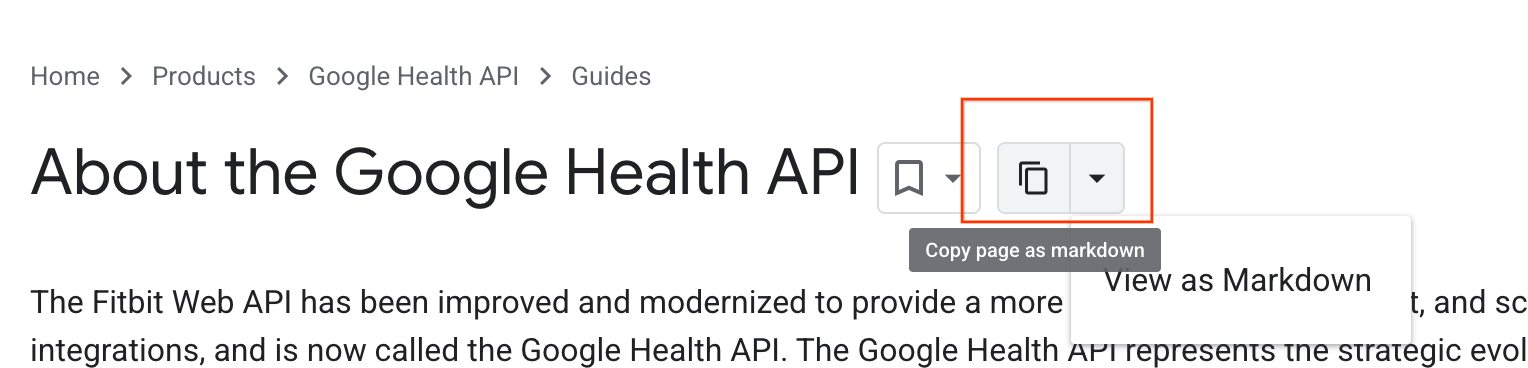
คัดลอกหรือส่งออกหน้าเป็นมาร์กดาวน์
เลือกวิธีใดวิธีหนึ่งต่อไปนี้เพื่อคัดลอกหรือส่งออกเนื้อหาของหน้าเพื่อใช้กับเครื่องมืออื่นๆ
- คัดลอกหน้าเป็นมาร์กดาวน์: คัดลอกข้อความต้นฉบับของหน้าในเวอร์ชันมาร์กดาวน์แบบดิบไปยังคลิปบอร์ดโดยตรง
- ดูเป็นมาร์กดาวน์: เปิดหน้าในเวอร์ชันมาร์กดาวน์แบบดิบในแท็บเบราว์เซอร์ใหม่
นอกจากนี้ คุณยังเข้าถึงเนื้อหาต้นฉบับแบบดิบโดยใช้โปรแกรมได้ด้วย ทุกหน้าในเว็บไซต์นี้มีเวอร์ชันข้อความให้ใช้งานโดยการต่อท้าย .md.txt กับ URL ของหน้า เช่น
เวอร์ชันข้อความธรรมดาของหน้านี้อยู่ที่
ai-assistance-and-developer-tools.md.txt
Developer Knowledge API
เนื้อหาต้นฉบับจากเว็บไซต์นี้ยังเข้าถึงได้โดยใช้โปรแกรมผ่าน Developer Knowledge API ซึ่ง จัดระเบียบเนื้อหาสำหรับนักพัฒนาแอปแบบสาธารณะของ Google
กรณีการใช้งานทั่วไปคือการผสานรวมกับเครื่องมือสำหรับนักพัฒนาแอปที่ทำงานด้วยระบบ AI ซึ่งรวมถึง Gemini CLI, Cursor, Claude Desktop และเอเจนต์ที่กำหนดเอง ซึ่งช่วยให้คุณใช้ API เป็นแหล่งข้อมูลสำหรับการดึงข้อมูลเพื่อใช้ในการค้นหาของนักพัฒนาแอปภายในเครื่องมือและสภาพแวดล้อม AI ที่ต้องการได้
แผงข้อมูลพร้อมแชท
ฟีเจอร์นี้ให้ความช่วยเหลือด้านเอกสารประกอบแบบเรียลไทม์ขณะที่คุณเรียกดู เข้าถึงแชทผ่านแถบด้านข้างแผงข้อมูล ในบทความทางเทคนิคใดก็ได้ในเว็บไซต์นี้ คำตอบของแชทจะอิงตามเนื้อหาของหน้าที่คุณดู เท่านั้น หากแชทระบุว่าไม่สามารถตอบคำถามได้ แสดงว่าข้อมูลดังกล่าวไม่มีอยู่ในหน้าปัจจุบัน ซึ่งจะช่วยให้คุณยืนยันได้ว่าคุณอยู่ในหน้าที่ถูกต้องสำหรับหัวข้อที่คุณสนใจ ฟีเจอร์นี้เหมาะอย่างยิ่งสำหรับการสรุปหน้าเว็บที่ซับซ้อนหรือค้นหารายละเอียดที่เฉพาะเจาะจงภายในข้อความอย่างรวดเร็ว
ทำตามขั้นตอนต่อไปนี้เพื่อใช้แชทกับ Gemini
- คลิกไอคอน ที่ด้านขวาบน ของหน้าใดก็ได้
- สร้างบัญชีเพื่อเข้าร่วมโปรแกรมนักพัฒนาแอป Google
- ยอมรับข้อกำหนดและข้อตกลงด้านความเป็นส่วนตัว
อธิบายโค้ด
ใช้ฟีเจอร์อธิบายโค้ดเพื่อทำความเข้าใจรายละเอียดการใช้งานในโค้ดตัวอย่าง ทุกโค้ดบล็อกจะมีปุ่มไอคอน คลิกไอคอนนี้เพื่อเปิดคำอธิบายในแผงข้อมูล Gemini จะระบุภาษาของโค้ดและอธิบายตรรกะของโค้ด ถามคำถามติดตามผลในแผงข้อมูลเพื่อทำความเข้าใจให้ลึกซึ้งยิ่งขึ้น เช่น "ทำไมจึงใช้การเรียกกลับนี้" หรือ "ฉันจะปรับโค้ดนี้ให้เหมาะกับสถานการณ์อื่นได้อย่างไร"
แนวทางปฏิบัติแนะนำในการเขียนพรอมต์
ใช้เทคนิคการเขียนพรอมต์ต่อไปนี้เพื่อให้ได้ผลลัพธ์ที่ดีที่สุดจากฟีเจอร์ในเว็บไซต์ของ Gemini
- กำหนดบุคลิก: บอกบทบาทของ Gemini เพื่อปรับแต่งคำตอบ เช่น "สมมติว่าคุณเป็นนักพัฒนาแอป Kotlin ที่มีประสบการณ์ซึ่งกำลังผสานรวม Google Health API"
- ใช้ตรรกะแบบทีละขั้นตอน: หลีกเลี่ยงการขอให้ Gemini ทำงานที่ซับซ้อน ในพรอมต์เดียว แต่ให้แบ่งคำขอออกเป็นส่วนๆ และทำซ้ำ โดยระบุหมายเหตุ ขอฉบับร่าง ให้ความคิดเห็น และขอให้แก้ไข
- ระบุตัวอย่างรูปแบบ: หากต้องการเอาต์พุตที่เฉพาะเจาะจง เช่น ตาราง HTML ให้ใส่ตัวอย่างเล็กๆ ของรูปแบบที่เลือกในพรอมต์
โปรแกรมสำรวจ APIs แบบอินเทอร์แอกทีฟ
เว็บไซต์นี้มีโปรแกรมสำรวจ APIs ซึ่งเป็นเครื่องมือแบบอินเทอร์แอกทีฟสำหรับทดสอบการเรียก API ในเบราว์เซอร์โดยตรงโดยไม่ต้องตั้งค่าในเครื่อง ดูคำแนะนำเพิ่มเติมเกี่ยวกับการใช้เครื่องมือนี้ได้ในเอกสารประกอบของโปรแกรมสำรวจ APIs
วิธีการทำงาน
ในหน้าเอกสารอ้างอิง API ให้ใช้แผงลองใช้เมธอดนี้ เพื่อป้อนพารามิเตอร์แล้วคลิกเรียกใช้ การดำเนินการนี้จะส่งคำขอแบบสดไปยัง Health API และแสดงการตอบสนองของ JSON ในเบราว์เซอร์โดยตรง เช่น ดู users.dataTypes.dataPoints/list
วิธีเข้าถึงโปรแกรมสำรวจ APIs
- ค้นหาแผงลองใช้เมธอดนี้ ที่ด้านขวาของหน้าอ้างอิง API
- ตรวจสอบว่าคุณได้เข้าสู่ระบบบัญชีนักพัฒนาแอป Google และได้รับโทเค็นเพื่อการเข้าถึง OAuth 2.0 เพื่อให้สิทธิ์คำขอแล้ว
- ในแผงลองใช้เมธอดนี้ ให้ยกเลิกการเลือกคีย์ API แล้วป้อนโทเค็นเพื่อการเข้าถึงในช่องนั้นแทน
- กรอกข้อมูลในช่องที่ต้องกรอกแล้วคลิกเรียกใช้
ประโยชน์สำหรับนักพัฒนาแอป
- การตรวจสอบโดยไม่ต้องตั้งค่า: ตรวจสอบการตอบสนองของ API ก่อนเขียนโค้ด
- โครงสร้างการตอบสนอง: ดูโครงสร้าง JSON ที่แน่นอนของการตอบสนองของ API คุณสามารถใช้เอาต์พุตนี้เพื่อสร้างตรรกะการแยกวิเคราะห์หรือระบุบริบทสำหรับพรอมต์ AI
- ความเร็ว: เร่งการพัฒนาโดยลดการลองผิดลองถูก