

Gemini, der KI‑Assistent von Google, und andere Entwicklertools können Ihnen helfen, die Google Health API-Dokumentation zu verstehen und API-Aufrufe über Funktionen zu testen, die direkt auf dieser Website verfügbar sind.
Seite als Markdown kopieren oder exportieren
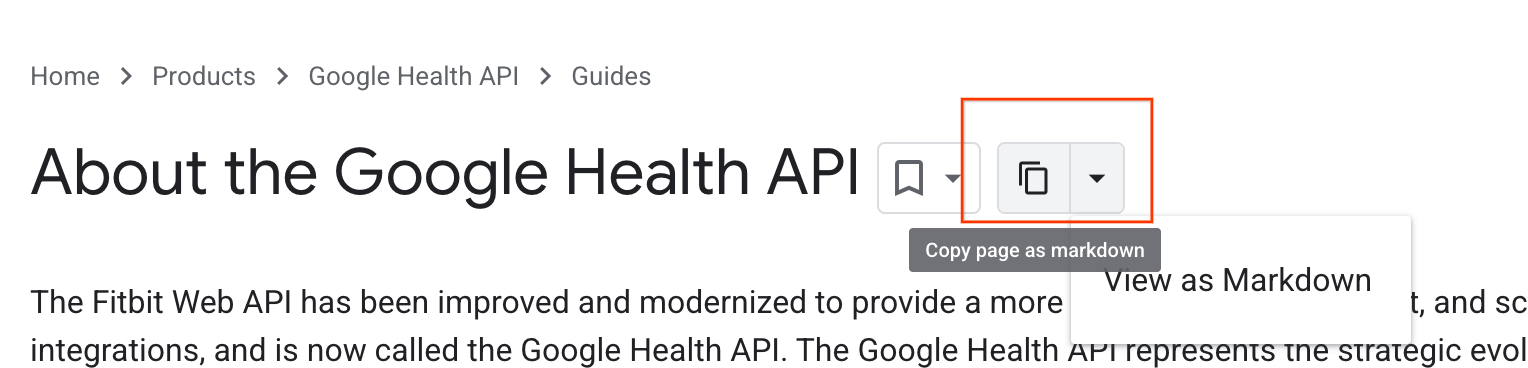
Wählen Sie eine der folgenden Methoden aus, um Seiteninhalte zu kopieren oder zu exportieren und in anderen Tools zu verwenden:
- Seite als Markdown kopieren: Die unveränderte Markdown-Version des Quelltexts der Seite wird direkt in die Zwischenablage kopiert.
- Als Markdown ansehen: Öffnet die Roh-Markdown-Version der Seite in einem neuen Browser-Tab.
Sie können auch programmatisch auf die Rohinhalte zugreifen. Für jede Seite auf dieser Website ist eine Textversion verfügbar, die Sie durch Anhängen von .md.txt an die URL aufrufen können. Die Nur-Text-Version dieser Seite finden Sie beispielsweise unter ai-assistance-and-developer-tools.md.txt.
Developer Knowledge API
Die Quellinhalte dieser Website sind auch programmatisch über die Developer Knowledge API verfügbar, die die öffentlichen Entwicklerinhalte von Google organisiert.
Ein häufiger Anwendungsfall ist die Integration des Developer Knowledge MCP Server in KI-basierte Entwicklertools wie Gemini CLI, Cursor, Claude Desktop und benutzerdefinierte Agents. So können Sie die API als Abrufquelle für Entwickleranfragen in Ihren bevorzugten KI-Tools und -Umgebungen verwenden.
Infofeld mit Chat
Diese Funktion bietet Ihnen beim Surfen in Echtzeit Unterstützung bei der Dokumentation. Sie können über die Seitenleiste Infofeld in einem beliebigen technischen Artikel auf dieser Website auf den Chat zugreifen. Chatantworten basieren ausschließlich auf dem Inhalt der Seite, die Sie gerade aufrufen. Wenn im Chat angezeigt wird, dass eine Frage nicht beantwortet werden kann, sind die Informationen auf der aktuellen Seite nicht verfügbar. So können Sie prüfen, ob Sie sich auf der richtigen Seite für das Thema befinden, das Sie interessiert. Diese Funktion eignet sich ideal, um komplexe Seiten zusammenzufassen oder schnell bestimmte Details im Text zu finden.
So verwenden Sie Gemini Chat:
- Klicken Sie oben rechts auf einer beliebigen Seite auf das Symbol .
- Erstellen Sie ein Konto, um am Google Developer Program teilzunehmen.
- Akzeptieren Sie die Nutzungsbedingungen und die Datenschutzerklärung.
Code erklären
Mit „Code Explain“ können Sie Implementierungsdetails in Codebeispielen nachvollziehen. Jeder Codeblock enthält eine Schaltfläche mit dem -Symbol. Klicken Sie auf dieses Symbol, um eine Erklärung im Infofeld zu öffnen. Gemini erkennt die Sprache des Codes und erklärt seine Logik. Stellen Sie im Infofeld weiterführende Fragen, um Ihr Wissen zu vertiefen, z. B. „Warum wurde dieser Callback verwendet?“ oder „Wie passe ich das für ein anderes Szenario an?“.
Best Practices für die Prompt-Erstellung
Wenn Sie die Onsite-Funktionen von Gemini optimal nutzen möchten, können Sie die folgenden Prompting-Techniken verwenden:
- Rolle zuweisen: Teilen Sie Gemini mit, welche Rolle es spielen soll, um die Antworten anzupassen. Beispiel: „Angenommen, Sie sind ein erfahrener Kotlin-Entwickler, der die Google Health API einbindet.“
- Schrittweise Logik verwenden: Vermeiden Sie es, Gemini in einem einzigen Prompt zu bitten, komplexe Aufgaben auszuführen. Stattdessen sollten Sie Ihre Anfrage aufteilen und iterieren: Geben Sie Hinweise, bitten Sie um einen Entwurf, geben Sie Feedback und bitten Sie um Überarbeitungen.
- Formatbeispiele angeben: Wenn Sie eine bestimmte Ausgabe benötigen, z. B. eine HTML-Tabelle, fügen Sie in Ihren Prompt ein kleines Beispiel des ausgewählten Formats ein.
Interaktiver APIs Explorer
Diese Website enthält den APIs Explorer, ein interaktives Tool zum Testen von API-Aufrufen direkt in Ihrem Browser, ohne dass eine lokale Einrichtung erforderlich ist. Weitere Informationen zur Verwendung dieses Tools finden Sie in der APIs Explorer-Dokumentation.
Funktionsweise
Verwenden Sie auf API-Referenzseiten den Bereich Diese Methode testen, um Parameter einzugeben, und klicken Sie auf Ausführen. Dadurch wird eine Liveanfrage an die Health API gesendet und die JSON-Antwort direkt in Ihrem Browser angezeigt. Ein Beispiel finden Sie unter users.dataTypes.dataPoints/list.
So greifen Sie auf den APIs Explorer zu:
- Suchen Sie auf der rechten Seite einer API-Referenzseite nach dem Bereich Diese Methode testen.
- Achten Sie darauf, dass Sie in Ihrem Google-Entwicklerkonto angemeldet sind und ein OAuth 2.0-Zugriffstoken zum Autorisieren von Anfragen abgerufen haben.
- Entfernen Sie im Bereich Diese Methode ausprobieren das Häkchen bei API-Schlüssel und geben Sie stattdessen Ihr Zugriffstoken in dieses Feld ein.
- Füllen Sie die Pflichtfelder aus und klicken Sie auf Ausführen.
Vorteile für Entwickler
- Validierung ohne Einrichtung: API-Antworten vor dem Schreiben von Code prüfen.
- Antwortstruktur: Hier sehen Sie die genaue JSON-Struktur von API-Antworten. Sie können diese Ausgabe verwenden, um Parsing-Logik zu erstellen oder Kontext für KI-Prompts bereitzustellen.
- Geschwindigkeit: Beschleunigen Sie die Entwicklung, indem Sie die Anzahl der Versuche und Irrtümer reduzieren.