
เอกสารนี้อธิบายวิธีใช้ Gemini Code Assist ซึ่งเป็นผู้ทำงานร่วมกันที่ทำงานด้วยระบบ AI ใน IDE เพื่อช่วยคุณทำสิ่งต่อไปนี้ใน VS Code หรือ IntelliJ และ IDE ของ JetBrains ที่รองรับอื่นๆ
- รับคำแนะนำที่จะช่วยคุณแก้ปัญหาเกี่ยวกับโค้ด
- สร้างโค้ดสำหรับโปรเจ็กต์
- จัดการบริบทของโปรเจ็กต์โดยการระบุไฟล์และโฟลเดอร์
- สร้างคำสั่งและกฎที่กำหนดเอง
หากใช้ Gemini Code Assist Enterprise คุณจะใช้การปรับแต่งโค้ดได้ ซึ่งจะช่วยให้คุณรับคำแนะนำโค้ดตามฐานของโค้ดส่วนตัวขององค์กร ได้โดยตรงจาก Gemini Code Assist Enterprise ดูวิธีกำหนดค่าการปรับแต่งโค้ด
เอกสารนี้มีไว้สำหรับนักพัฒนาซอฟต์แวร์ทุกระดับทักษะ โดยจะถือว่าคุณมีความรู้พื้นฐานเกี่ยวกับ VS Code หรือ IntelliJ และ IDE อื่นๆ ของ JetBrains ที่รองรับ นอกจากนี้ คุณยังใช้ Gemini ใน Android Studio ได้ด้วย
ก่อนเริ่มต้น
VS Code
ตั้งค่า Gemini Code Assist สำหรับบุคคลธรรมดา, Gemini Code Assist Standard หรือ Gemini Code Assist Enterprise หากยังไม่ได้ตั้งค่า
ก่อนทดสอบความสามารถของ Gemini Code Assist ในไฟล์โค้ด โปรดตรวจสอบว่าระบบรองรับภาษาการเขียนโค้ดของไฟล์ ดูข้อมูลเพิ่มเติม เกี่ยวกับภาษาการเขียนโค้ดที่รองรับได้ที่ ภาษาการเขียนโค้ดที่รองรับ
หากต้องการใช้ IDE ที่อยู่หลังพร็อกซี โปรดดูการเชื่อมต่อเครือข่ายใน Visual Studio Code
IntelliJ
ตั้งค่า Gemini Code Assist สำหรับบุคคลธรรมดา, Gemini Code Assist Standard หรือ Gemini Code Assist Enterprise หากยังไม่ได้ตั้งค่า
ก่อนทดสอบความสามารถของ Gemini Code Assist ในไฟล์โค้ด โปรดตรวจสอบว่าระบบรองรับภาษาการเขียนโค้ดของไฟล์ ดูข้อมูลเพิ่มเติม เกี่ยวกับภาษาการเขียนโค้ดที่รองรับได้ที่ ภาษาการเขียนโค้ดที่รองรับ
หากต้องการใช้ IDE ที่อยู่หลังพร็อกซี โปรดดูพร็อกซี HTTP
ใช้แชท Gemini Code Assist เพื่ออธิบายโค้ด
ในส่วนนี้ คุณจะแจ้งให้ Gemini Code Assist อธิบายโค้ดที่มีอยู่
VS Code
หากต้องการดูคำอธิบายโค้ด ให้ทำตามขั้นตอนต่อไปนี้
เปิดไฟล์โค้ด
ในแถบกิจกรรมของ IDE ให้คลิก spark Gemini Code Assist
ในแผงGemini Code Assist ให้ป้อนพรอมต์
Explain this code to meแล้วคลิกsend ส่งGemini Code Assist ใช้โค้ดในไฟล์โค้ดเป็นข้อมูลอ้างอิงสำหรับพรอมต์ของคุณ และตอบกลับพร้อมคำอธิบายโค้ด
หากต้องการอ้างอิงบล็อกโค้ดที่เฉพาะเจาะจงแทนโค้ดทั้งหมดในไฟล์ คุณสามารถเลือกบล็อกในไฟล์โค้ด แล้วแจ้ง Gemini Code Assist ได้
IntelliJ
หากต้องการดูคำอธิบายโค้ด ให้ทำตามขั้นตอนต่อไปนี้
เปิดไฟล์โค้ดใน IDE
ในหน้าต่างเครื่องมือ Gemini Code Assist ให้ป้อนพรอมต์
Explain this code to meแล้วคลิกส่ง
Gemini Code Assist ใช้โค้ดในไฟล์โค้ดเป็นข้อมูลอ้างอิงสำหรับพรอมต์ของคุณ และตอบกลับพร้อมคำอธิบายโค้ด
หากต้องการคำอธิบายโค้ดเพียงบางส่วน คุณสามารถเลือกโค้ดบางส่วน แล้วแจ้ง Gemini Code Assist อีกครั้ง Gemini Code Assist จะใช้เฉพาะโค้ดที่เลือกเป็น ข้อมูลอ้างอิงในการตอบกลับที่สร้างขึ้น
เมื่อ Gemini Code Assist แสดงโค้ดในคำตอบ คุณสามารถเลือกตัวเลือกต่อไปนี้ที่แสดงที่ส่วนท้ายของคำตอบ
แทรกที่เคอร์เซอร์: แทรกโค้ดที่สร้างขึ้นลงในไฟล์ปัจจุบันที่ตำแหน่งเคอร์เซอร์ปัจจุบัน
แทรกในไฟล์ใหม่: เปิดไฟล์ใหม่และแทรกโค้ดที่สร้างขึ้น ลงในไฟล์ใหม่
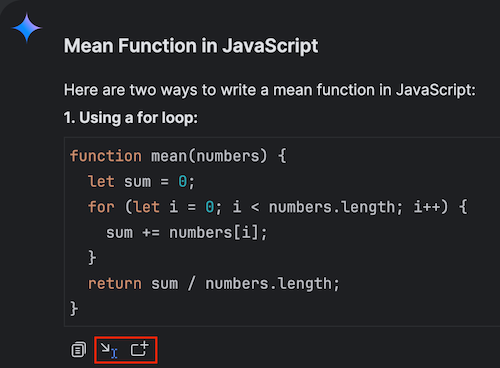
ตัวเลือกเหล่านี้จะพร้อมใช้งานเมื่อ Gemini Code Assist ระบุภาษาที่ใช้ในโค้ดบล็อก และหาก IDE ปัจจุบันรองรับภาษาดังกล่าว
ดูประวัติการค้นหา
หากต้องการใช้พรอมต์ก่อนหน้าอีกครั้ง คุณจะดูได้ในประวัติการค้นหาในหน้าต่างเครื่องมือ Gemini Code Assist โดยคลิกschedule แสดงประวัติการค้นหา

สร้างแชทหลายรายการ
คุณสร้างแชทกับ Gemini Code Assist ได้หลายแชท ซึ่งแต่ละแชทจะมีบริบทของตัวเองแยกจากแชทอื่นๆ ประวัติการแชทจะแสดงแชทแรกและการประทับเวลาที่อัปเดตล่าสุด โดยแชทได้สูงสุด 20 รายการ เมื่อถึงขีดจำกัดนี้ ระบบจะลบแชทที่เก่าที่สุดโดยอัตโนมัติเมื่อคุณเพิ่มแชทใหม่
VS Code
- หากต้องการเพิ่มแชทใหม่ ให้คลิกเพิ่ม แชทใหม่ แล้วป้อนพรอมต์ในช่องข้อความ หลังจากป้อนพรอมต์แล้ว Gemini Code Assist จะสร้างแชทใหม่
- หากต้องการเข้าถึงแชทก่อนหน้า ให้คลิกประวัติ กลับไปที่แชทก่อนหน้า รายการแชทจะปรากฏขึ้น เลือกแชทที่ต้องการดู
- หากต้องการลบเธรดแชท ให้คลิกแชทต่อจากครั้งก่อน แล้วคลิกลบ ลบข้างแชทที่ต้องการลบ
IntelliJ
- หากต้องการเพิ่มแชทใหม่ ให้คลิกเพิ่ม แชทใหม่ แล้วป้อนพรอมต์ในช่องข้อความ หลังจากป้อน พรอมต์แล้ว Gemini Code Assist จะสร้างแชทใหม่
- หากต้องการเข้าถึงแชทก่อนหน้า ให้คลิก chat_bubble แชทล่าสุด รายการแชท ของคุณจะปรากฏขึ้น เลือกแชทที่ต้องการดู
- หากต้องการลบเธรดแชท ให้คลิกแชทล่าสุด แล้วคลิก ลบ ลบ ข้างแชทที่ ต้องการลบ
ล้างประวัติการแชท
Gemini Code Assist ใช้ประวัติการแชทเพื่อเป็นบริบทเพิ่มเติม เมื่อตอบกลับพรอมต์ของคุณ หากประวัติการแชทไม่เกี่ยวข้องกับคุณแล้ว คุณล้างประวัติการแชทได้
จัดการแชท
คุณสามารถจัดการการตั้งค่าแชทของ Gemini Code Assist ได้โดยทำดังนี้
กำหนดค่าการเลื่อนอัตโนมัติ
VS Code
โดยค่าเริ่มต้น Gemini Code Assist จะเลื่อนแชทของคุณโดยอัตโนมัติ หากต้องการปิดใช้ลักษณะการทำงานนี้ ให้ทำดังนี้
ไปที่การตั้งค่า > ส่วนขยาย > Gemini Code Assist
ค้นหาการตั้งค่าการเลื่อนอัตโนมัติ แล้วยกเลิกการเลือกช่องทำเครื่องหมาย
IntelliJ
ฟีเจอร์นี้ไม่รองรับใน Gemini Code Assist สำหรับ IntelliJ และ IDE อื่นๆ ของ JetBrains
หยุดแชทที่กำลังดำเนินการ
VS Code
คุณหยุดการตอบกลับในแชทที่กำลังดำเนินการได้โดยกด หยุด หยุด:

IntelliJ
คุณหยุดการตอบกลับในแชทที่กำลังดำเนินการได้โดยกด หยุด หยุด:

เลือกโมเดล
หากคุณใช้ Gemini Code Assist Standard หรือ Enterprise หรือหากคุณมีการสมัครใช้บริการ Google AI Pro หรือ Ultra คุณจะเลือกโมเดล ที่ Gemini Code Assist ใช้เมื่อประมวลผลพรอมต์ได้
VS Code
ในแผงแชทของ Gemini Code Assist ให้คลิกเมนูแบบเลื่อนลงของตัวเลือกโมเดล
เลือกโมเดลที่ต้องการให้ Gemini Code Assist ใช้
IntelliJ
ในแผงแชทของ Gemini Code Assist ให้คลิกเมนูแบบเลื่อนลงของตัวเลือกโมเดล
เลือกโมเดลที่ต้องการให้ Gemini Code Assist ใช้
แก้ไขพรอมต์ก่อนหน้า
เมื่อคุณแก้ไขพรอมต์ก่อนหน้า Gemini Code Assist จะสร้างคำตอบใหม่สำหรับพรอมต์ที่แก้ไข หากต้องการแก้ไขพรอมต์ ให้ทำตามขั้นตอนต่อไปนี้
VS Code
ในแผงแชท ให้วางตัวชี้เมาส์เหนือพรอมต์ที่ต้องการแก้ไข
คลิก edit Edit

แก้ไขพรอมต์ แล้วคลิกอัปเดต
Gemini Code Assist จะสร้างคำตอบใหม่สำหรับพรอมต์ที่คุณแก้ไข
IntelliJ
ในแผงแชท ให้วางตัวชี้เมาส์เหนือพรอมต์ที่ต้องการแก้ไข
คลิก edit Edit

แก้ไขพรอมต์ แล้วคลิกอัปเดต
Gemini Code Assist จะสร้างคำตอบใหม่สำหรับพรอมต์ที่คุณแก้ไข
สร้างคำตอบของพรอมต์ใหม่
หากต้องการ คุณสามารถสร้างคำตอบอื่นสำหรับพรอมต์ล่าสุดได้โดยทำตามขั้นตอนต่อไปนี้
VS Code
ในแผงแชทของ Gemini Code Assist ให้คลิกเล่นซ้ำ สร้างคำตอบใหม่ที่ด้านล่างของคำตอบล่าสุด
Gemini Code Assist จะประเมินพรอมต์ล่าสุดของคุณอีกครั้งและ ให้คำตอบใหม่
IntelliJ
ในแผงแชทของ Gemini Code Assist ให้คลิกเล่นซ้ำ สร้างคำตอบใหม่ที่ด้านล่างของคำตอบล่าสุด
Gemini Code Assist จะประเมินพรอมต์ล่าสุดของคุณอีกครั้งและ ให้คำตอบใหม่
ลบคู่พรอมต์และคำตอบ
หากต้องการลบพรอมต์และคำตอบของ Gemini Code Assist สำหรับพรอมต์นั้น ให้ทำตามขั้นตอนต่อไปนี้
VS Code
ในแผงแชท ให้วางเคอร์เซอร์เหนือพรอมต์ที่ต้องการนำออก
คลิกลบ

เมื่อได้รับข้อความแจ้งให้ยืนยันว่าต้องการลบพรอมต์และคำตอบ ให้เลือกลบ หรือคลิกยกเลิกเพื่อยกเลิกการดำเนินการ
ระบบจะนำคู่พรอมต์และคำตอบออกจากประวัติการแชทของคุณด้วย Gemini Code Assist
IntelliJ
ในแผงแชท ให้วางเคอร์เซอร์เหนือพรอมต์ที่ต้องการนำออก
คลิกลบ

เมื่อได้รับข้อความแจ้งให้ยืนยันว่าต้องการลบพรอมต์และคำตอบ ให้เลือกลบ หรือคลิกยกเลิกเพื่อยกเลิกการดำเนินการ
ระบบจะนำคู่พรอมต์และคำตอบออกจากประวัติการแชทของคุณด้วย Gemini Code Assist
กำหนดค่าแผงแสดงตัวอย่างโค้ด
โดยค่าเริ่มต้น ระบบจะเปิดใช้การตั้งค่าแผงแสดงตัวอย่างโค้ดสำหรับแชทของ Gemini Code Assist เมื่อเปิดใช้การตั้งค่านี้ โค้ดบล็อกตัวอย่างในแชทของ Gemini Code Assist จะแสดงโค้ด 6 บรรทัดแรก คุณ ขยายและยุบบล็อกโค้ดได้
หากต้องการเปลี่ยนการตั้งค่าเริ่มต้น ให้ทำดังนี้
VS Code
ใน IDE ให้ไปที่การตั้งค่า > ส่วนขยาย > Gemini Code Assist
ค้นหาการตั้งค่าการแสดงโค้ดบล็อกเริ่มต้น
โปรดเลือกจากตัวเลือกต่อไปนี้
ขยาย: ขยายโค้ดบล็อกทั้งหมดโดยอัตโนมัติในการตอบกลับของ Gemini Code Assist ในแชท
แสดงตัวอย่าง: แสดงเฉพาะโค้ด 6 บรรทัดแรกในโค้ดบล็อก คุณต้องขยายโค้ดบล็อกในแชท Gemini Code Assist เพื่อดูโค้ดที่เหลือ นี่คือการตั้งค่าเริ่มต้น
ยุบ: ยุบบล็อกโค้ดทั้งหมดในคำตอบแชทของ Gemini Code Assist โดยอัตโนมัติ
เมื่อ IDE โหลดซ้ำ การตั้งค่าใหม่จะมีผล
IntelliJ
ฟีเจอร์นี้เป็นค่าเริ่มต้นใน Gemini Code Assist ของ IntelliJ และ IDE อื่นๆ ของ JetBrains และกำหนดค่าไม่ได้
พรอมต์ Gemini Code Assist ด้วยโค้ดที่เลือกโดยใช้แชท
Gemini Code Assist สามารถทำงานหรือตอบคำถามของคุณ โดยอิงตามโค้ดที่คุณเลือก หากต้องการรับโค้ดที่สร้างขึ้นตามพรอมต์ที่มีโค้ดที่เลือก ให้ทำตามขั้นตอนต่อไปนี้
VS Code
ในแถบกิจกรรม ให้คลิก spark Gemini Code Assist เพื่อเปิดแผง Gemini Code Assist
เลือกบล็อกโค้ดในไฟล์โค้ด
ในช่องข้อความของแผง Gemini Code Assist ให้ป้อนพรอมต์สำหรับโค้ดที่เลือก
เช่น เลือกฟังก์ชันในโค้ดแล้วป้อนพรอมต์
Write
a unit test for this function
Gemini ใช้โค้ดที่คุณเลือกเป็นข้อมูลอ้างอิงและตอบกลับพรอมต์ของคุณ
IntelliJ
ในแถบกิจกรรม ให้คลิก spark Gemini Code Assist เพื่อเปิดหน้าต่างเครื่องมือ Gemini Code Assist
เลือกบล็อกโค้ดในไฟล์โค้ด
ในช่องข้อความของหน้าต่างเครื่องมือ Gemini Code Assist ให้ป้อนพรอมต์สำหรับ โค้ดที่เลือก
เช่น เลือกฟังก์ชันในโค้ดแล้วป้อนพรอมต์
Write a
unit test for this function.
Gemini Code Assist ใช้โค้ดที่คุณเลือกเป็นข้อมูลอ้างอิงและ ตอบกลับพรอมต์ของคุณ
เพิ่มข้อมูลโค้ดที่เลือกไปยังบริบท
คุณสามารถเลือก แนบ และสั่งให้ Gemini Code Assist โฟกัสที่ข้อมูลโค้ดได้ การเลือกข้อมูลโค้ดช่วยให้วิเคราะห์บล็อกโค้ดขนาดเล็กแยกกันได้แทนการวิเคราะห์ทั้งไฟล์
เมื่อเลือกข้อมูลโค้ดในไฟล์โค้ด คุณจะสั่งให้ Gemini Code Assist เพิ่มข้อมูลโค้ดลงใน ลิ้นชักบริบทได้
ระบบจะรวมทุกอย่างที่เลือกในหน้าต่างเอดิเตอร์แต่ยังไม่ได้เพิ่มลงในลิ้นชักบริบท ไว้ในบริบทโดยอัตโนมัติด้วย ข้อมูลโค้ดที่เลือกจะแสดง เฉพาะในเทิร์นการแชทเดียว โดยจะไม่คงอยู่ในลิ้นชักบริบท แต่จะยังคงอยู่ในประวัติการแชทของ Gemini Code Assist
ในส่วนนี้ คุณจะเพิ่มข้อมูลโค้ดที่เลือกไปยังบริบทและรับคำอธิบายเกี่ยวกับข้อมูลโค้ดจาก Gemini Code Assist ได้โดยทำดังนี้
VS Code
เลือกข้อมูลโค้ดในไฟล์โค้ด
ในช่องข้อความแชทของ Gemini Code Assist ให้คลิกเพิ่มลงในบริบทของแชท
Gemini Code Assist จะเพิ่มข้อมูลโค้ดที่เลือกไปยัง ลิ้นชักบริบท
ในช่องข้อความแชทของ Gemini Code Assist ให้ป้อนพรอมต์
what does this code do?Gemini Code Assist จะตอบพรอมต์ของคุณตามข้อมูลโค้ดที่คุณเลือกในลิ้นชักบริบท
IntelliJ
เลือกข้อมูลโค้ดในไฟล์โค้ด
เลือกไอคอน spark Gemini แล้วเลือกเพิ่มข้อความที่เลือกไปยังบริบท แชทจากเมนู
ระบบจะเพิ่มข้อมูลโค้ดลงในลิ้นชักบริบท
พรอมต์ Gemini Code Assist ด้วยเอาต์พุตเทอร์มินัลที่เลือกโดยใช้แชท
Gemini Code Assist สามารถทำงานหรือตอบคำถามของคุณ โดยอิงตามเอาต์พุตของเทอร์มินัลที่เลือก หากต้องการดูคำอธิบายเอาต์พุตของเทอร์มินัลที่เลือก ให้ทำตามขั้นตอนต่อไปนี้
VS Code
เปิดเทอร์มินัลใน IDE (View > Terminal)
เลือกเอาต์พุตเทอร์มินัล
คลิกขวาที่เอาต์พุตของเทอร์มินัลที่เลือก แล้วเลือก Gemini Code Assist: เพิ่มลงในบริบทการแชท
Gemini Code Assist จะเพิ่มเอาต์พุตของเทอร์มินัลลงใน Context Drawer
ในช่องข้อความแชทของ Gemini Code Assist ให้ป้อนพรอมต์
what does this do?Gemini Code Assist จะตอบพรอมต์ของคุณตามเอาต์พุตของเทอร์มินัลที่คุณเลือกในลิ้นชักบริบท
IntelliJ
ในช่องข้อความแชทของ Gemini Code Assist ให้ป้อน
@terminalในรายการที่ปรากฏ ให้เลือกเทอร์มินัลที่ต้องการสอบถามในส่วนเทอร์มินัล

ในช่องข้อความแชทของ Gemini Code Assist ให้ป้อนพรอมต์
what does this do?Gemini Code Assist จะตอบพรอมต์ของคุณโดยอิงตามเอาต์พุตของเทอร์มินัลที่คุณเลือก
ระบุไฟล์และโฟลเดอร์ในบริบทของพื้นที่ทำงาน
โดยค่าเริ่มต้น Gemini Code Assist จะใช้ไฟล์ที่เปิดอยู่ในปัจจุบันเป็นบริบท คุณสามารถระบุไฟล์หรือโฟลเดอร์ในเวิร์กสเปซเพื่อให้ Gemini Code Assist ใช้เป็นบริบทเพิ่มเติมได้ เมื่อคุณระบุ โฟลเดอร์ Gemini Code Assist จะใช้ไฟล์ในโฟลเดอร์ รวมถึงไฟล์ในโฟลเดอร์ย่อยเป็นบริบท
VS Code
หากต้องการระบุไฟล์หรือโฟลเดอร์ในพรอมต์แชท ให้พิมพ์ @ แล้วเลือก ไฟล์หรือโฟลเดอร์ที่ต้องการระบุ

หากต้องการดูคำอธิบายเกี่ยวกับความแตกต่างของไฟล์ 2 ไฟล์ในฐานของโค้ด ให้ทำตามขั้นตอนต่อไปนี้
ในแถบกิจกรรม ให้คลิก spark Gemini Code Assist
ในแผงGemini Code Assist ให้ป้อนพรอมต์
Explain the
difference between @YOUR_FILE_NAME_1 and @YOUR_FILE_NAME_2
แล้วกด Enter (สำหรับ Windows และ Linux) หรือ Return (สำหรับ macOS) หรือ Tab นอกจากนี้ คุณยังคลิกชื่อไฟล์ในรายการเพื่อเลือกไฟล์ได้ด้วย การคลิกชื่อไฟล์จะเพิ่มไฟล์ลงในบริบทของพรอมต์และ เปิดไฟล์ใน IDE
Gemini Code Assist จะตอบกลับพรอมต์ของคุณขณะใช้ ไฟล์ 2 ไฟล์ที่คุณระบุเป็นบริบท นอกจากนี้ Gemini Code Assist ยังรวมไฟล์ที่คุณระบุในแหล่งที่มาของบริบทด้วย
เมื่อระบุไฟล์เหล่านั้นแล้ว คุณจะถามคำถามหรือป้อนพรอมต์เพิ่มเติมในประวัติแชทเดียวกันได้โดยไม่ต้องระบุไฟล์อีกครั้ง
เช่น ในแผงGemini Code Assist ให้ป้อนพรอมต์ How can I
improve YOUR_FILE_NAME_1? (โดยไม่มีสัญลักษณ์ @) แล้วกด
Enter (สำหรับ Windows และ Linux) หรือ Return (สำหรับ macOS)
Gemini Code Assist จะตอบคำถามเกี่ยวกับไฟล์ที่คุณระบุในพรอมต์
IntelliJ
หากต้องการระบุไฟล์หรือโฟลเดอร์ในพรอมต์แชท ให้พิมพ์ @ แล้วเลือกไฟล์หรือโฟลเดอร์ที่ต้องการระบุ

หากต้องการดูคำอธิบายเกี่ยวกับความแตกต่างของไฟล์ 2 ไฟล์ในฐานของโค้ด ให้ทำตามขั้นตอนต่อไปนี้
ในแถบกิจกรรม ให้คลิก spark Gemini Code Assist
ในแผงGemini Code Assist ให้ป้อนพรอมต์
Explain the
difference between @YOUR_FILE_NAME_1 and @YOUR_FILE_NAME_2
แล้วกด Enter (สำหรับ Windows และ Linux) หรือ Return (สำหรับ macOS) หรือ Tab นอกจากนี้ คุณยังคลิกชื่อไฟล์ในรายการเพื่อเลือกไฟล์ได้ด้วย การคลิกชื่อไฟล์จะเพิ่มไฟล์ลงในบริบทของพรอมต์และ เปิดไฟล์ใน IDE
Gemini Code Assist จะตอบกลับพรอมต์ของคุณขณะใช้ ไฟล์ 2 ไฟล์ที่คุณระบุเป็นบริบท นอกจากนี้ Gemini Code Assist ยังรวมไฟล์ที่คุณระบุในแหล่งที่มาของบริบทด้วย
เมื่อระบุไฟล์เหล่านั้นแล้ว คุณก็สามารถถามคำถามหรือป้อนพรอมต์เพิ่มเติมในประวัติการแชทเดียวกันได้โดยไม่ต้องระบุอีกครั้ง
เช่น ในแผงGemini Code Assist ให้ป้อนพรอมต์ How can I
improve YOUR_FILE_NAME_1? (โดยไม่มีสัญลักษณ์ @) แล้วกด
Enter (สำหรับ Windows และ Linux) หรือ Return (สำหรับ macOS)
Gemini Code Assist จะตอบคำถามเกี่ยวกับไฟล์ที่คุณระบุในพรอมต์
จัดการไฟล์และโฟลเดอร์ในลิ้นชักบริบท
หลังจากระบุไฟล์หรือโฟลเดอร์ที่จะใช้เป็นบริบทสำหรับพรอมต์ Gemini Code Assist แล้ว ระบบจะวางไฟล์และโฟลเดอร์เหล่านี้ ไว้ในลิ้นชักบริบท ซึ่งคุณสามารถดูและนำออกจากบริบทของพรอมต์ได้
หากต้องการจัดการไฟล์และโฟลเดอร์ในลิ้นชักบริบท ให้ทํา งานต่อไปนี้
VS Code
ในแถบกิจกรรมของ IDE ให้คลิก spark Gemini Code Assist
หากต้องการดูไฟล์และโฟลเดอร์ในลิ้นชักบริบท ให้คลิกรายการบริบท

หากต้องการนำรายการออกจากลิ้นชักบริบท ให้คลิก close นำออก
IntelliJ
ในแถบกิจกรรม ให้คลิก spark Gemini Code Assist
หากต้องการดูไฟล์และโฟลเดอร์ในลิ้นชักบริบท ให้คลิกบริบท

หากต้องการนำไฟล์และโฟลเดอร์ออกจากลิ้นชักบริบท ให้คลิกclose นำออก
ยกเว้นไฟล์จากบริบทในเครื่อง
หากมีการระบุไฟล์ในไฟล์ .aiexclude หรือ .gitignore
Gemini Code Assist จะยกเว้นไฟล์เหล่านั้นจากการใช้งานในเครื่องใน
บริบทสำหรับการเติมโค้ด การสร้างโค้ด การแปลงโค้ด และการแชทโดยค่าเริ่มต้น
หากต้องการดูวิธียกเว้นไฟล์จากการใช้งานในเครื่อง โปรดดูยกเว้นไฟล์จากการใช้งาน Gemini Code Assist
เปลี่ยนกลับไปที่จุดตรวจในแชท
หลังจากใช้การเปลี่ยนแปลงที่ Gemini Code Assist สร้างขึ้น ตามพรอมต์แล้ว คุณสามารถเลือกที่จะเปลี่ยนไฟล์โค้ดที่แก้ไขแล้วกลับไปเป็น จุดตรวจสอบที่เฉพาะเจาะจง ซึ่งจะเปลี่ยนการเปลี่ยนแปลงทั้งหมดที่ใช้กับไฟล์โค้ด กลับ
การเปลี่ยนกลับไปยังจุดตรวจสอบไม่เปลี่ยนกลับการเปลี่ยนแปลงด้วยตนเองที่คุณอาจทำกับไฟล์โค้ด
หากต้องการเปลี่ยนไฟล์โค้ดกลับไปเป็นจุดตรวจสอบ ให้ทำตามขั้นตอนต่อไปนี้
VS Code
ในแผงแชทของ Gemini Code Assist ให้คลิกเลิกทำ กลับไปที่จุดตรวจสอบ ซึ่งจะ เปลี่ยนไฟล์โค้ดกลับไปเป็นสถานะจุดตรวจสอบก่อนที่จะมีการแก้ไข
IntelliJ
หากคุณคลิกตรวจสอบ ยอมรับ การเปลี่ยนแปลงสำหรับคำแนะนำโค้ดที่แชทสร้างขึ้นแล้ว คุณจะมีตัวเลือกในการ ย้อนกลับการเปลี่ยนแปลงโดยใช้ปุ่มยกเลิก ย้อนกลับการเปลี่ยนแปลง
ในแผงแชทของ Gemini Code Assist ให้คลิกเลิกทำ ย้อนกลับการเปลี่ยนแปลง ซึ่งจะเป็นการเปลี่ยน ไฟล์โค้ดกลับไปเป็นสถานะของจุดตรวจสอบก่อนที่จะทำการแก้ไข

ดูความแตกต่างของโค้ด
โดยค่าเริ่มต้น Gemini Code Assist จะแนะนำการเปลี่ยนแปลงโค้ดของคุณด้วย การเปรียบเทียบโค้ด คุณสามารถเรียกใช้ Diff นี้ได้ทุกเมื่อที่ขอให้ Gemini Code Assist ทำการเปลี่ยนแปลงโค้ด
ในส่วนนี้ คุณจะแจ้งให้ Gemini Code Assist เพิ่มประสิทธิภาพ ไฟล์โค้ด ดู Diff ในไฟล์โค้ด และยอมรับหรือปฏิเสธการเปลี่ยนแปลงตาม ที่ต้องการ
VS Code
เมื่อเปิดไฟล์โค้ดแล้ว ให้พรอมต์ Gemini Code Assist ดังนี้
optimize this fileหากต้องการเพิ่มประสิทธิภาพหลายไฟล์และโฟลเดอร์ ให้ แจ้ง Gemini Code Assist ให้optimize @FILE1 and @FILE2Gemini Code Assist จะตอบกลับพรอมต์ของคุณด้วยคำแนะนำในการเปลี่ยนแปลงโค้ดในไฟล์โค้ด พร้อมด้วย Diff แบบอินไลน์ที่แสดงการเปลี่ยนแปลงเหล่านี้
ในไฟล์โค้ด ให้คลิก check_small ยอมรับหรือ close_small ปฏิเสธ

หาก Gemini Code Assist แนะนำการเปลี่ยนแปลงหลายรายการในไฟล์โค้ด ให้คลิกดูเหนือคำแนะนำ แล้วคลิกถัดไปหรือก่อนหน้าเพื่อดูคำแนะนำอื่นๆ
หากต้องการยอมรับหรือปฏิเสธการเปลี่ยนแปลงที่แนะนำทั้งหมด ให้คลิกยอมรับไฟล์หรือปฏิเสธไฟล์

นอกจากนี้ คุณยังใช้การแสดงตัวอย่างด่วนในคำตอบของพรอมต์เพื่อยอมรับหรือปฏิเสธคำแนะนำทั้งหมดในไฟล์โค้ดหลายไฟล์ได้ด้วย

IntelliJ
เมื่อเปิดไฟล์โค้ดแล้ว ให้พรอมต์ Gemini Code Assist ดังนี้
optimize this fileหากต้องการเพิ่มประสิทธิภาพไฟล์และโฟลเดอร์หลายรายการ ให้แจ้ง Gemini Code Assist ให้optimize @FILE1 and @FILE2Gemini Code Assist จะตอบกลับพรอมต์ของคุณด้วยคำแนะนำในการเปลี่ยนแปลงโค้ดในไฟล์โค้ด พร้อมด้วย Diff แบบอินไลน์ที่แสดงการเปลี่ยนแปลงเหล่านี้
ในไฟล์โค้ด ให้คลิก check_small ยอมรับหรือ undo ปฏิเสธ

หาก Gemini Code Assist แนะนำการเปลี่ยนแปลงหลายรายการในไฟล์โค้ด ให้คลิก arrow_upward หรือ arrow_downward เพื่อดูคำแนะนำอื่นๆ

นอกจากนี้ คุณยังใช้การแสดงตัวอย่างด่วนในคำตอบของพรอมต์เพื่อยอมรับหรือปฏิเสธคำแนะนำทั้งหมดในไฟล์โค้ดหลายไฟล์ได้ด้วย

เปลี่ยนการตั้งค่ามุมมองความแตกต่าง
VS Code
หากต้องการ คุณสามารถเปลี่ยนการตั้งค่านี้เพื่อให้มีหน้าต่างมุมมอง Diff แยกต่างหากใน IDE ได้โดยทำตามขั้นตอนต่อไปนี้
ในแถบกิจกรรม ให้ไปที่ การตั้งค่า การตั้งค่า > การตั้งค่า
ในแท็บผู้ใช้ของการตั้งค่า ให้ไปที่ส่วนขยาย > Gemini Code Assist
เลื่อนไปที่การตั้งค่า Geminicodeassist > แชท: เปลี่ยนมุมมอง
เลือกตัวเลือกใดตัวเลือกหนึ่งต่อไปนี้ในรายการแบบเลื่อนลง
คำแนะนำในบรรทัด (เปิดใช้โดยค่าเริ่มต้น): การเปลี่ยนแปลงโค้ดที่แสดงใน ไฟล์โค้ด
มุมมอง Diff เริ่มต้น: เปิดไฟล์ใหม่พร้อมการเปลี่ยนแปลงโค้ดแบบเคียงข้างกัน
IntelliJ
ในคำตอบแชทของแผงด้านข้าง Ask ของ Gemini Code Assist ให้คลิกปุ่มแสดงตัวอย่างในโหมด Diff (compare_arrows)
แท็บเทียบกันจะปรากฏในแผงการเขียนโค้ดหลัก
คลิกแท็บเทียบกันเพื่อดูการเปลี่ยนแปลงโค้ดแบบเทียบกัน
สร้างและดูโครงร่างไฟล์
โดยค่าเริ่มต้น Gemini Code Assist จะสร้างโครงร่างสำหรับไฟล์ ที่โฟกัสใน IDE โปรดทราบว่าโครงร่างจะไม่คงอยู่ระหว่างเซสชัน IDE ซึ่งหมายความว่าระบบจะสร้างโครงร่างใหม่สำหรับไฟล์ที่กำหนดเมื่อคุณเริ่มเซสชันใหม่ เว้นแต่คุณจะปิดใช้การสร้างโครงร่างอัตโนมัติ หากต้องการดูโครงร่างที่ Gemini Code Assist สร้างขึ้น ให้ทำดังนี้
VS Code
คลิกไอคอนโครงร่าง Gemini Code Assist ในแถบด้านข้างของ Explorer
แผงโครงร่าง Gemini Code Assist จะเปิดขึ้น
โดยค่าเริ่มต้น บานหน้าต่างโครงร่างจะสร้างโครงร่างสำหรับไฟล์ปัจจุบันที่โฟกัสโดยอัตโนมัติ
- หากก่อนหน้านี้คุณปิดใช้การสร้างโครงร่างอัตโนมัติ ให้คลิกปุ่มสร้างโครงร่างเพื่อสร้างโครงร่างสำหรับไฟล์ปัจจุบันที่โฟกัสอยู่
(ไม่บังคับ): คลิกโหนดในโครงร่างเพื่อเลื่อนไปยังส่วนนั้นของไฟล์โค้ดโดยอัตโนมัติ
(ไม่บังคับ): คลิกไอคอนดวงตาในบานหน้าต่างโครงร่างเพื่อ แสดงโครงร่างในบรรทัดในไฟล์โค้ด
เมื่อคุณทำการเปลี่ยนแปลงไฟล์ที่มีโครงร่าง ระบบจะไม่สร้างโครงร่างใหม่โดยอัตโนมัติ แต่แบนเนอร์ล้าสมัยจะปรากฏที่ด้านล่างของโครงร่างพร้อมตัวเลือกในการรีเฟรชโครงร่างด้วยตนเอง
IntelliJ
ในแผงแชทของ Gemini Code Assist ให้คลิกแท็บโครงร่าง
โครงร่างของไฟล์ที่ใช้งานอยู่จะปรากฏในแท็บ
(ไม่บังคับ): คลิกไอคอนดวงตาที่เชื่อมโยงกับโครงร่างของไฟล์เพื่อ แสดงโครงร่างในบรรทัดในไฟล์โค้ด
(ไม่บังคับ): คลิกไอคอนดวงตาที่ปรากฏข้างแท็บโครงร่าง เพื่อแสดงโครงร่างทั้งหมดที่ใช้ได้ในบรรทัดในไฟล์โค้ดที่เกี่ยวข้อง
เมื่อคุณทำการเปลี่ยนแปลงไฟล์ที่มีโครงร่าง ระบบจะไม่สร้างโครงร่างใหม่โดยอัตโนมัติ แต่ตัวเลือกในการรีเฟรชโครงร่างด้วยตนเอง จะพร้อมใช้งานในแท็บโครงร่างแทน
สลับการสร้างโครงร่างอัตโนมัติ
หากต้องการสลับการสร้างโครงร่าง Gemini Code Assist อัตโนมัติของ ไฟล์โค้ด ให้ทำดังนี้
VS Code
ไปที่การตั้งค่า > ผู้ใช้ > ส่วนขยาย > Gemini Code Assist
ในหน้าต่าง Gemini Code Assist ให้เปิด/ปิด โครงร่าง: การสร้างโครงร่างอัตโนมัติ
หากปิดใช้การสร้างโครงร่างอัตโนมัติ คุณจะสร้างโครงร่างสำหรับไฟล์ที่โฟกัสได้ด้วยตนเองโดยคลิกขวาในไฟล์ แล้วเลือก Gemini Code Assist > โครงร่างไฟล์ปัจจุบัน หรือไปที่แผงโครงร่าง Gemini Code Assist แล้วคลิกปุ่มสร้างโครงร่าง
IntelliJ
ใน IDE ให้ไปที่การตั้งค่า > เครื่องมือ > Gemini
ในหน้าต่างการตั้งค่า Gemini ให้สลับ เปิดใช้การสร้างโครงร่างอัตโนมัติ
หากปิดใช้การสร้างโครงร่างอัตโนมัติ คุณจะสร้างโครงร่างสำหรับไฟล์ที่โฟกัสด้วยตนเองได้โดยไปที่แท็บโครงร่าง แล้วคลิกสร้างโครงร่าง
สร้างคำสั่งที่กำหนดเอง
โดยค่าเริ่มต้น Gemini Code Assist จะมีคำสั่งต่างๆ เช่น
/generate สำหรับ VS Code และสร้างโค้ดสำหรับ IntelliJ และ
IDE อื่นๆ ของ JetBrains ที่รองรับ นอกจากนี้ คุณยังสร้าง
คําสั่งที่กําหนดเองเพื่อช่วยให้ทํางานที่ซ้ำๆ ได้เร็วขึ้นใน IDE ได้ด้วย
ในส่วนนี้ คุณจะสร้างคำสั่งที่กำหนดเองชื่อ add-comments ซึ่งจะเพิ่ม
ความคิดเห็นลงในโค้ดในไฟล์โค้ด สำหรับ IntelliJ และ IDE อื่นๆ ของ JetBrains ที่รองรับ คุณจะสร้าง บันทึก และเรียกใช้คำสั่งที่กำหนดเองจากคลังพรอมต์และจากพรอมต์ในเอดิเตอร์
VS Code
ในไฟล์โค้ด ให้กด Control+I (สำหรับ Windows และ Linux) หรือ Command+I (สำหรับ macOS) เพื่อเปิดเมนู การเลือกอย่างรวดเร็วของ Gemini Code Assist
ในเมนู ให้ค้นหาและเลือกค่ากำหนด: เปิดการตั้งค่า (UI)
ในช่องการตั้งค่าการค้นหา ให้ป้อน
Geminicodeassist: Custom Commandsในช่องคำสั่งที่กำหนดเอง ให้เลือกเพิ่มรายการ
ในช่องรายการ ให้ป้อน
add-commentsเป็นชื่อของคำสั่งในช่องค่า ให้ป้อน
add comments to all functions without comments in my codeเป็นพรอมต์คลิกตกลง
ตอนนี้คุณใช้คำสั่งที่กำหนดเอง add-comments ใน IDE ได้แล้ว คำสั่งจะปรากฏในรายการคำสั่งในเมนู Quick Pick ของ Gemini Code Assist (Control+I (สำหรับ Windows และ Linux) หรือ
Command+I (สำหรับ macOS))
IntelliJ
ใน IDE ให้ไปที่การตั้งค่า > เครื่องมือ > Gemini > คลังพรอมต์

ในหน้าต่างคลังพรอมต์ ให้คลิก add เพิ่ม
ตั้งชื่อคำสั่งที่กำหนดเอง
add-commentsในกล่องข้อความของคลังพรอมต์ ให้ป้อนพรอมต์ต่อไปนี้
Add comments to all functions without comments in this codeเลือกช่องทําเครื่องหมายแสดงในพรอมต์ในเครื่องมือแก้ไขหากไม่ได้เลือกไว้
คลิกตกลงเพื่อบันทึกคำสั่งที่กำหนดเองในคลังพรอมต์
ในไฟล์โค้ด ให้ไฮไลต์โค้ดที่ต้องการแก้ไข
คลิกขวาที่โค้ดที่ไฮไลต์ แล้วไปที่ Gemini > คลังพรอมต์ จากนั้นเลือกคำสั่งที่กำหนดเอง
add-commentsGemini Code Assist จะเรียกใช้คำสั่ง
add-commentsและ เพิ่มความคิดเห็นลงในโค้ดที่ไฮไลต์
นอกจากนี้ คุณยังเรียกใช้คำสั่งที่กำหนดเองด้วยพรอมต์ในเอดิเตอร์ได้โดย ทำตามงานต่อไปนี้
ในไฟล์โค้ด ให้ไฮไลต์โค้ดที่ต้องการแก้ไข แล้วกด Alt+\ (สำหรับ Windows และ Linux) หรือ Cmd+\ (สำหรับ macOS) เพื่อ เปิดเมนูการเลือกด่วนของ Gemini Code Assist
เลือกคำสั่งที่กำหนดเอง
add-commentsในเมนูGemini Code Assist จะเรียกใช้คำสั่ง
add-commentsและ เพิ่มความคิดเห็นลงในโค้ดที่ไฮไลต์
ในแผงแชทของ Gemini Code Assist คุณสามารถพิมพ์ @ เพื่อดึงและใช้พรอมต์ที่บันทึกไว้ในคลังพรอมต์
สร้างกฎ
คุณสามารถสร้างกฎให้ Gemini Code Assist ทำตามได้ และ กฎจะรวมอยู่ในทุกพรอมต์แชทที่คุณป้อน
กฎใน Gemini ช่วยให้คุณกำหนดค่ากำหนดได้ เช่น
- รูปแบบการเขียนโค้ด
- รูปแบบเอาต์พุต
- ชุดซอฟต์แวร์โครงสร้างพื้นฐาน
- ภาษา
เช่น คุณสามารถสร้างกฎอย่าง "ตอบคำถามของฉันเป็นภาษา Kotlin แบบกระชับเสมอ" ได้
VS Code
ในไฟล์โค้ด ให้กด Control+I (สำหรับ Windows และ Linux) หรือ Command+I (สำหรับ macOS) เพื่อเปิดเมนู การเลือกอย่างรวดเร็วของ Gemini Code Assist
ในเมนู ให้ค้นหาและเลือกค่ากำหนด: เปิดการตั้งค่า (UI)
ในช่องการตั้งค่าการค้นหา ให้ป้อน
Geminicodeassist: Rulesในช่องข้อความ ให้ป้อนกฎ เช่น
Always generate unit tests when
creating a new function
นอกจากนี้ คุณยังเพิ่มกฎอย่างน้อย 1 ข้อที่มีหลายบรรทัดในช่องข้อความได้ด้วยหลังจากเพิ่มกฎในการตั้งค่ากฎแล้ว Gemini Code Assist จะพิจารณากฎสำหรับทุกพรอมต์หรือ คำขอที่คุณส่ง
หากต้องการนำกฎออก ให้ลบเนื้อหาออกจากช่องข้อความกฎ
IntelliJ
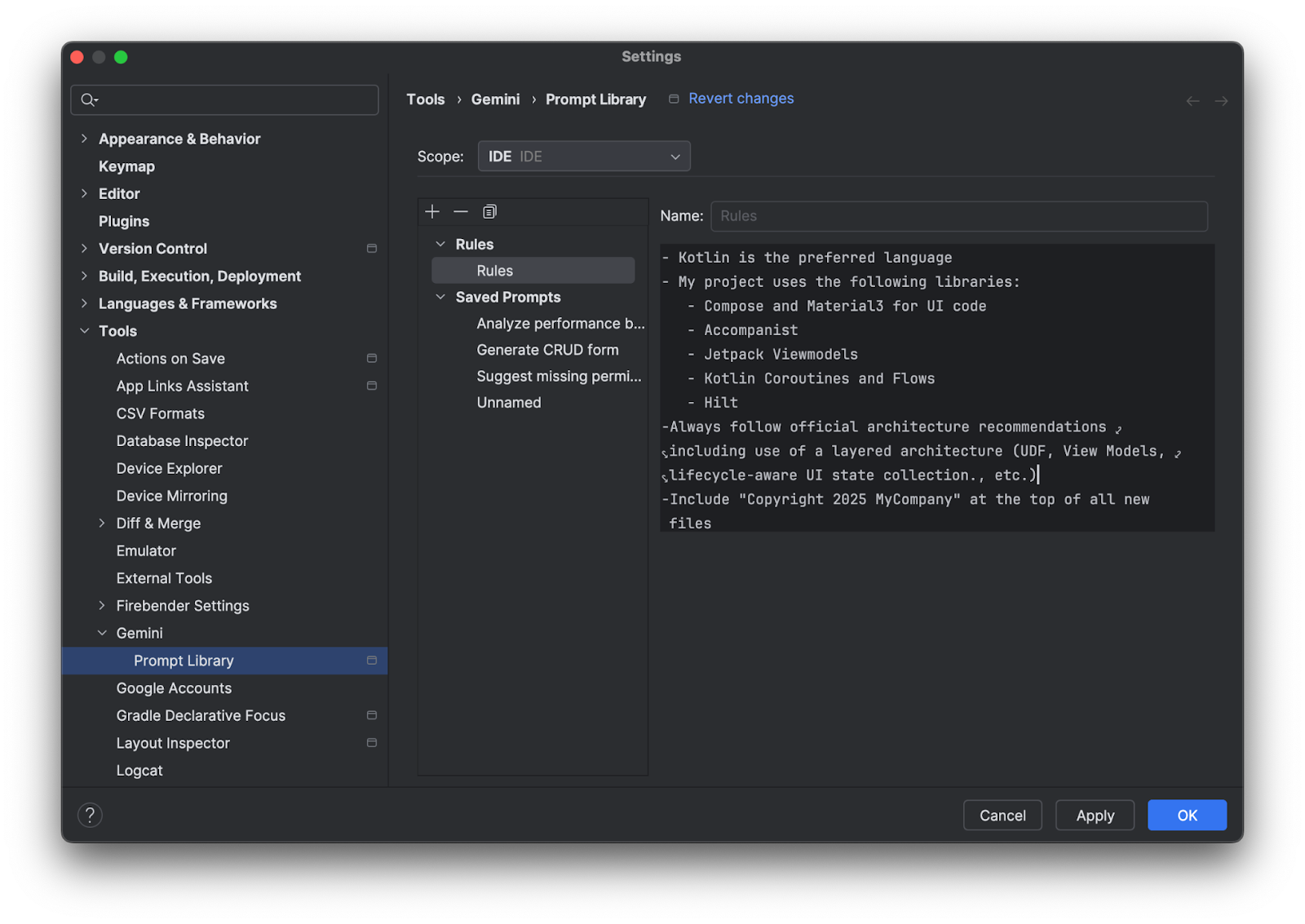
- หากต้องการสร้างกฎ ให้ไปที่การตั้งค่า > เครื่องมือ > Gemini > คลังพรอมต์ > กฎ แล้วแก้ไขข้อความในเครื่องมือแก้ไข
หากต้องการตั้งค่าขอบเขตของกฎ ให้เลือก IDE หรือโปรเจ็กต์ในเมนูแบบเลื่อนลงขอบเขต
- กฎระดับ IDE จะเป็นแบบส่วนตัวสำหรับคุณและใช้ได้ในหลายโปรเจ็กต์
- คุณสามารถแชร์กฎระดับโปรเจ็กต์กับเพื่อนร่วมทีมที่ทำงานในโปรเจ็กต์เดียวกันได้
หากต้องการแชร์พรอมต์ในทีม คุณต้องเพิ่ม
.ideaโฟลเดอร์ลงใน ระบบควบคุมเวอร์ชัน
ปัญหาที่ทราบ
ส่วนนี้จะอธิบายปัญหาที่ทราบของ Gemini Code Assist
VS Code
คำตอบในแชทอาจถูกตัดทอนเมื่อมีไฟล์ขนาดใหญ่ที่เปิดอยู่เวอร์ชันอัปเดต
หากต้องการหลีกเลี่ยงปัญหานี้ ให้เลือกส่วนของโค้ดที่เล็กลงและใส่ คำสั่งเพิ่มเติมในพรอมต์แชท เช่น
only output the selected
code.
Vim: Cannot accept or dismiss code generation suggestions unless in insert mode
เมื่อใช้ปลั๊กอิน Vim ในโหมดปกติ คุณจะยอมรับหรือปิดข้อเสนอโค้ดไม่ได้
หากต้องการแก้ปัญหานี้ ให้กด i เพื่อเข้าสู่โหมดแทรก แล้ว กด Tab เพื่อยอมรับคำแนะนำ
Vim: ลักษณะการทำงานไม่สอดคล้องกันเมื่อกด Esc เพื่อปิด คำแนะนำ
เมื่อกด Esc ระบบจะปิดทั้ง IDE และคำแนะนำของ Gemini Code Assist ลักษณะการทำงานนี้ แตกต่างจากลักษณะการทำงานที่ไม่ใช่ Vim ซึ่งการกด Esc จะทริกเกอร์ Gemini Code Assist อีกครั้ง
การพยายามลงชื่อเข้าใช้หมดเวลาอยู่เสมอ
หากการพยายามลงชื่อเข้าใช้หมดเวลาอยู่เรื่อยๆ ให้ลองเพิ่ม
cloudcode.beta.forceOobLoginการตั้งค่าลงในไฟล์settings.jsonดังนี้"cloudcode.beta.forceOobLogin": trueคำเตือนเรื่องการอ่านใบอนุญาตจะไม่อยู่ในเซสชัน
หากคำเตือนเรื่องการอ่านใบอนุญาตไม่ปรากฏในเซสชันต่างๆ ให้ดู บันทึกแบบถาวร
คลิกดู > เอาต์พุต
เลือก Gemini Code Assist - การอ้างอิง
ปัญหาการเชื่อมต่อในหน้าต่างเอาต์พุตของ Gemini Code Assist
หากเห็นข้อผิดพลาดในการเชื่อมต่อหรือปัญหาการเชื่อมต่ออื่นๆ ใน หน้าต่างเอาต์พุตของ Gemini Code Assist ให้ลองทำดังนี้
กำหนดค่าไฟร์วอลล์เพื่ออนุญาตการเข้าถึง
oauth2.googleapis.comและcloudaicompanion.googleapis.comกำหนดค่าไฟร์วอลล์เพื่ออนุญาตการสื่อสารผ่าน HTTP/2 ซึ่ง gRPC ใช้
คุณใช้เครื่องมือ
grpc-health-probeเพื่อทดสอบการเชื่อมต่อได้ การตรวจสอบที่สำเร็จจะส่งผลให้เกิดเอาต์พุตต่อไปนี้$ grpc-health-probe -addr cloudaicompanion.googleapis.com:443 -tls error: this server does not implement the grpc health protocol (grpc.health.v1.Health): GRPC target method can't be resolvedการตรวจสอบไม่สำเร็จจะส่งผลให้เกิดเอาต์พุตต่อไปนี้
timeout: failed to connect service "cloudaicompanion.googleapis.com:443" within 1sหากต้องการดูรายละเอียดเพิ่มเติม ให้เรียกใช้คำสั่งต่อไปนี้ก่อน
grpc-health-probeexport GRPC_GO_LOG_SEVERITY_LEVEL=info
IntelliJ
ไม่มีปัญหาที่ทราบสำหรับ Gemini Code Assist สำหรับ IntelliJ และ IDE อื่นๆ ของ JetBrains ที่รองรับ
แสดงความคิดเห็น
หากต้องการแสดงความคิดเห็นเกี่ยวกับประสบการณ์การใช้งาน โปรดดูแสดงความคิดเห็นเกี่ยวกับ Gemini สำหรับ Google Cloud