
«حالت توسعهدهنده برنامههای Gemini» یک فضای کاری تعاملی و مبتنی بر وب برای اشکالزدایی و ارزیابی است که در آن میتوانید اجرای ابزار زنده را بررسی کنید، طرحوارهها را اعتبارسنجی کنید، و بافت کاربر را قبلاز ارسال برنامه متصلشده برای بازبینی شبیهسازی کنید.
بسته به گردش کارتان، میتوانید سرور «پروتکل بافتار مدل» (MCP) خود را به دو روش به «حالت توسعهدهنده» متصل کنید:
- ازطریق «کنسول یکپارچه Google»: اگر سرور MCP خود را در «کنسول یکپارچه Google» آمادهسازی میکنید، میتوانید «حالت توسعهدهنده» را با برنامه ثبتشدهتان که ازقبل انتخاب شده است راهاندازی کنید.
- بهعنوان برنامه MCP سفارشی: اگر میخواهید قبلاز ثبت کردن نقطه پایان سرور MCP مستقرشده HTTPS در کنسول، آن را نمونهسازی یا اشکالزدایی کنید، میتوانید سرورتان را مستقیماً در Gemini بهعنوان برنامه MCP سفارشی متصل کنید.
«حالت توسعهدهنده برنامههای Gemini» به شما کمک میکند کارهای زیر را انجام دهید:
- باردادههای درخواست و پاسخ JSON-RPC زنده، کدهای وضعیت HTTP، و تأخیر اجرا را بهطور همزمان بازرسی کنید.
- بررسی کنید که Gemini چگونه طرحوارههای ابزار MCP، محدودیتهای پارامتر، و حاشیهنویسیهای ایمنی شما را تجزیه میکند.
- ویژگیهای محیط کاربر (مانند تاریخ، زمان، و زبان) را شبیهسازی کنید و جریانهای اصالتسنجی کارخواه را آزمایش کنید.
برای ورود به «حالت توسعهدهنده برنامههای Gemini» در برنامه تحت وب Gemini، کارهای زیر را انجام دهید:
- برنامه Gemini را در مرورگر وب باز کنید.
- روی تنظیمات > حالت توسعهدهنده برنامههای Gemini کلیک کنید (یا مستقیماً به gemini.google.com/devmode بروید).
- در کادر گفتگوی انتخاب برنامه، برنامه متصلشده ثبتشدهتان را انتخاب کنید (اگر ازقبل انتخاب نشده است)، یا برای متصل کردن نقطه پایانی سرور HTTPS MCP بهعنوان برنامه MCP سفارشی، روی + ایجاد جدید کلیک کنید. برای دستورالعملهای کامل راهاندازی، فعال کردن حالت توسعهدهنده برنامههای Gemini را ببینید.
فضای کاری قاب تقسیم
وقتی «حالت توسعهدهنده برنامههای Gemini» را در «برنامههای Gemini» فعال میکنید و برنامه MCP سفارشیتان را انتخاب میکنید، Gemini فضای کاری با قاب تقسیمشدهای را باز میکند که به نقطه پایانی سرور شما محدود است. نوار سرصفحه بالا نام برنامه فعال را نمایش میدهد و به شما امکان میدهد بین برنامههای سفارشی متصلشده جابهجا شوید. هرزمان بخواهید میتوانید پانل کناری «حالت توسعهدهنده برنامههای Gemini» را از تنظیمات > حالت توسعهدهنده برنامههای Gemini دوباره باز کنید.
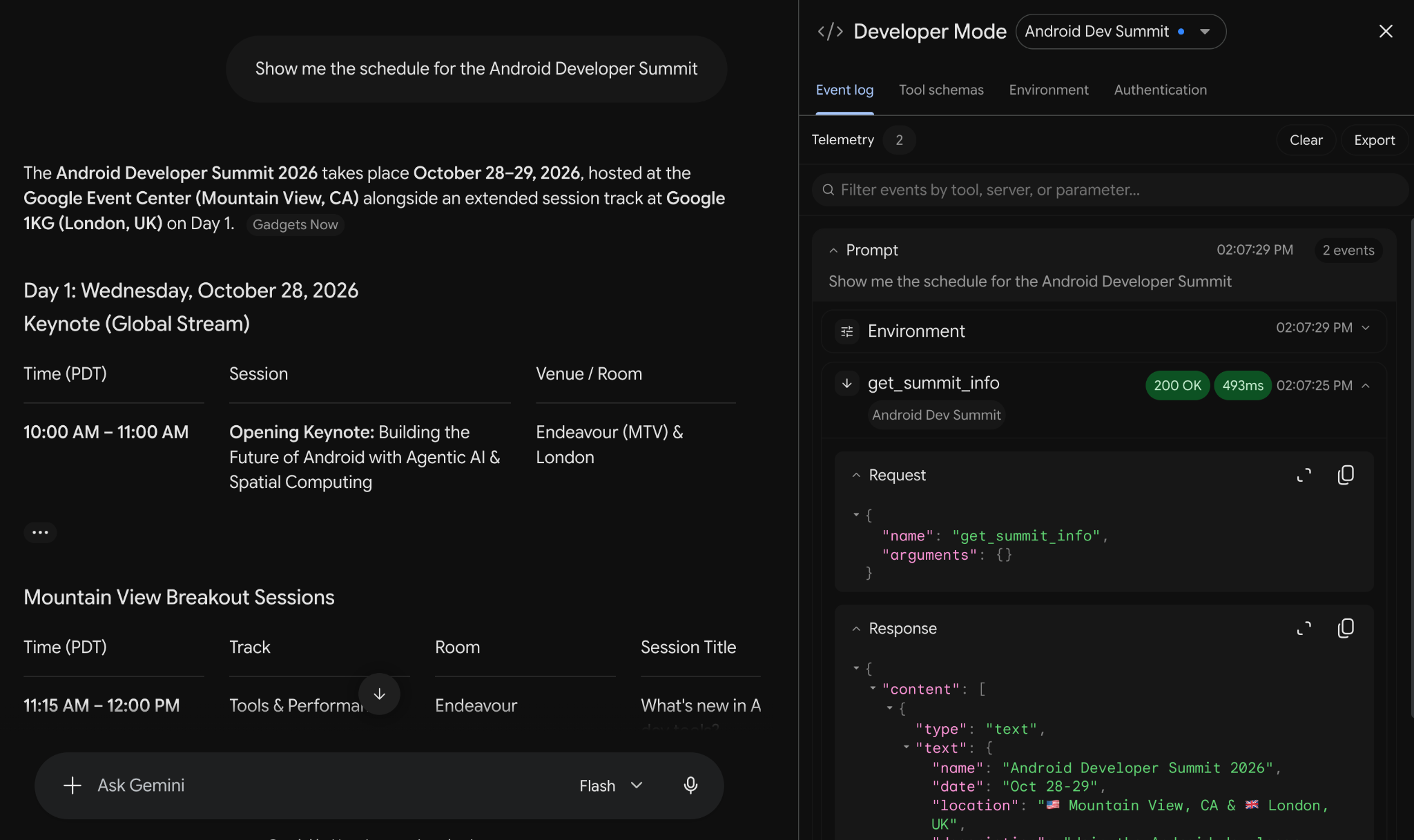
پیشنمایش گپ Gemini
پانل سمت راست تجربه مشتری Gemini را شبیهسازی میکند تا بتوانید نحوه تعامل کاربران نهایی با برنامه متصلشدهتان را آزمایش کنید.
زبانههای بازرس و دورسنجی
پانل سمت چپ چهار برگه عیبیابی و پیکربندی برای بازرسی و آزمایش سرور MCP شما ارائه میدهد:
- گزارش رویداد: جریان دورسنجی پیاموارهها، تعاملات میانای کاربر، درخواستهای برونمرزی
Tool call، و پاسخهای درونمرزیTool resultرا بهترتیب زمانی نمایش میدهد. هر رویداد نشانهایی برای کد وضعیت HTTP، تأخیر اجرا برحسب میلیثانیه، و اندازه بار مفید برحسب کیلوبایت نمایش میدهد. میتوانید رویدادی را ازهم باز کنید تا نوشتار کامل پیامواره و محمولههای درخواست و پاسخ JSON-RPC قالببندیشده را ببینید. میتوانید از پاک کردن و صادر کردن برای مدیریت دورسنجی جلسه استفاده کنید. - طرحوارههای ابزار: دستورالعملهای سرور و همه عملیات برگرداندهشده
توسط نقطه پایان
tools/listسرورتان را فهرست میکند. میتوانید ابزارها را بااستفاده از ابزارهای فیلتر فیلتر کنید، نشانهای ایمنی و اصالتسنجی (فقط خواندنی، مخرب، اصالتسنجی لازم) را مرور کنید، و هر ابزاری را برای بررسی انواع پارامتر، فیلدهای الزامی، شرحها، JSON طرحواره خام، و ساختار پاسخ نمونه ازهم باز کنید. همچنین میتوانید روی همگامسازی طرحواره کلیک کنید تاtools/listرا بدون بازنشانی سابقه مکالمهتان، دوباره از سرور MCP خود واکشی کنید. - محیط: کنترلهای بافت شبیهسازیشده را برای آزمایش رفتار ابزار وابسته به بافت بدون تغییر دادن ماشین محلی شما ارائه میدهد. میتوانید تاریخ و زمان (تاریخ شبیهسازیشده و زمان شبیهسازیشده) و اولویتها (زبان) را لغو کنید، یا برای بازیابی مقادیر پیشفرض، روی بازنشانی کلیک کنید.
- اصالتسنجی: نحوه ایجاد اعتبارنامه کارخواه و کاربر توسط Gemini با سرور MCP شما را تحت ثبت کارخواه پویا پیکربندی میکند.
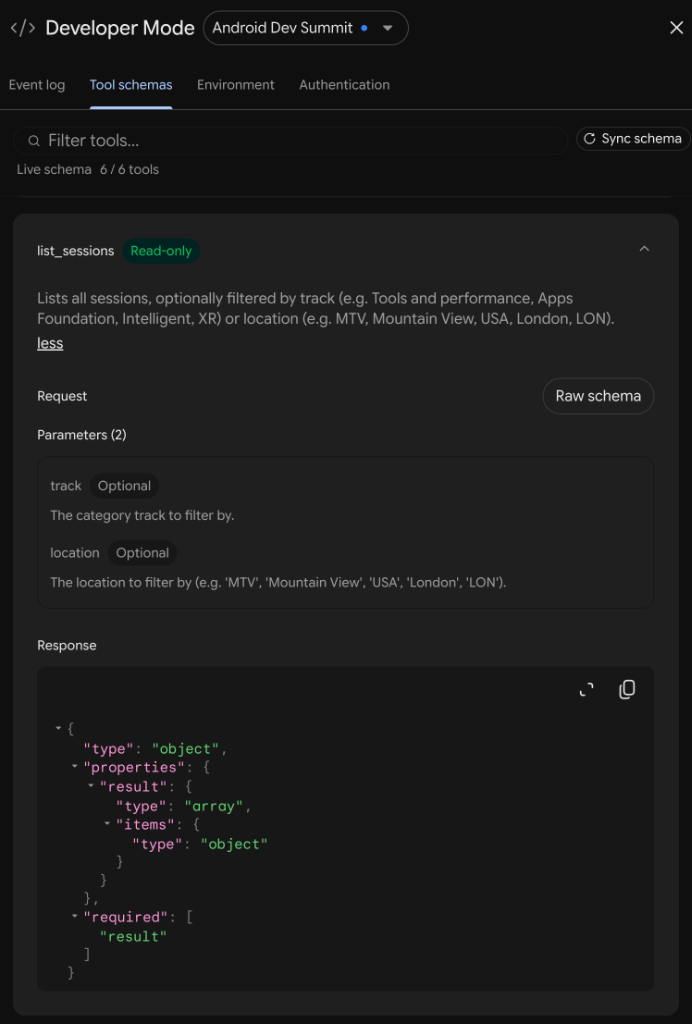
حاشیهنویسیهای ایمنی و زنجیرهسازی ابزار
Gemini حاشیهنویسیهای ابزار MCP شما و بافت مکالمه فعال را ارزیابی میکند
تا تعیین کند چه زمانی باید قبلاز اجرای ابزار، از کاربر درخواست تأیید کند.
درطول آزمایش در «حالت توسعهدهنده برنامههای Gemini»، میتوانید تأیید کنید که ابزارهایتان
حاشیهنویسیهای readOnlyHint و destructiveHint مناسب را اعلام میکنند و
کارتهای تأیید را در زمان موردانتظار فراخوانی میکنند.