

1. 准备工作
输入代码是锻炼肌肉记忆和加深对材料理解的好方法。虽然复制粘贴可以节省时间,但从长远来看,投资于这种实践可以提高效率并增强编码技能。
在此 Codelab 中,您将学习如何构建 Android 应用,该应用使用 Google 的新 TensorFlow Lite 运行时 LiteRT 对实时摄像头画面执行实时图像分割。您将使用一个初始 Android 应用,并为其添加图片分割功能。我们还将介绍预处理、推理和后处理步骤。您将学习以下内容:
- 构建可实时分割图片的 Android 应用。
- 集成预训练的 LiteRT 图像分割模型。
- 预处理模型的输入图片。
- 使用 LiteRT 运行时进行 CPU 和 GPU 加速。
- 了解如何处理模型的输出以显示分割掩码。
- 了解如何针对前置摄像头进行调整。
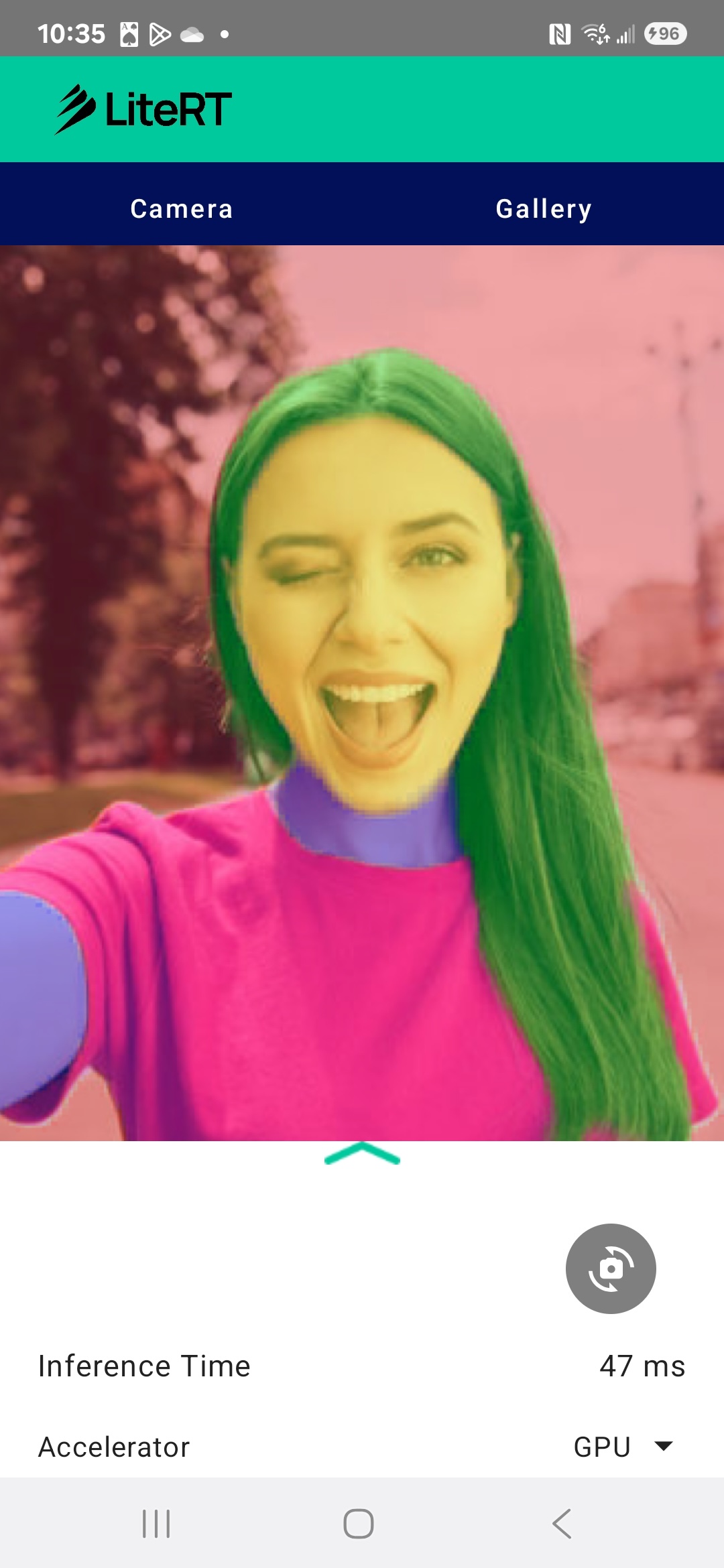
最后,您将创建类似于下图的内容:
前提条件
此 Codelab 专为想要获得机器学习经验的资深移动应用开发者而设计。您应熟悉以下内容:
- 使用 Kotlin 和 Android Studio 进行 Android 开发
- 图像处理的基本概念
学习内容
- 如何在 Android 应用中集成和使用 LiteRT 运行时。
- 如何使用预训练的 LiteRT 模型执行图像分割。
- 如何预处理模型的输入图片。
- 如何针对模型运行推理。
- 如何处理分割模型的输出以直观呈现结果。
- 如何使用 CameraX 进行实时摄像头画面处理。
所需条件
- 最新版本的 Android Studio(已在 v2025.1.1 上测试)。
- 实体 Android 设备。最好在 Galaxy 和 Pixel 设备上进行测试。
- 示例代码(来自 GitHub)。
- 具备 Kotlin Android 开发方面的基础知识。
2. 图像分割
图像分割是一项计算机视觉任务,涉及将图像划分为多个片段或区域。与在对象周围绘制边界框的对象检测不同,图像分割会为图像中的每个像素分配特定的类别或标签。这样一来,您就可以更详细、更精细地了解图片的内容,从而确切知道每个对象的形状和边界。
例如,您不仅可以知道方框中有人,还可以准确知道哪些像素属于该人。本教程演示了如何使用预训练的机器学习模型在 Android 设备上执行实时图像分割。
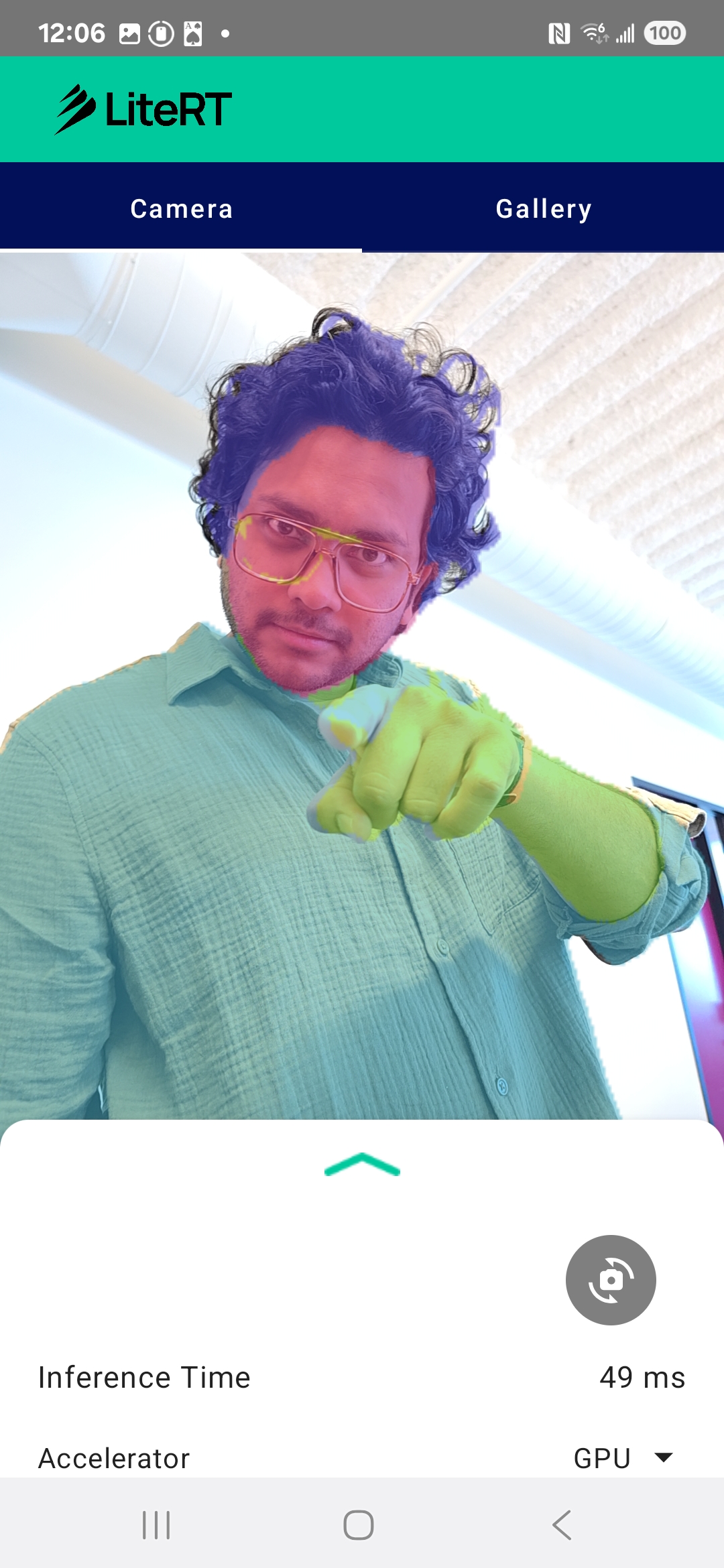
LiteRT:推动设备端机器学习的边缘化
LiteRT 是一项关键技术,可在移动设备上实现高保真度的实时分割。作为 Google 面向 TensorFlow Lite 的新一代高性能运行时,LiteRT 旨在充分发挥底层硬件的性能。
它通过智能且优化地使用 GPU(图形处理单元)和 NPU(神经处理单元)等硬件加速器来实现这一目标。通过将分割模型的高强度计算工作负载从通用 CPU 分流到这些专用处理器,LiteRT 可大幅缩短推理时间。这种加速功能使我们能够在实时摄像头画面上流畅运行复杂的模型,从而直接在手机上扩展机器学习的边界。如果没有这种性能水平,实时分割功能就会太慢且不稳定,无法提供良好的用户体验。
3. 进行设置
克隆代码库
首先,克隆 LiteRT 的代码库:
git clone https://github.com/google-ai-edge/litert-samples.git
litert-samples/compiled_model_api/image_segmentation 是包含您所需的所有资源的目录。在此 Codelab 中,您只需要 kotlin_cpu_gpu/android_starter 项目。如果您遇到困难,不妨查看完成的项目:kotlin_cpu_gpu/android
关于文件路径的说明
本教程以 Linux/macOS 格式指定文件路径。如果您使用的是 Windows,则需要相应地调整路径。
另请务必注意 Android Studio 项目视图与标准文件系统视图之间的区别。Android Studio 项目视图是项目文件的结构化表示形式,专为 Android 开发而整理。本教程中的文件路径是指文件系统路径,而不是 Android Studio 项目视图中的路径。
导入起始应用
首先,将起始应用导入 Android Studio。
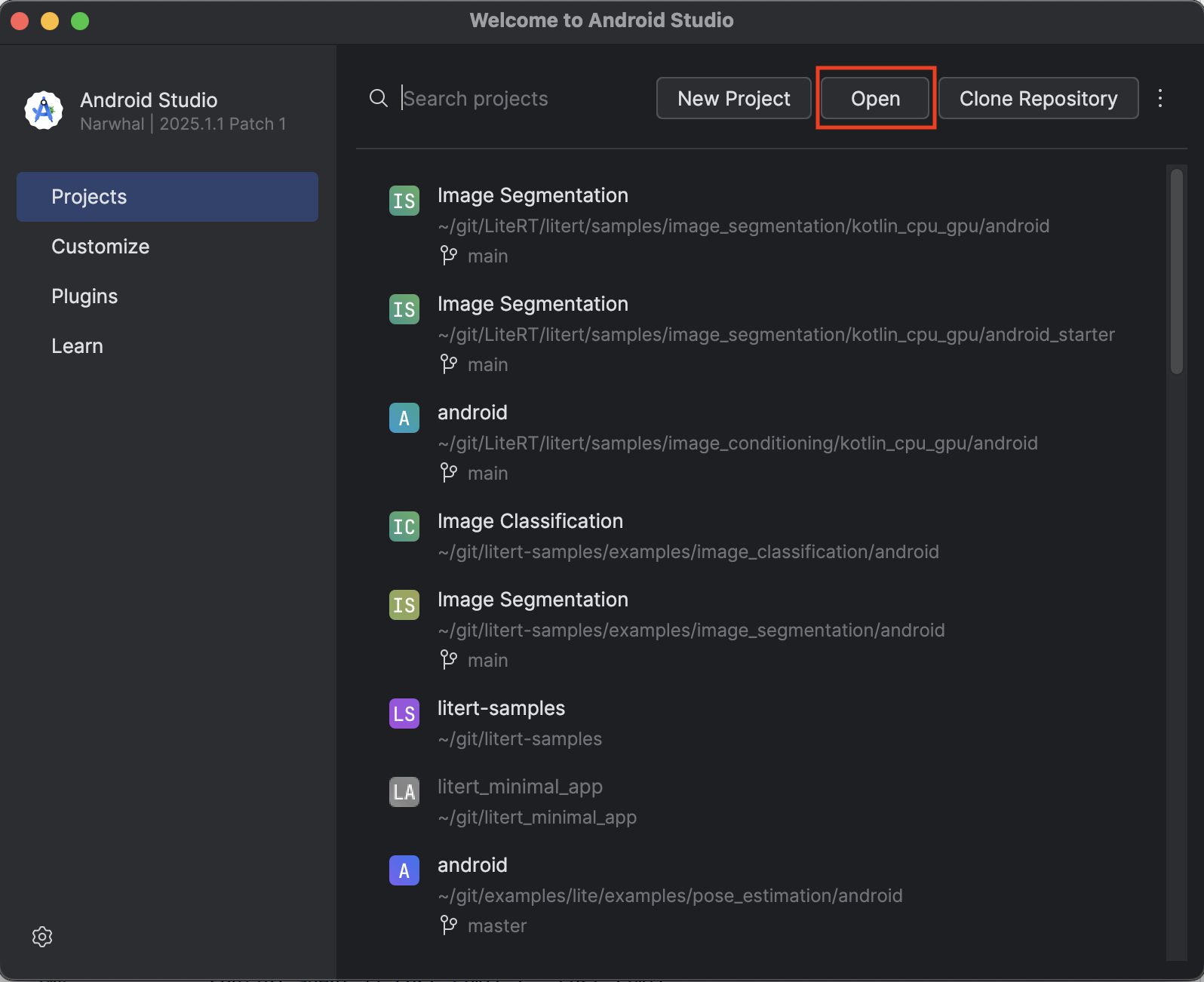
- 打开 Android Studio,然后选择 Open。
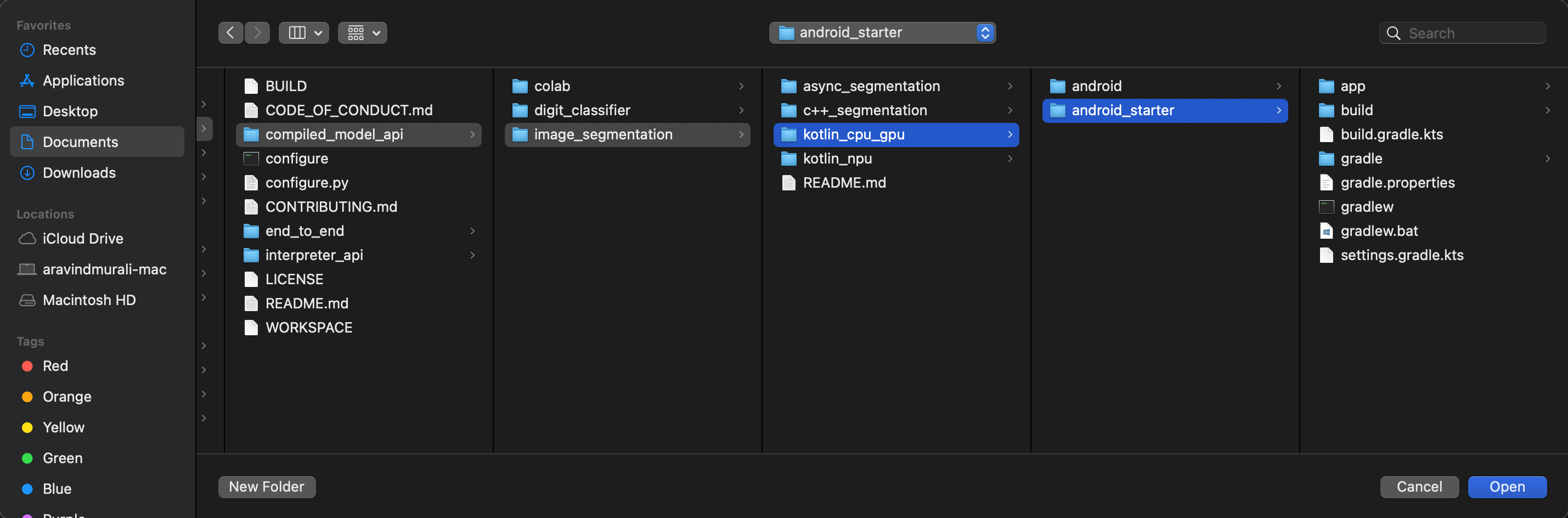
- 前往
kotlin_cpu_gpu/android_starter目录并将其打开。
为确保您的应用可以使用所有依赖项,您应在导入过程结束后将项目与 Gradle 文件同步。
- 从 Android Studio 工具栏中选择 Sync Project with Gradle Files。
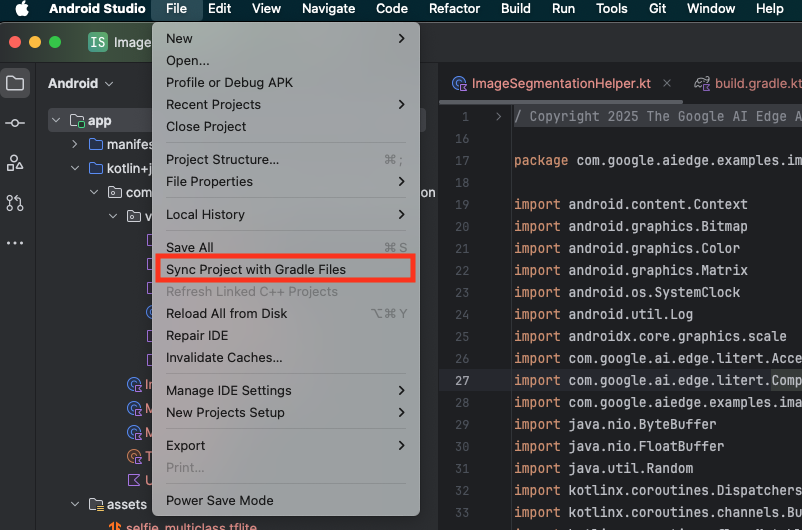
- 请勿跳过此步骤,否则您将无法理解本教程的其余部分。
运行起始应用
现在,您已将项目导入到 Android Studio 中,可以首次运行该应用了。
通过 USB 将 Android 设备连接到计算机,然后点击 Android Studio 工具栏中的 Run(运行)。
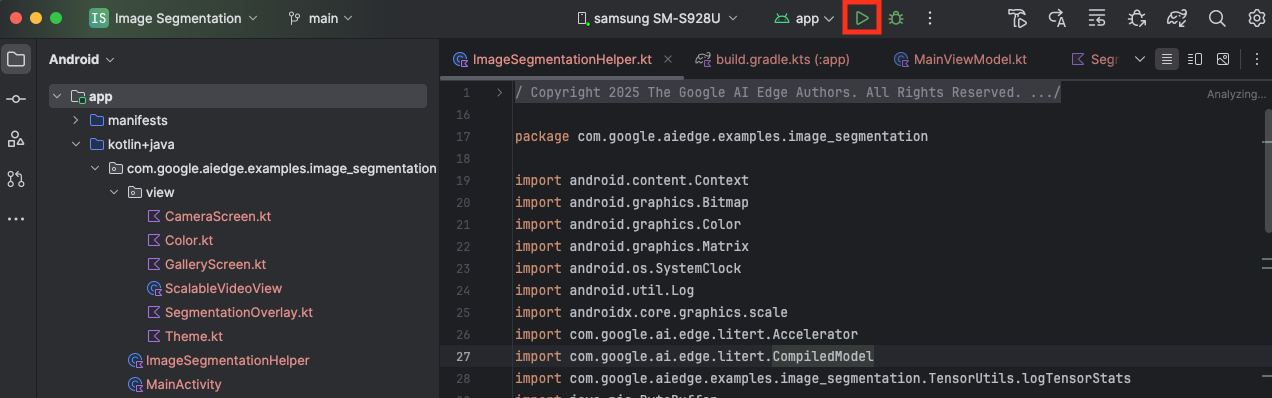
应用应在设备上启动。您会看到实时摄像头画面,但系统尚未进行分割。您在本教程中进行的所有文件修改都将在 litert-samples/compiled_model_api/image_segmentation/kotlin_cpu_gpu/android_starter/app/src/main/java/com/google/ai/edge/examples/image_segmentation 目录下进行(现在您知道 Android Studio 为何要重构此目录了 😃)。
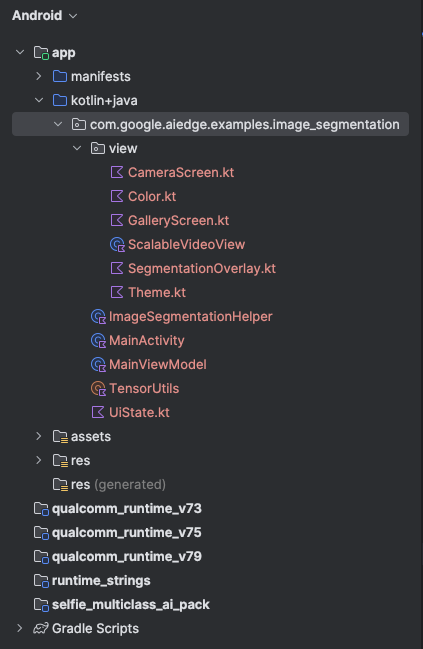
您还会在 ImageSegmentationHelper.kt、MainViewModel.kt 和 view/SegmentationOverlay.kt 文件中看到 TODO 注释。在以下步骤中,您将通过填充这些 TODO 来实现图像分割功能。
4. 了解起始应用
起始应用已具有基本界面和相机处理逻辑。以下是关键文件的简要概述:
app/src/main/java/com/google/ai/edge/examples/image_segmentation/MainActivity.kt:这是应用的主要入口点。它使用 Jetpack Compose 设置界面并处理相机权限。app/src/main/java/com/google/ai/edge/examples/image_segmentation/MainViewModel.kt:此 ViewModel 用于管理界面状态并协调图像分割流程。app/src/main/java/com/google/ai/edge/examples/image_segmentation/ImageSegmentationHelper.kt:我们将在其中添加图像分割的核心逻辑。它将负责加载模型、处理相机帧和运行推理。app/src/main/java/com/google/ai/edge/examples/image_segmentation/view/CameraScreen.kt:此可组合函数用于显示相机预览和分割叠加层。app/download_model.gradle:此脚本会下载selfie_multiclass.tflite。这是我们将使用的预训练 TensorFlow Lite 图像分割模型。
5. 了解 LiteRT 并添加依赖项
现在,我们向起始应用添加图像分割功能。
1. 添加 LiteRT 依赖项
首先,您必须将 LiteRT 库添加到项目中。这是关键的第一步,可让您通过 Google 的优化运行时在设备上实现机器学习。
打开 app/build.gradle.kts 文件,并将以下行添加到 dependencies 代码块中:
// LiteRT for on-device ML
implementation(libs.litert)
添加依赖项后,点击 Android Studio 右上角显示的 Sync Now 按钮,将项目与 Gradle 文件同步。

2. 了解关键 LiteRT API
打开 ImageSegmentationHelper.kt
在编写实现代码之前,请务必了解您将使用的 LiteRT API 的核心组件。确保您是从 com.google.ai.edge.litert 软件包导入的,并在 ImageSegmentationHelper.kt 的顶部添加以下导入项:
import com.google.ai.edge.litert.Accelerator
import com.google.ai.edge.litert.CompiledModel
CompiledModel:这是与 TFLite 模型交互的核心类。它表示已针对特定硬件加速器(如 CPU 或 GPU)预编译和优化的模型。这种预编译是 LiteRT 的一项关键功能,可实现更快、更高效的推理。CompiledModel.Options:您可以使用此构建器类来配置CompiledModel。最重要的设置是指定要用于运行模型的硬件加速器。Accelerator:此枚举可让您选择用于推理的硬件。新手入门项目已配置为处理以下选项:Accelerator.CPU:用于在设备的 CPU 上运行模型。这是最通用的兼容性选项。Accelerator.GPU:用于在设备的 GPU 上运行模型。对于基于图像的模型,这通常比 CPU 快得多。
- 输入和输出缓冲区 (
TensorBuffer):LiteRT 使用TensorBuffer作为模型输入和输出。这样,您就可以精细地控制内存,并避免不必要的数据复制。您将使用model.createInputBuffers()和model.createOutputBuffers()直接从CompiledModel实例获取这些缓冲区,然后将输入数据写入这些缓冲区,并从中读取结果。 model.run():此函数用于执行推理。您只需将输入和输出缓冲区传递给它,LiteRT 即可处理在所选硬件加速器上运行模型的复杂任务。
6. 完成 Initial ImageSegmentationHelper 实现
现在,该编写一些代码了。您将完成 ImageSegmentationHelper.kt 的初始实现。这需要设置 Segmenter 私有类来保存 LiteRT 模型,并实现 cleanup() 函数来正确释放该模型。
- 完成
Segmenter类和cleanup()函数:在ImageSegmentationHelper.kt文件中,您会找到一个名为Segmenter的私有类和一个名为cleanup()的函数的框架。首先,完成Segmenter类,方法是定义其构造函数以保存模型、为输入/输出缓冲区创建属性,以及添加close()方法以释放模型。然后,实现cleanup()函数以调用此新的close()方法。将现有的Segmenter类和cleanup()函数替换为以下内容:(~第 83 行)private class Segmenter( // Add this argument private val model: CompiledModel, private val coloredLabels: List<ColoredLabel>, ) { // Add these private vals private val inputBuffers = model.createInputBuffers() private val outputBuffers = model.createOutputBuffers() fun cleanup() { // cleanup buffers inputBuffers.forEach { it.close() } outputBuffers.forEach { it.close() } // cleanup model model.close() } } - 定义 toAccelerator 方法:此方法将加速器菜单中定义的加速器枚举映射到导入的 LiteRT 模块特有的加速器枚举(约第 225 行):
fun toAccelerator(acceleratorEnum: AcceleratorEnum): Accelerator { return when (acceleratorEnum) { AcceleratorEnum.CPU -> Accelerator.CPU AcceleratorEnum.GPU -> Accelerator.GPU } } - 初始化
CompiledModel:现在,找到initSegmenter函数。您将在此处创建CompiledModel实例,并使用该实例来实例化您现在定义的Segmenter类。此代码使用指定的加速器(CPU 或 GPU)设置模型,并准备好进行推理。将initSegmenter中的TODO替换为以下实现(Cmd/Ctrl+f ‘initSegmenter` 或第 62 行附近):cleanup() try { withContext(singleThreadDispatcher) { val model = CompiledModel.create( context.assets, "selfie_multiclass.tflite", CompiledModel.Options(toAccelerator(acceleratorEnum)), null, ) segmenter = Segmenter(model, coloredLabels) Log.d(TAG, "Created an image segmenter") } } catch (e: Exception) { Log.i(TAG, "Create LiteRT from selfie_multiclass is failed: ${e.message}") _error.emit(e) }
7. 开始进行分割和预处理
现在我们已经有了模型,接下来需要触发细分流程并为模型准备输入数据。
触发细分
分割过程从 MainViewModel.kt 开始,该进程会从摄像头接收帧。
打开 MainViewModel.kt
- 从相机帧触发分割:
MainViewModel中的segment函数是分割任务的入口点。每当摄像头提供新图片或从图库中选择图片时,系统都会调用这些回调。然后,这些函数会调用ImageSegmentationHelper中的segment方法。将两个segment函数中的TODO替换为以下内容(第 107 行左右):// For ImageProxy (from CameraX) fun segment(imageProxy: ImageProxy) { segmentJob = viewModelScope.launch { imageSegmentationHelper.segment(imageProxy.toBitmap(), imageProxy.imageInfo.rotationDegrees) imageProxy.close() } } // For Bitmaps (from gallery) fun segment(bitmap: Bitmap, rotationDegrees: Int) { segmentJob = viewModelScope.launch { val argbBitmap = bitmap.copy(Bitmap.Config.ARGB_8888, true) imageSegmentationHelper.segment(argbBitmap, rotationDegrees) } }
预处理图片
现在,我们回到 ImageSegmentationHelper.kt 来处理图片预处理。
打开 ImageSegmentationHelper.kt
- 实现公共
segment函数:此函数充当封装容器,用于调用Segmenter类中的私有segment函数。将TODO替换为(大约第 95 行):try { withContext(singleThreadDispatcher) { segmenter?.segment(bitmap, rotationDegrees)?.let { if (isActive) _segmentation.emit(it) } } } catch (e: Exception) { Log.i(TAG, "Image segment error occurred: ${e.message}") _error.emit(e) } - 实现预处理:
Segmenter类中的私有segment函数用于对输入图片执行必要的转换,以便为模型做好准备。这包括缩放、旋转和归一化图片。然后,此函数将调用另一个私有segment函数来执行推理。将segment(bitmap: Bitmap, ...)函数中的TODO替换为以下内容(大约在第 121 行):val totalStartTime = SystemClock.uptimeMillis() val rotation = -rotationDegrees / 90 val (h, w) = Pair(256, 256) // Preprocessing val preprocessStartTime = SystemClock.uptimeMillis() var image = bitmap.scale(w, h, true) image = rot90Clockwise(image, rotation) val inputFloatArray = normalize(image, 127.5f, 127.5f) Log.d(TAG, "Preprocessing time: ${SystemClock.uptimeMillis() - preprocessStartTime} ms") // Inference val inferenceStartTime = SystemClock.uptimeMillis() val segmentResult = segment(inputFloatArray) Log.d(TAG, "Inference time: ${SystemClock.uptimeMillis() - inferenceStartTime} ms") Log.d(TAG, "Total segmentation time: ${SystemClock.uptimeMillis() - totalStartTime} ms") return SegmentationResult(segmentResult, SystemClock.uptimeMillis() - inferenceStartTime)
8. 使用 LiteRT 进行主要推理
对输入数据进行预处理后,我们现在可以使用 LiteRT 运行核心推理。
打开 ImageSegmentationHelper.kt
- 实现模型执行:私有
segment(inputFloatArray: FloatArray)函数是我们直接与 LiteRTrun()方法交互的地方。我们将预处理后的数据写入输入缓冲区,运行模型,然后从输出缓冲区读取结果。将此函数中的TODO替换为(大约第 188 行):val (h, w, c) = Triple(256, 256, 6) // MODEL EXECUTION PHASE val modelExecStartTime = SystemClock.uptimeMillis() // Write input data - measure time val bufferWriteStartTime = SystemClock.uptimeMillis() inputBuffers[0].writeFloat(inputFloatArray) val bufferWriteTime = SystemClock.uptimeMillis() - bufferWriteStartTime Log.d(TAG, "Buffer write time: $bufferWriteTime ms") // Optional tensor inspection logTensorStats("Input tensor", inputFloatArray) // Run model inference - measure time val modelRunStartTime = SystemClock.uptimeMillis() model.run(inputBuffers, outputBuffers) val modelRunTime = SystemClock.uptimeMillis() - modelRunStartTime Log.d(TAG, "Model.run() time: $modelRunTime ms") // Read output data - measure time val bufferReadStartTime = SystemClock.uptimeMillis() val outputFloatArray = outputBuffers[0].readFloat() val outputBuffer = FloatBuffer.wrap(outputFloatArray) val bufferReadTime = SystemClock.uptimeMillis() - bufferReadStartTime Log.d(TAG, "Buffer read time: $bufferReadTime ms") val modelExecTime = SystemClock.uptimeMillis() - modelExecStartTime Log.d(TAG, "Total model execution time: $modelExecTime ms") // Optional tensor inspection logTensorStats("Output tensor", outputFloatArray) // POSTPROCESSING PHASE val postprocessStartTime = SystemClock.uptimeMillis() // Process mask from model output val inferenceData = InferenceData(width = w, height = h, channels = c, buffer = outputBuffer) val mask = processImage(inferenceData) val postprocessTime = SystemClock.uptimeMillis() - postprocessStartTime Log.d(TAG, "Postprocessing time (mask creation): $postprocessTime ms") return Segmentation( listOf(Mask(mask, inferenceData.width, inferenceData.height)), coloredLabels, )
9. 后期处理和显示叠加层
运行推理后,我们会从模型中获得原始输出。我们需要处理此输出,以创建视觉分割掩码,然后将其显示在屏幕上。
打开 ImageSegmentationHelper.kt
- 实现输出处理:
processImage函数将模型的原始浮点输出转换为表示分割掩码的ByteBuffer。为此,它会找到每个像素的最高概率类别。将其TODO替换为(大约在第 238 行):val mask = ByteBuffer.allocateDirect(inferenceData.width * inferenceData.height) for (i in 0 until inferenceData.height) { for (j in 0 until inferenceData.width) { val offset = inferenceData.channels * (i * inferenceData.width + j) var maxIndex = 0 var maxValue = inferenceData.buffer.get(offset) for (index in 1 until inferenceData.channels) { if (inferenceData.buffer.get(offset + index) > maxValue) { maxValue = inferenceData.buffer.get(offset + index) maxIndex = index } } mask.put(i * inferenceData.width + j, maxIndex.toByte()) } } return mask
打开 MainViewModel.kt
- 收集和处理细分结果:现在,我们回到
MainViewModel以处理来自ImageSegmentationHelper的细分结果。segmentationUiShareFlow会收集SegmentationResult,将遮罩转换为彩色Bitmap,并将其提供给界面。将segmentationUiShareFlow属性中的TODO替换为(大约第 63 行)- 请勿替换已有的代码,只需填充正文即可:viewModelScope.launch { imageSegmentationHelper.segmentation .filter { it.segmentation.masks.isNotEmpty() } .map { val segmentation = it.segmentation val mask = segmentation.masks[0] val maskArray = mask.data val width = mask.width val height = mask.height val pixelSize = width * height val pixels = IntArray(pixelSize) val colorLabels = segmentation.coloredLabels.mapIndexed { index, coloredLabel -> ColorLabel(index, coloredLabel.label, coloredLabel.argb) } // Set color for pixels for (i in 0 until pixelSize) { val colorLabel = colorLabels[maskArray[i].toInt()] val color = colorLabel.getColor() pixels[i] = color } // Get image info val overlayInfo = OverlayInfo(pixels = pixels, width = width, height = height) val inferenceTime = it.inferenceTime Pair(overlayInfo, inferenceTime) } .collect { flow.emit(it) } }
打开 view/SegmentationOverlay.kt
最后一步是当用户切换到前置摄像头时,正确调整分割叠加层的方向。前置摄像头的摄像头画面会自然镜像,因此我们需要对叠加层 Bitmap 应用相同的水平翻转,以确保它与摄像头预览正确对齐。
- 处理叠加层方向:在
SegmentationOverlay.kt文件中找到TODO,并将其替换为以下代码。此代码会检查前置摄像头是否处于活动状态,如果处于活动状态,则在将叠加层Bitmap绘制到Canvas上之前,对其应用水平翻转。(第 42 行左右):val orientedBitmap = if (lensFacing == CameraSelector.LENS_FACING_FRONT) { // Create a matrix for horizontal flipping val matrix = Matrix().apply { preScale(-1f, 1f) } Bitmap.createBitmap(image, 0, 0, image.width, image.height, matrix, false).also { image.recycle() } } else { image }
10. 运行并使用最终应用
您现已完成所有必要的代码更改。现在,运行应用并查看您的工作成果!
- 运行应用:连接 Android 设备,然后点击 Android Studio 工具栏中的 Run。
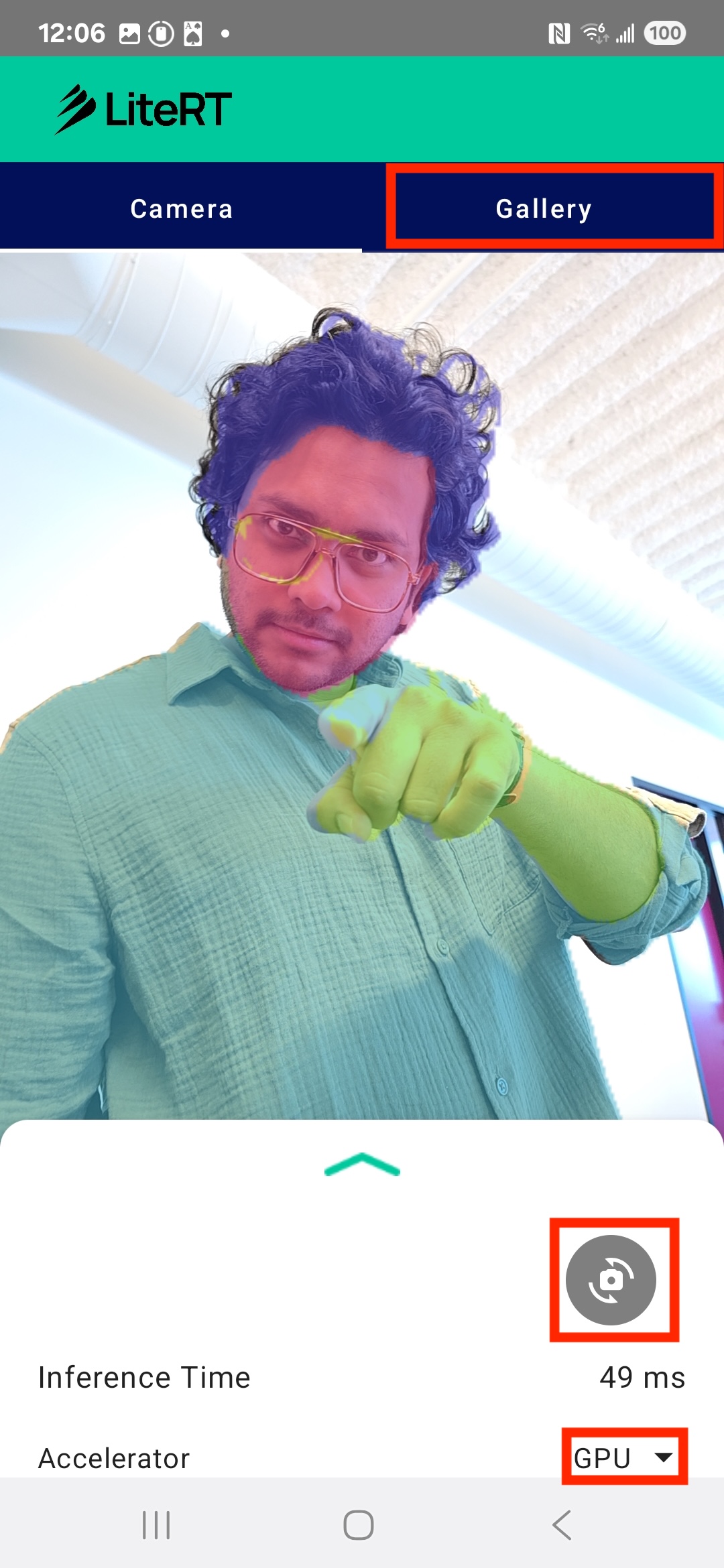
- 测试功能:应用启动后,您应该会看到带有彩色分割叠加层的实时摄像头画面。
- 切换摄像头:点按顶部的摄像头翻转图标,即可在前置摄像头和后置摄像头之间切换。请注意叠加层如何正确调整方向。
- 更改加速器:点按底部的“CPU”或“GPU”按钮可切换硬件加速器。观察屏幕底部显示的推理时间的变化。GPU 应该会快得多。
- 使用图库图片:点按顶部的“图库”标签页,从设备的照片库中选择一张图片。应用将对所选静态图片运行分割。
现在,您已拥有一个功能完善的实时图像分割应用,该应用由 LiteRT 提供支持!
11. 高级(可选):使用 NPU
此代码库还包含一个针对神经处理单元 (NPU) 优化的应用版本。NPU 版本可在具有兼容 NPU 的设备上显著提升性能。
如需试用 NPU 版本,请在 Android Studio 中打开 kotlin_npu/android 项目。该代码与 CPU/GPU 版本非常相似,并且配置为使用 NPU 委托。
如需查看 NPU 委托实现示例,请参阅我们的示例应用。
12. 恭喜!
您已成功构建了一个使用 LiteRT 执行实时图像分割的 Android 应用。您已了解如何:
- 将 LiteRT 运行时集成到 Android 应用中。
- 加载并运行 TFLite 图像分割模型。
- 预处理模型的输入。
- 处理模型的输出,以创建分割掩码。
- 使用 CameraX 开发实时相机应用。
后续步骤
- 尝试使用其他图像分割模型。
- 尝试不同的 LiteRT 委托(CPU、GPU、NPU)。