

1. Zanim zaczniesz
Wpisywanie kodu to świetny sposób na wyrobienie pamięci mięśniowej i pogłębienie wiedzy. Kopiowanie i wklejanie może oszczędzić czas, ale inwestowanie w tę praktykę może w dłuższej perspektywie zwiększyć wydajność i poprawić umiejętności kodowania.
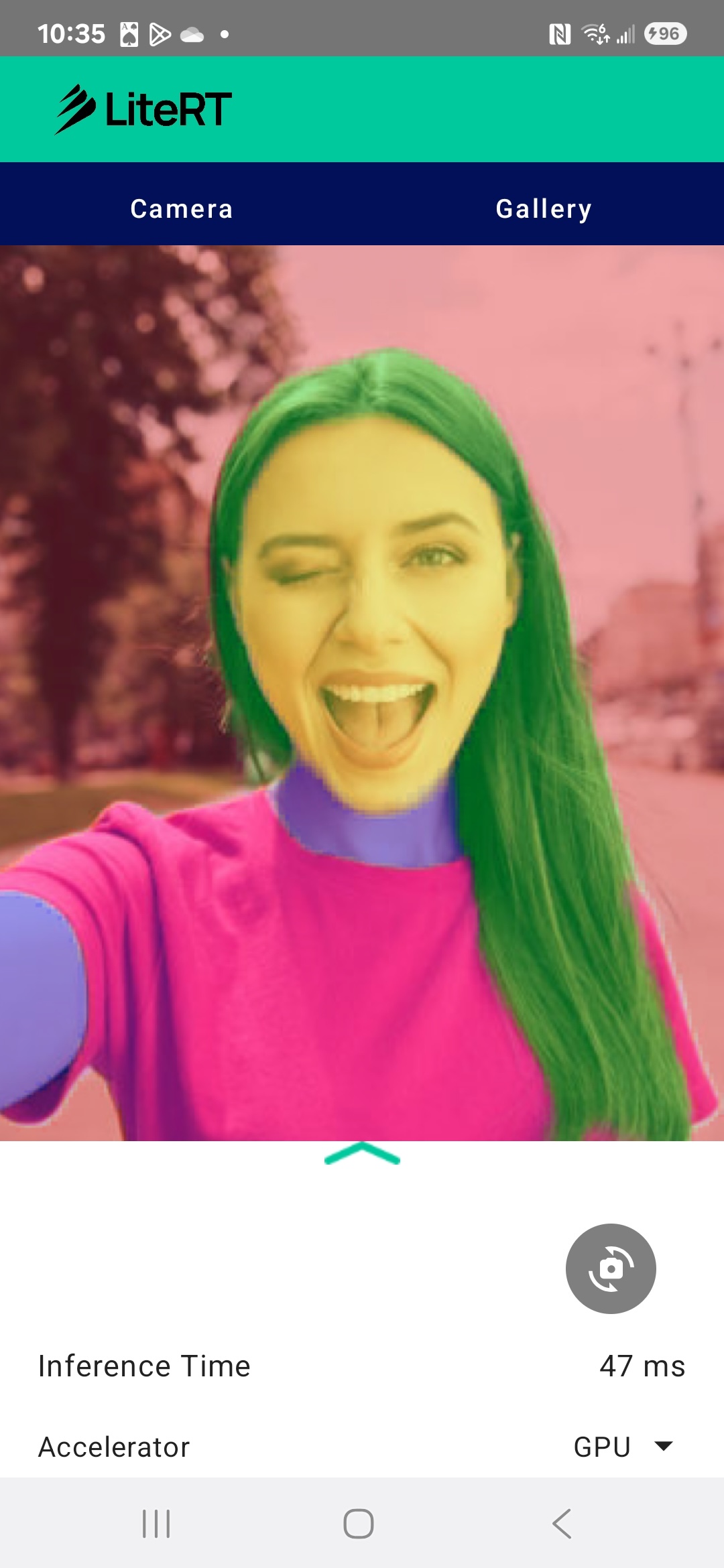
Z tego ćwiczenia dowiesz się, jak utworzyć aplikację na Androida, która wykonuje segmentację obrazu w czasie rzeczywistym na podstawie strumienia na żywo z kamery przy użyciu nowego środowiska wykonawczego Google dla TensorFlow Lite, czyli LiteRT. Weźmiesz początkową aplikację na Androida i dodasz do niej funkcje segmentacji obrazu. Omówimy też kroki wstępnego przetwarzania, wnioskowania i przetwarzania końcowego. W ramach ćwiczenia:
- Utwórz aplikację na Androida, która segmentuje obrazy w czasie rzeczywistym.
- Zintegruj wstępnie wytrenowany model segmentacji obrazów LiteRT.
- Wstępnie przetwórz obraz wejściowy na potrzeby modelu.
- Używaj środowiska wykonawczego LiteRT do akceleracji na procesorze i GPU.
- Dowiedz się, jak przetwarzać dane wyjściowe modelu, aby wyświetlić maskę segmentacji.
- Dowiedz się, jak dostosować ustawienia przedniego aparatu.
Na koniec utworzysz coś podobnego do obrazu poniżej:
Wymagania wstępne
To ćwiczenie jest przeznaczone dla doświadczonych programistów mobilnych, którzy chcą zdobyć doświadczenie w zakresie uczenia maszynowego. Musisz znać:
- Tworzenie aplikacji na Androida w Kotlinie i Android Studio
- Podstawowe pojęcia dotyczące przetwarzania obrazów
Czego się nauczysz
- Jak zintegrować i używać środowiska wykonawczego LiteRT w aplikacji na Androida.
- Jak przeprowadzić segmentację obrazu za pomocą wytrenowanego modelu LiteRT.
- Jak wstępnie przetworzyć obraz wejściowy na potrzeby modelu.
- Jak przeprowadzić wnioskowanie na podstawie modelu.
- Jak przetwarzać dane wyjściowe modelu segmentacji, aby wizualizować wyniki.
- Jak używać CameraX do przetwarzania przekazu z kamery w czasie rzeczywistym.
Czego potrzebujesz
- Najnowsza wersja Androida Studio (testowana na wersji 2025.1.1).
- fizyczne urządzenie z Androidem; Najlepiej przetestować ją na urządzeniach Galaxy i Pixel.
- przykładowy kod (z GitHuba);
- Podstawowa wiedza na temat tworzenia aplikacji na Androida w języku Kotlin.
2. Segmentacja obrazu
Segmentacja obrazu to zadanie z zakresu widzenia komputerowego, które polega na podzieleniu obrazu na wiele segmentów lub regionów. W przeciwieństwie do wykrywania obiektów, które rysuje ramkę ograniczającą wokół obiektu, segmentacja obrazu przypisuje konkretną klasę lub etykietę do każdego piksela na obrazie. Dzięki temu uzyskasz znacznie bardziej szczegółowe i dokładne informacje o zawartości obrazu, co pozwoli Ci poznać dokładny kształt i granice każdego obiektu.
Na przykład zamiast tylko wiedzieć, że w ramce znajduje się „osoba”, możesz dokładnie określić, które piksele do niej należą. W tym samouczku pokazujemy, jak przeprowadzić segmentację obrazu w czasie rzeczywistym na urządzeniu z Androidem przy użyciu wstępnie wytrenowanego modelu uczenia maszynowego.
LiteRT: przesuwanie granic uczenia maszynowego na urządzeniu
Kluczową technologią umożliwiającą segmentację w czasie rzeczywistym i wysokiej jakości na urządzeniach mobilnych jest LiteRT. LiteRT to środowisko wykonawcze TensorFlow Lite nowej generacji o wysokiej wydajności. Zostało ono zaprojektowane tak, aby w pełni wykorzystywać możliwości sprzętu.
Jest to możliwe dzięki inteligentnemu i zoptymalizowanemu wykorzystaniu akceleratorów sprzętowych, takich jak procesor graficzny (GPU) i procesor sieci neuronowych (NPU). Przenosząc intensywne obliczenia modelu segmentacji z procesora do zwykłych obciążeń na te wyspecjalizowane procesory, LiteRT znacznie skraca czas wnioskowania. To przyspieszenie umożliwia płynne działanie złożonych modeli w strumieniu na żywo z kamery, co poszerza możliwości uczenia maszynowego bezpośrednio na telefonie. Bez tego poziomu wydajności segmentacja w czasie rzeczywistym byłaby zbyt wolna i niestabilna, aby zapewnić użytkownikom dobre wrażenia.
3. Konfiguracja
Klonowanie repozytorium
Najpierw sklonuj repozytorium LiteRT:
git clone https://github.com/google-ai-edge/litert-samples.git
litert-samples/compiled_model_api/image_segmentation to katalog ze wszystkimi potrzebnymi zasobami. Na potrzeby tego ćwiczenia potrzebny będzie tylko projekt kotlin_cpu_gpu/android_starter. Jeśli utkniesz, możesz sprawdzić gotowy projekt: kotlin_cpu_gpu/android
Uwaga dotycząca ścieżek do plików
W tym samouczku ścieżki plików są podane w formacie Linux/macOS. Jeśli używasz systemu Windows, musisz odpowiednio dostosować ścieżki.
Warto też zwrócić uwagę na różnicę między widokiem projektu w Androidzie Studio a standardowym widokiem systemu plików. Widok projektu w Android Studio to uporządkowana reprezentacja plików projektu, zorganizowana pod kątem tworzenia aplikacji na Androida. Ścieżki plików w tym samouczku odnoszą się do ścieżek w systemie plików, a nie do ścieżek w widoku projektu w Android Studio.
Importowanie aplikacji startowej
Zacznijmy od zaimportowania aplikacji startowej do Android Studio.
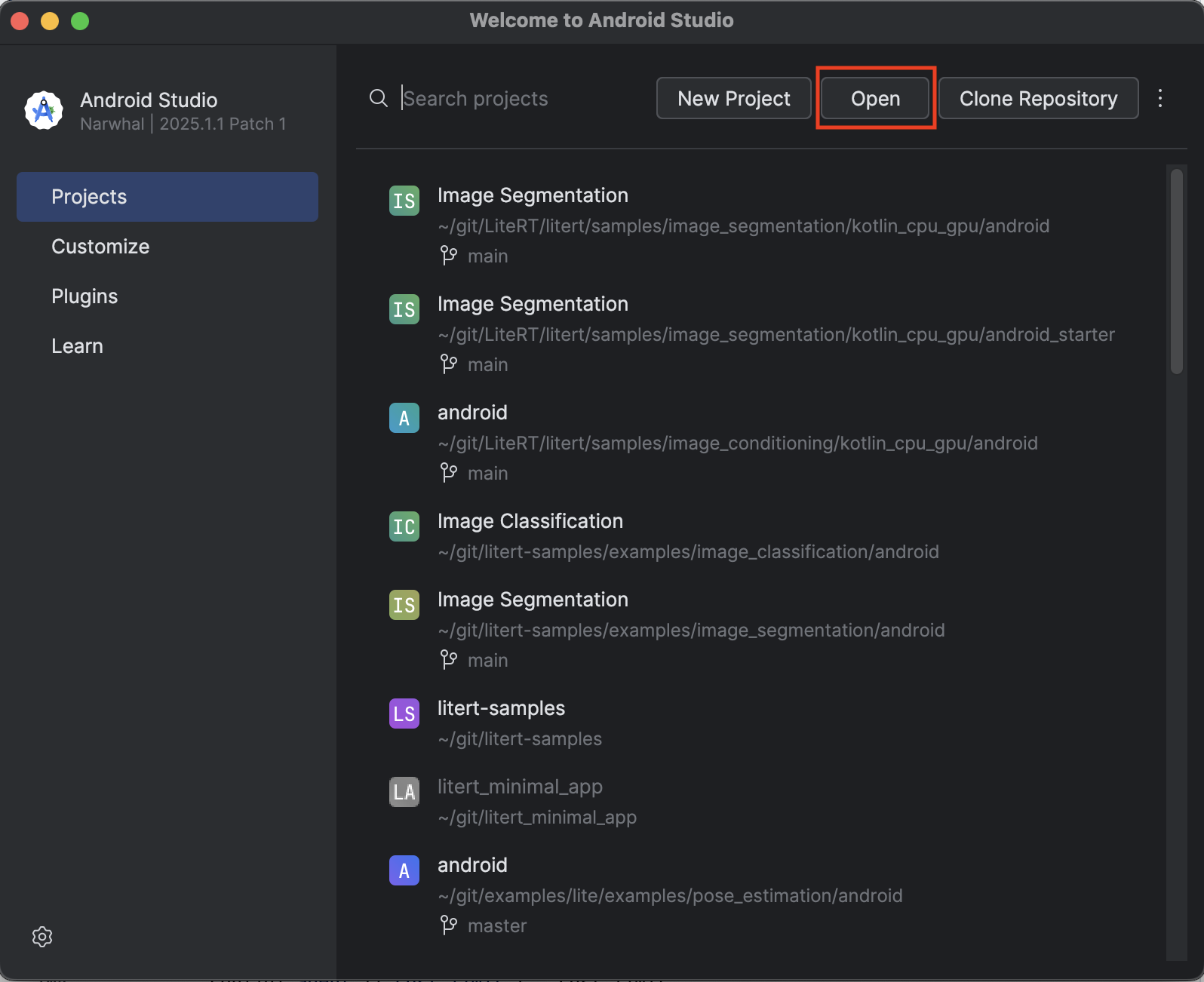
- Otwórz Android Studio i kliknij Otwórz.
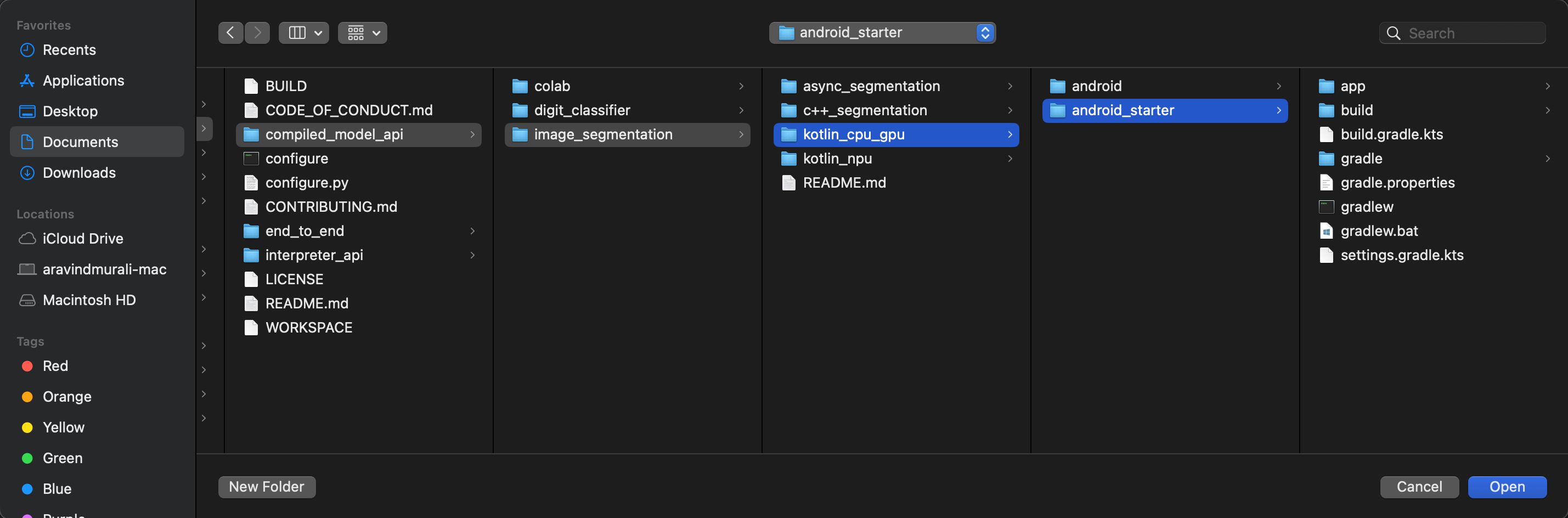
- Przejdź do katalogu
kotlin_cpu_gpu/android_starteri otwórz go.
Aby mieć pewność, że wszystkie zależności są dostępne dla aplikacji, po zakończeniu procesu importowania zsynchronizuj projekt z plikami Gradle.
- Na pasku narzędzi Android Studio kliknij Sync Project with Gradle Files (Synchronizuj projekt z plikami Gradle).
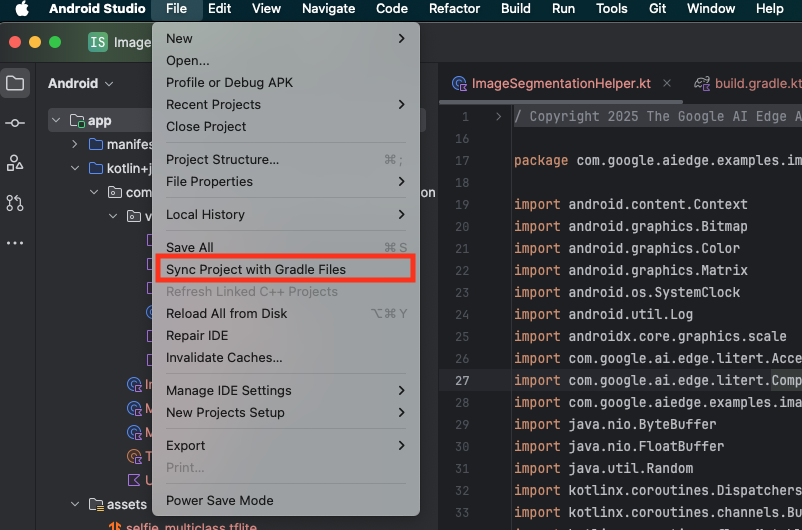
- Nie pomijaj tego kroku – jeśli nie zadziała, reszta samouczka nie będzie miała sensu.
Uruchom aplikację startową
Po zaimportowaniu projektu do Android Studio możesz po raz pierwszy uruchomić aplikację.
Podłącz urządzenie z Androidem do komputera za pomocą kabla USB i na pasku narzędzi Android Studio kliknij Uruchom.
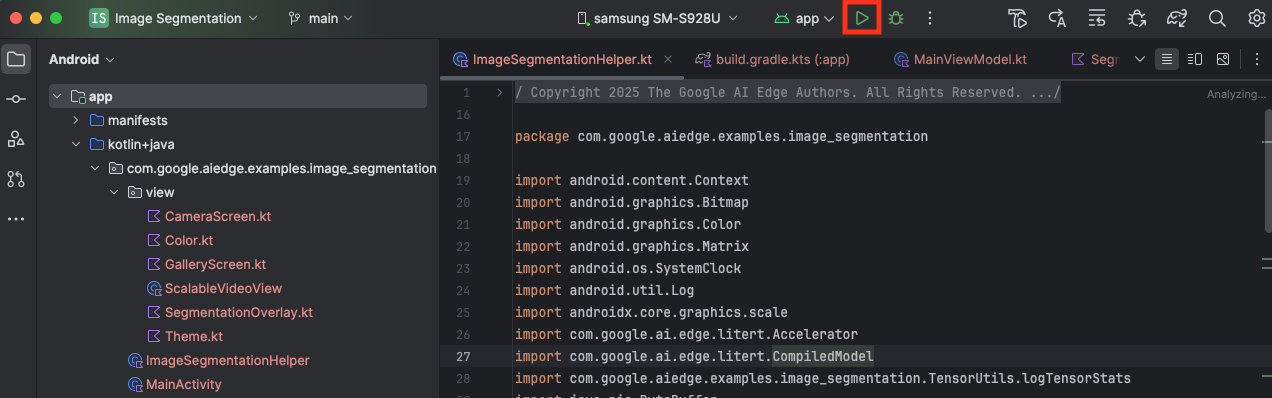
Aplikacja powinna się uruchomić na urządzeniu. Zobaczysz przekaz z kamery na żywo, ale segmentacja nie będzie jeszcze działać. Wszystkie zmiany w plikach, które wprowadzisz w tym samouczku, będą dotyczyć katalogu litert-samples/compiled_model_api/image_segmentation/kotlin_cpu_gpu/android_starter/app/src/main/java/com/google/ai/edge/examples/image_segmentation (teraz już wiesz, dlaczego Android Studio zmienia jego strukturę 😃).
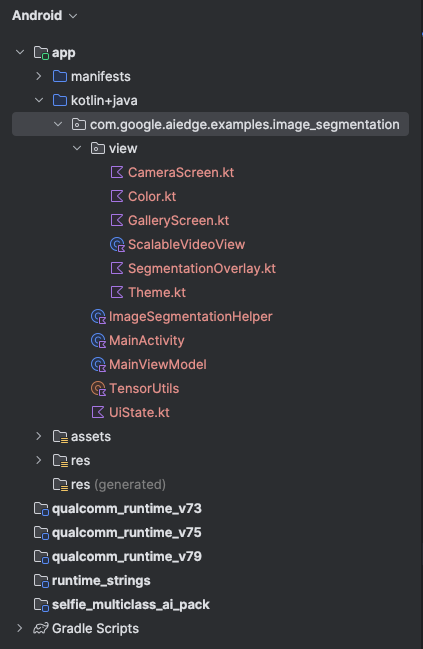
W plikach ImageSegmentationHelper.kt, MainViewModel.kt i view/SegmentationOverlay.kt zobaczysz też komentarze TODO. W kolejnych krokach zaimplementujesz funkcję segmentacji obrazu, wypełniając te pola TODO.
4. Informacje o aplikacji startowej
Aplikacja startowa ma już podstawowy interfejs i logikę obsługi aparatu. Oto krótkie omówienie najważniejszych plików:
app/src/main/java/com/google/ai/edge/examples/image_segmentation/MainActivity.kt: to główny punkt wejścia do aplikacji. Konfiguruje interfejs za pomocą Jetpack Compose i obsługuje uprawnienia dostępu do aparatu.app/src/main/java/com/google/ai/edge/examples/image_segmentation/MainViewModel.kt: ten ViewModel zarządza stanem interfejsu i koordynuje proces segmentacji obrazu.app/src/main/java/com/google/ai/edge/examples/image_segmentation/ImageSegmentationHelper.kt: w tym miejscu dodamy podstawową logikę segmentacji obrazu. Zajmie się wczytywaniem modelu, przetwarzaniem klatek z kamery i przeprowadzaniem wnioskowania.app/src/main/java/com/google/ai/edge/examples/image_segmentation/view/CameraScreen.kt: ta funkcja typu „composable” wyświetla podgląd z kamery i nakładkę segmentacji.app/download_model.gradle: ten skrypt pobieraselfie_multiclass.tflite. Jest to wstępnie wytrenowany model segmentacji obrazów TensorFlow Lite, którego będziemy używać.
5. Omówienie LiteRT i dodawanie zależności
Teraz dodajmy do aplikacji startowej funkcję segmentacji obrazu.
1. Dodaj zależność LiteRT
Najpierw musisz dodać bibliotekę LiteRT do projektu. To kluczowy pierwszy krok, który umożliwia uczenie maszynowe na urządzeniu z optymalizowanym środowiskiem wykonawczym Google.
Otwórz plik app/build.gradle.kts i dodaj ten wiersz do bloku dependencies:
// LiteRT for on-device ML
implementation(libs.litert)
Po dodaniu zależności zsynchronizuj projekt z plikami Gradle, klikając przycisk Synchronizuj teraz, który pojawi się w prawym górnym rogu Androida Studio.

2. Poznaj najważniejsze interfejsy API LiteRT
Otwórz ImageSegmentationHelper.kt
Zanim napiszesz kod implementacji, musisz poznać podstawowe komponenty interfejsu LiteRT API, których będziesz używać. Upewnij się, że importujesz z pakietu com.google.ai.edge.litert. Dodaj te instrukcje importu na początku pliku ImageSegmentationHelper.kt:
import com.google.ai.edge.litert.Accelerator
import com.google.ai.edge.litert.CompiledModel
CompiledModel: jest to główna klasa do interakcji z modelem TFLite. Jest to model, który został wstępnie skompilowany i zoptymalizowany pod kątem konkretnego akceleratora sprzętowego (np. procesora lub GPU). Wstępna kompilacja to kluczowa funkcja LiteRT, która zapewnia szybsze i wydajniejsze wnioskowanie.CompiledModel.Options: za pomocą tej klasy kreatora możesz skonfigurowaćCompiledModel. Najważniejszym ustawieniem jest określenie akceleratora sprzętowego, którego chcesz używać do uruchamiania modelu.Accelerator: ta wyliczeniowa wartość pozwala wybrać sprzęt do wnioskowania. Projekt startowy jest już skonfigurowany do obsługi tych opcji:Accelerator.CPU: do uruchamiania modelu na procesorze urządzenia. Jest to najbardziej uniwersalna opcja.Accelerator.GPU: do uruchamiania modelu na procesorze graficznym urządzenia. W przypadku modeli opartych na obrazach jest to często znacznie szybsze niż w przypadku procesora.
- Bufory wejściowe i wyjściowe (
TensorBuffer): LiteRT używaTensorBufferdo danych wejściowych i wyjściowych modelu. Dzięki temu masz szczegółową kontrolę nad pamięcią i unikasz niepotrzebnych kopii danych. Te bufory uzyskasz bezpośrednio z instancjiCompiledModelza pomocą funkcjimodel.createInputBuffers()imodel.createOutputBuffers(), a następnie zapiszesz w nich dane wejściowe i odczytasz wyniki. model.run(): funkcja, która wykonuje wnioskowanie. Przekazujesz do niego bufory wejściowe i wyjściowe, a LiteRT zajmuje się złożonym zadaniem uruchomienia modelu na wybranym akceleratorze sprzętowym.
6. Dokończ implementację klasy ImageSegmentationHelper
Teraz czas napisać kod. Ukończysz wstępne wdrożenie ImageSegmentationHelper.kt. Obejmuje to skonfigurowanie Segmenter klasy prywatnej do przechowywania modelu LiteRT i wdrożenie funkcji cleanup(), aby prawidłowo go zwolnić.
- Ukończ klasę
Segmentericleanup()funkcję: w plikuImageSegmentationHelper.ktznajdziesz szkielet prywatnej klasy o nazwieSegmenteri funkcji o nazwiecleanup(). Najpierw utwórzSegmenterklasę, definiując jej konstruktor, aby przechowywać model, tworząc właściwości buforów wejściowych i wyjściowych oraz dodając metodęclose()do zwalniania modelu. Następnie zaimplementuj funkcjęcleanup(), aby wywołać nową metodęclose().Zastąp istniejącą klasęSegmenteri funkcjęcleanup()tym kodem: (~wiersz 83)private class Segmenter( // Add this argument private val model: CompiledModel, private val coloredLabels: List<ColoredLabel>, ) { // Add these private vals private val inputBuffers = model.createInputBuffers() private val outputBuffers = model.createOutputBuffers() fun cleanup() { // cleanup buffers inputBuffers.forEach { it.close() } outputBuffers.forEach { it.close() } // cleanup model model.close() } } - Zdefiniuj metodę toAccelerator: ta metoda mapuje zdefiniowane wyliczenia akceleratora z menu akceleratora na wyliczenia akceleratora specyficzne dla zaimportowanych modułów LiteRT (około wiersza 225):
fun toAccelerator(acceleratorEnum: AcceleratorEnum): Accelerator { return when (acceleratorEnum) { AcceleratorEnum.CPU -> Accelerator.CPU AcceleratorEnum.GPU -> Accelerator.GPU } } - Zainicjuj
CompiledModel: teraz znajdź funkcjęinitSegmenter. W tym miejscu utworzysz instancjęCompiledModeli użyjesz jej do utworzenia instancji zdefiniowanej klasySegmenter. Ten kod konfiguruje model z określonym akceleratorem (CPU lub GPU) i przygotowuje go do wnioskowania. Zastąp znakTODOwinitSegmentertym kodem (naciśnij Cmd/Ctrl+f „initSegmenter” lub przejdź do wiersza 62):cleanup() try { withContext(singleThreadDispatcher) { val model = CompiledModel.create( context.assets, "selfie_multiclass.tflite", CompiledModel.Options(toAccelerator(acceleratorEnum)), null, ) segmenter = Segmenter(model, coloredLabels) Log.d(TAG, "Created an image segmenter") } } catch (e: Exception) { Log.i(TAG, "Create LiteRT from selfie_multiclass is failed: ${e.message}") _error.emit(e) }
7. Rozpocznij segmentację i wstępne przetwarzanie
Teraz, gdy mamy już model, musimy uruchomić proces segmentacji i przygotować dane wejściowe dla modelu.
Aktywowanie segmentacji
Proces segmentacji rozpoczyna się w MainViewModel.kt, które otrzymuje klatki z kamery.
Otwórz MainViewModel.kt
- Wywoływanie segmentacji z klatek kamery: funkcje
segmentwMainViewModelsą punktem wejścia dla naszego zadania segmentacji. Są one wywoływane, gdy z aparatu jest dostępne nowe zdjęcie lub gdy zostanie ono wybrane z galerii. Te funkcje wywołują następnie metodęsegmentw naszymImageSegmentationHelper. Zastąp symboleTODOw obu funkcjachsegmenttym kodem (wiersz 107):// For ImageProxy (from CameraX) fun segment(imageProxy: ImageProxy) { segmentJob = viewModelScope.launch { imageSegmentationHelper.segment(imageProxy.toBitmap(), imageProxy.imageInfo.rotationDegrees) imageProxy.close() } } // For Bitmaps (from gallery) fun segment(bitmap: Bitmap, rotationDegrees: Int) { segmentJob = viewModelScope.launch { val argbBitmap = bitmap.copy(Bitmap.Config.ARGB_8888, true) imageSegmentationHelper.segment(argbBitmap, rotationDegrees) } }
Wstępne przetwarzanie obrazu
Wróćmy teraz do ImageSegmentationHelper.kt, aby zająć się wstępnym przetwarzaniem obrazu.
Otwórz ImageSegmentationHelper.kt
- Wdróż funkcję Public
segment: ta funkcja służy jako otoka, która wywołuje prywatną funkcjęsegmentw klasieSegmenter. ZastąpTODOtym tekstem (~wiersz 95):try { withContext(singleThreadDispatcher) { segmenter?.segment(bitmap, rotationDegrees)?.let { if (isActive) _segmentation.emit(it) } } } catch (e: Exception) { Log.i(TAG, "Image segment error occurred: ${e.message}") _error.emit(e) } - Wdrożenie wstępnego przetwarzania: prywatna
segmentfunkcja w klasieSegmenterto miejsce, w którym przeprowadzimy niezbędne przekształcenia obrazu wejściowego, aby przygotować go do modelu. Obejmuje to skalowanie, obracanie i normalizowanie obrazu. Ta funkcja wywoła następnie inną prywatną funkcjęsegment, aby przeprowadzić wnioskowanie. ZastąpTODOw funkcjisegment(bitmap: Bitmap, ...)tym kodem (~wiersz 121):val totalStartTime = SystemClock.uptimeMillis() val rotation = -rotationDegrees / 90 val (h, w) = Pair(256, 256) // Preprocessing val preprocessStartTime = SystemClock.uptimeMillis() var image = bitmap.scale(w, h, true) image = rot90Clockwise(image, rotation) val inputFloatArray = normalize(image, 127.5f, 127.5f) Log.d(TAG, "Preprocessing time: ${SystemClock.uptimeMillis() - preprocessStartTime} ms") // Inference val inferenceStartTime = SystemClock.uptimeMillis() val segmentResult = segment(inputFloatArray) Log.d(TAG, "Inference time: ${SystemClock.uptimeMillis() - inferenceStartTime} ms") Log.d(TAG, "Total segmentation time: ${SystemClock.uptimeMillis() - totalStartTime} ms") return SegmentationResult(segmentResult, SystemClock.uptimeMillis() - inferenceStartTime)
8. Podstawowe wnioskowanie za pomocą LiteRT
Po wstępnym przetworzeniu danych wejściowych możemy uruchomić podstawowe wnioskowanie za pomocą LiteRT.
Otwórz ImageSegmentationHelper.kt
- Wdrażanie wykonywania modelu: prywatna funkcja
segment(inputFloatArray: FloatArray)to miejsce, w którym bezpośrednio wchodzimy w interakcję z metodą LiteRTrun(). Zapisujemy wstępnie przetworzone dane w buforze wejściowym, uruchamiamy model i odczytujemy wyniki z bufora wyjściowego. Zastąp zmiennąTODOw tej funkcji tym kodem (~wiersz 188):val (h, w, c) = Triple(256, 256, 6) // MODEL EXECUTION PHASE val modelExecStartTime = SystemClock.uptimeMillis() // Write input data - measure time val bufferWriteStartTime = SystemClock.uptimeMillis() inputBuffers[0].writeFloat(inputFloatArray) val bufferWriteTime = SystemClock.uptimeMillis() - bufferWriteStartTime Log.d(TAG, "Buffer write time: $bufferWriteTime ms") // Optional tensor inspection logTensorStats("Input tensor", inputFloatArray) // Run model inference - measure time val modelRunStartTime = SystemClock.uptimeMillis() model.run(inputBuffers, outputBuffers) val modelRunTime = SystemClock.uptimeMillis() - modelRunStartTime Log.d(TAG, "Model.run() time: $modelRunTime ms") // Read output data - measure time val bufferReadStartTime = SystemClock.uptimeMillis() val outputFloatArray = outputBuffers[0].readFloat() val outputBuffer = FloatBuffer.wrap(outputFloatArray) val bufferReadTime = SystemClock.uptimeMillis() - bufferReadStartTime Log.d(TAG, "Buffer read time: $bufferReadTime ms") val modelExecTime = SystemClock.uptimeMillis() - modelExecStartTime Log.d(TAG, "Total model execution time: $modelExecTime ms") // Optional tensor inspection logTensorStats("Output tensor", outputFloatArray) // POSTPROCESSING PHASE val postprocessStartTime = SystemClock.uptimeMillis() // Process mask from model output val inferenceData = InferenceData(width = w, height = h, channels = c, buffer = outputBuffer) val mask = processImage(inferenceData) val postprocessTime = SystemClock.uptimeMillis() - postprocessStartTime Log.d(TAG, "Postprocessing time (mask creation): $postprocessTime ms") return Segmentation( listOf(Mask(mask, inferenceData.width, inferenceData.height)), coloredLabels, )
9. Przetwarzanie końcowe i wyświetlanie nakładki
Po przeprowadzeniu wnioskowania otrzymujemy surowe dane wyjściowe z modelu. Musimy przetworzyć te dane wyjściowe, aby utworzyć wizualną maskę segmentacji, a następnie wyświetlić ją na ekranie.
Otwórz ImageSegmentationHelper.kt
- Wdrożenie przetwarzania danych wyjściowych: funkcja
processImageprzekształca surowe dane wyjściowe zmiennoprzecinkowe z modelu w obiektByteBuffer, który reprezentuje maskę segmentacji. W tym celu wyszukuje klasę o najwyższym prawdopodobieństwie dla każdego piksela. Zastąp jegoTODOtym kodem (~wiersz 238):val mask = ByteBuffer.allocateDirect(inferenceData.width * inferenceData.height) for (i in 0 until inferenceData.height) { for (j in 0 until inferenceData.width) { val offset = inferenceData.channels * (i * inferenceData.width + j) var maxIndex = 0 var maxValue = inferenceData.buffer.get(offset) for (index in 1 until inferenceData.channels) { if (inferenceData.buffer.get(offset + index) > maxValue) { maxValue = inferenceData.buffer.get(offset + index) maxIndex = index } } mask.put(i * inferenceData.width + j, maxIndex.toByte()) } } return mask
Otwórz MainViewModel.kt
- Zbieranie i przetwarzanie wyników segmentacji: wracamy teraz do
MainViewModel, aby przetworzyć wyniki segmentacji zImageSegmentationHelper.segmentationUiShareFlowzbieraSegmentationResult, przekształca maskę w kolorowąBitmapi przekazuje ją do interfejsu. ZastąpTODOw właściwościsegmentationUiShareFlowciągiem (~line 63) – nie zastępuj kodu, który już tam jest, tylko wypełnij treść:viewModelScope.launch { imageSegmentationHelper.segmentation .filter { it.segmentation.masks.isNotEmpty() } .map { val segmentation = it.segmentation val mask = segmentation.masks[0] val maskArray = mask.data val width = mask.width val height = mask.height val pixelSize = width * height val pixels = IntArray(pixelSize) val colorLabels = segmentation.coloredLabels.mapIndexed { index, coloredLabel -> ColorLabel(index, coloredLabel.label, coloredLabel.argb) } // Set color for pixels for (i in 0 until pixelSize) { val colorLabel = colorLabels[maskArray[i].toInt()] val color = colorLabel.getColor() pixels[i] = color } // Get image info val overlayInfo = OverlayInfo(pixels = pixels, width = width, height = height) val inferenceTime = it.inferenceTime Pair(overlayInfo, inferenceTime) } .collect { flow.emit(it) } }
Otwórz view/SegmentationOverlay.kt
Ostatnim elementem jest prawidłowe ustawienie nakładki segmentacji, gdy użytkownik przełączy się na przedni aparat. Obraz z przedniego aparatu jest naturalnie odwrócony lustrzanie, więc musimy zastosować to samo odwrócenie w poziomie do naszej nakładki Bitmap, aby była prawidłowo dopasowana do podglądu z aparatu.
- Obsługa orientacji nakładki: znajdź
TODOw plikuSegmentationOverlay.kti zastąp go tym kodem. Ten kod sprawdza, czy przedni aparat jest aktywny, a jeśli tak, stosuje poziome odwrócenie nakładkiBitmapprzed narysowaniem jej naCanvas. (~line 42):val orientedBitmap = if (lensFacing == CameraSelector.LENS_FACING_FRONT) { // Create a matrix for horizontal flipping val matrix = Matrix().apply { preScale(-1f, 1f) } Bitmap.createBitmap(image, 0, 0, image.width, image.height, matrix, false).also { image.recycle() } } else { image }
10. Uruchamianie i używanie gotowej aplikacji
Wszystkie niezbędne zmiany w kodzie zostały wprowadzone. Czas uruchomić aplikację i zobaczyć efekty swojej pracy.
- Uruchom aplikację: podłącz urządzenie z Androidem i kliknij Uruchom na pasku narzędzi Android Studio.
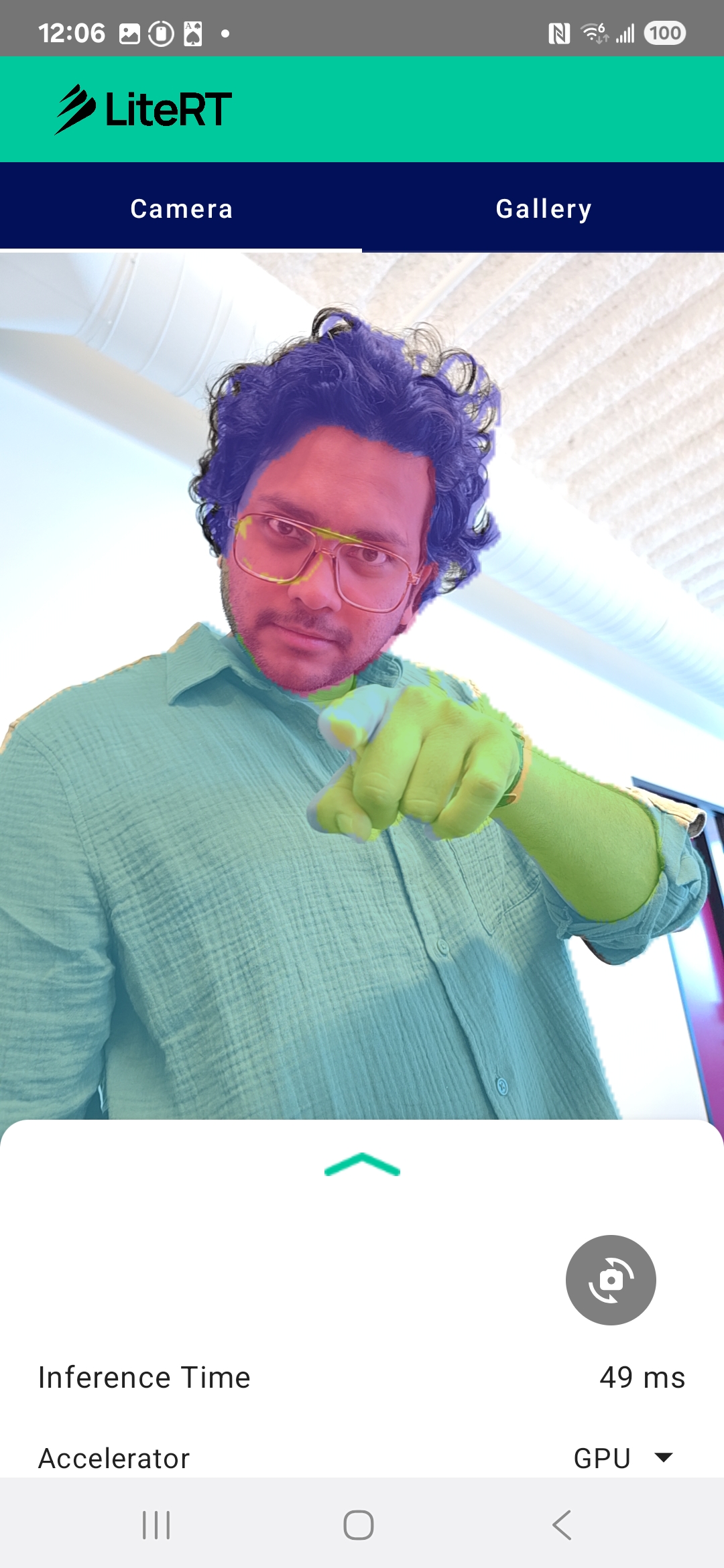
- Przetestuj funkcje: po uruchomieniu aplikacji powinien pojawić się przekaz z kamery na żywo z kolorową nakładką segmentacji.
- Przełączanie aparatów: kliknij ikonę przełączania aparatu u góry, aby przełączać się między przednim a tylnym aparatem. Zwróć uwagę, jak nakładka prawidłowo się orientuje.
- Zmień akcelerator: kliknij przycisk „CPU” lub „GPU” u dołu, aby przełączyć akcelerator sprzętowy. Obserwuj zmianę czasu wnioskowania wyświetlanego u dołu ekranu. GPU powinien być znacznie szybszy.
- Użyj obrazu z galerii: u góry kliknij kartę „Galeria”, aby wybrać obraz z galerii zdjęć na urządzeniu. Aplikacja przeprowadzi segmentację wybranego obrazu statycznego.
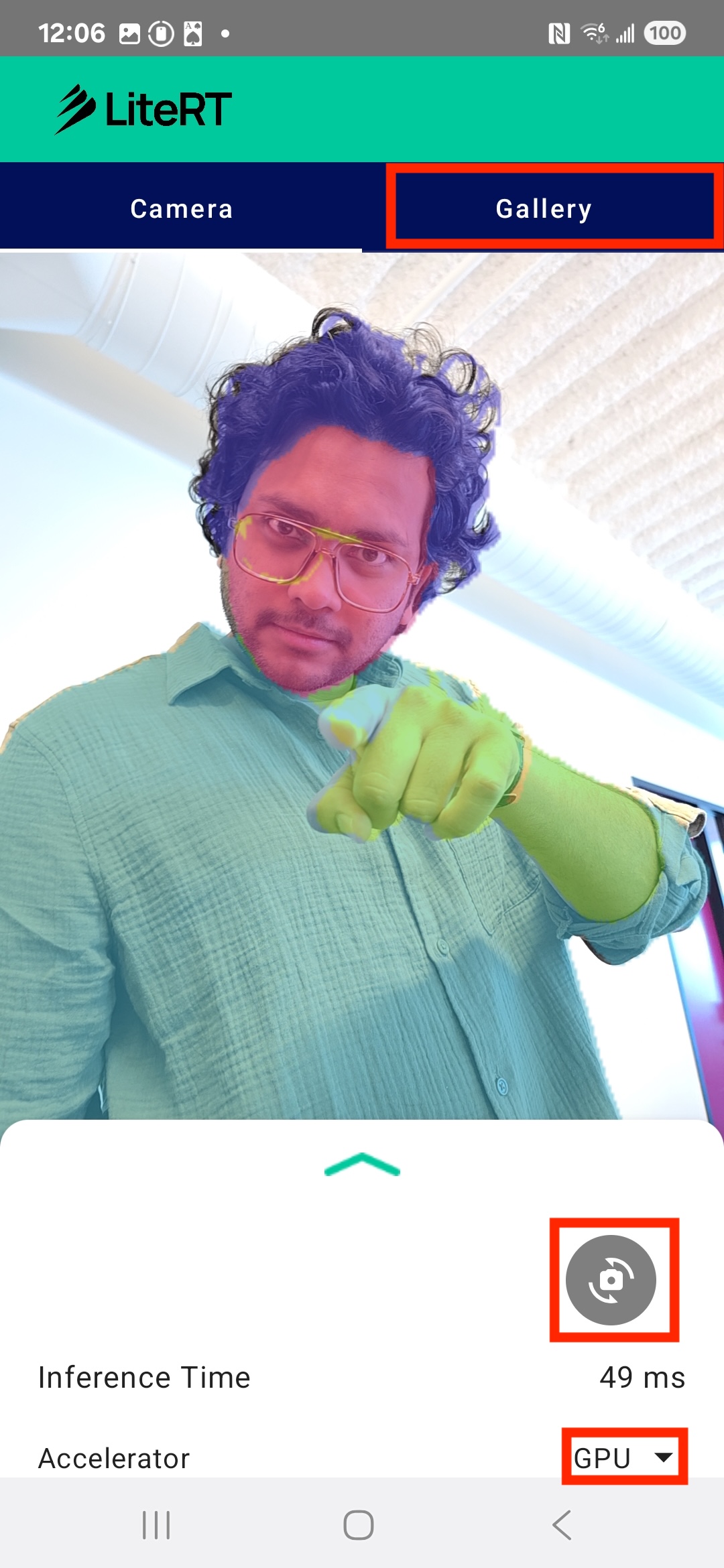
Masz teraz w pełni funkcjonalną aplikację do segmentacji obrazów w czasie rzeczywistym opartą na LiteRT.
11. Zaawansowane (opcjonalnie): korzystanie z NPU
To repozytorium zawiera też wersję aplikacji zoptymalizowaną pod kątem jednostek przetwarzania neuronowego (NPU). Wersja NPU może znacznie zwiększyć wydajność na urządzeniach z kompatybilnym procesorem NPU.
Aby wypróbować wersję NPU, otwórz kotlin_npu/android projekt w Android Studio. Kod jest bardzo podobny do wersji na CPU/GPU i jest skonfigurowany do używania delegata NPU.
Przykład implementacji delegata NPU znajdziesz w naszej przykładowej aplikacji.
12. Gratulacje!
Udało Ci się utworzyć aplikację na Androida, która wykonuje segmentację obrazu w czasie rzeczywistym za pomocą LiteRT. Dowiedzieliście się, jak:
- Zintegruj środowisko wykonawcze LiteRT z aplikacją na Androida.
- Wczytywanie i uruchamianie modelu segmentacji obrazów TFLite.
- Przetwórz wstępnie dane wejściowe modelu.
- Przetwórz dane wyjściowe modelu, aby utworzyć maskę segmentacji.
- Użyj CameraX w aplikacji aparatu w czasie rzeczywistym.
Następne kroki
- Spróbuj użyć innego modelu segmentacji obrazu.
- Eksperymentuj z różnymi delegatami LiteRT (CPU, GPU, NPU).