

1. Hinweis
Wenn Sie Code eingeben, können Sie Ihr Wissen festigen und das Material besser verstehen. Kopieren und Einfügen kann zwar Zeit sparen, aber wenn Sie sich die Zeit nehmen, selbst zu programmieren, können Sie langfristig Ihre Effizienz steigern und Ihre Programmierkenntnisse verbessern.
In diesem Codelab erfahren Sie, wie Sie eine Android-App erstellen, die mit der neuen Laufzeit von Google für TensorFlow Lite, LiteRT, eine Echtzeit-Bildsegmentierung für einen Live-Kamerafeed durchführt. Sie nehmen eine Android-Starteranwendung und fügen ihr Funktionen zur Bildsegmentierung hinzu. Wir werden auch die Schritte für die Vorverarbeitung, Inferenz und Nachbearbeitung durchgehen. Sie werden Folgendes tun:
- Eine Android-App erstellen, die Bilder in Echtzeit segmentiert.
- Ein vortrainiertes LiteRT-Bildsegmentierungsmodell einbinden.
- Verarbeiten Sie das Eingabebild für das Modell vor.
- Verwenden Sie die LiteRT-Laufzeit für die CPU- und GPU-Beschleunigung.
- Hier erfahren Sie, wie Sie die Modellausgabe verarbeiten, um die Segmentierungsmaske anzuzeigen.
- Informationen zum Anpassen der Einstellungen für die Frontkamera
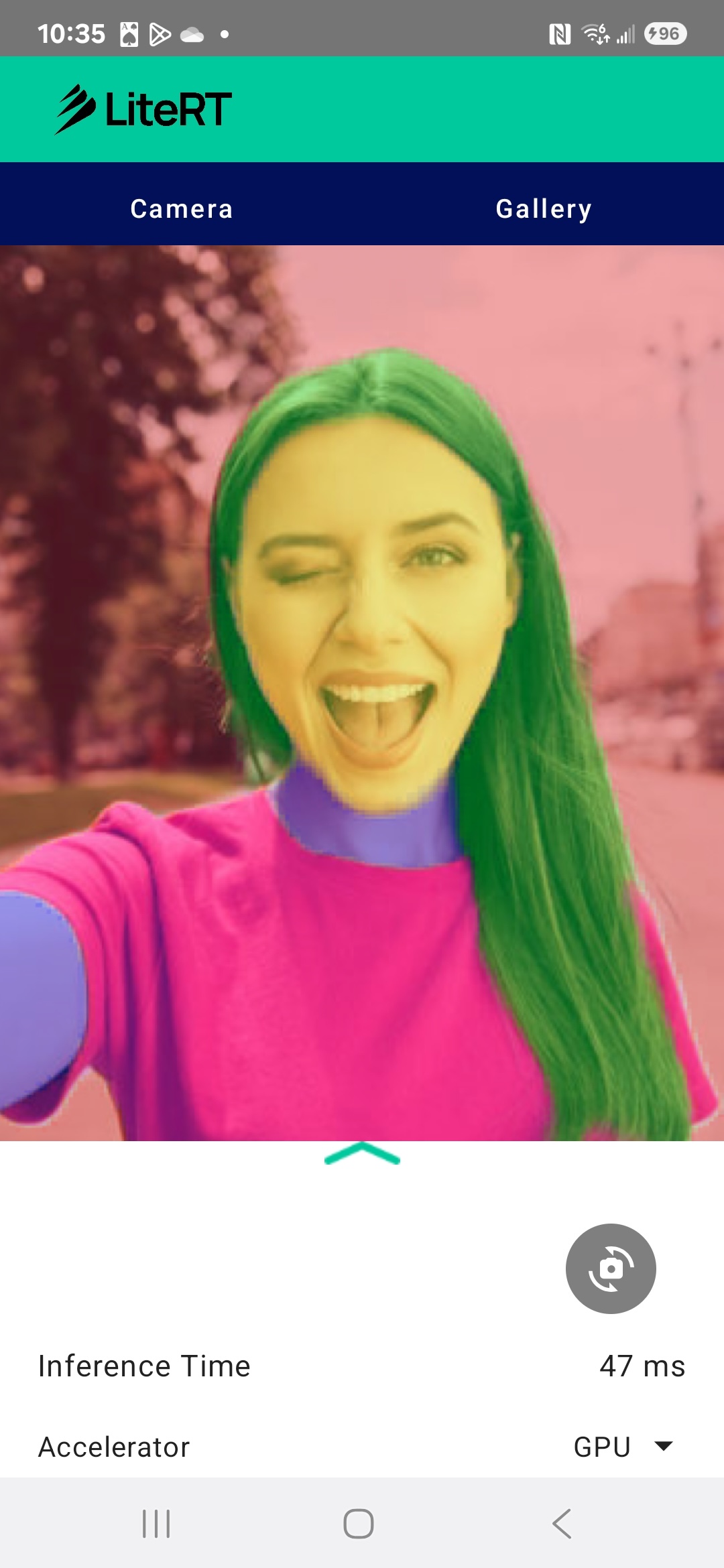
Am Ende haben Sie etwas Ähnliches wie das Bild unten erstellt:
Voraussetzungen
Dieses Codelab wurde für erfahrene mobile Entwickler entwickelt, die sich mit Machine Learning vertraut machen möchten. Sie sollten mit Folgendem vertraut sein:
- Android-Entwicklung mit Kotlin und Android Studio
- Grundlegende Konzepte der Bildverarbeitung
Lerninhalte
- So integrieren und verwenden Sie die LiteRT-Laufzeit in einer Android-App.
- So führen Sie die Bildsegmentierung mit einem vortrainierten LiteRT-Modell durch.
- So verarbeiten Sie das Eingabebild für das Modell vor.
- So führen Sie die Inferenz für das Modell aus.
- So verarbeiten Sie die Ausgabe eines Segmentierungsmodells, um die Ergebnisse zu visualisieren.
- Verwendung von CameraX für die Verarbeitung von Echtzeit-Kamerafeeds.
Voraussetzungen
- Eine aktuelle Version von Android Studio (getestet mit Version 2025.1.1).
- Ein physisches Android-Gerät. Die Funktion wurde am besten auf Galaxy- und Pixel-Geräten getestet.
- Der Beispielcode (von GitHub).
- Grundkenntnisse der Android-Entwicklung in Kotlin.
2. Bildsegmentierung
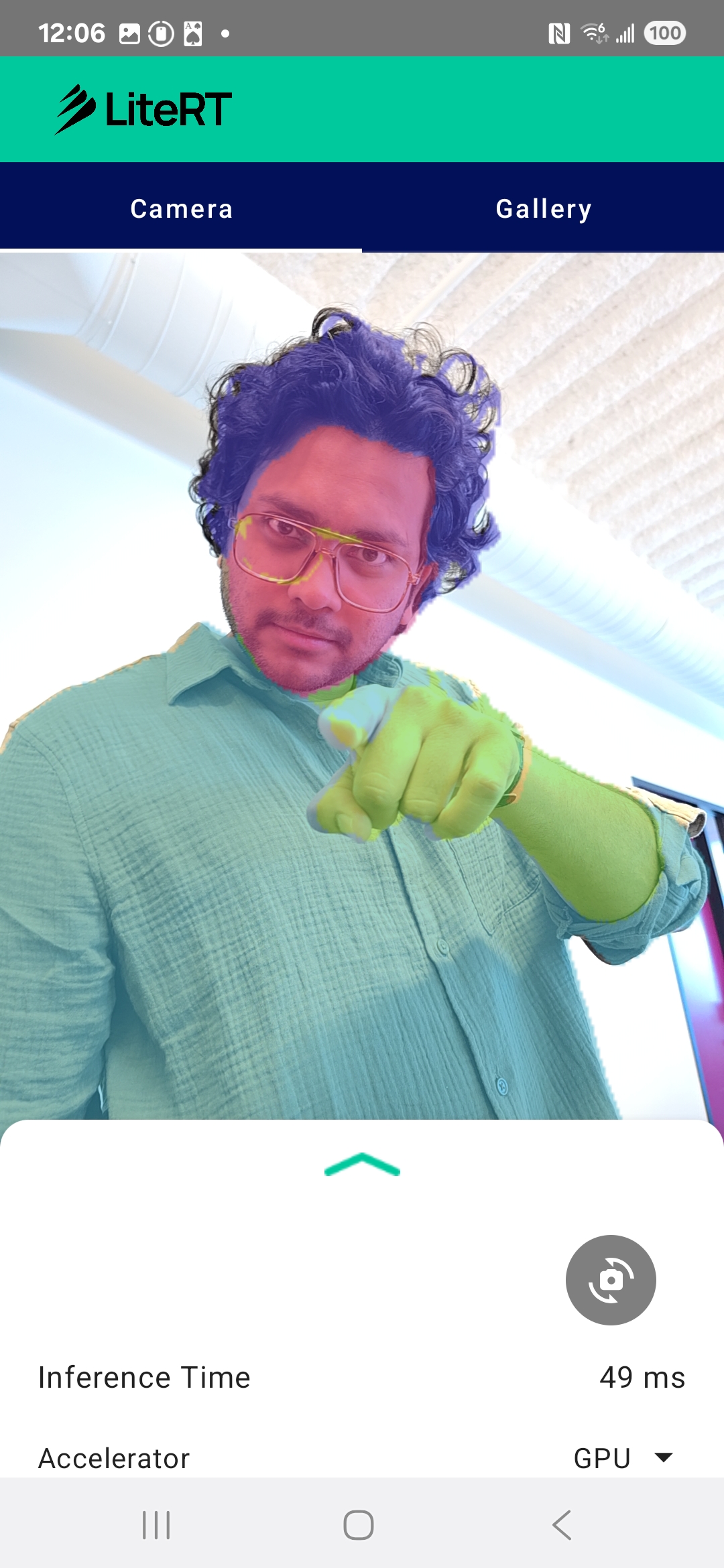
Die Bildsegmentierung ist eine Aufgabe im Bereich Computer Vision, bei der ein Bild in mehrere Segmente oder Regionen unterteilt wird. Im Gegensatz zur Objekterkennung, bei der ein Begrenzungsrahmen um ein Objekt gezeichnet wird, wird bei der Bildsegmentierung jedem einzelnen Pixel im Bild eine bestimmte Klasse oder ein bestimmtes Label zugewiesen. So erhalten Sie ein viel detaillierteres und genaueres Verständnis der Bildinhalte und können die genaue Form und Grenze jedes Objekts erkennen.
So können Sie beispielsweise nicht nur erkennen, dass sich eine Person in einem Rechteck befindet, sondern auch genau, welche Pixel zu dieser Person gehören. In dieser Anleitung wird gezeigt, wie Sie mit einem vortrainierten Modell für maschinelles Lernen eine Echtzeit-Bildsegmentierung auf einem Android-Gerät durchführen.
LiteRT: On-Device-ML auf dem neuesten Stand
Eine Schlüsseltechnologie, die eine hochgenaue Echtzeitsegmentierung auf Mobilgeräten ermöglicht, ist LiteRT. LiteRT ist die Hochleistungs-Laufzeit der nächsten Generation von Google für TensorFlow Lite und wurde entwickelt, um die bestmögliche Leistung aus der zugrunde liegenden Hardware herauszuholen.
Dies wird durch die intelligente und optimierte Nutzung von Hardwarebeschleunigern wie GPU (Graphics Processing Unit) und NPU (Neural Processing Unit) erreicht. Durch die Auslagerung der rechenintensiven Arbeitslast des Segmentierungsmodells von der CPU für allgemeine Zwecke auf diese Spezialprozessoren wird die Inferenzzeit durch LiteRT drastisch reduziert. Durch diese Beschleunigung können komplexe Modelle reibungslos auf einem Live-Kamerafeed ausgeführt werden. So können wir mit maschinellem Lernen direkt auf Ihrem Smartphone noch mehr erreichen. Ohne diese Leistung wäre die Echtzeitsegmentierung zu langsam und ruckartig für eine gute Nutzererfahrung.
3. Einrichten
Repository klonen
Klonen Sie zuerst das Repository für LiteRT:
git clone https://github.com/google-ai-edge/litert-samples.git
litert-samples/compiled_model_api/image_segmentation ist das Verzeichnis mit allen benötigten Ressourcen. Für dieses Codelab benötigen Sie nur das kotlin_cpu_gpu/android_starter-Projekt. Wenn Sie nicht weiterkommen, können Sie sich das fertige Projekt ansehen: kotlin_cpu_gpu/android
Hinweis zu Dateipfaden
In dieser Anleitung werden Dateipfade im Linux-/macOS-Format angegeben. Wenn Sie Windows verwenden, müssen Sie die Pfade entsprechend anpassen.
Außerdem ist es wichtig, den Unterschied zwischen der Android Studio-Projektansicht und einer Standarddateisystemansicht zu beachten. Die Android Studio-Projektansicht ist eine strukturierte Darstellung der Dateien Ihres Projekts, die für die Android-Entwicklung organisiert sind. Die Dateipfade in diesem Tutorial beziehen sich auf die Dateisystempfade, nicht auf die Pfade in der Android Studio-Projektansicht.
Starter-App importieren
Importieren wir zuerst die Starter-App in Android Studio.
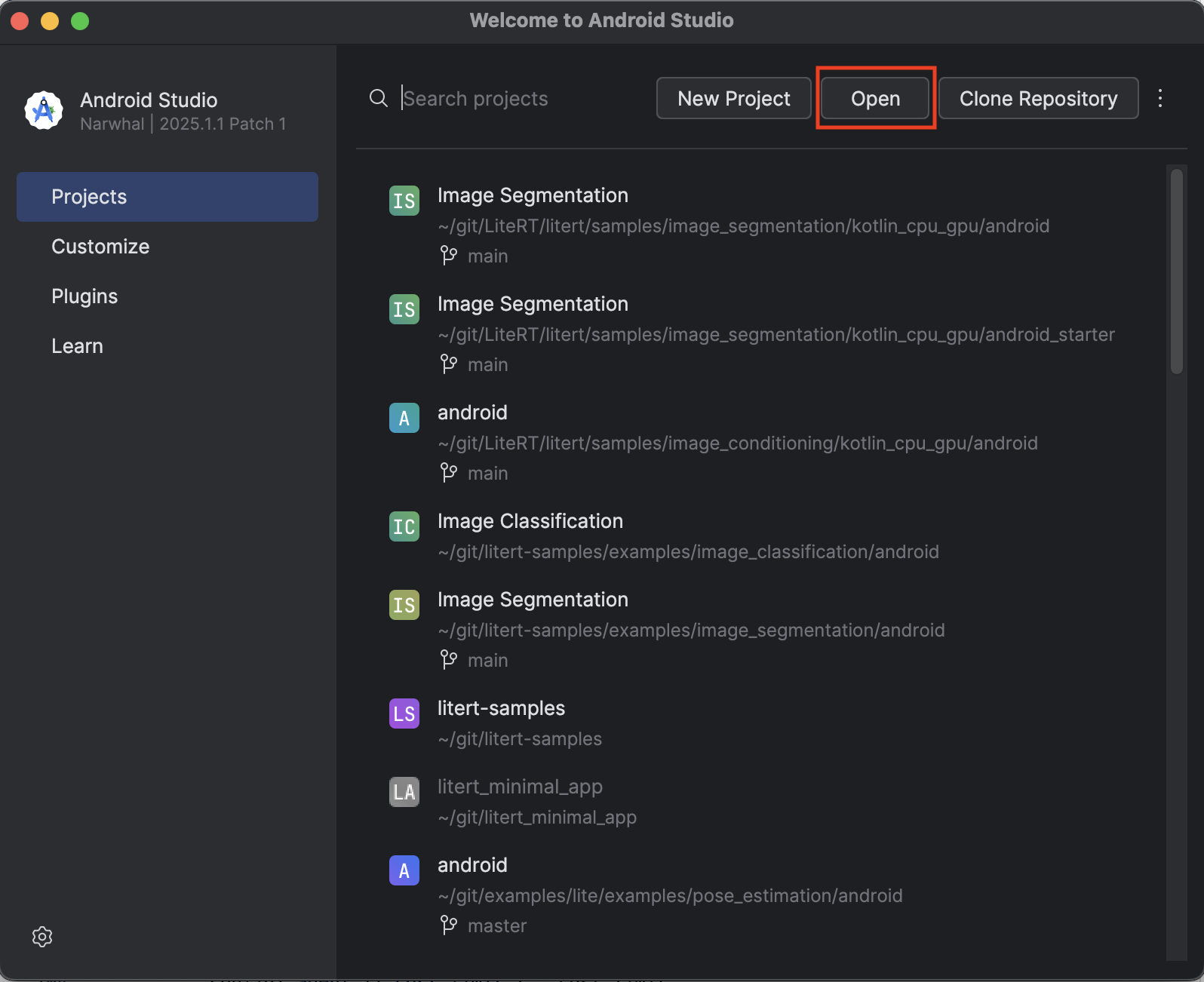
- Öffnen Sie Android Studio und wählen Sie Open (Öffnen) aus.
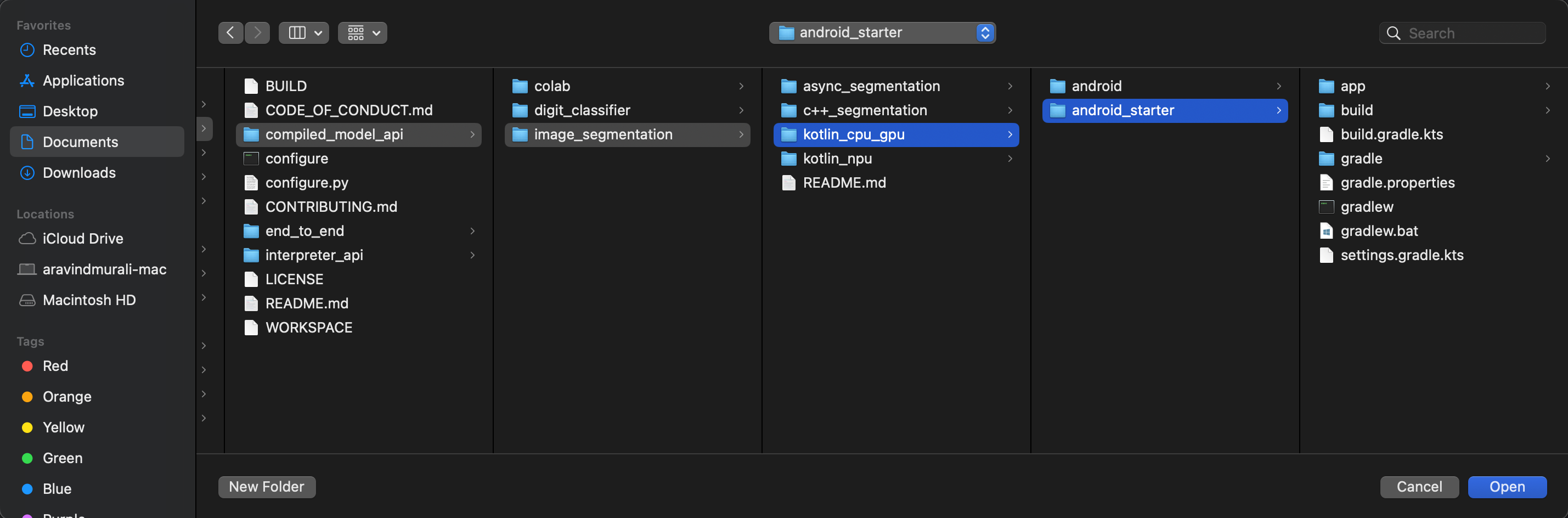
- Rufen Sie das Verzeichnis
kotlin_cpu_gpu/android_starterauf und öffnen Sie es.
Damit alle Abhängigkeiten für Ihre App verfügbar sind, sollten Sie Ihr Projekt nach Abschluss des Importvorgangs mit Gradle-Dateien synchronisieren.
- Wählen Sie in der Android Studio-Symbolleiste Projekt mit Gradle-Dateien synchronisieren aus.
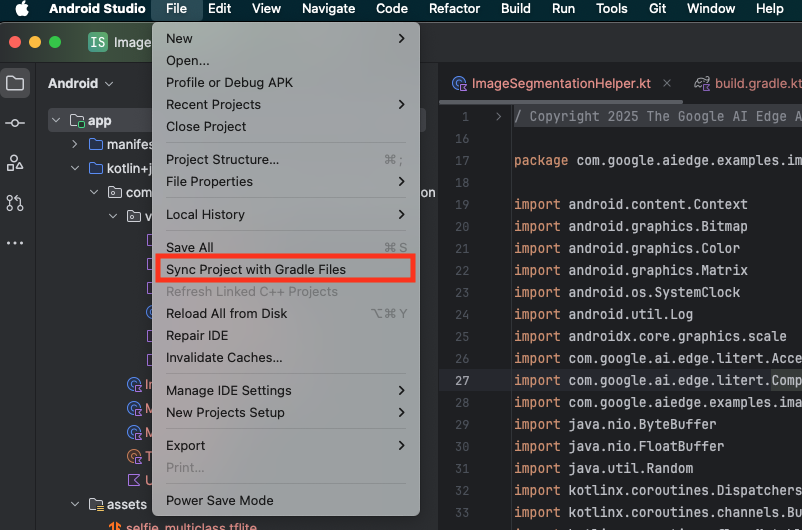
- Überspringen Sie diesen Schritt nicht. Wenn er nicht funktioniert, ist der Rest der Anleitung nicht sinnvoll.
Starter-App ausführen
Nachdem Sie das Projekt in Android Studio importiert haben, können Sie die App zum ersten Mal ausführen.
Verbinden Sie Ihr Android-Gerät über USB mit Ihrem Computer und klicken Sie in der Android Studio-Symbolleiste auf Ausführen.
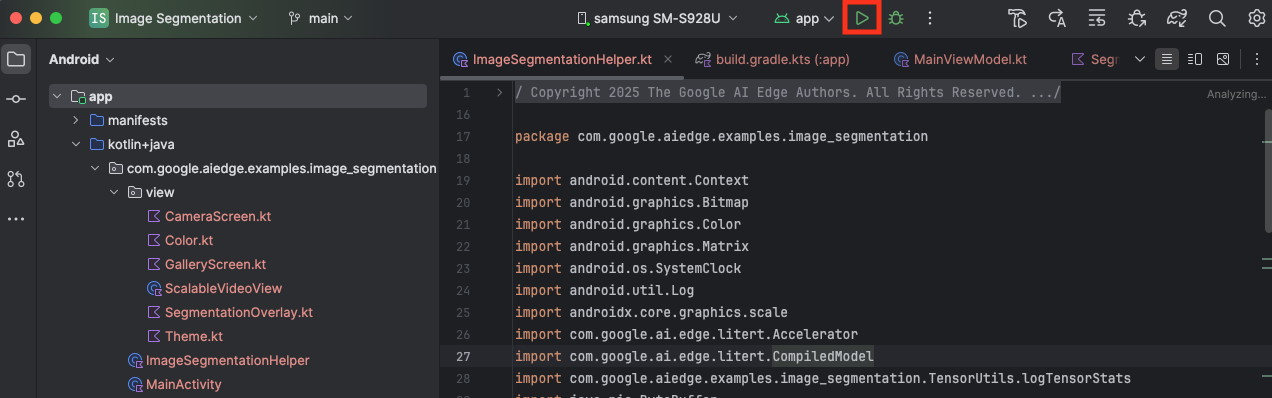
Die App sollte auf Ihrem Gerät gestartet werden. Sie sehen einen Live-Kamerafeed, aber es findet noch keine Segmentierung statt. Alle Dateibearbeitungen, die Sie in diesem Tutorial vornehmen, erfolgen im Verzeichnis litert-samples/compiled_model_api/image_segmentation/kotlin_cpu_gpu/android_starter/app/src/main/java/com/google/ai/edge/examples/image_segmentation. Jetzt wissen Sie, warum Android Studio dieses Verzeichnis umstrukturiert 😃.
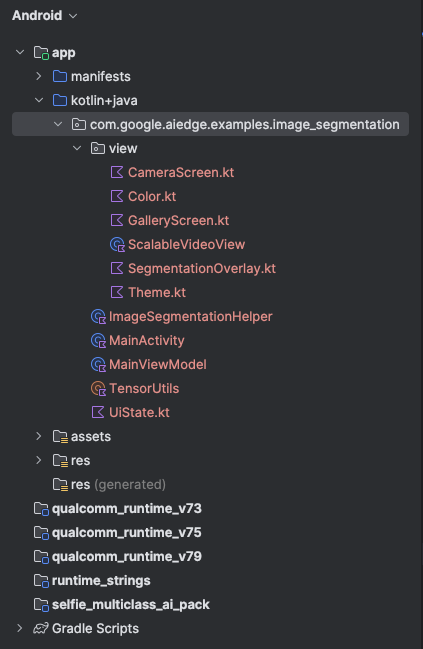
Sie sehen auch TODO-Kommentare in den Dateien ImageSegmentationHelper.kt, MainViewModel.kt und view/SegmentationOverlay.kt. In den folgenden Schritten implementieren Sie die Bildsegmentierung, indem Sie diese TODO ausfüllen.
4. Starter-App
Die Starter-App hat bereits eine einfache Benutzeroberfläche und eine grundlegende Logik für die Kamera. Hier finden Sie einen kurzen Überblick über die wichtigsten Dateien:
app/src/main/java/com/google/ai/edge/examples/image_segmentation/MainActivity.kt: Dies ist der Haupteinstiegspunkt der Anwendung. Darin wird die Benutzeroberfläche mit Jetpack Compose eingerichtet und die Kameraberechtigungen werden verarbeitet.app/src/main/java/com/google/ai/edge/examples/image_segmentation/MainViewModel.kt: Dieses ViewModel verwaltet den UI-Zustand und orchestriert den Bildsegmentierungsprozess.app/src/main/java/com/google/ai/edge/examples/image_segmentation/ImageSegmentationHelper.kt: Hier fügen wir die Kernlogik für die Bildsegmentierung hinzu. Es kümmert sich um das Laden des Modells, die Verarbeitung der Kamera-Frames und die Ausführung der Inferenz.app/src/main/java/com/google/ai/edge/examples/image_segmentation/view/CameraScreen.kt: Diese zusammensetzbare Funktion zeigt die Kameravorschau und das Segmentierungs-Overlay an.app/download_model.gradle: Mit diesem Skript wirdselfie_multiclass.tfliteheruntergeladen. Dies ist das vortrainierte TensorFlow Lite-Modell für die Bildsegmentierung, das wir verwenden werden.
5. LiteRT verstehen und Abhängigkeiten hinzufügen
Fügen wir der Starter-App nun die Bildsegmentierungsfunktion hinzu.
1. LiteRT-Abhängigkeit hinzufügen
Zuerst müssen Sie die LiteRT-Bibliothek Ihrem Projekt hinzufügen. Das ist der erste wichtige Schritt, um On-Device-Machine-Learning mit der optimierten Laufzeit von Google zu ermöglichen.
Öffnen Sie die Datei app/build.gradle.kts und fügen Sie dem dependencies-Block die folgende Zeile hinzu:
// LiteRT for on-device ML
implementation(libs.litert)
Nachdem Sie die Abhängigkeit hinzugefügt haben, synchronisieren Sie Ihr Projekt mit den Gradle-Dateien. Klicken Sie dazu in Android Studio oben rechts auf die Schaltfläche Jetzt synchronisieren.

2. Wichtige LiteRT-APIs
ImageSegmentationHelper.kt öffnen
Bevor Sie den Implementierungscode schreiben, sollten Sie die wichtigsten Komponenten der LiteRT API kennen, die Sie verwenden werden. Achten Sie darauf, dass Sie aus dem com.google.ai.edge.litert-Paket importieren, und fügen Sie die folgenden Importe oben in ImageSegmentationHelper.kt ein:
import com.google.ai.edge.litert.Accelerator
import com.google.ai.edge.litert.CompiledModel
CompiledModel: Dies ist die zentrale Klasse für die Interaktion mit Ihrem TFLite-Modell. Es stellt ein Modell dar, das für einen bestimmten Hardwarebeschleuniger (z. B. die CPU oder GPU) vorkompiliert und optimiert wurde. Diese Vorabkompilierung ist eine wichtige Funktion von LiteRT, die zu einer schnelleren und effizienteren Inferenzausführung führt.CompiledModel.Options: Mit dieser Builder-Klasse konfigurieren Sie dieCompiledModel. Die wichtigste Einstellung ist die Angabe des Hardwarebeschleunigers, den Sie zum Ausführen Ihres Modells verwenden möchten.Accelerator: Mit dieser Aufzählung können Sie die Hardware für die Inferenz auswählen. Das Starterprojekt ist bereits für die Verarbeitung dieser Optionen konfiguriert:Accelerator.CPU: Zum Ausführen des Modells auf der CPU des Geräts. Dies ist die universellste Option.Accelerator.GPU: Zum Ausführen des Modells auf der GPU des Geräts. Das ist bei bildbasierten Modellen oft deutlich schneller als die CPU.
- Ein- und Ausgabepuffer (
TensorBuffer): LiteRT verwendetTensorBufferfür Modelleingaben und ‑ausgaben. So können Sie den Speicher genau steuern und unnötige Datenkopien vermeiden. Sie rufen diese Puffer direkt über IhreCompiledModel-Instanz mitmodel.createInputBuffers()undmodel.createOutputBuffers()ab, schreiben Ihre Eingabedaten in die Puffer und lesen die Ergebnisse daraus. model.run(): Diese Funktion führt die Inferenz aus. Sie übergeben die Ein- und Ausgabepuffer an die LiteRT, die die komplexe Aufgabe übernimmt, das Modell auf dem ausgewählten Hardwarebeschleuniger auszuführen.
6. Erste Implementierung von ImageSegmentationHelper abschließen
Jetzt ist es an der Zeit, etwas Code zu schreiben. Sie führen die Erstimplementierung von ImageSegmentationHelper.kt durch. Dazu müssen Sie die private Klasse Segmenter einrichten, um das LiteRT-Modell zu speichern, und die Funktion cleanup() implementieren, um es richtig freizugeben.
Segmenter-Klasse undcleanup()-Funktion fertigstellen: In der DateiImageSegmentationHelper.ktfinden Sie ein Gerüst für eine private Klasse namensSegmenterund eine Funktion namenscleanup(). Vervollständigen Sie zuerst dieSegmenter-Klasse, indem Sie ihren Konstruktor definieren, um das Modell zu enthalten, Eigenschaften für die Ein-/Ausgabepuffer erstellen und eineclose()-Methode zum Freigeben des Modells hinzufügen. Implementieren Sie dann die Funktioncleanup(), um diese neueclose()-Methode aufzurufen.Ersetzen Sie die vorhandeneSegmenter-Klasse und die Funktioncleanup()durch Folgendes: (~Zeile 83)private class Segmenter( // Add this argument private val model: CompiledModel, private val coloredLabels: List<ColoredLabel>, ) { // Add these private vals private val inputBuffers = model.createInputBuffers() private val outputBuffers = model.createOutputBuffers() fun cleanup() { // cleanup buffers inputBuffers.forEach { it.close() } outputBuffers.forEach { it.close() } // cleanup model model.close() } }- toAccelerator-Methode definieren: Diese Methode ordnet die definierten Beschleuniger-Enums aus dem Beschleunigermenü den Beschleuniger-Enums zu, die für die importierten LiteRT-Module spezifisch sind (ca. Zeile 225):
fun toAccelerator(acceleratorEnum: AcceleratorEnum): Accelerator { return when (acceleratorEnum) { AcceleratorEnum.CPU -> Accelerator.CPU AcceleratorEnum.GPU -> Accelerator.GPU } } CompiledModelinitialisieren: Suchen Sie jetzt die FunktioninitSegmenter. Hier erstellen Sie dieCompiledModel-Instanz und verwenden sie, um die jetzt definierteSegmenter-Klasse zu instanziieren. Mit diesem Code wird das Modell mit dem angegebenen Beschleuniger (CPU oder GPU) eingerichtet und für die Inferenz vorbereitet. Ersetzen SieTODOininitSegmenterdurch die folgende Implementierung (Cmd/Strg+f „initSegmenter“ oder Zeile 62):cleanup() try { withContext(singleThreadDispatcher) { val model = CompiledModel.create( context.assets, "selfie_multiclass.tflite", CompiledModel.Options(toAccelerator(acceleratorEnum)), null, ) segmenter = Segmenter(model, coloredLabels) Log.d(TAG, "Created an image segmenter") } } catch (e: Exception) { Log.i(TAG, "Create LiteRT from selfie_multiclass is failed: ${e.message}") _error.emit(e) }
7. Segmentierung und Vorverarbeitung starten
Nachdem wir ein Modell haben, müssen wir den Segmentierungsprozess auslösen und die Eingabedaten für das Modell vorbereiten.
Trigger-Segmentierung
Die Segmentierung beginnt in MainViewModel.kt, das Frames von der Kamera empfängt.
MainViewModel.kt öffnen
- Segmentierung über Kamerabilder auslösen: Die
segment-Funktionen inMainViewModelsind der Einstiegspunkt für unsere Segmentierungsaufgabe. Sie werden aufgerufen, wenn ein neues Bild von der Kamera verfügbar ist oder aus der Galerie ausgewählt wird. Diese Funktionen rufen dann die Methodesegmentin unseremImageSegmentationHelperauf. Ersetzen Sie dieTODOs in beidensegment-Funktionen durch Folgendes (Zeile ~107):// For ImageProxy (from CameraX) fun segment(imageProxy: ImageProxy) { segmentJob = viewModelScope.launch { imageSegmentationHelper.segment(imageProxy.toBitmap(), imageProxy.imageInfo.rotationDegrees) imageProxy.close() } } // For Bitmaps (from gallery) fun segment(bitmap: Bitmap, rotationDegrees: Int) { segmentJob = viewModelScope.launch { val argbBitmap = bitmap.copy(Bitmap.Config.ARGB_8888, true) imageSegmentationHelper.segment(argbBitmap, rotationDegrees) } }
Bild vorverarbeiten
Kehren wir nun zu ImageSegmentationHelper.kt zurück, um die Bildvorverarbeitung zu behandeln.
ÖffnenImageSegmentationHelper.kt
- Implementieren Sie die öffentliche
segment-Funktion: Diese Funktion dient als Wrapper, der die privatesegment-Funktion in derSegmenter-Klasse aufruft. Ersetzen SieTODOdurch (~line 95):try { withContext(singleThreadDispatcher) { segmenter?.segment(bitmap, rotationDegrees)?.let { if (isActive) _segmentation.emit(it) } } } catch (e: Exception) { Log.i(TAG, "Image segment error occurred: ${e.message}") _error.emit(e) } - Vorverarbeitung implementieren: In der privaten
segment-Funktion in derSegmenter-Klasse führen wir die erforderlichen Transformationen für das Eingabebild durch, um es für das Modell vorzubereiten. Dazu gehören das Skalieren, Drehen und Normalisieren des Bildes. Diese Funktion ruft dann eine weitere privatesegment-Funktion auf, um die Inferenz durchzuführen. Ersetzen SieTODOin der Funktionsegment(bitmap: Bitmap, ...)durch (~line 121):val totalStartTime = SystemClock.uptimeMillis() val rotation = -rotationDegrees / 90 val (h, w) = Pair(256, 256) // Preprocessing val preprocessStartTime = SystemClock.uptimeMillis() var image = bitmap.scale(w, h, true) image = rot90Clockwise(image, rotation) val inputFloatArray = normalize(image, 127.5f, 127.5f) Log.d(TAG, "Preprocessing time: ${SystemClock.uptimeMillis() - preprocessStartTime} ms") // Inference val inferenceStartTime = SystemClock.uptimeMillis() val segmentResult = segment(inputFloatArray) Log.d(TAG, "Inference time: ${SystemClock.uptimeMillis() - inferenceStartTime} ms") Log.d(TAG, "Total segmentation time: ${SystemClock.uptimeMillis() - totalStartTime} ms") return SegmentationResult(segmentResult, SystemClock.uptimeMillis() - inferenceStartTime)
8. Primäre Inferenz mit LiteRT
Nachdem die Eingabedaten vorverarbeitet wurden, können wir jetzt die Kerninferenz mit LiteRT ausführen.
ÖffnenImageSegmentationHelper.kt
- Modellausführung implementieren: Die private
segment(inputFloatArray: FloatArray)-Funktion ist der Ort, an dem wir direkt mit der LiteRT-Methoderun()interagieren. Wir schreiben unsere vorverarbeiteten Daten in den Eingabepuffer, führen das Modell aus und lesen die Ergebnisse aus dem Ausgabepuffer. Ersetzen SieTODOin dieser Funktion durch (~Zeile 188):val (h, w, c) = Triple(256, 256, 6) // MODEL EXECUTION PHASE val modelExecStartTime = SystemClock.uptimeMillis() // Write input data - measure time val bufferWriteStartTime = SystemClock.uptimeMillis() inputBuffers[0].writeFloat(inputFloatArray) val bufferWriteTime = SystemClock.uptimeMillis() - bufferWriteStartTime Log.d(TAG, "Buffer write time: $bufferWriteTime ms") // Optional tensor inspection logTensorStats("Input tensor", inputFloatArray) // Run model inference - measure time val modelRunStartTime = SystemClock.uptimeMillis() model.run(inputBuffers, outputBuffers) val modelRunTime = SystemClock.uptimeMillis() - modelRunStartTime Log.d(TAG, "Model.run() time: $modelRunTime ms") // Read output data - measure time val bufferReadStartTime = SystemClock.uptimeMillis() val outputFloatArray = outputBuffers[0].readFloat() val outputBuffer = FloatBuffer.wrap(outputFloatArray) val bufferReadTime = SystemClock.uptimeMillis() - bufferReadStartTime Log.d(TAG, "Buffer read time: $bufferReadTime ms") val modelExecTime = SystemClock.uptimeMillis() - modelExecStartTime Log.d(TAG, "Total model execution time: $modelExecTime ms") // Optional tensor inspection logTensorStats("Output tensor", outputFloatArray) // POSTPROCESSING PHASE val postprocessStartTime = SystemClock.uptimeMillis() // Process mask from model output val inferenceData = InferenceData(width = w, height = h, channels = c, buffer = outputBuffer) val mask = processImage(inferenceData) val postprocessTime = SystemClock.uptimeMillis() - postprocessStartTime Log.d(TAG, "Postprocessing time (mask creation): $postprocessTime ms") return Segmentation( listOf(Mask(mask, inferenceData.width, inferenceData.height)), coloredLabels, )
9. Nachbearbeitung und Anzeigen des Overlays
Nach der Ausführung der Inferenz erhalten wir eine Rohausgabe vom Modell. Wir müssen diese Ausgabe verarbeiten, um eine visuelle Segmentierungsmaske zu erstellen und sie dann auf dem Bildschirm anzuzeigen.
ImageSegmentationHelper.kt öffnen
- Ausgabe verarbeiten: Die Funktion
processImagekonvertiert die Rohausgabe des Modells in Gleitkommazahlen in einByteBuffer, das die Segmentierungsmaske darstellt. Dazu wird für jedes Pixel die Klasse mit der höchsten Wahrscheinlichkeit ermittelt. Ersetzen SieTODOdurch (~line 238):val mask = ByteBuffer.allocateDirect(inferenceData.width * inferenceData.height) for (i in 0 until inferenceData.height) { for (j in 0 until inferenceData.width) { val offset = inferenceData.channels * (i * inferenceData.width + j) var maxIndex = 0 var maxValue = inferenceData.buffer.get(offset) for (index in 1 until inferenceData.channels) { if (inferenceData.buffer.get(offset + index) > maxValue) { maxValue = inferenceData.buffer.get(offset + index) maxIndex = index } } mask.put(i * inferenceData.width + j, maxIndex.toByte()) } } return mask
MainViewModel.kt öffnen
- Segmentierungsergebnisse erfassen und verarbeiten: Jetzt kehren wir zur
MainViewModelzurück, um die Segmentierungsergebnisse aus derImageSegmentationHelperzu verarbeiten. DersegmentationUiShareFlowerfasst dieSegmentationResult, wandelt die Maske in ein farbigesBitmapum und stellt sie der Benutzeroberfläche zur Verfügung. Ersetzen SieTODOim AttributsegmentationUiShareFlowdurch (~Zeile 63). Ersetzen Sie nicht den bereits vorhandenen Code, sondern füllen Sie nur den Textkörper aus:viewModelScope.launch { imageSegmentationHelper.segmentation .filter { it.segmentation.masks.isNotEmpty() } .map { val segmentation = it.segmentation val mask = segmentation.masks[0] val maskArray = mask.data val width = mask.width val height = mask.height val pixelSize = width * height val pixels = IntArray(pixelSize) val colorLabels = segmentation.coloredLabels.mapIndexed { index, coloredLabel -> ColorLabel(index, coloredLabel.label, coloredLabel.argb) } // Set color for pixels for (i in 0 until pixelSize) { val colorLabel = colorLabels[maskArray[i].toInt()] val color = colorLabel.getColor() pixels[i] = color } // Get image info val overlayInfo = OverlayInfo(pixels = pixels, width = width, height = height) val inferenceTime = it.inferenceTime Pair(overlayInfo, inferenceTime) } .collect { flow.emit(it) } }
view/SegmentationOverlay.kt öffnen
Schließlich muss das Segmentierungs-Overlay richtig ausgerichtet werden, wenn der Nutzer zur Kamera auf der Vorderseite wechselt. Das Kamerabild wird für die Frontkamera gespiegelt. Daher müssen wir das Overlay Bitmap horizontal spiegeln, damit es richtig mit der Kameravorschau übereinstimmt.
- Overlay-Ausrichtung verarbeiten: Suchen Sie in der Datei
SegmentationOverlay.ktnachTODOund ersetzen Sie sie durch den folgenden Code. Dieser Code prüft, ob die Frontkamera aktiv ist. Wenn ja, wird das OverlayBitmaphorizontal gespiegelt, bevor es auf demCanvasgezeichnet wird. (~Zeile 42):val orientedBitmap = if (lensFacing == CameraSelector.LENS_FACING_FRONT) { // Create a matrix for horizontal flipping val matrix = Matrix().apply { preScale(-1f, 1f) } Bitmap.createBitmap(image, 0, 0, image.width, image.height, matrix, false).also { image.recycle() } } else { image }
10. Endgültige App ausführen und verwenden
Sie haben jetzt alle erforderlichen Codeänderungen vorgenommen. Jetzt ist es an der Zeit, die App auszuführen und sich das Ergebnis anzusehen.
- App ausführen: Verbinden Sie Ihr Android-Gerät und klicken Sie in der Android Studio-Symbolleiste auf Ausführen.
- Funktionen testen: Nach dem Start der App sollte der Live-Kamerafeed mit einem farbigen Segmentierungs-Overlay angezeigt werden.
- Kameras wechseln: Tippen Sie oben auf das Symbol zum Wechseln der Kamera, um zwischen der Front- und der Rückkamera zu wechseln. Das Overlay wird korrekt ausgerichtet.
- Beschleuniger ändern: Tippen Sie unten auf die Schaltfläche „CPU“ oder „GPU“, um den Hardwarebeschleuniger zu wechseln. Beobachten Sie die Änderung der Inference Time (Schlussfolgerungszeit), die unten auf dem Bildschirm angezeigt wird. Die GPU sollte deutlich schneller sein.
- Galeriebild verwenden: Tippen Sie oben auf den Tab „Galerie“, um ein Bild aus der Fotogalerie Ihres Geräts auszuwählen. Die App führt die Segmentierung für das ausgewählte statische Bild aus.
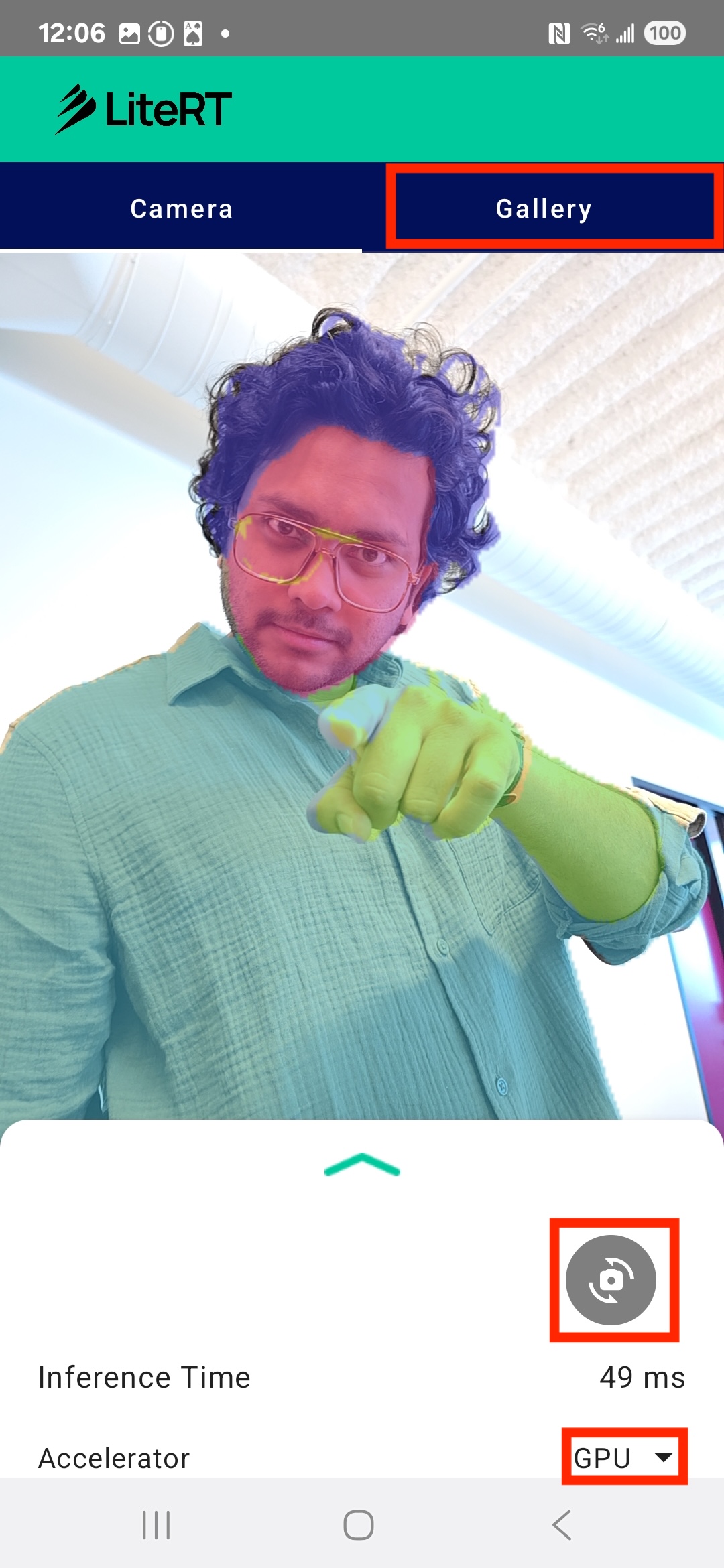
Sie haben jetzt eine voll funktionsfähige Echtzeit-App zur Bildsegmentierung, die auf LiteRT basiert.
11. Erweitert (optional): NPU verwenden
Dieses Repository enthält auch eine Version der App, die für Neural Processing Units (NPUs) optimiert ist. Die NPU-Version kann auf Geräten mit einer kompatiblen NPU eine erhebliche Leistungssteigerung ermöglichen.
Wenn Sie die NPU-Version ausprobieren möchten, öffnen Sie das Projekt kotlin_npu/android in Android Studio. Der Code ähnelt der CPU/GPU-Version sehr und ist für die Verwendung des NPU-Delegaten konfiguriert.
In unserer Beispiel-App finden Sie ein Beispiel für die Implementierung des NPU-Delegaten.
12. Glückwunsch!
Sie haben erfolgreich eine Android-App entwickelt, die mit LiteRT eine Bildsegmentierung in Echtzeit durchführt. Sie haben Folgendes gelernt:
- LiteRT-Laufzeit in eine Android-App einbinden
- TFLite-Bildsegmentierungsmodell laden und ausführen
- Verarbeiten Sie die Eingabe des Modells vor.
- Verarbeiten Sie die Ausgabe des Modells, um eine Segmentierungsmaske zu erstellen.
- Verwenden Sie CameraX für eine Echtzeit-Kamera-App.
Nächste Schritte
- Versuchen Sie es mit einem anderen Bildsegmentierungsmodell.
- Verschiedene LiteRT-Delegates (CPU, GPU, NPU) ausprobieren.