

Sürüm: 2.4.4
Son güncelleme: 23.07.2026
Genel Bakış
Bu kılavuzun amacı, ChromeOS kullanıcı arayüzü tarafından desteklenen fwupd donanım yazılımı güncellemelerinin nasıl yapılandırılacağını açıklamaktır.
Arka plan
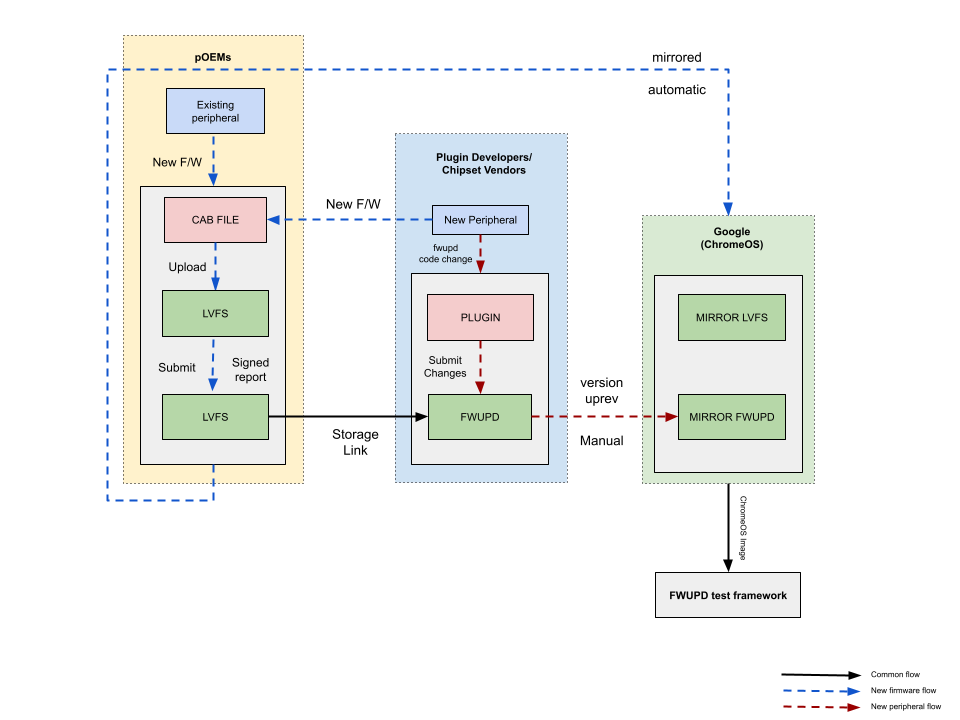
fwupd, Linux tabanlı sistemlerde çevre birimi ve diğer sistem donanım yazılımı güncellemelerini gerçekleştiren açık kaynaklı bir arka plan programıdır. fwupd, ChromeOS'in çevre birimi donanım yazılımını güncellediği mekanizmadır.
fwupd güncelleme yükleri, Linux Vendor
Firmware Service'te (LVFS) depolanan .cab dosyalarından oluşur. Linux'ta, fwupd güncellemeleri LVFS'ye yüklendikten sonra yaygın olarak kullanılabilir. Ancak güncellemelerin ChromeOS'te kullanılabilmesi için ChromeOS ekibi, optimum kullanıcı deneyimi sağlamak amacıyla yeni güncellemeleri ayrı ayrı doğrulayıp izin verilenler listesine ekler.
fwupd Süreci
Aşağıdaki bilgiler yalnızca Allion'a örnekleri gönderilmiş WWCB sertifikalı çevre birimleri için geçerlidir.
ChromeOS'teki mevcut fwupd sürümü çevre birimini desteklemiyorsa kullanım alanı 1 ve kullanım alanı 2'de verilen talimatları uygulayın. ChromeOS'teki mevcut fwupd sürümü, çevre birimini zaten destekliyorsa 2. kullanım alanına geçin.
1. Kullanım alanı: ChromeOS'in mevcut fwupd sürümü, çevre birimini desteklemiyor
ChromeOS'teki mevcut fwupd sürümü, çevre birimini henüz desteklemiyor.
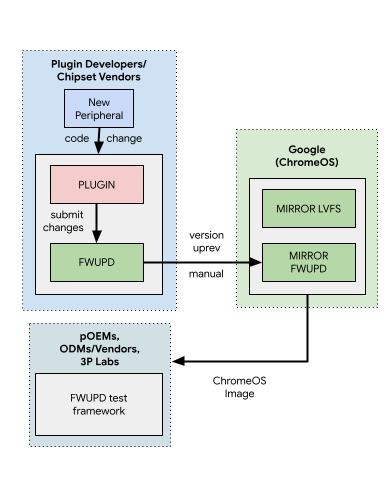
ODM'ler ve OEM'ler, eklenti değişikliklerini doğrudan yonga seti satıcılarıyla birlikte çalışarak fwupd kod tabanına göndermelidir.
- fwupd Integration Handbook (Second step - using fwupd) başlıklı makaleyi inceleyin.
- Eklenti değişiklikleri: 1. örnek, 2. örnek
.quirkdosyasındaVIDs:PIDsile eşleşme: örnek 3- Tuhaflık dosyası değişikliklerine alternatif olarak, USB çevre birimi mevcut eklenti tarafından destekleniyorsa DS20 spesifikasyonunu uygulayabilirsiniz.
- Ortaya çıkan eklenti ve tuhaflık değişiklikleri, fwupd'nin bakımcıları tarafından birleştirilir.
- fwupd'nin resmi nokta sürümünü (ör. 1.8.4) sürümünü not edin.
fwupd sürümleri düzenli olarak ChromeOS'e yansıtılır ve Chromium yayın planına göre yayınlanır.
Yaklaşan bir Chromium sürümünün özellik dondurma son tarihinden sonra eklenti değişiklikleri, hata düzeltmeleri veya tuhaflık dosyası değişiklikleri gönderirseniz ancak değişiklikler bir sonraki ChromeOS sürümü için yüksek öncelikli ise:
- İş Ortağı Sorun İzleyici'ye gidin.
- Google İş Ortağı Alanı Hesabınızla giriş yapın.
Bileşeninizde hata oluşturmak için sol taraftaki menüden Create Issue (Sorun Oluştur) düğmesini tıklayın (
ChromeOS > External > WWCB >
PERIPHERAL OEM > fwupd
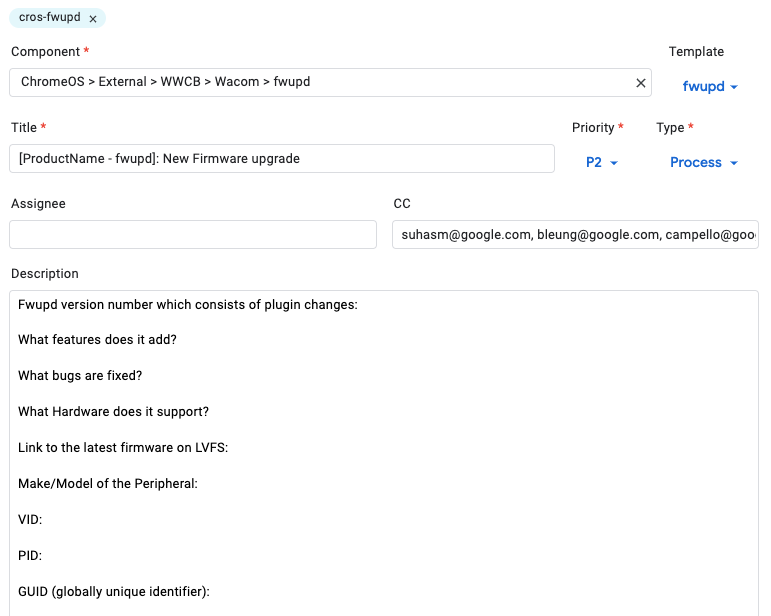
). Bu işlem, ChromeOS ekibini ChromeOS'teki fwupd sürümünü yükseltmesi için uyarır.Hata kaydında aşağıdaki bilgileri sağlayın:
Hata başlığı:
[PRODUCT NAME - fwupd]: New Plugin NAME OF THE PLUGIN requires fwupd X.Y.Z version uprevHata açıklaması:
- Eklenti değişikliklerinden oluşan fwupd sürüm numarası:
- Hangi özellikleri ekler?
- Hangi hatalar düzeltildi?
- Hangi donanımlar desteklenir?
- Cihazın Markası/Modeli
- VID, PID
- GUID (küresel olarak benzersiz tanımlayıcı)
- Eklenti değişikliklerinden oluşan fwupd sürüm numarası:
Örnek ekran görüntüsü:
Hata önceliklendirilecek ve fwupd'nin seçici sürümü, Google mühendisleri tarafından ChromeOS'e dahil edilecek.
- 1. örnek değişiklik listesi
- Not: fwupd uprev, Chromium yayın planına uyar. fwupd uprev isteğinin, dal özelliklerinin dondurulacağı tarihten önce gönderildiğinden emin olun.
Değişiklik listesi onaylandığında fwupd'nin yükseltilmiş sürümü, deneysel kanala yükseltilir.
- fwupd'nin güncellenmiş sürümünü içeren ChromeOS derleme sürümünü öğrenmek için hatayla ilgili yorum bırakın. Ayrıca, ChromeOS İş Ortağı Konsolu'nda (CPCon) derleme sürümünü aramak için CL Finder'ı da kullanabilirsiniz (Google kurumsal iş ortağı alan hesabı gerektirir. CPCon'a erişim için lütfen TAM'lerle iletişime geçin).
2. Kullanım alanı: ChromeOS'in mevcut fwupd sürümü, çevre birimini destekliyor
ChromeOS'teki mevcut fwupd sürümü, çevre birimini zaten destekliyor ve yeni bir donanım yazılımı mevcut.
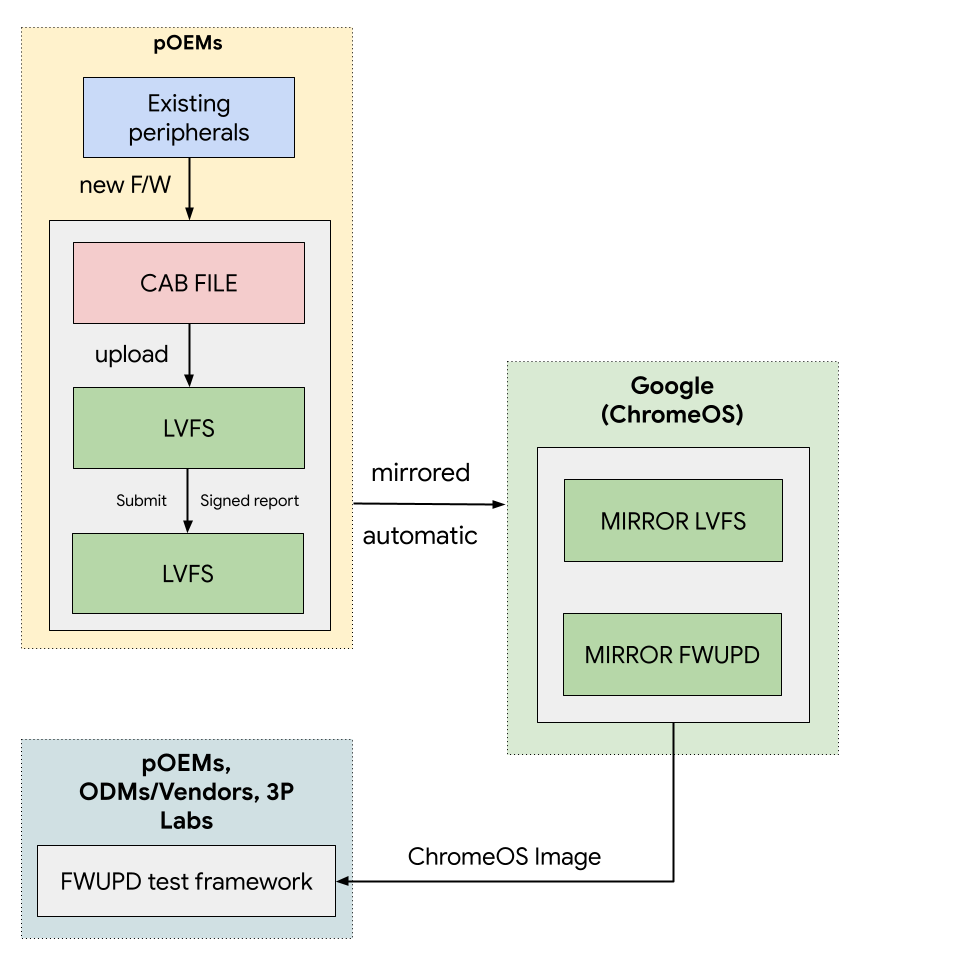
.cabdosyası oluşturun.Tüm donanım yazılımları, kabin arşivi olarak yüklenir. LVFS, donanım yazılımı ikili programıyla birlikte, arşivin hedef cihazı ve donanım yazılımını açıklayan en az bir .metainfo.xml dosyası içermesini bekler. Linux'ta gcab (kabine dosyaları oluşturmaya yarayan bir kitaplık) kullanarak kabine arşivleri oluşturabilirsiniz.
Test edilmiş ve son donanım yazılımı güncellemesini (
.cabdosyası) LVFS'ye yükleyin.Güncellemenin kararlı uzaktan kumandada kullanılabilir olduğundan emin olun.
Private, embargo veya testing uzaktan erişiminde kullanılabiliyorsa ChromeOS yansıtmasına eklenmez.
LVFS'de imzalı rapor aracılığıyla doğrulanmış olarak işaretlenen güncellemeler.
Cihaz testlerinin eklendiğinden emin olun.
- Cihaz testi için test çerçevesi tarafından desteklenen örnek JSON dosyası
Bu ilk donanım yazılımı yüklemesi ise LVFS'nin kararlı deposunda en az 2 donanım yazılımının (düşürme testini yapmak için temel donanım yazılımı ve yükseltme testini yapmak için yeni donanım yazılımı) bulunduğundan emin olun.
Donanım yazılımı yükseltmesi, ChromeOS'te imzalı bir rapor aracılığıyla test edilmelidir.
DUT'u hesabınıza bağlamak için LVFS'ye sertifika yükleyin.
- Hesabınızla LVFS'ye giriş yapın.
- Sağ üstteki "Kişi" simgesini veya https://fwupd.org/lvfs/profile{:.external} adresini tıklayın.
- Profil ayarları'nı tıklayın.
Chromebook'unuzda istemci sertifikasını bulun.
- Not: Chromebook'un geliştirici modunda olması gerekir.
- Ctrl+Alt+t tuşlarına basarak ChromeOS geliştirici kabuğunu başlatın.
Tür:
shell/var/lib/fwupd/pkisayfasına gidin:cd /var/lib/fwupd/pkiclient.pemdosyasını Chromebook'unuzdaki bir klasöre kopyalayın. Örneğin:Downloads.cp client.pm /home/chronos/user/MyFiles/Downloads/
LVFS web sitesindeki İstemci Sertifikaları bölümünde Sertifika Yükle düğmesini tıklayın ve sertifikayı yükleyin.
- Test için kullandığınız her Chromebook'ta bu adımları tekrarlayın (farklı bilgisayarlar için birden fazla sertifika yükleyebilirsiniz).
DUT aracılığıyla yükseltmeyi test edin ve imzalı raporları yükleyin.
Raporları test etmek ve yüklemek için aşağıdaki komutları çalıştırın ve istendiğinde kimlik doğrulama yapın.
fwupdmgr refreshfwupdmgr updatefwupdmgr report-history --signNot:
--signişaretini kullanmadan rapor yüklediyseniz aynı raporu LVFS'ye yeniden yüklemek için fwupdmgr report-history--sign --forcekomutunu kullanabilirsiniz.fwupdmgr report-history --sign --forceSunucu yanıtını görmek için
--verbosedeğerini iletebilirsiniz.fwupdmgr report-history --force --verbose
Onay iletişim kutusunda Evet'i tıklayın.
- Bu işlem, imzalı raporu hesabınıza yükler.
- Onaylamak için https://fwupd.org/lvfs/dashboard adresine gidin ve sol üstteki Ana Sayfa bölümünde İmzalı Raporlar'ı tıklayın.
LVFS'deki donanım yazılımı sürümünün imzalı raporları olduğunu doğrulayın.
- LVFS'de çevre birimini arayın.
- Yüklenen imzalı rapor, Chromebook kullanılarak çevre birimindeki donanım yazılımı sürümü başarıyla yükseltildikten sonra oluşturulduysa Test Eden bölümünde ChromeOS sürümü, fwupd sürümü ve kuruluş gösterilir. Örneğe bakın.
- Release Gating (Sürüm Kontrolü) bölümünde "ChromOS kullanıcıları tarafından kullanılabilir" ifadesinin yanında yeşil bir onay işareti göründüğünden emin olun.
M126'dan itibaren, donanım yazılımı güncellemeleri yalnızca LVFS'de donanım yazılımının imzalı raporları (ChromeOS ile test edilmiş) varsa ChromeOS kullanıcıları tarafından kullanılabilir.
- 24 saat sonra kullanıcılar çevre birimini Chromebook'a bağlayabilir ve donanım yazılımını ChromeOS kullanıcı arayüzü üzerinden yükseltebilir. Ayarlar > ChromeOS hakkında > Donanım yazılımı güncellemeleri'ne gidin.
- Not: Gerekli tüm eklenti değişikliklerinin belirli bir kilometre taşı için ChromeOS'te mevcut olması durumunda donanım yazılımı güncellemeleri kullanıma sunulur.
İmzalı raporlar hakkında daha fazla bilgiyi LVFS'de bulabilirsiniz.
SSS
S: Hangi Chromebook'lar fwupd'yi destekler?
M101 veya sonraki sürümlerin yüklü olduğu tüm ChromeOS cihazlar.
S: ChromeOS'e hangi fwupd sürümünün entegre edildiğini nasıl bulabilirim?
chrome://system'yı tarayıcı üzerinden açın (M109 veya sonraki sürümler).fwupd_versionadresine gidin.
- Veya geliştirici modu, kök konsolu aracılığıyla,
- Tür
fwupdmgr --version runtime org.freedesktop.fwupdifadesini bulun
- Tür
S: fwupd sürüm yükseltme işlemi ne kadar sürer?
fwupd uprev, Chromium yayın takvimine uyar. fwupd uprev isteğinin, dalda özelliklerin dondurulacağı tarihten önce gönderildiğinden emin olun.
S: ChromeOS sürüm planı hakkında daha fazla bilgiyi nereden edinebilirim?
S: Chromebook'u geliştirici moduna nasıl geçirebilirim?
- Chromebook'u kapatın.
- Esc+Yenile tuşlarını basılı tutun ve güç düğmesine basın.
- Not: Bazı Chromebook'larda esc+→ (sağ ok tuşu) tuşlarına basıp güç düğmesine basın.
- Cihaz açılır ve kurtarma ekranı / modu görünür.
- Ardından, kabul etmek için ctrl+d tuşlarına ve Enter tuşuna basın.
- Not: Ctrl+d tuşlarına basmadan önce herhangi bir tuşa basarsanız cihaz geliştirici moduna geçmez.
- Cihaz yeniden başlatılır, bip sesi çıkarır ve "Sisteminiz geliştirici moduna geçiyor" mesajını görürsünüz.
- Yaklaşık 30 saniye sonra "Sistem, geliştirici modu için hazırlanıyor" mesajını görürsünüz.
- Sonunda (disk boyutuna bağlı olarak 10 dakika ile 1 saatten fazla sürebilir) cihaz normal karşılama ekranında yeniden başlatılır.
- Komut istemini almak için Ctrl+Alt+→
(sağ ok tuşu) tuşlarına basın.
- Not: Bazı Chromebook'larda ctrl+alt+yenileme tuşlarına basmanız gerekir.
- Tarayıcı görünümüne dönmek için Ctrl+Alt+← (sol ok tuşu) tuşlarına basın.
- Daha fazla bilgiyi [Geliştirici Modu] bölümünde bulabilirsiniz.
S: Chromebook'u Normal moda nasıl geçirilir (ör. Geliştirici modu nasıl devre dışı bırakılır)?
Cihazınızı yeniden başlatın ve donanım yazılımı ekranında boşluk çubuğuna basın.
Daha fazla bilgiyi [Geliştirici Modu] bölümünde bulabilirsiniz.
S: ChromeOS, fwupd aracılığıyla eski sürüme geçmeyi destekliyor mu?
Hayır. fwupd'nin üretim sürümü veya donanım yazılımı bozulursa imzalı raporu https://fwupd.org/lvfs/dashboard üzerinden silmeniz gerekir. Eklenti değişiklikleri gönderdiğinizde ve/veya yeni bir yazılımınız olduğunda test yapmanız önemlidir. LVFS'nin kararlı bir uzaktan kumandasında her zaman temel bir donanım yazılımı sürümünün bulunduğundan emin olun.
S: Hangi ChromeOS sürümlerinin hangi fwupd güncellemelerini desteklediğini nasıl öğrenebiliriz?
Hata ile ilgili yorum bırakarak değişikliklerin hangi derleme sürümüne dahil edildiğini sorabilirsiniz. Google mühendisleri bu bilgiyi sizinle paylaşabilir. Ayrıca, ChromeOS iş ortağı konsolunda (CPCon) derleme sürümünü aramak için CL Finder'ı da kullanabilirsiniz (Google corp iş ortağı alan hesabı gerektirir. CPCon'a erişim için TAM'lerle iletişime geçin). Hangi kilometre taşına karşılık geldiğini görmek için ChromeOS Partner Frontend'deki (CPFE) derleme sürümüne çapraz referans verilebilir.
S: LVFS hesabı nasıl oluşturulur?
Getting an Account (Hesap Alma) LVFS dokümanlarına bakın.
S: LVFS'ye cab dosyaları nasıl yüklenir?
LVFS dokümanlarındaki Uploading Firmware (Donanım Yazılımı Yükleme) bölümüne bakın.
S: Donanım yazılımının belirli bir çevre birimi için olduğunu nasıl doğrulayabilirim?
Bu, en iyi bilinen yapılandırma dosyası aracılığıyla mümkündür. Daha fazla bilgi için fwupd Best Known Configuration (En İyi Bilinen Yapılandırma) başlıklı makaleyi inceleyin.
S: fwupd güncellememi LVFS'ye yüklemeden önce nasıl test edebilirim?
Eklenti değişiklikleri gönderildikten ve fwupd'nin seçici sürümü ChromeOS test görüntüsüne dahil edildikten sonra, ChromeOS Partner Frontend (CPFE) üzerinden test görüntüsüne erişebilirsiniz (Google kurumsal iş ortağı alan hesabı gerekir. CPFE'ye erişim için TAM'lerle iletişime geçin).
LVFS dokümanlarındaki ChromeOS'te donanım yazılımı testi başlıklı makaleyi inceleyin. Alternatif olarak Moblab ile fwupd testleri de çalıştırabilirsiniz.
S: Kullanıcılar, çevre birimleri için donanım yazılımı güncellemesi olduğunu nasıl öğrenir?
Kullanıcı, güncellemeye LVFS'de atanan öncelik düzeyine göre güncellemenin kullanıma sunulduğuyla ilgili bir bildirim alır. Davranış şu şekildedir:
| Öncelik | Bildirim Davranışı |
|---|---|
| Düşük | Kullanıcıya bildirim gönderilmez, güncellemeleri manuel olarak kontrol etmesi gerekir. |
| Orta | |
| Yüksek | |
| Kritik | Güncelleme tamamlanana kadar her yeniden başlatmada bildirim gösterilir. |
S: fwupd güncellemeleri otomatik olarak mı yapılır?
Hayır. Tüm fwupd güncellemeleri kullanıcı tarafından başlatılır ve başlatma sırasında veya otomatik olarak gerçekleşmez.
S: DS20 Şartnamesi'nin avantajı nedir?
Şu anda yalnızca USB çevre birimleri için doğrulanmıştır. Diğer donanımınızda kullandığınız protokolü kullanıyorsanız yalnızca bir DS20 tanımlayıcısıyla çalışır.
Tedarikçiler, quirk dosyası verilerini fwupd projesi yerine USB tanımlayıcısına yerleştirebilir. USB cihaz bu şekilde takıldığında fwupd, tanımlayıcı verilerini okur, eklentiyi eşleştirir, satıcının fwupd'ye yama göndermesini ve fwupd'nin güncellenmesini beklemeden cihazı numaralandırır.
S: DS20, yalnızca tuhaf dosya değişikliklerine yönelik alternatif bir seçenek midir?
Evet. Çoğu zaman gelecekteki donanımlar için gerçek kod değişiklikleri yerine mevcut bir eklentiye yalnızca VID ve PID'lerin eklenmesi gerekir. Kod değişiklikleri gerekiyorsa satıcı, eklenti değişikliklerini fwupd'ye göndermelidir.
Ekler
- Geliştirici kılavuzu
- Geliştirici Destek Ekibi
- CrOS katkıda bulunanlar için Git ve Gerrit'e giriş
- Kaynak kodda değişiklik yapma
- Gerrit inceleme/onay süreci
- fwupd Integration Handbook (fwupd Entegrasyon El Kitabı)
Düzeltme Geçmişi
| Tarih | Sürüm | Notlar |
|---|---|---|
| 2026-07-23 | 2.4.4 | fwupd entegrasyonu için playbook bağlantısını güncelleme |
| 2025-07-23 | 2.4.3 | 1. kullanım alanı iş akışını güncelleme |
| 2024-10-18 | 2.4.2 | fwupd iş akışı resimlerini ve istemci sertifikası yükleme adımlarını güncelleme |
| 2024-07-23 | 2.4.1 | Biçimlendirme güncellemeleri. |
| 2024-06-26 | 2.4 | fwupd uprev iş akışını güncelleme (kullanım alanı 1).(2.4.1 ile birlikte yayınlandı) |
| 2024-06-17 | 2.3 | İmzalı rapor iş akışını güncelleyin. (2.4.1 ile birlikte yayınlanmıştır) |
| 2024-02-01 | 2.2 | Yeni platformda yeniden yayınlama; küçük ifade güncellemeleri. |
| 2023-10-12 | 2.1 | 1. ve 2. örnekte resimler eklendi, iş ortağı sitesinde barındırılan fwupd Entegrasyon El Kitabı |
| 2022-08-14 | 2,0 | İlk iş ortağı sitesi yayını |