

การตั้งค่า Linux หรือที่เรียกว่า Crostini ใน ChromeOS นั้นง่ายมาก ก่อนอื่น ให้ไปที่การตั้งค่า ขยายเมนู "ขั้นสูง" แล้วไปที่ "นักพัฒนาแอป" จากนั้น "เปิด" Linux โดยทำดังนี้

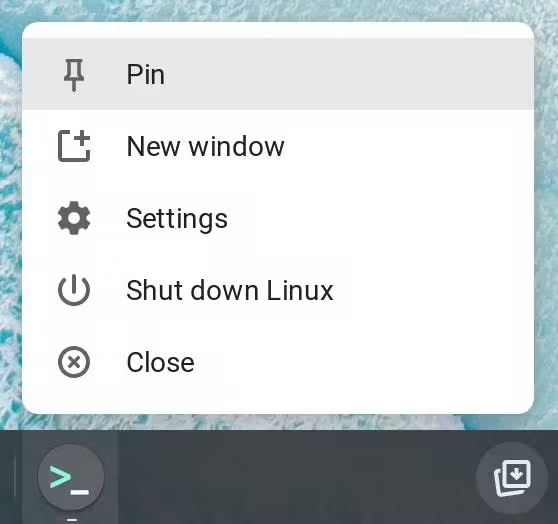
ChromeOS จะดาวน์โหลดไฟล์ที่จำเป็นและตั้งค่าคอนเทนเนอร์ Linux โดยอัตโนมัติ เมื่อเสร็จแล้ว คุณจะเห็นแอปเทอร์มินัลใหม่และหน้าต่างเทอร์มินัลที่เปิดอยู่ เราขอแนะนำให้ปักหมุดแอปพลิเคชันไว้ที่ชั้นวางเพื่อเป็นวิธีที่สะดวกในการเข้าถึงคอนเทนเนอร์ Linux ในอนาคต คลิกขวาที่ไอคอนแอปเทอร์มินัล แล้วเลือก "ปักหมุด"
ตอนนี้การติดตั้ง Debian Linux ก็พร้อมใช้งานแล้ว สิ่งแรกที่ควรทำคืออัปเดตดัชนีที่เก็บ APT และติดตั้ง APT เป็นเครื่องมือจัดการแพ็กเกจบรรทัดคำสั่งสำหรับ Debian และการอัปเดตเครื่องมือนี้อยู่เสมอจะช่วยให้คุณติดตั้งเครื่องมือเวอร์ชันล่าสุดในที่เก็บได้เสมอ
sudo apt update
ตอนนี้คุณได้ตั้งค่าและพร้อมใช้งานคอนเทนเนอร์ Linux แล้ว
การแชร์ไฟล์ไปยัง Linux
วิธีง่ายๆ ในการเข้าถึงไฟล์ในคอนเทนเนอร์ Linux คือการทำสำเนา โดยให้เปิดแอป Files แล้วลากไดเรกทอรีหรือไฟล์ที่ต้องการเข้าถึง จากนั้นวางลงใน "ไฟล์ Linux"
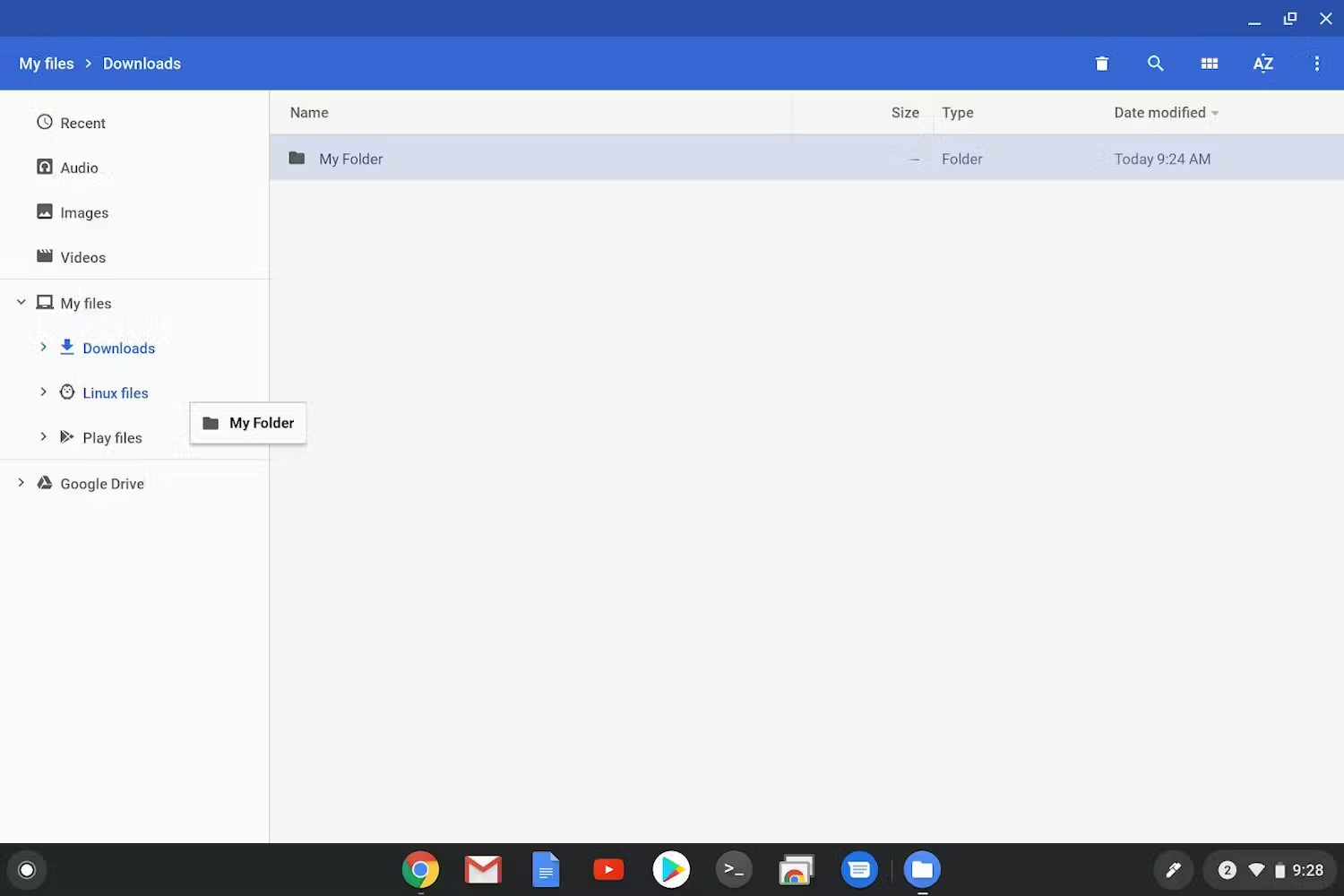
หากไม่ต้องการทำสำเนา คุณสามารถแชร์ไดเรกทอรี เช่น โฟลเดอร์โปรเจ็กต์ จากภายนอกคอนเทนเนอร์ Linux กับคอนเทนเนอร์ Linux ได้ โดยทำดังนี้
- ตรวจสอบว่าได้ตั้งค่า Linux แล้ว
- เปิดแอปไฟล์ของ ChromeOS แล้วค้นหาไดเรกทอรีที่ต้องการแชร์
- คลิกขวาที่โฟลเดอร์ที่ต้องการแชร์ แล้วเลือกตัวเลือก "แชร์กับ Linux"
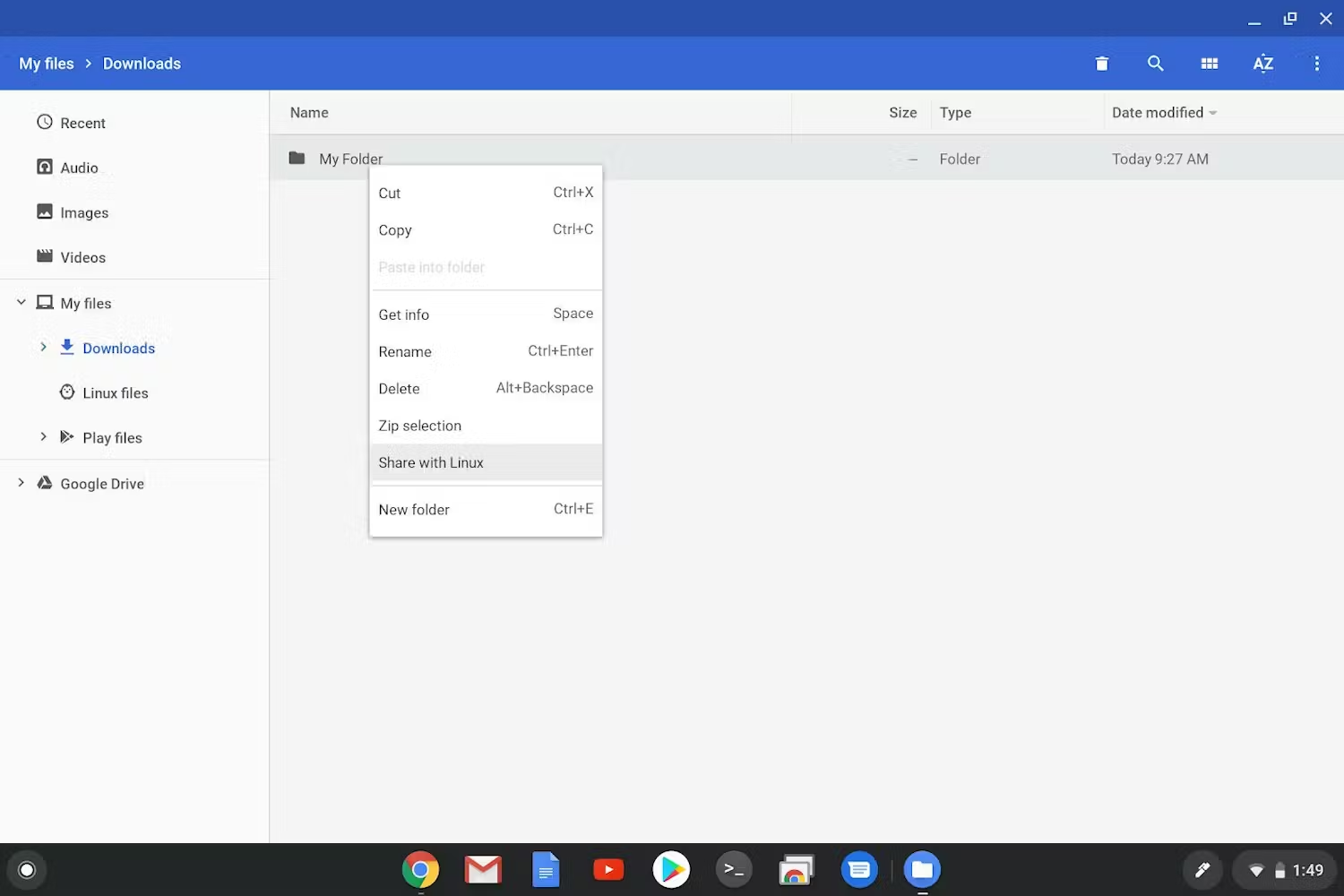
หมายเหตุ: เมื่อคลิกขวาที่โฟลเดอร์ที่แชร์อยู่แล้ว คุณจะเห็นตัวเลือก "จัดการการแชร์ Linux" แทน "แชร์กับ Linux" ตัวเลือกนี้จะเปิดเมนูการตั้งค่า ChromeOS ซึ่งอยู่ที่ "การตั้งค่า" -> "นักพัฒนาซอฟต์แวร์" -> "สภาพแวดล้อมในการพัฒนาซอฟต์แวร์ Linux" -> "จัดการโฟลเดอร์ที่แชร์"
- โฟลเดอร์ที่แชร์เหล่านี้จะอยู่ใน
/mnt/chromeosภายในคอนเทนเนอร์ Linux เรียกใช้cd /mnt/chromeosจากแอป Terminal
การติดตั้งแอปและแพ็กเกจ Linux
เมื่อตั้งค่า Linux แล้ว ก็ถึงเวลาติดตั้งแอปแรก คุณติดตั้งแอปและเครื่องมือในเทอร์มินัลได้ทุกเมื่อโดยใช้ sudo apt install
การจัดการแพ็กเกจด้วยภาพ
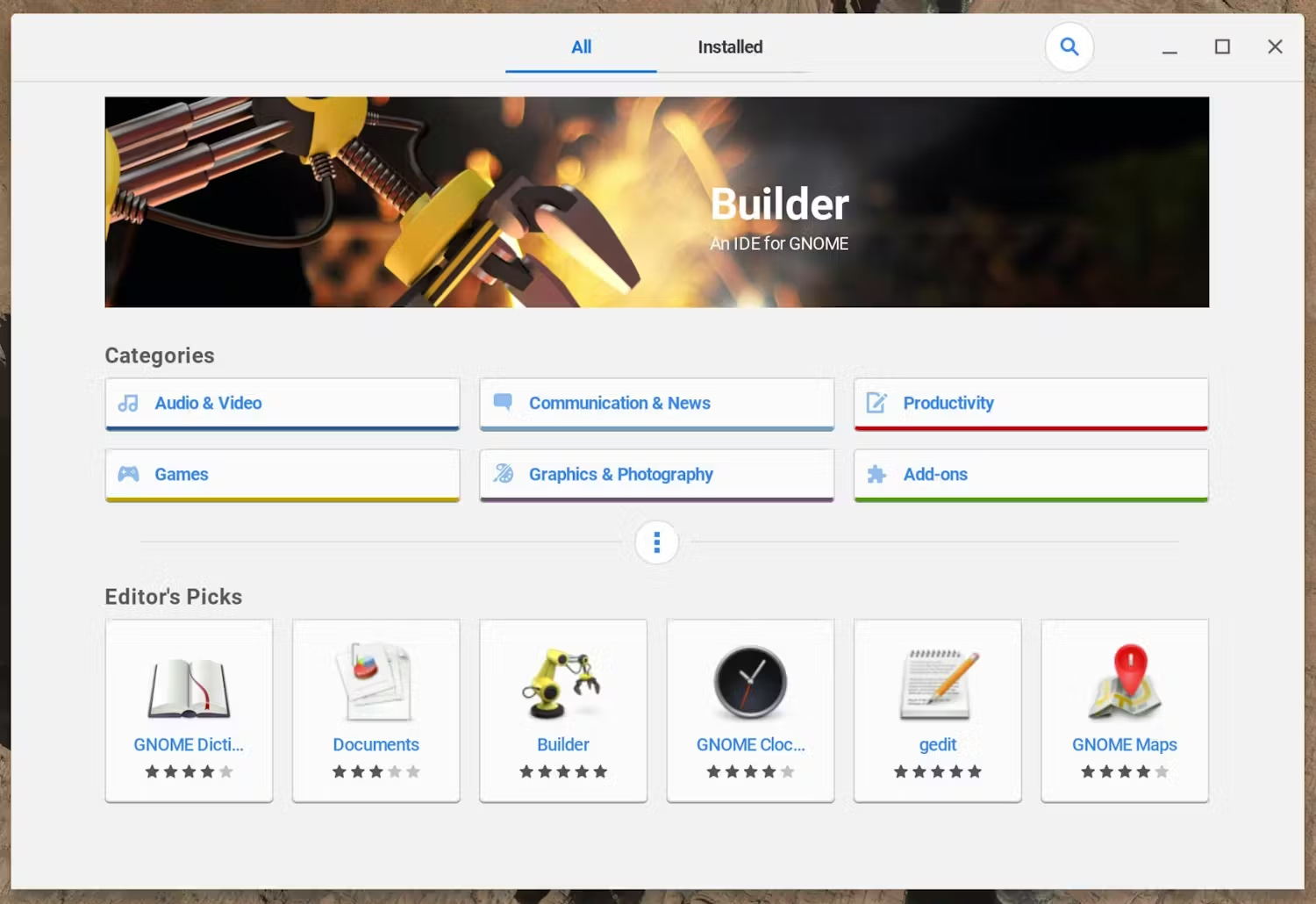
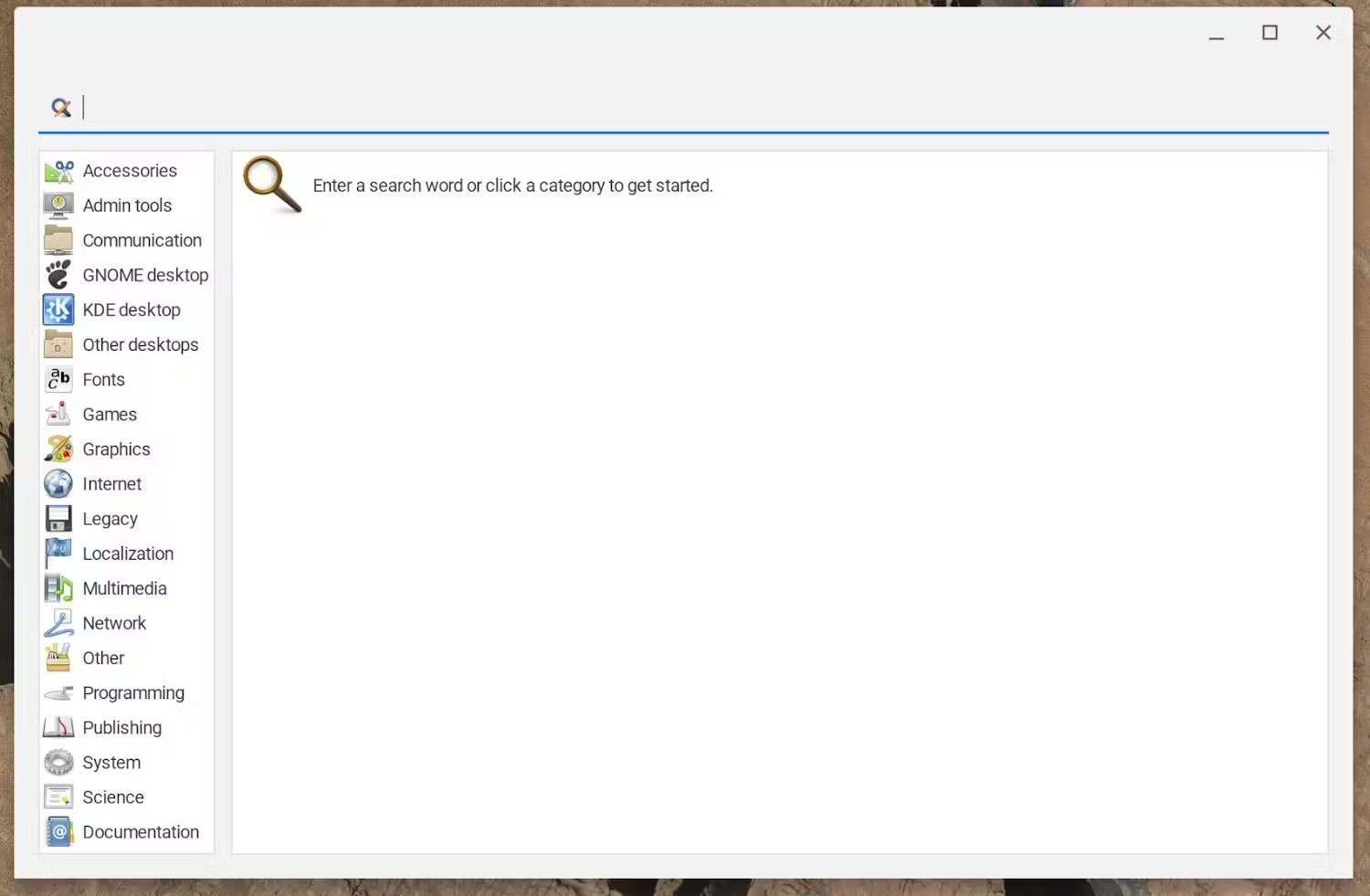
หากต้องการค้นหา ติดตั้ง และจัดการแอปพลิเคชันและเครื่องมือผ่านแอปพลิเคชันที่มีอินเทอร์เฟซผู้ใช้แบบกราฟิก คุณสามารถติดตั้งแอป Software ของ GNOME และ PackageKit โดยเรียกใช้คำสั่งต่อไปนี้
sudo apt install -y gnome-software gnome-packagekit && \
sudo apt update
การติดตั้งแอปเหล่านี้จะเพิ่มแอปพลิเคชันใหม่ 2 รายการ ได้แก่ Software ซึ่งมีอินเทอร์เฟซคล้าย App Store สำหรับค้นหาแอปพลิเคชันที่ติดตั้งได้จากหลายแหล่งที่มา และPackage และ Package Update ซึ่งใช้ค้นหาและอัปเดตแอปพลิเคชัน เครื่องมือ แบบอักษร และแพ็กเกจอื่นๆ อีกมากมายได้
กำลังรีสตาร์ทคอนเทนเนอร์ Linux
หากคุณกำลังแก้ปัญหาเกี่ยวกับ Linux การรีสตาร์ทคอนเทนเนอร์โดยไม่ต้องรีสตาร์ท Chromebook ทั้งหมดอาจเป็นประโยชน์ โดยคลิกขวาที่แอปเทอร์มินัลในแถบ แล้วคลิก "ปิด Linux"
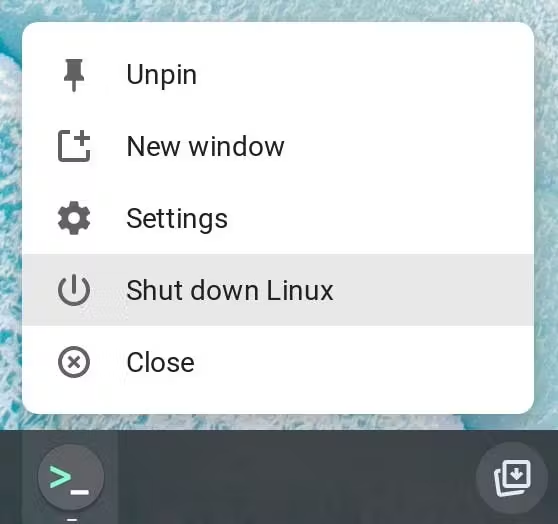
เมื่อปิดแล้ว แอปพลิเคชันควรปรากฏในตัวเรียกใช้ และการเลือกแอปพลิเคชันใดแอปพลิเคชันหนึ่งจะเริ่มคอนเทนเนอร์ Linux อีกครั้ง
ความปลอดภัยและสิทธิ์
Linux ใน ChromeOS จะทำงานภายในคอนเทนเนอร์ ซึ่งแซนด์บ็อกซ์แยกจากหน้าเว็บ แอปพลิเคชันอื่นๆ และระบบปฏิบัติการเอง อย่างไรก็ตาม แอปทั้งหมดที่ติดตั้งในคอนเทนเนอร์ Linux จะแชร์แซนด์บ็อกซ์เดียวกัน ซึ่งหมายความว่าแอปจะแชร์สิทธิ์ของคอนเทนเนอร์ Linux และอาจส่งผลกระทบต่อกันได้
ด้วยเหตุผลด้านความปลอดภัย ระบบจึงไม่แชร์สิทธิ์หลายอย่างโดยค่าเริ่มต้น เช่น สิทธิ์เข้าถึง USB หรือสิทธิ์เข้าถึงไมโครโฟน หากต้องการตรวจสอบว่าคุณได้เปิดใช้สิทธิ์ที่ถูกต้องแล้ว ให้ไปที่การตั้งค่าอุปกรณ์และเปิดใช้สิทธิ์ และเช่นเคย โปรดใช้ความระมัดระวังอย่างเหมาะสมกับสิทธิ์และอย่าเปิดใช้สิทธิ์มากเกินกว่าที่จำเป็น เมื่อใดก็ตามที่คุณโต้ตอบกับ Linux ใน ChromeOS โปรดคำนึงถึงข้อมูลผู้ใช้ในคอนเทนเนอร์เป็นพิเศษ
การสำรองและกู้คืนข้อมูล
เนื่องจาก Linux ใน ChromeOS ทำงานภายในคอนเทนเนอร์ คุณจึงสำรองข้อมูลสภาพแวดล้อมและกู้คืนได้ ไม่ว่าจะเป็นไฟล์ แอป และอื่นๆ ซึ่งช่วยให้คุณตั้งค่าสภาพแวดล้อม Linux เพียงครั้งเดียว จากนั้นก็สามารถนำไปใช้ได้โดยไม่ต้องกำหนดค่าใหม่ ดูวิธีการโดยละเอียดได้ที่หน้าความช่วยเหลือของ Chromebook เกี่ยวกับการสำรองข้อมูลและกู้คืนคอนเทนเนอร์ Linux
การแก้ปัญหา
หากต้องการความช่วยเหลือเพิ่มเติมในการเปิดใช้หรือแก้ปัญหา โปรดอ่านหน้าความช่วยเหลือของ Chromebook เกี่ยวกับการตั้งค่าคอนเทนเนอร์ Linux