

ChromeOS에서 Linux(Crostini)를 쉽게 설정할 수 있습니다. 먼저 설정으로 이동하여 '고급' 메뉴를 펼치고 '개발자'로 이동합니다. 그런 다음 Linux를 '사용 설정'합니다.

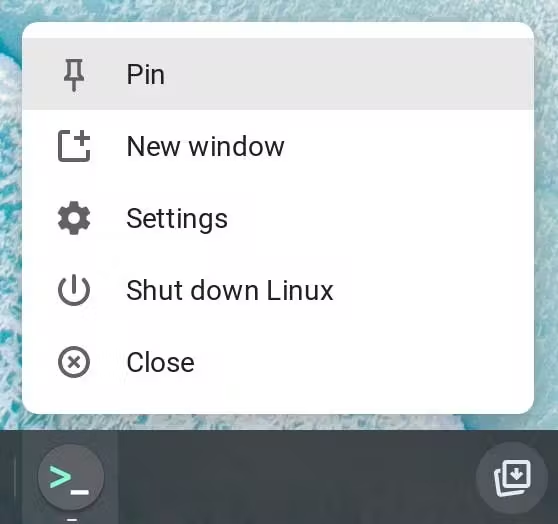
ChromeOS에서 필요한 파일을 자동으로 다운로드하고 Linux 컨테이너를 설정합니다. 완료되면 새 터미널 앱과 열린 터미널 창이 표시됩니다. 향후 Linux 컨테이너에 편리하게 액세스할 수 있도록 애플리케이션을 표시줄에 고정하는 것이 좋습니다. 터미널 앱 아이콘을 마우스 오른쪽 버튼으로 클릭하고 '고정'을 선택합니다.
이제 Debian Linux 설치를 사용할 수 있습니다. 가장 먼저 할 일은 APT 저장소 색인을 업데이트하고 설치하는 것입니다. APT는 Debian의 명령줄 패키지 관리자이며, 최신 상태로 유지하면 저장소에서 항상 최신 버전의 도구를 설치할 수 있습니다.
sudo apt update
이제 Linux 컨테이너를 설정하고 사용할 수 있습니다.
Linux에 파일 공유
Linux 컨테이너의 파일에 액세스하는 간단한 방법은 복사본을 만드는 것입니다. 이렇게 하려면 파일 앱을 열고 액세스하려는 디렉터리 또는 파일을 드래그하여 'Linux 파일'에 놓습니다.
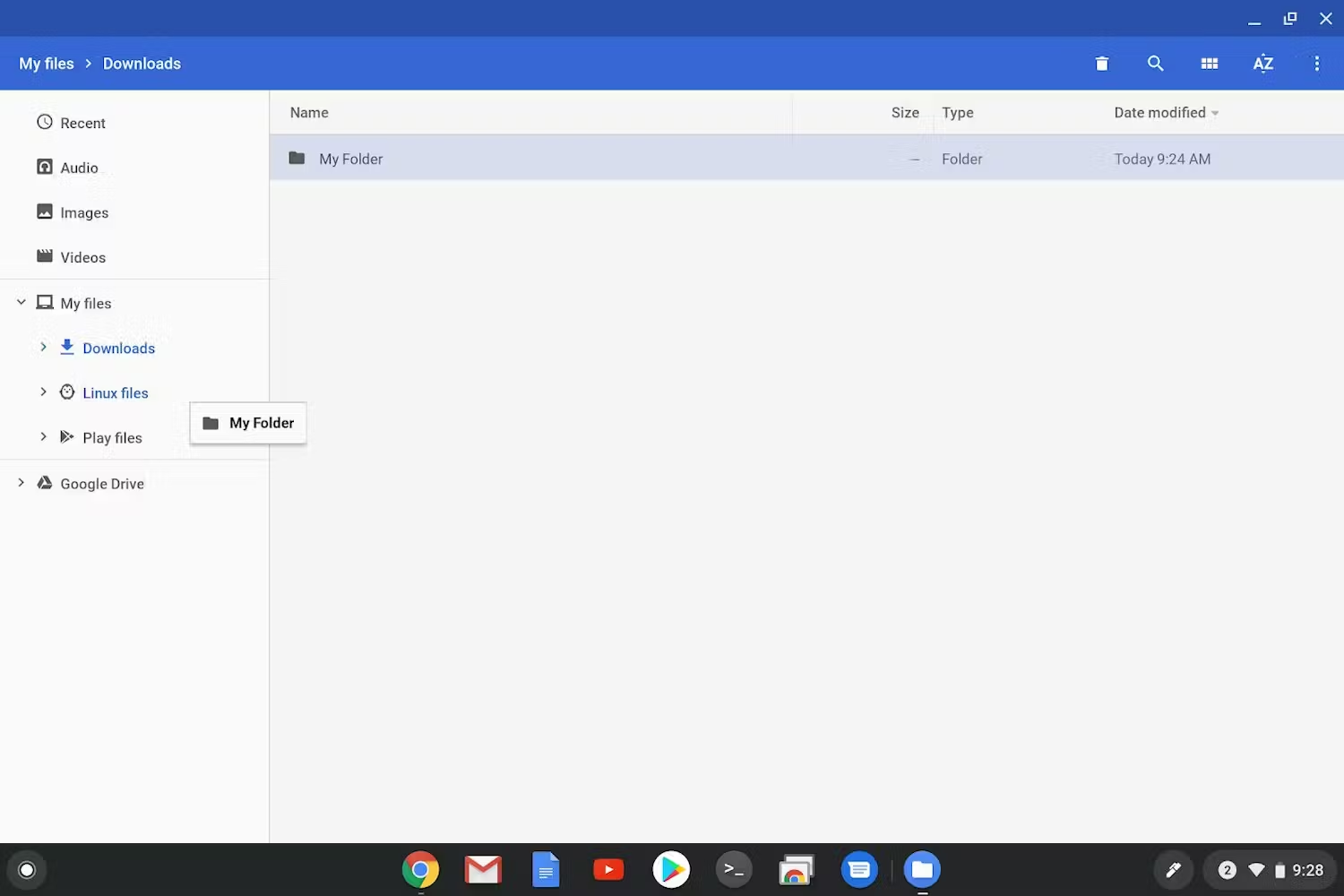
복사본을 만들고 싶지 않은 경우 Linux 컨테이너 외부에서 프로젝트 폴더와 같은 디렉터리를 Linux 컨테이너와 공유할 수 있습니다. 방법은 다음과 같습니다.
- Linux가 설정되어 있는지 확인합니다.
- ChromeOS 파일 앱을 열고 공유하려는 디렉터리를 찾습니다.
- 공유하려는 폴더를 마우스 오른쪽 버튼으로 클릭하고 'Linux와 공유' 옵션을 선택합니다.
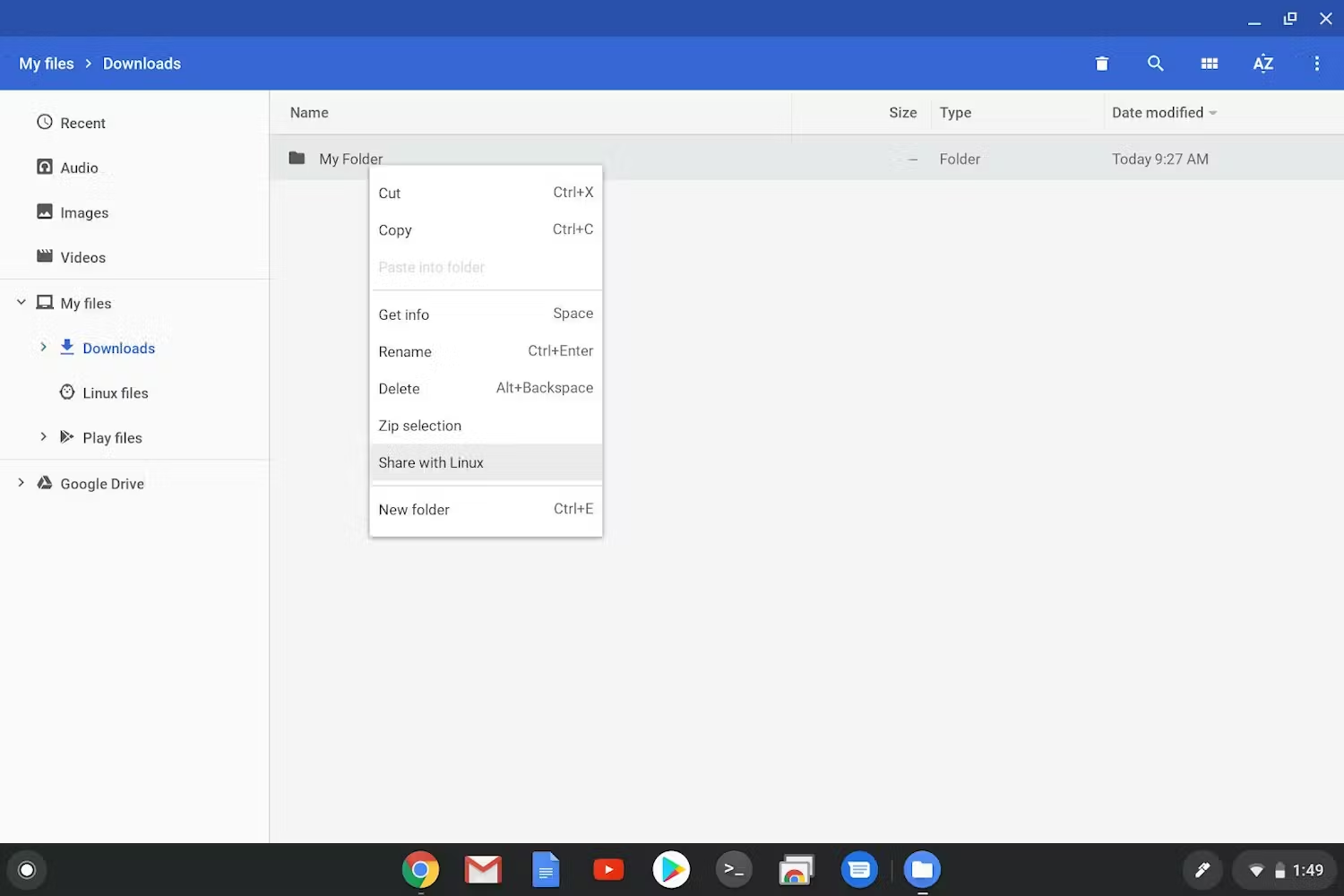
참고: 이미 공유된 폴더를 마우스 오른쪽 버튼으로 클릭하면 'Linux와 공유' 대신 'Linux 공유 관리' 옵션이 표시됩니다. 이 옵션을 선택하면 '설정' -> '개발자' -> 'Linux 개발 환경' -> '공유 폴더 관리'에 있는 ChromeOS 설정 메뉴가 실행됩니다.
- Linux 컨테이너 내에서 이러한 공유 폴더는
/mnt/chromeos에 있습니다. 터미널 앱에서cd /mnt/chromeos를 실행합니다.
Linux 앱 및 패키지 설치
이제 Linux가 설정되었으므로 첫 번째 앱을 설치할 차례입니다. sudo apt install을 사용하여 터미널에서 언제든지 앱과 도구를 설치할 수 있습니다.
시각적 패키지 관리
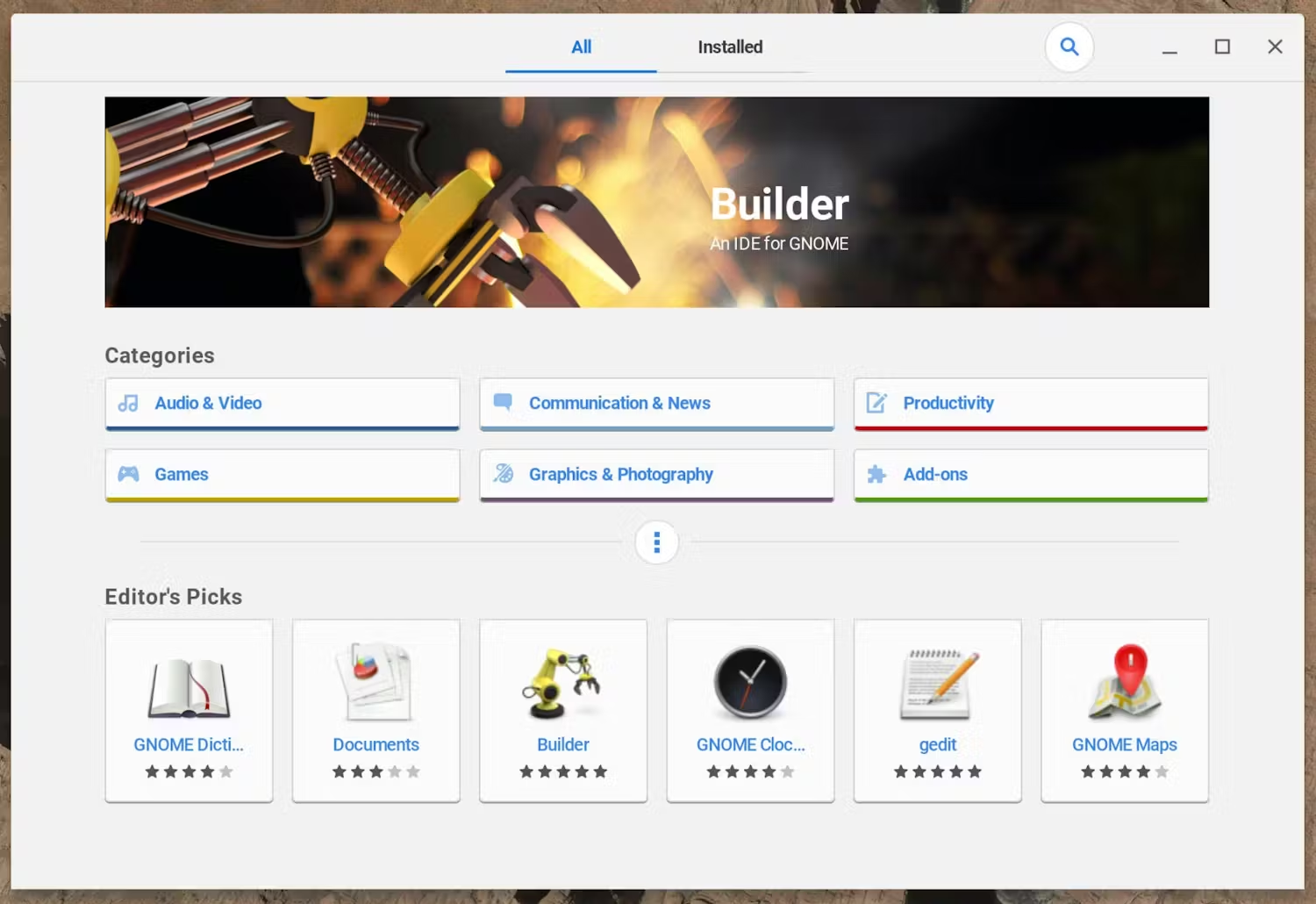
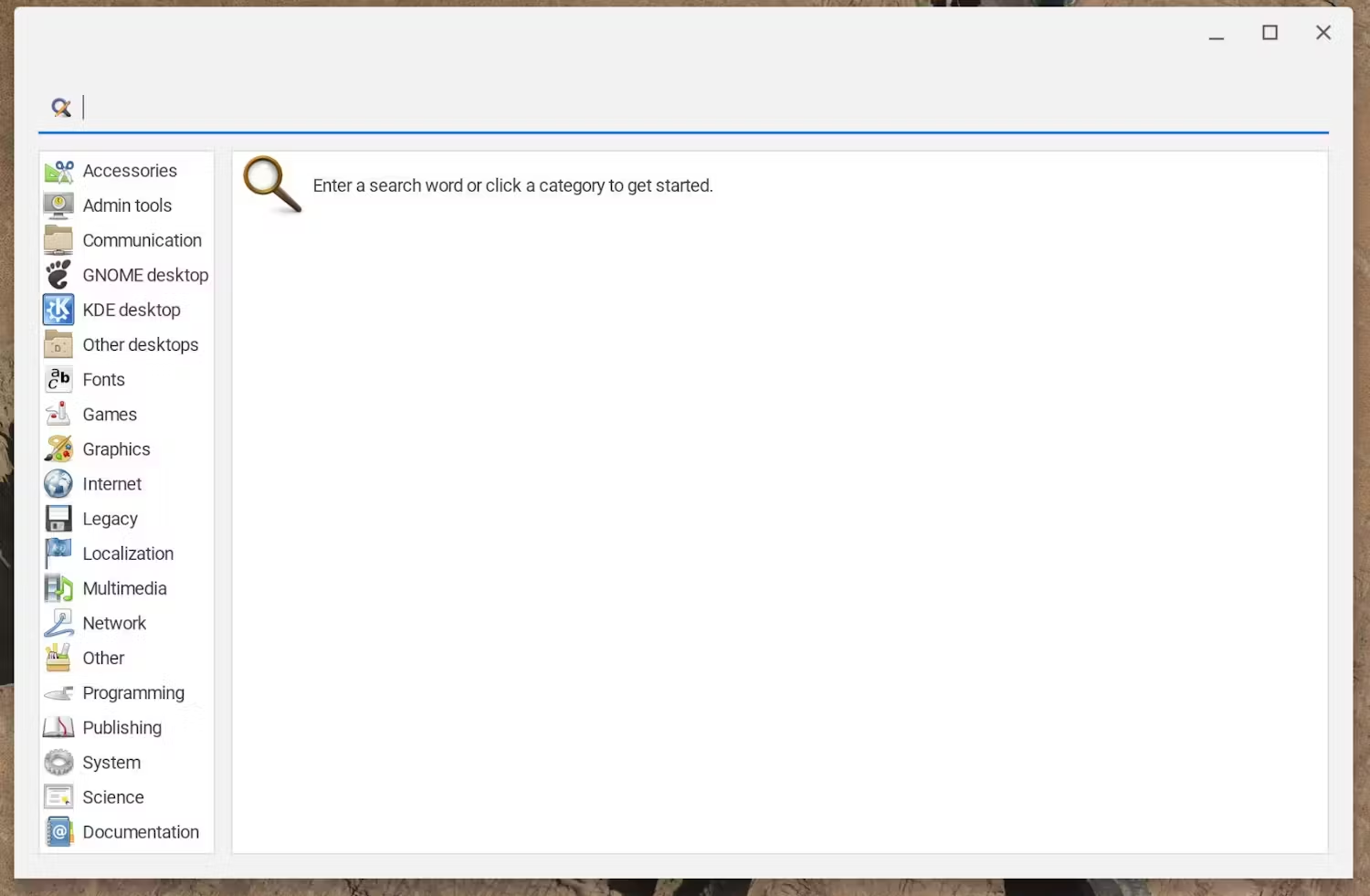
그래픽 사용자 인터페이스가 있는 애플리케이션을 통해 애플리케이션과 도구를 찾고 설치하고 관리하려면 GNOME의 소프트웨어 앱과 PackageKit를 설치하면 됩니다. 이렇게 하려면 다음을 실행합니다.
sudo apt install -y gnome-software gnome-packagekit && \
sudo apt update
이러한 항목을 설치하면 두 개의 새 애플리케이션이 추가됩니다. 소프트웨어는 여러 소스에서 설치할 수 있는 애플리케이션을 찾는 데 앱 스토어와 유사한 인터페이스를 제공하며, 패키지 및 패키지 업데이트는 애플리케이션, 도구, 글꼴, 기타 여러 패키지를 찾고 업데이트하는 데 사용할 수 있습니다.
Linux 컨테이너 다시 시작
Linux 관련 문제를 해결하는 경우 전체 Chromebook을 다시 시작하지 않고 컨테이너를 다시 시작하는 것이 도움이 될 수 있습니다. 이렇게 하려면 표시줄에서 터미널 앱을 마우스 오른쪽 버튼으로 클릭하고 'Linux 종료'를 클릭합니다.
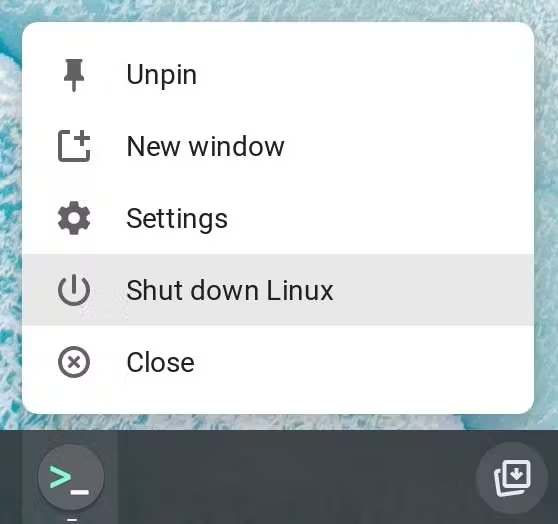
종료되면 애플리케이션이 런처에 표시되고 애플리케이션을 선택하면 Linux 컨테이너가 다시 시작됩니다.
보안 및 권한
ChromeOS의 Linux는 컨테이너 내에서 실행되며 다른 웹페이지, 애플리케이션, 운영체제 자체에서 샌드박스됩니다. 하지만 Linux 컨테이너에 설치된 모든 앱은 동일한 샌드박스를 공유 하므로 Linux 컨테이너의 권한을 공유하고 서로 영향을 미칠 수 있습니다.
보안상의 이유로 USB 액세스 또는 마이크 액세스와 같은 많은 권한은 기본적으로 공유되지 않습니다. 올바른 권한이 사용 설정되어 있는지 확인하려면 기기 설정으로 이동하여 사용 설정하세요. 항상 권한에 적절한 주의를 기울이고 필요한 것보다 더 많은 권한을 사용 설정하지 마세요. ChromeOS에서 Linux와 상호작용할 때는 컨테이너의 사용자 데이터를 특히 주의하세요.
백업 및 복원
ChromeOS의 Linux는 컨테이너 내에서 실행되므로 환경을 백업하고 복원할 수 있습니다(파일, 앱, 모든 항목). 이렇게 하면 Linux 환경을 한 번 설정한 후 다시 구성하지 않고도 가져갈 수 있습니다. 이렇게 하는 방법에 관한 자세한 안내는 Linux 컨테이너 백업 및 복원에 관한 Chromebook 도움말 페이지를 참고하세요.
문제 해결
사용 설정 또는 문제 해결에 관한 자세한 내용은 Linux 컨테이너 설정에 관한 Chromebook 도움말 페이지를 참고하세요.