

ChromeOS で Linux(Crostini)をセットアップするのは簡単です。まず、[設定] に移動して [詳細設定] メニューを開き、[デベロッパー] に移動します。次に、Linux を [オン] にします。

必要なファイルが自動的にダウンロードされ、Linux コンテナがセットアップされます。完了すると、新しいターミナルアプリと開いているターミナル ウィンドウが表示されます。今後 Linux コンテナに簡単にアクセスできるように、アプリをシェルフに固定することをおすすめします。ターミナル アプリアイコンを右クリックして、[固定] を選択します。
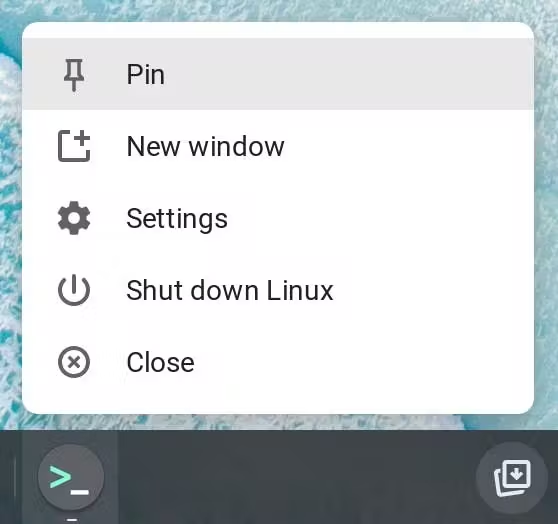
これで Debian Linux のインストールが完了しました。まず、APT リポジトリ インデックスを更新して をインストールすることをおすすめします。APT は Debian 用のコマンドライン パッケージ マネージャーです。最新の状態に保つことで、リポジトリ内のツールの最新バージョンを常にインストールできます。
sudo apt update
これで、Linux コンテナを使用する準備が整いました。
Linux にファイルを共有する
Linux コンテナ内のファイルにアクセスする簡単な方法は、コピーを作成することです。これを行うには、ファイルアプリを開き、アクセスするディレクトリまたはファイルをドラッグして [Linux ファイル] にドロップします。
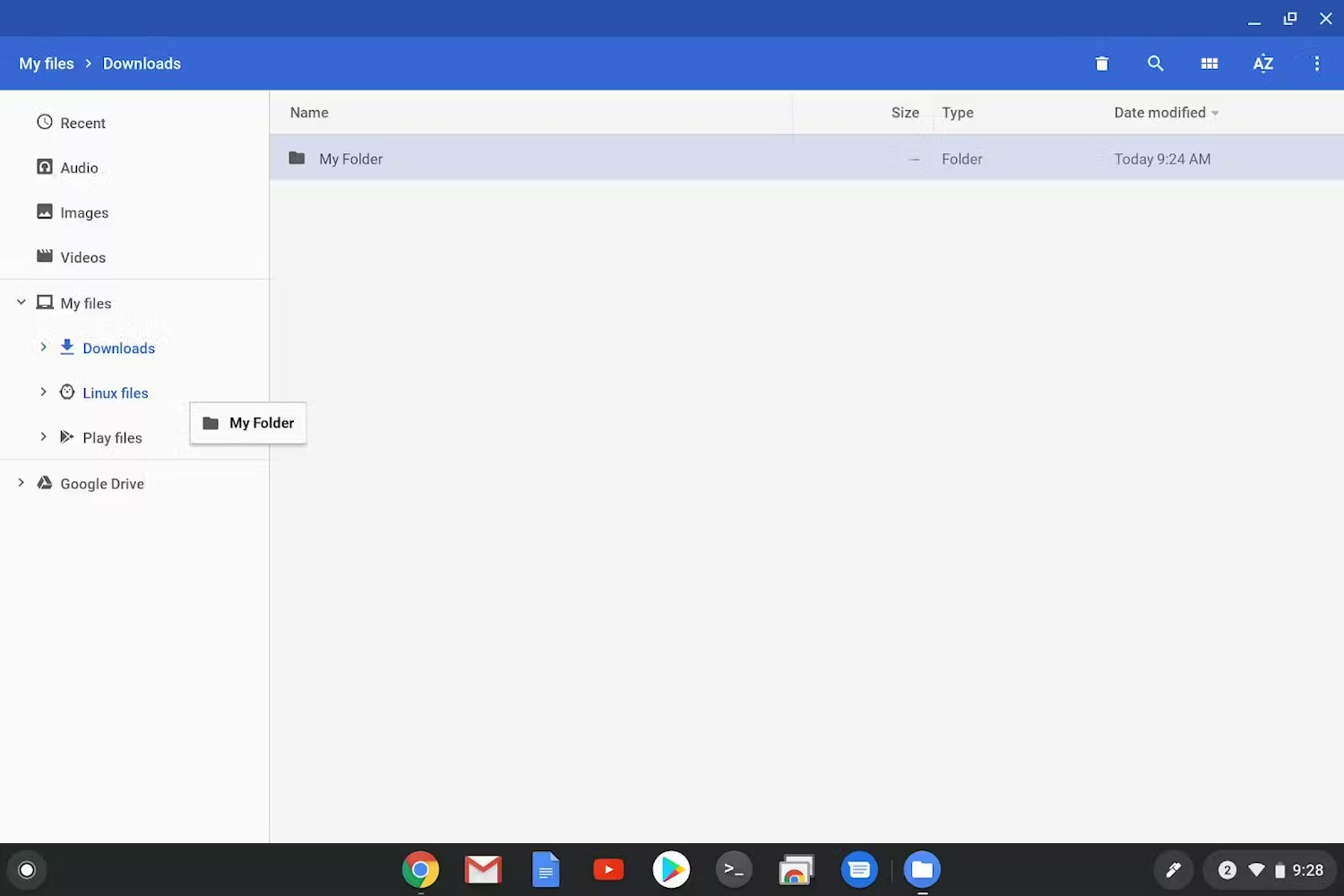
コピーを作成したくない場合は、プロジェクト フォルダなどのディレクトリを Linux コンテナの外部から Linux コンテナと共有できます。手順は次のとおりです。
- Linux がセットアップされていることを確認します。
- ChromeOS ファイルアプリを開き、共有するディレクトリを見つけます。
- 共有するフォルダを右クリックして、[Linux と共有] オプションを選択します。
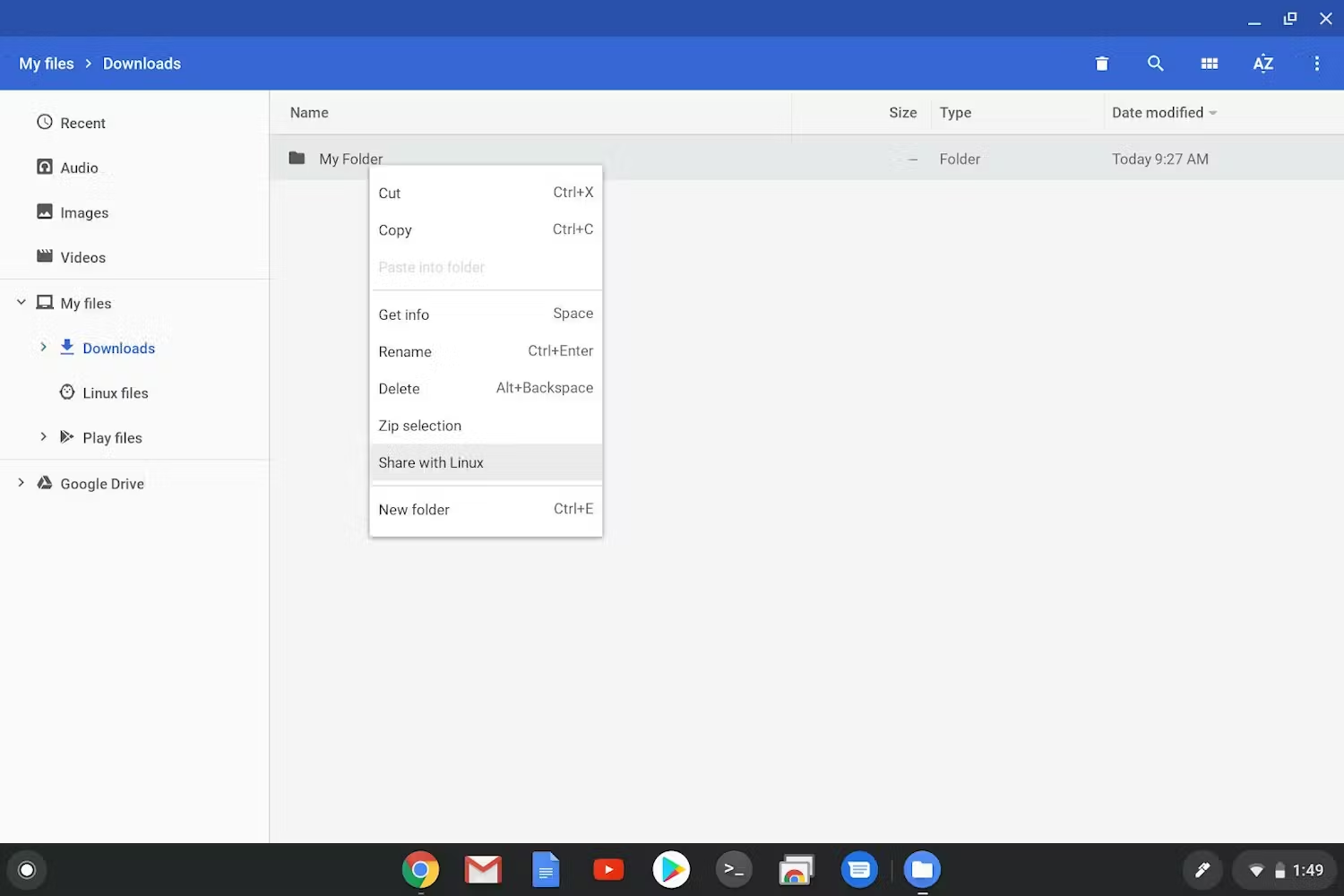
注: すでに共有されているフォルダを右クリックすると、[Linux と共有] ではなく [Linux の共有を管理] オプションが表示されます。このオプションを選択すると、ChromeOS の [設定] メニュー([設定] -> [デベロッパー] -> [Linux 開発環境] -> [共有フォルダを管理])が開きます。
- Linux コンテナ内では、これらの共有フォルダは
/mnt/chromeosにあります。ターミナルアプリからcd /mnt/chromeosを実行します。
Linux アプリとパッケージをインストールする
Linux のセットアップが完了したので、最初のアプリをインストールしましょう。ターミナルで sudo apt install を使用して、いつでもアプリやツールをインストールできます。
パッケージのビジュアル管理
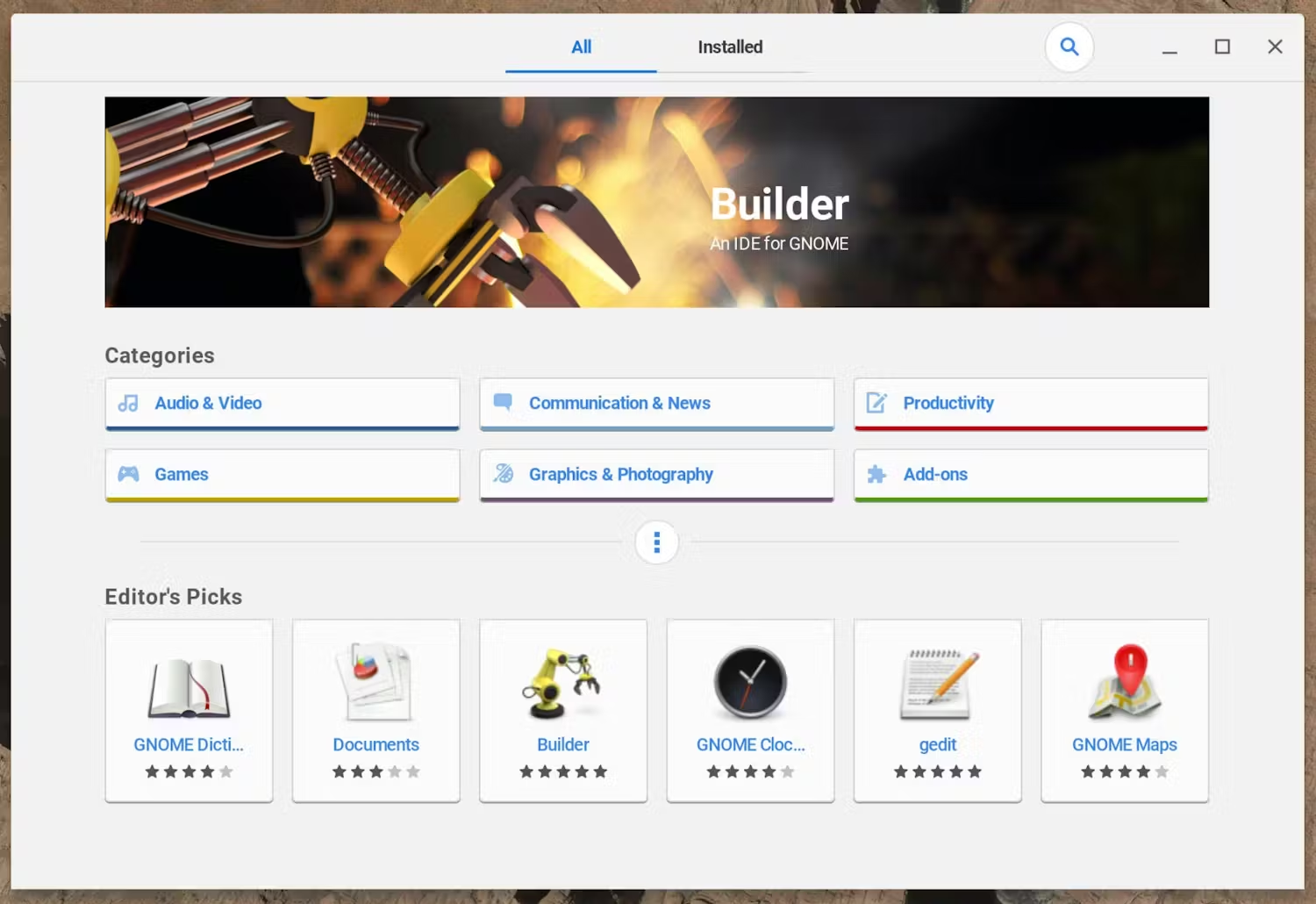
グラフィカル ユーザー インターフェースを備えたアプリでアプリケーションやツールを見つけてインストールし、管理する場合は、GNOME のソフトウェア アプリと PackageKit をインストールできます。これを行うには、次のコマンドを実行します。
sudo apt install -y gnome-software gnome-packagekit && \
sudo apt update
これらをインストールすると、2 つの新しいアプリが追加されます。ソフトウェアは、複数のソースからインストールできるアプリを見つけるためのアプリストアのようなインターフェースを提供します。パッケージとパッケージの更新は、アプリ、ツール、フォント、その他の多くのパッケージを見つけて更新するために使用できます。
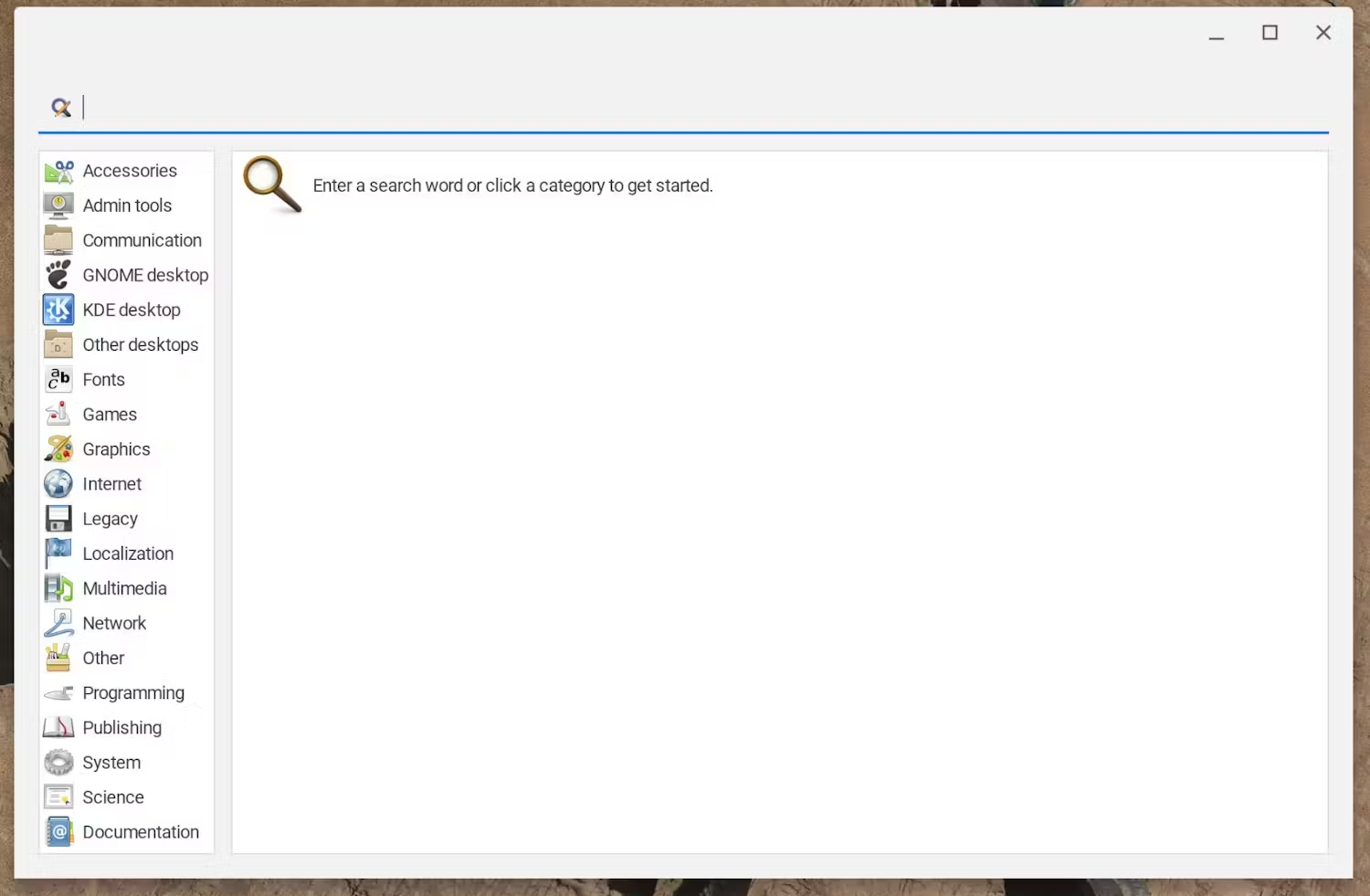
Linux コンテナを再起動する
Linux の問題のトラブルシューティングを行う場合は、Chromebook 全体を再起動せずにコンテナを再起動すると便利なことがあります。これを行うには、シェルフのターミナルアプリを右クリックして、[Linux をシャットダウン] をクリックします。
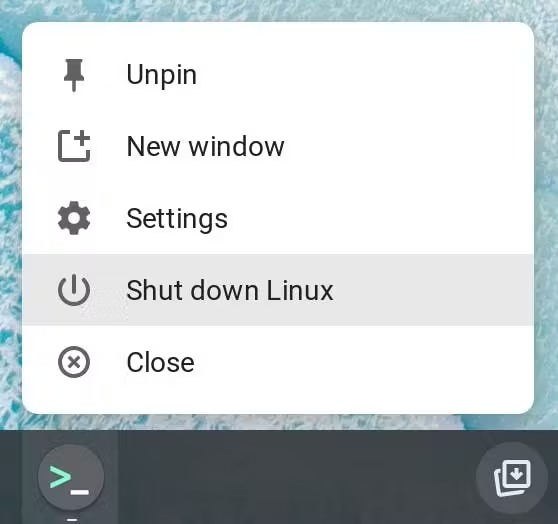
シャットダウンすると、アプリがランチャーに表示されます。いずれかを選択すると、Linux コンテナが再起動します。
セキュリティと権限
ChromeOS 上の Linux はコンテナ内で実行され、サンドボックス化して他のウェブページ、アプリ、オペレーティング システム自体から分離します。ただし、Linux コンテナにインストールされているすべてのアプリは同じサンドボックスを共有します。つまり、Linux コンテナの権限を共有し、互いに影響を与える可能性があります。
セキュリティ上の理由から、USB アクセスやマイク アクセスなどの多くの権限はデフォルトでは共有されません。適切な権限が有効になっていることを確認するには、デバイスの設定に移動して有効にします。権限については常に適切な注意を払い、必要な権限のみを有効にしてください。ChromeOS で Linux を操作する場合は、コンテナ内のユーザーデータに特に注意してください。
バックアップと復元
ChromeOS 上の Linux はコンテナ内で実行されるため、環境をバックアップして復元できます。ファイル、アプリなどすべてを復元できます。これにより、Linux 環境を一度セットアップすれば、再構成することなく持ち運ぶことができます。詳細な手順については、Linux コンテナのバックアップと復元に関する Chromebook ヘルプページをご覧ください。
トラブルシューティング
有効化やトラブルシューティングについて詳しくは、Linux コンテナのセットアップに関する Chromebook ヘルプページをご覧ください。