

ChromeOS पर Linux, जिसे Crostini भी कहा जाता है, को आसानी से सेट अप किया जा सकता है. सबसे पहले, सेटिंग पर जाएं. इसके बाद, “ऐडवांस” मेन्यू को बड़ा करें और “डेवलपर” पर जाएं. इसके बाद, Linux को “चालू करें”:

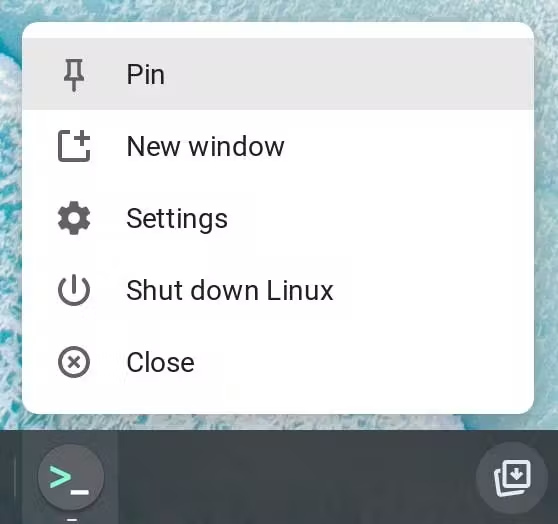
ChromeOS, ज़रूरी फ़ाइलें अपने-आप डाउनलोड कर लेगा और आपके Linux कंटेनर को सेट अप कर देगा. यह प्रोसेस पूरी होने के बाद, आपको एक नया Terminal ऐप्लिकेशन और खुली हुई टर्मिनल विंडो दिखेगी. हमारा सुझाव है कि ऐप्लिकेशन को अपने शेल्फ़ में पिन करें. इससे आपको आने वाले समय में, Linux कंटेनर को आसानी से ऐक्सेस करने में मदद मिलेगी. Terminal ऐप्लिकेशन के आइकॉन पर राइट क्लिक करें और “Pin” चुनें.
अब Debian Linux को इंस्टॉल किया जा सकता है! सबसे पहले, APT रिपॉज़िटरी इंडेक्स को अपडेट करें और इंस्टॉल करें. APT, Debian के लिए कमांड-लाइन पैकेज मैनेजर है. इसे अप-टू-डेट रखने से, यह पक्का किया जा सकेगा कि आप इसकी रिपॉज़िटरी में मौजूद टूल के नए वर्शन हमेशा इंस्टॉल कर रहे हों:
sudo apt update
अब Linux कंटेनर सेट अप हो गया है और इसका इस्तेमाल किया जा सकता है!
Linux के साथ फ़ाइलें शेयर करना
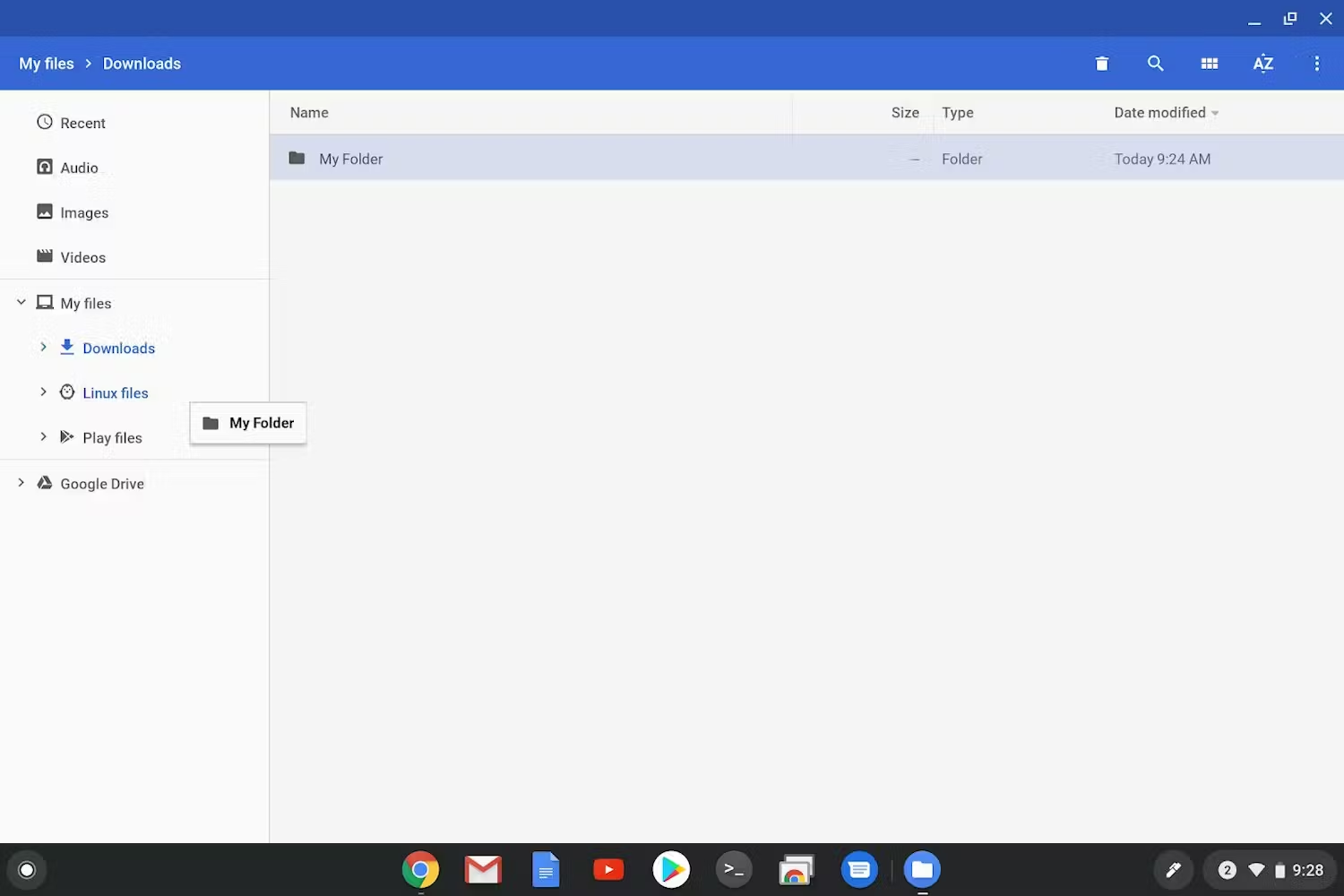
Linux कंटेनर में मौजूद फ़ाइलों को ऐक्सेस करने का आसान तरीका है कि उनकी कॉपी बना ली जाए. इसके लिए, Files ऐप्लिकेशन खोलें. इसके बाद, जिस डायरेक्ट्री या फ़ाइल को ऐक्सेस करना है उसे खींचें और “Linux फ़ाइलें” में छोड़ें.
अगर आपको कॉपी नहीं बनानी है, तो Linux कंटेनर के बाहर से Linux कंटेनर के साथ डायरेक्ट्री शेयर की जा सकती हैं. जैसे, प्रोजेक्ट फ़ोल्डर. इसके लिए:
- पक्का करें कि Linux सेट अप हो गया हो.
- ChromeOS पर Files ऐप्लिकेशन खोलें और वह डायरेक्ट्री ढूंढें जिसे शेयर करना है.
- उस फ़ोल्डर पर राइट क्लिक करें जिसे शेयर करना है. इसके बाद, “Linux के साथ शेयर करें” विकल्प चुनें.
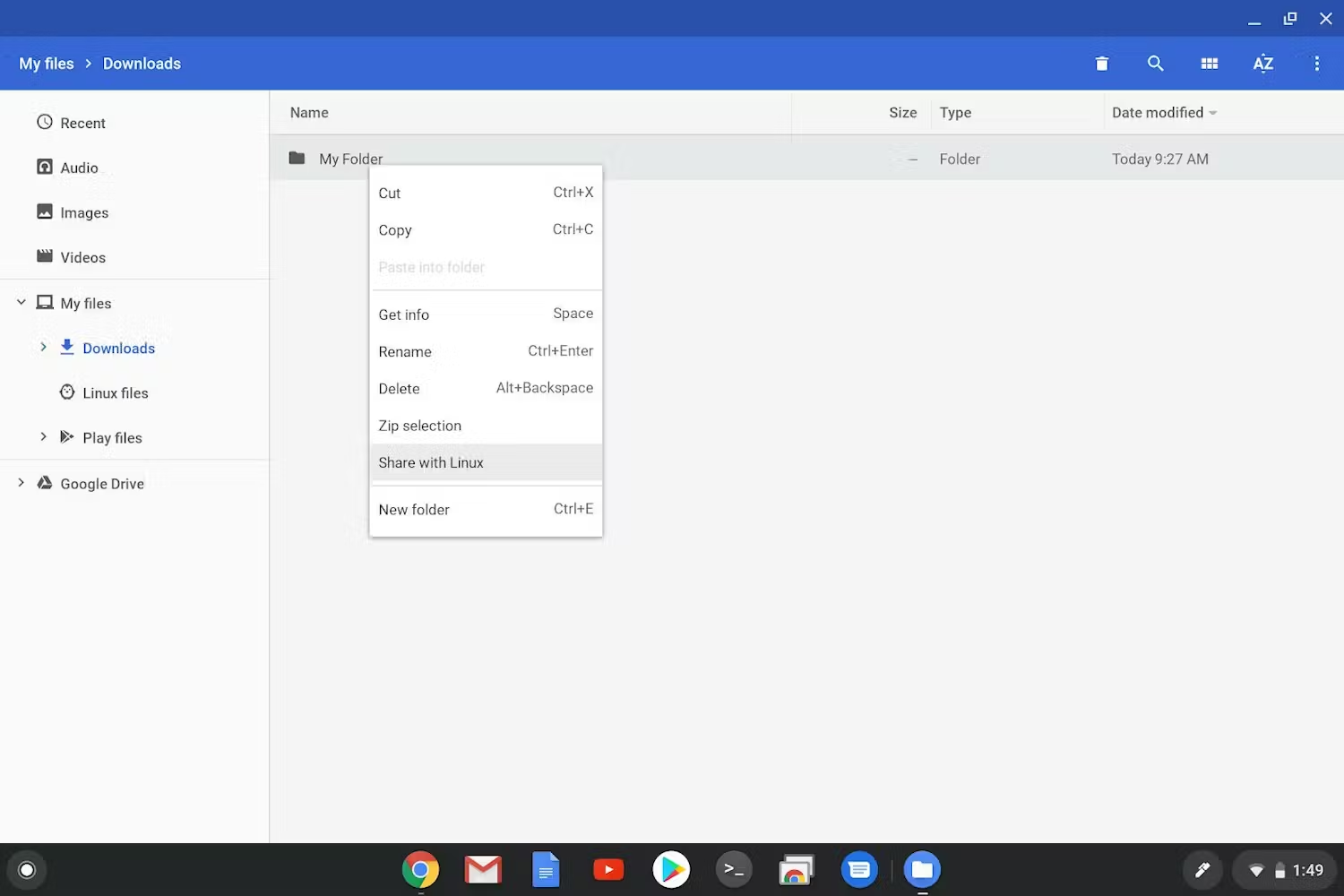
ध्यान दें: पहले से शेयर किए गए किसी फ़ोल्डर पर राइट क्लिक करने पर, आपको “Linux के साथ शेयर करें” के बजाय “Linux के साथ शेयर करने की सुविधा मैनेज करें” विकल्प दिखेगा. इस विकल्प से ChromeOS की सेटिंग का मेन्यू लॉन्च होगा. यह मेन्यू यहां मौजूद है : “सेटिंग” -> “डेवलपर” -> “Linux डेवलपमेंट एनवायरमेंट” -> “शेयर किए गए फ़ोल्डर मैनेज करें”.
- Linux कंटेनर में, शेयर किए गए ये फ़ोल्डर
/mnt/chromeosपर मौजूद होंगे. टर्मिनल ऐप्लिकेशन सेcd /mnt/chromeosचलाएं.
Linux ऐप्लिकेशन और पैकेज इंस्टॉल करना
Linux सेट अप हो गया है. अब ऐप्लिकेशन इंस्टॉल करने का समय है! sudo apt install का इस्तेमाल करके, टर्मिनल में ऐप्लिकेशन और टूल कभी भी इंस्टॉल किए जा सकते हैं.
विज़ुअल पैकेज मैनेजमेंट
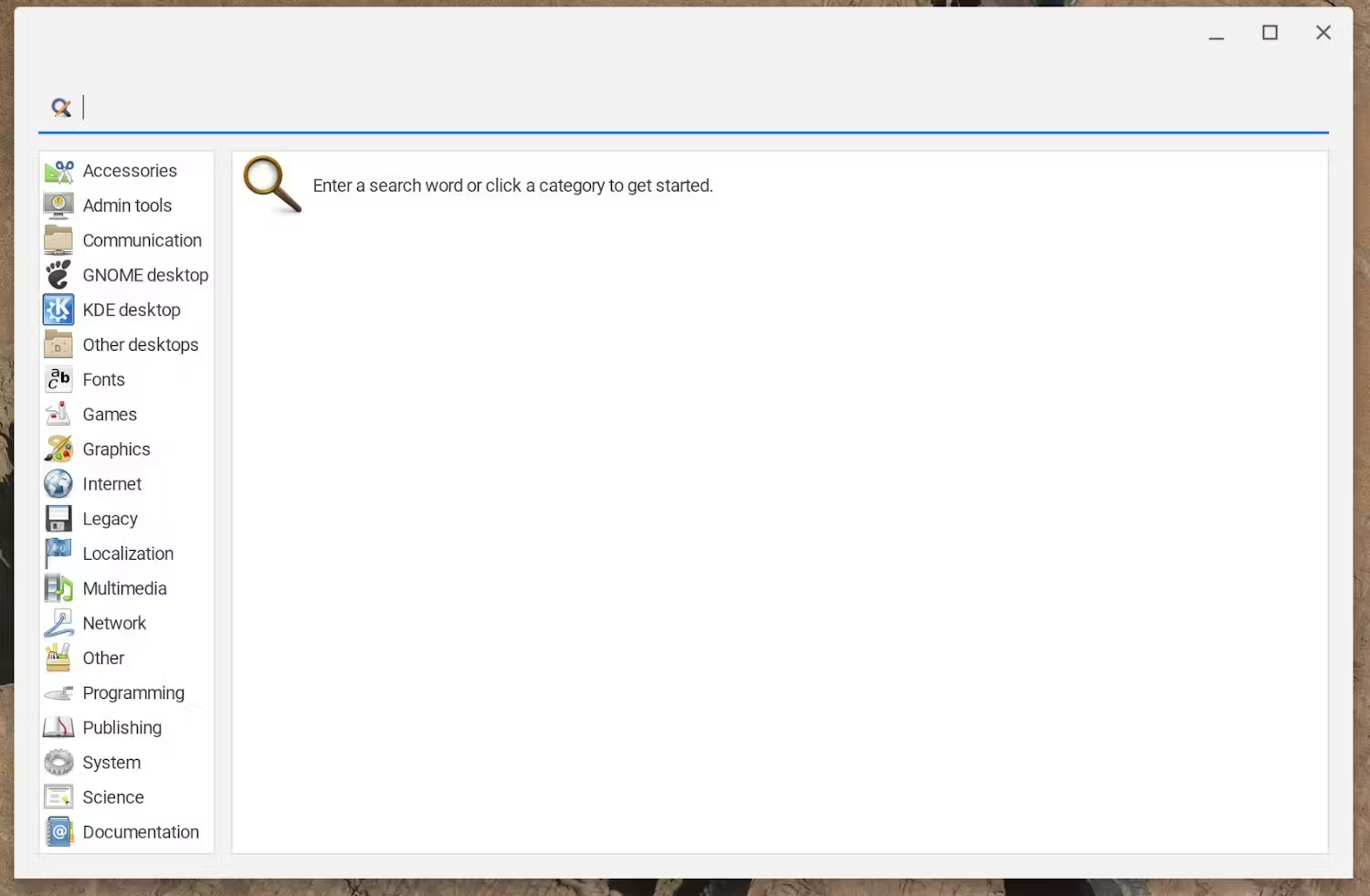
अगर आपको ग्राफ़िक यूज़र इंटरफ़ेस वाले ऐप्लिकेशन के ज़रिए ऐप्लिकेशन और टूल ढूंढने, इंस्टॉल करने, और मैनेज करने हैं, तो GNOME का Software ऐप्लिकेशन और PackageKit इंस्टॉल करें. इसके लिए, यह कमांड चलाएं:
sudo apt install -y gnome-software gnome-packagekit && \
sudo apt update
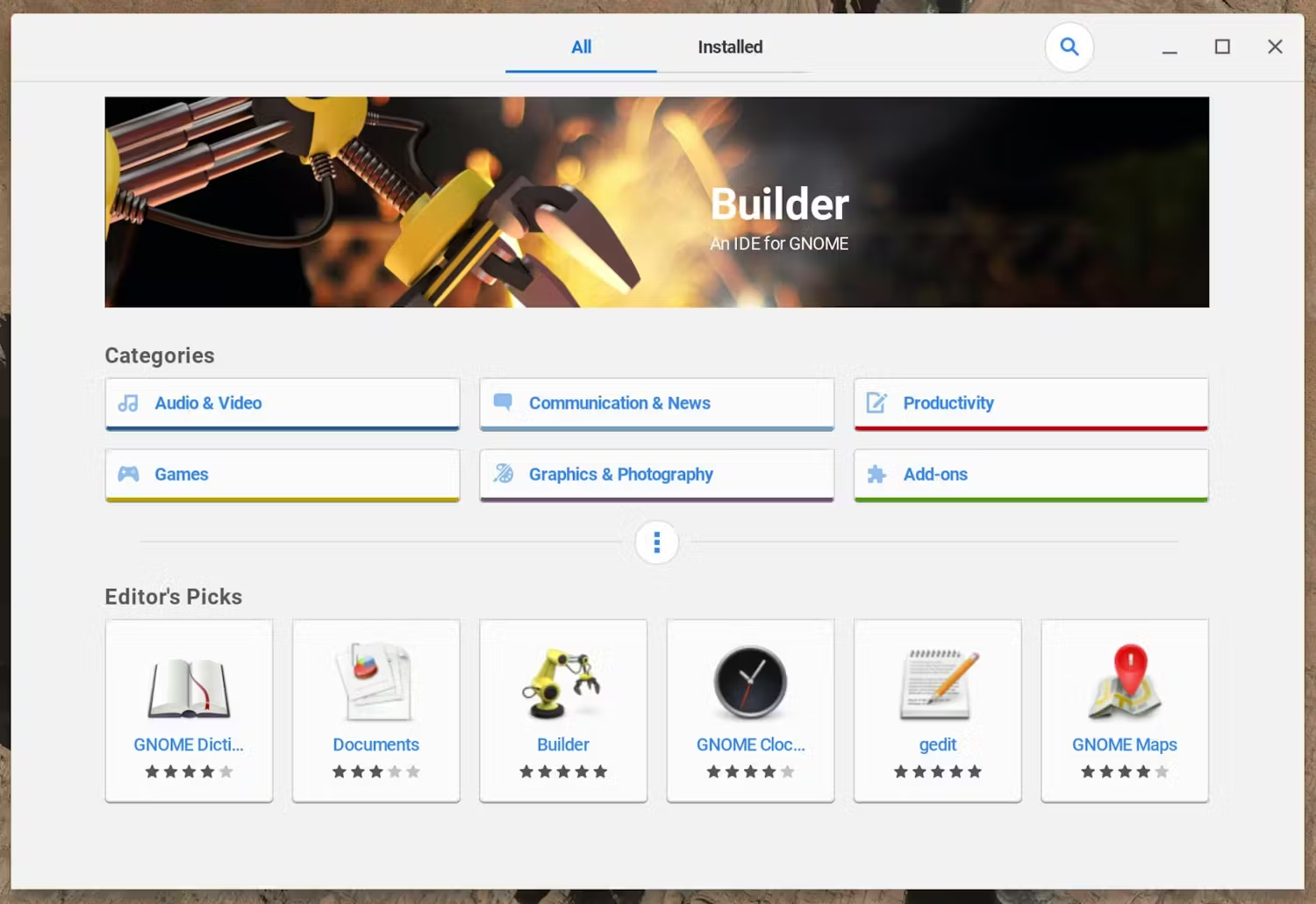
इन्हें इंस्टॉल करने पर, दो नए ऐप्लिकेशन जुड़ जाएंगे. पहला, सॉफ़्टवेयर. यह ऐप्लिकेशन स्टोर जैसा इंटरफ़ेस उपलब्ध कराता है. इससे ऐसे ऐप्लिकेशन ढूंढे जा सकते हैं जिन्हें कई सोर्स से इंस्टॉल किया जा सकता है. दूसरा, पैकेज और पैकेज अपडेट. इनका इस्तेमाल ऐप्लिकेशन, टूल, फ़ॉन्ट, और कई अन्य पैकेज ढूंढने और अपडेट करने के लिए किया जा सकता है.
Linux कंटेनर को रीस्टार्ट किया जा रहा है
अगर आपको Linux से जुड़ी किसी समस्या को हल करना है, तो पूरे Chromebook को रीस्टार्ट करने के बजाय, कंटेनर को रीस्टार्ट करना मददगार हो सकता है. इसके लिए, अपनी शेल्फ़ में मौजूद Terminal ऐप्लिकेशन पर राइट क्लिक करें. इसके बाद, “Linux बंद करें” पर क्लिक करें.
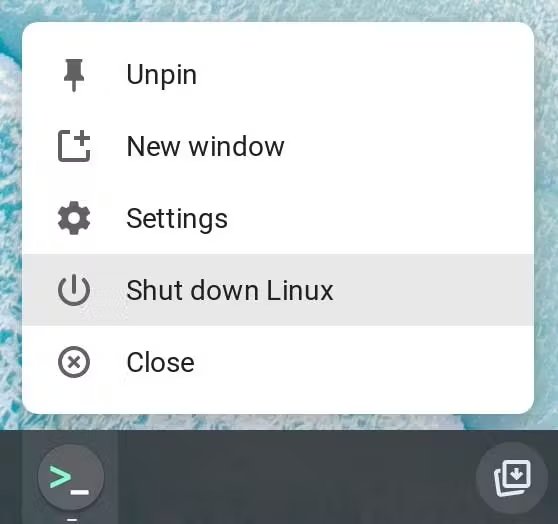
बंद होने के बाद, ऐप्लिकेशन लॉन्चर में दिखने चाहिए. इनमें से किसी एक को चुनने पर, आपका Linux कंटेनर फिर से शुरू हो जाएगा.
सुरक्षा और अनुमतियां
ChromeOS पर Linux, एक कंटेनर में चलता है. सैंडबॉक्सिंग की मदद से, इसे अन्य वेब पेजों, ऐप्लिकेशन, और ऑपरेटिंग सिस्टम से अलग रखा जाता है. हालांकि, Linux कंटेनर में इंस्टॉल किए गए सभी ऐप्लिकेशन, एक ही सैंडबॉक्स शेयर करते हैं. इसका मतलब है कि वे Linux कंटेनर की अनुमतियां शेयर करते हैं और एक-दूसरे पर असर डाल सकते हैं.
सुरक्षा से जुड़ी वजहों से, कई अनुमतियां डिफ़ॉल्ट रूप से शेयर नहीं की जाती हैं. जैसे, यूएसबी ऐक्सेस करने या माइक्रोफ़ोन ऐक्सेस करने की अनुमति. यह पक्का करने के लिए कि आपने सही अनुमतियां चालू की हों, अपने डिवाइस की सेटिंग में जाएं और उन्हें चालू करें. हमेशा की तरह, अनुमतियों के मामले में सावधानी बरतें और ज़रूरत से ज़्यादा अनुमतियां कभी भी चालू न करें. ChromeOS पर Linux के साथ इंटरैक्ट करते समय, कंटेनर में मौजूद उपयोगकर्ता के डेटा का खास ध्यान रखें.
बैक अप लेना और वापस लाना
ChromeOS पर Linux, कंटेनर के अंदर चलता है. इसलिए, अपने एनवायरमेंट का बैक अप लिया जा सकता है और उसे पहले जैसा किया जा सकता है. इसमें फ़ाइलें, ऐप्लिकेशन वगैरह शामिल हैं. इससे आपको Linux एनवायरमेंट को एक बार सेट अप करने की सुविधा मिलती है. इसके बाद, इसे फिर से कॉन्फ़िगर किए बिना अपने साथ ले जाया जा सकता है! ऐसा करने के बारे में ज़्यादा जानकारी के लिए, अपने Linux कंटेनर का बैक अप लेने और उसे वापस लाने के बारे में Chromebook सहायता पेज देखें
समस्या का हल
सुविधा को चालू करने या समस्या हल करने के बारे में ज़्यादा जानने के लिए, कृपया Linux कंटेनर सेट अप करने के बारे में Chromebook सहायता पेज पढ़ें.