

Il est facile de configurer Linux, également appelé Crostini, sur ChromeOS. Tout d'abord, accédez à "Paramètres", développez le menu "Avancé", puis accédez à "Développeurs". Ensuite, activez Linux :

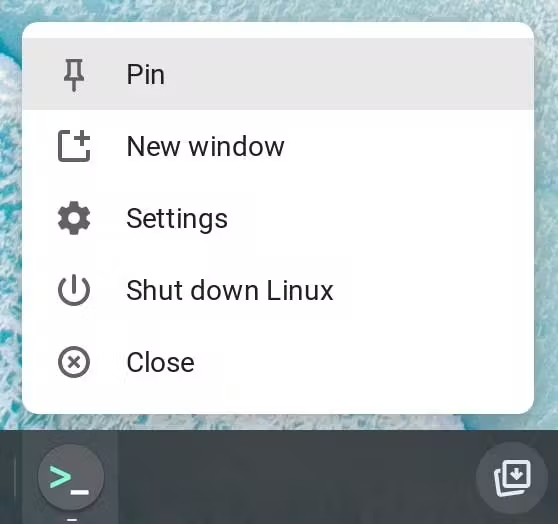
ChromeOS télécharge automatiquement les fichiers nécessaires et configure votre conteneur Linux. Une fois l'opération terminée, une nouvelle application Terminal et une fenêtre de terminal ouverte s'affichent. Nous vous recommandons d'épingler l'application à votre étagère pour accéder facilement à votre conteneur Linux à l'avenir. Effectuez un clic droit sur l'icône de l'application Terminal, puis sélectionnez "Épingler".
Votre installation de Debian Linux est maintenant prête. La première chose à faire est de mettre à jour l'index du dépôt APT et d'installer. APT est un gestionnaire de packages en ligne de commande pour Debian. En le maintenant à jour, vous vous assurez d'installer toujours les dernières versions des outils de son dépôt :
sudo apt update
Vous êtes maintenant configuré et prêt à utiliser le conteneur Linux.
Partager des fichiers avec Linux
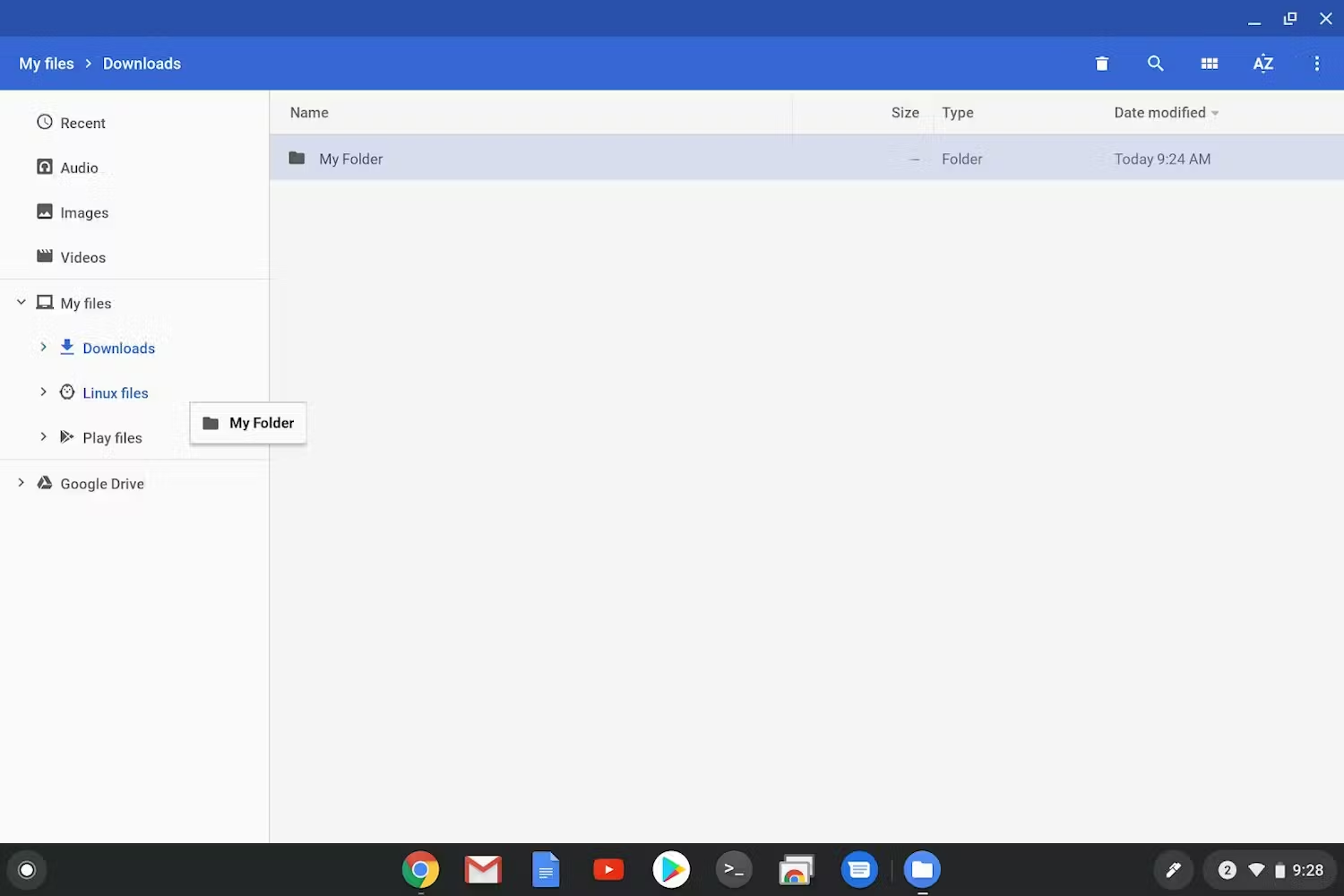
Un moyen simple d'accéder aux fichiers du conteneur Linux consiste à en créer une copie. Pour ce faire, ouvrez l'application Fichiers, faites glisser le répertoire ou le fichier auquel vous souhaitez accéder, puis déposez-le dans "Fichiers Linux".
Si vous ne souhaitez pas créer de copie, vous pouvez partager des répertoires, tels qu'un dossier de projet, depuis l'extérieur du conteneur Linux avec le conteneur Linux. Pour ce faire :
- Assurez-vous que Linux est configuré.
- Ouvrez l'application Fichiers de ChromeOS et recherchez le répertoire que vous souhaitez partager.
- Effectuez un clic droit sur le dossier que vous souhaitez partager, puis sélectionnez l'option "Partager avec Linux".
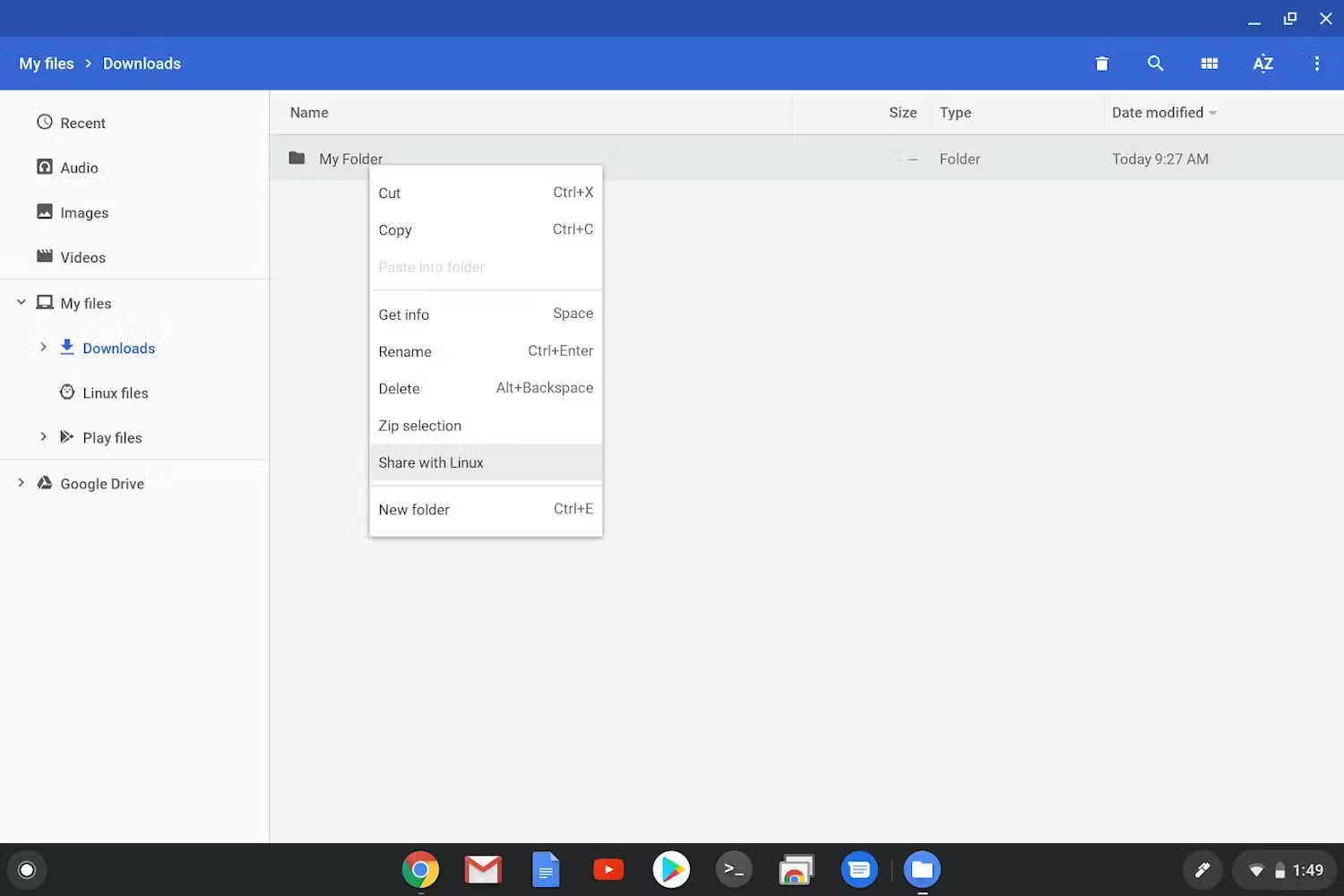
Remarque : Lorsque vous effectuez un clic droit sur un dossier déjà partagé, l'option "Gérer le partage Linux" s'affiche au lieu de "Partager avec Linux". Cette option ouvre le menu des paramètres de ChromeOS, qui se trouve à l'adresse suivante : "Paramètres" -> "Développeurs" -> "Environnement de développement Linux" -> "Gérer les dossiers partagés".
- Dans le conteneur Linux, ces dossiers partagés se trouvent sous
/mnt/chromeos. Dans l'application Terminal, exécutezcd /mnt/chromeos.
Installer des applications et des packages Linux
Maintenant que Linux est configuré, il est temps d'installer vos premières applications. Vous pouvez toujours installer des applications et des outils dans le terminal à l'aide de sudo apt install.
Gestion visuelle des packages
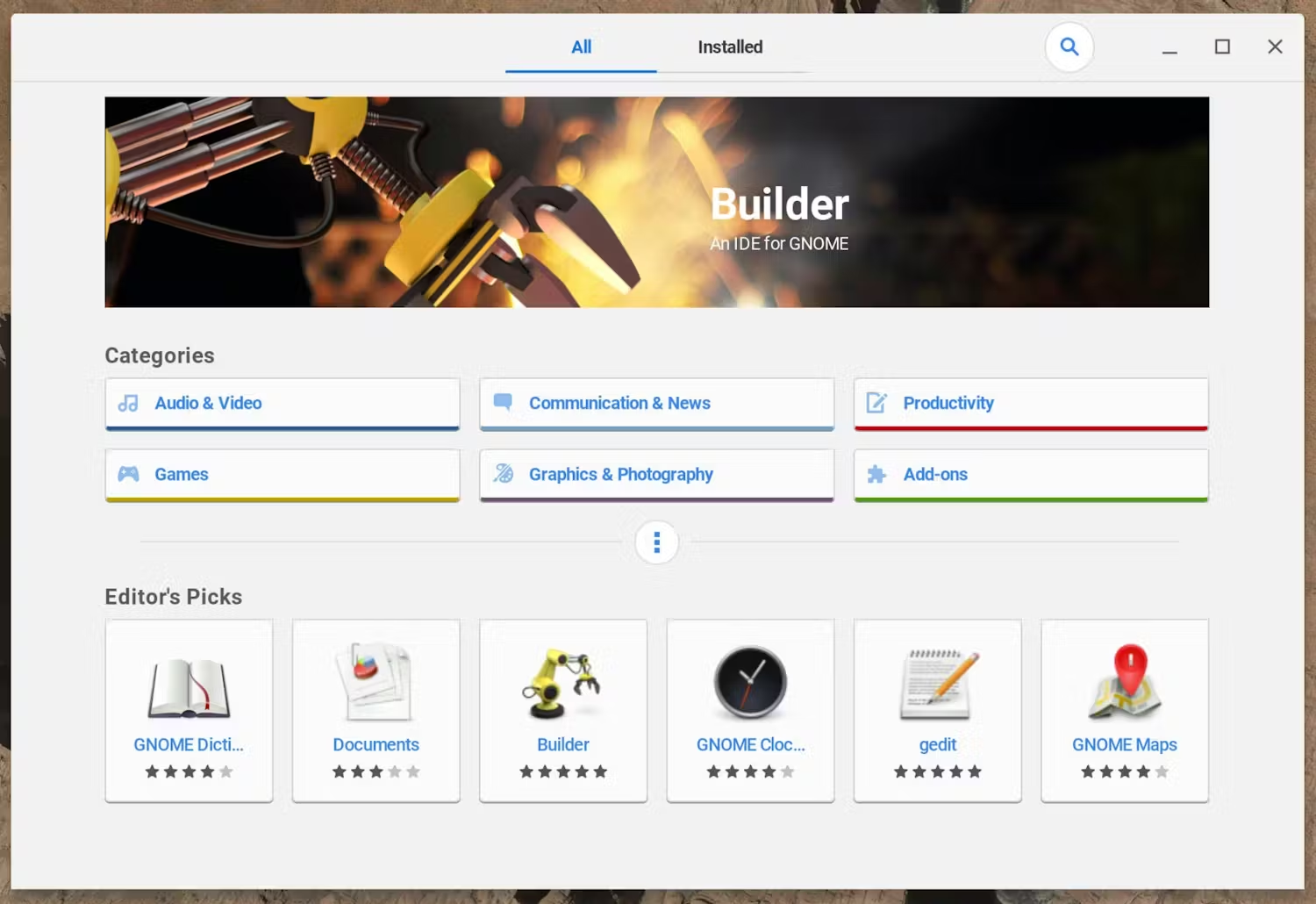
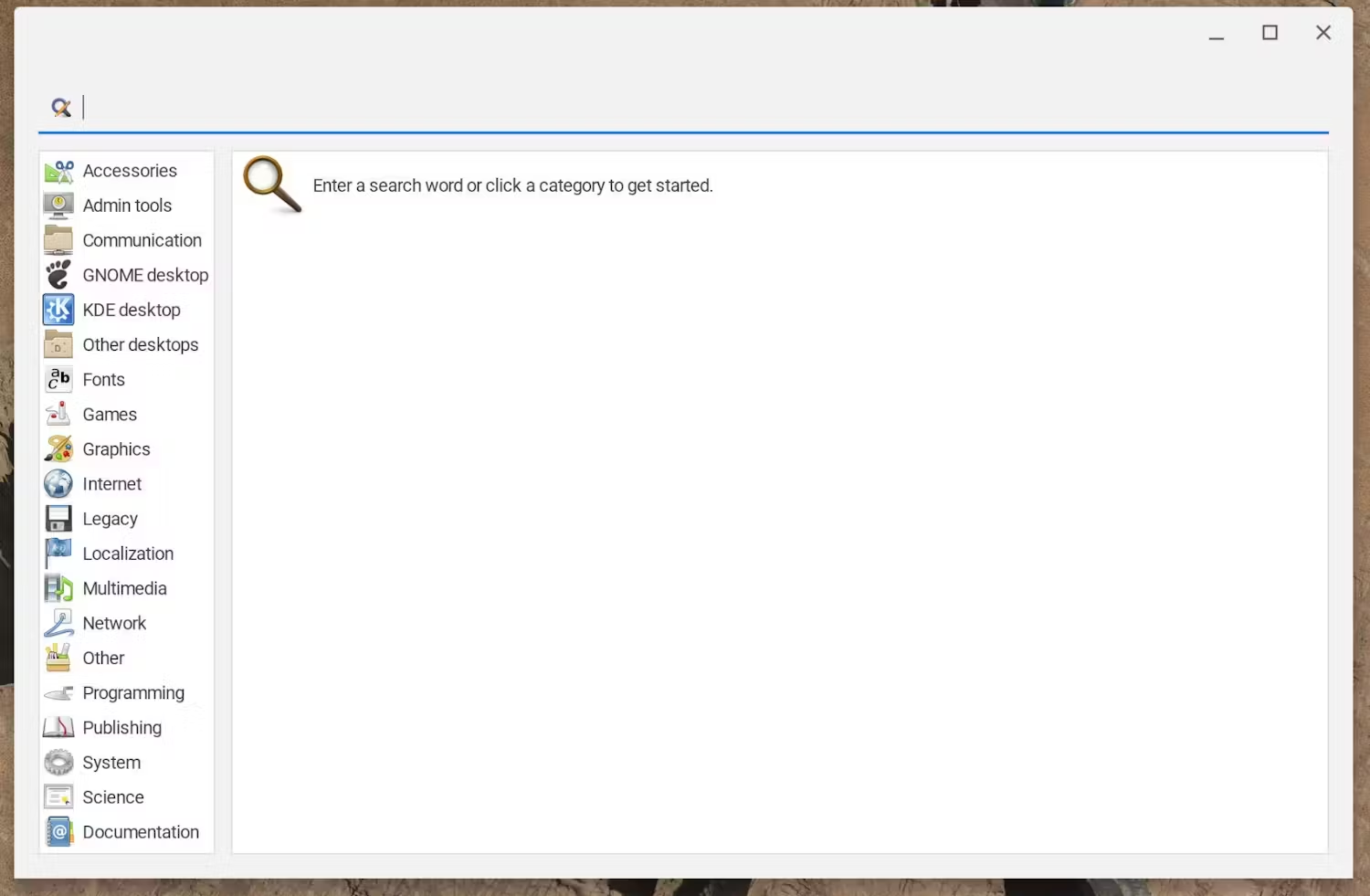
Si vous préférez rechercher, installer et gérer des applications et des outils via une application dotée d'une interface utilisateur graphique, vous pouvez installer l'application logicielle GNOME et PackageKit. Pour ce faire, exécutez la commande suivante :
sudo apt install -y gnome-software gnome-packagekit && \
sudo apt update
L'installation de ces éléments ajoutera deux nouvelles applications : Software, qui fournit une interface de type app store pour rechercher des applications pouvant être installées à partir de plusieurs sources, et Package et Package Update, qui peuvent être utilisées pour rechercher et mettre à jour des applications, des outils, des polices et de nombreux autres packages.
Redémarrer le conteneur Linux
Si vous rencontrez un problème avec Linux, il peut être utile de redémarrer le conteneur sans redémarrer l'ensemble de votre Chromebook. Pour ce faire, effectuez un clic droit sur l'application Terminal dans votre étagère, puis cliquez sur "Arrêter Linux".
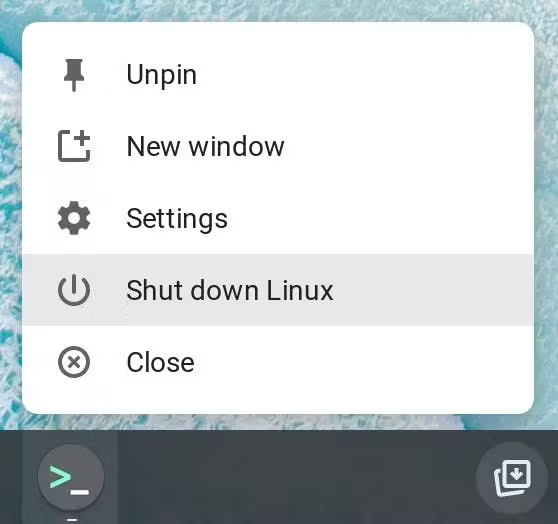
Une fois l'arrêt effectué, les applications devraient s'afficher dans le lanceur. Si vous en choisissez une, votre conteneur Linux redémarrera.
Sécurité et autorisations
Linux sur ChromeOS s'exécute dans un conteneur, ce qui le met en bac à sable par rapport aux autres pages Web, applications et au système d'exploitation lui-même. Toutefois, toutes les applications installées dans le conteneur Linux partagent le même bac à sable, ce qui signifie qu'elles partagent les autorisations du conteneur Linux et qu'elles peuvent s'affecter mutuellement.
Pour des raisons de sécurité, de nombreuses autorisations, telles que l'accès USB ou l'accès au micro, ne sont pas partagées par défaut. Pour vous assurer que les autorisations appropriées sont activées, accédez aux paramètres de votre appareil et activez-les. Comme toujours, faites preuve de prudence avec les autorisations et n'activez jamais plus que ce dont vous avez besoin. Lorsque vous interagissez avec Linux sur ChromeOS, soyez particulièrement attentif aux données utilisateur dans le conteneur.
Sauvegarder et restaurer
Comme Linux sur ChromeOS s'exécute dans un conteneur, vous pouvez sauvegarder votre environnement et le restaurer : fichiers, applications, etc. Cela vous permet de configurer votre environnement Linux une seule fois, puis de l'emporter avec vous sans avoir à le reconfigurer. Pour obtenir des instructions détaillées, consultez la page d'aide Chromebook sur la sauvegarde et la restauration de votre conteneur Linux.
Dépannage
Pour obtenir de l'aide supplémentaire sur l'activation ou le dépannage, veuillez consulter la page d'aide Chromebook sur la configuration du conteneur Linux.