

Die Einrichtung von Linux, auch bekannt als Crostini, unter ChromeOS ist ganz einfach. Öffnen Sie zuerst die Einstellungen, maximieren Sie das Menü „Erweitert“ und gehen Sie zu „Entwickler“. Aktivieren Sie dann Linux:

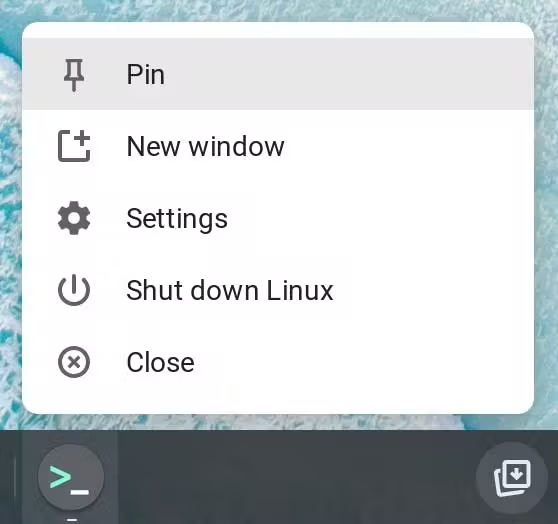
ChromeOS lädt die erforderlichen Dateien automatisch herunter und richtet den Linux-Container ein. Wenn der Vorgang abgeschlossen ist, sehen Sie eine neue Terminal-App und ein geöffnetes Terminalfenster. Wir empfehlen, die Anwendung an das Ablagefach anzupinnen, um in Zukunft einfacher auf den Linux-Container zugreifen zu können. Klicken Sie mit der rechten Maustaste auf das Symbol der Terminal-App und wählen Sie „Anpinnen“ aus.
Ihre Debian Linux-Installation ist jetzt einsatzbereit. Als Erstes sollten Sie den APT-Repository-Index aktualisieren und die Installation durchführen. APT ist ein Befehlszeilen-Paketmanager für Debian. Wenn Sie ihn auf dem neuesten Stand halten, installieren Sie immer die neuesten Versionen der Tools in seinem Repository:
sudo apt update
Sie haben den Linux-Container eingerichtet und können ihn jetzt verwenden.
Dateien für Linux freigeben
Eine einfache Möglichkeit, auf Dateien im Linux-Container zuzugreifen, ist das Erstellen einer Kopie. Öffnen Sie dazu die App „Dateien“, ziehen Sie das gewünschte Verzeichnis oder die gewünschte Datei und legen Sie sie in „Linux-Dateien“ ab.
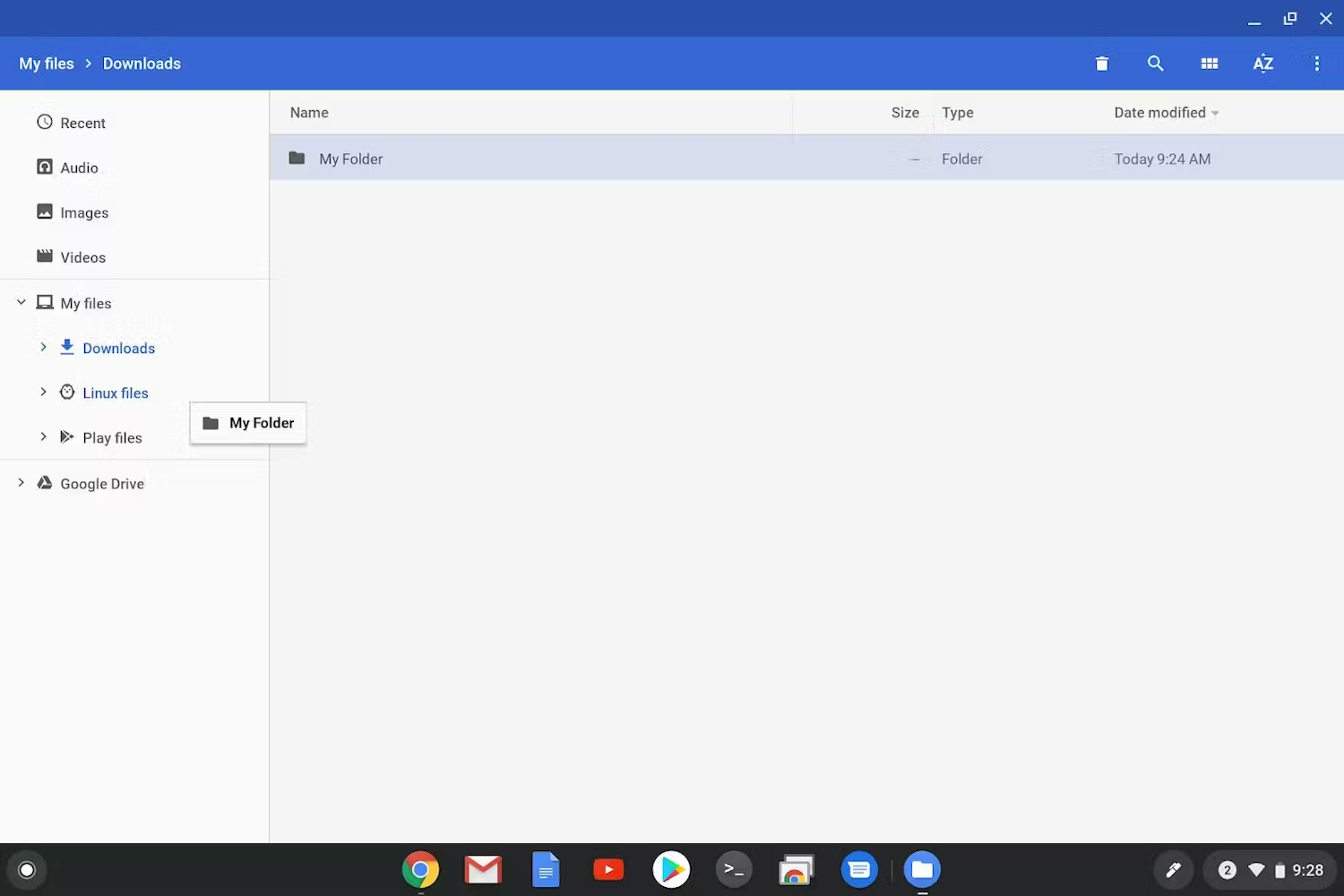
Wenn Sie keine Kopie erstellen möchten, können Sie Verzeichnisse wie einen Projektordner von außerhalb des Linux-Containers für den Linux-Container freigeben. Anleitung:
- Prüfen Sie, ob Linux eingerichtet ist.
- Öffnen Sie die ChromeOS-App „Dateien“ und suchen Sie das Verzeichnis, das Sie freigeben möchten.
- Klicken Sie mit der rechten Maustaste auf den Ordner, den Sie freigeben möchten, und wählen Sie die Option „Mit Linux teilen“ aus.
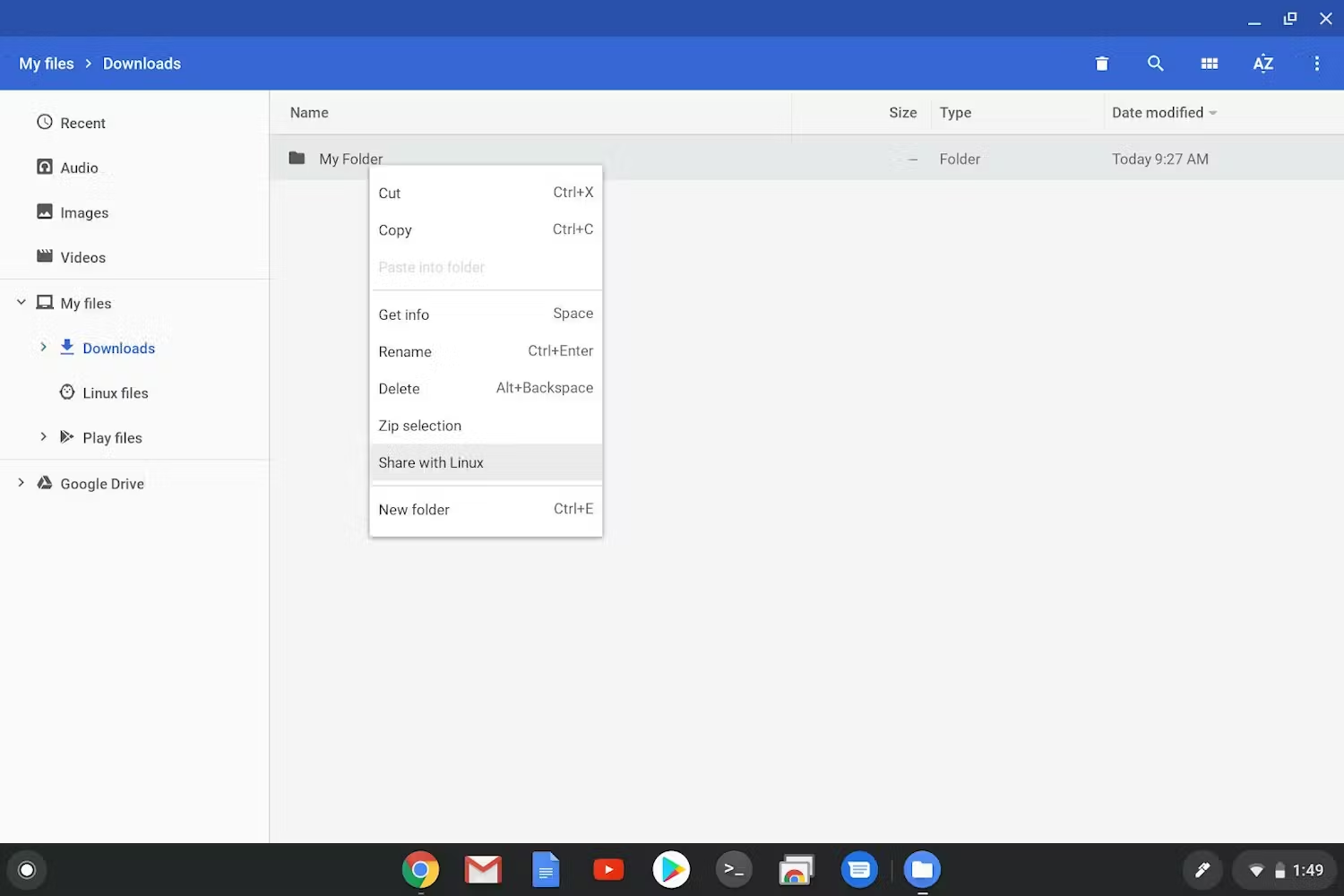
Hinweis: Wenn Sie mit der rechten Maustaste auf einen Ordner klicken, der bereits freigegeben ist, wird anstelle von „Mit Linux teilen“ die Option „Linux-Freigabe verwalten“ angezeigt. Mit dieser Option wird das ChromeOS-Einstellungsmenü geöffnet, das sich unter „Einstellungen“ -> „Entwickler“ -> „Linux-Entwicklungsumgebung“ -> „Freigegebene Ordner verwalten“ befindet.
- Im Linux-Container befinden sich diese freigegebenen Ordner unter
/mnt/chromeos. Führen Sie in der Terminal-Appcd /mnt/chromeosaus.
Linux-Apps und -Pakete installieren
Nachdem Linux eingerichtet ist, können Sie Ihre ersten Apps installieren. Sie können Apps und Tools jederzeit über das Terminal mit sudo apt install installieren.
Visuelle Paketverwaltung
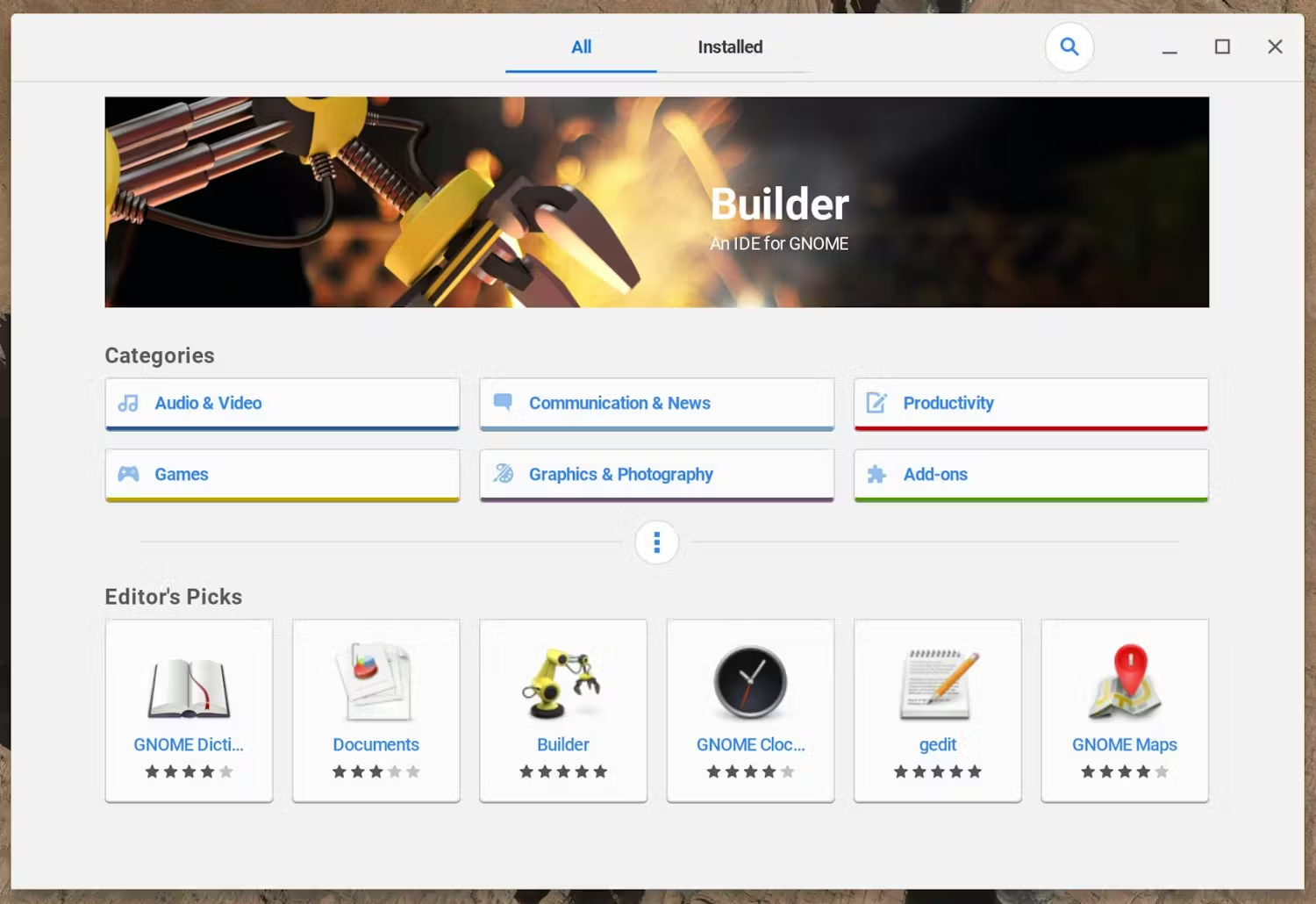
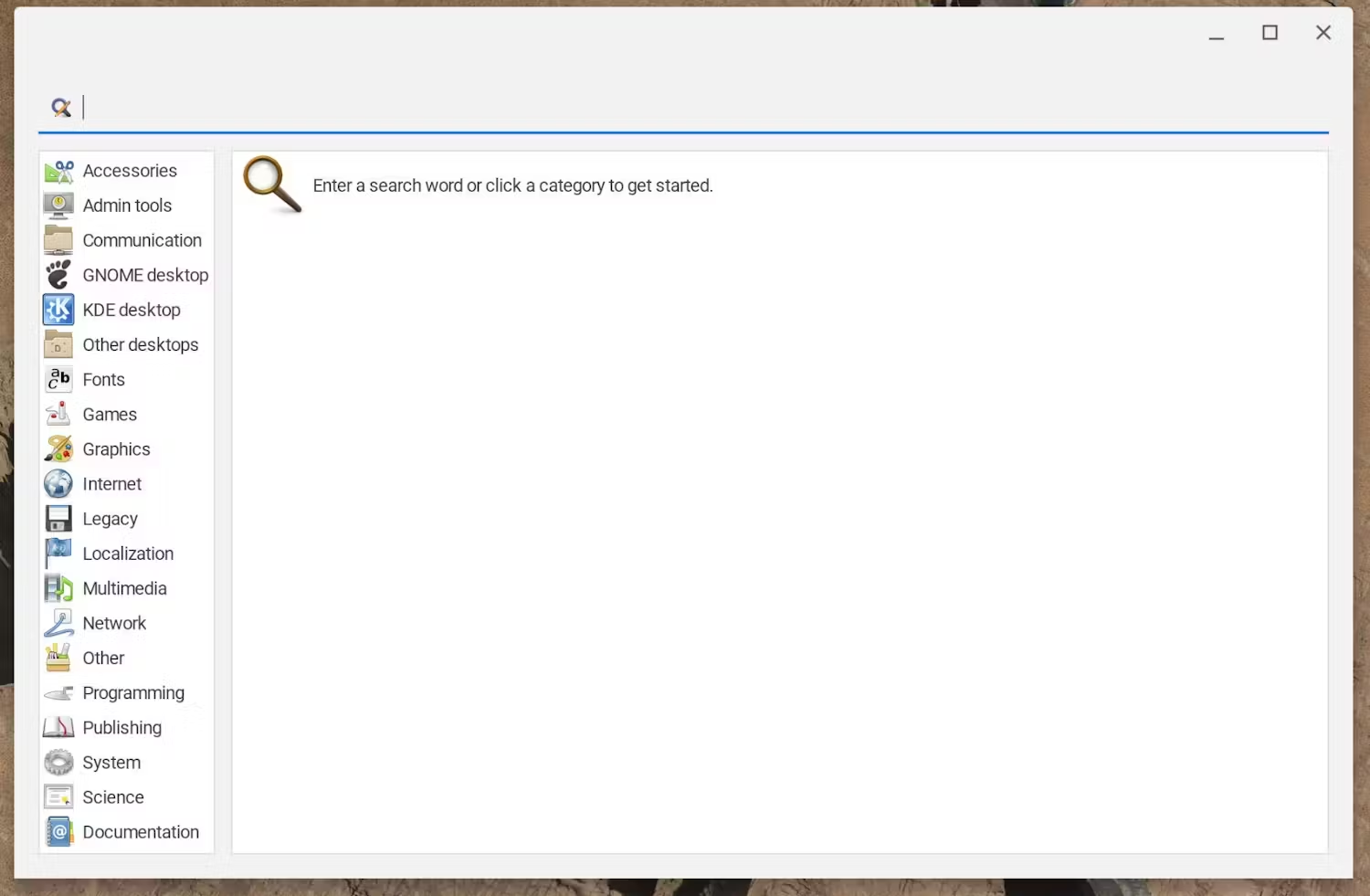
Wenn Sie Anwendungen und Tools lieber über eine Anwendung mit einer grafischen Benutzeroberfläche suchen, installieren und verwalten möchten, können Sie die GNOME Software-App und PackageKit installieren. Führen Sie dazu Folgendes aus:
sudo apt install -y gnome-software gnome-packagekit && \
sudo apt update
Durch die Installation dieser Pakete werden zwei neue Anwendungen hinzugefügt: Software, die eine App-Store-ähnliche Oberfläche zum Suchen von Anwendungen bietet, die aus mehreren Quellen installiert werden können, und Paket und Paket-Update, mit denen Anwendungen, Tools, Schriftarten und viele andere Pakete gesucht und aktualisiert werden können.
Linux-Container wird neu gestartet
Wenn Sie ein Problem mit Linux beheben, kann es hilfreich sein, den Container neu zu starten, ohne das gesamte Chromebook neu zu starten. Klicken Sie dazu mit der rechten Maustaste in der Ablage auf die Terminal App und dann auf „Linux herunterfahren“.
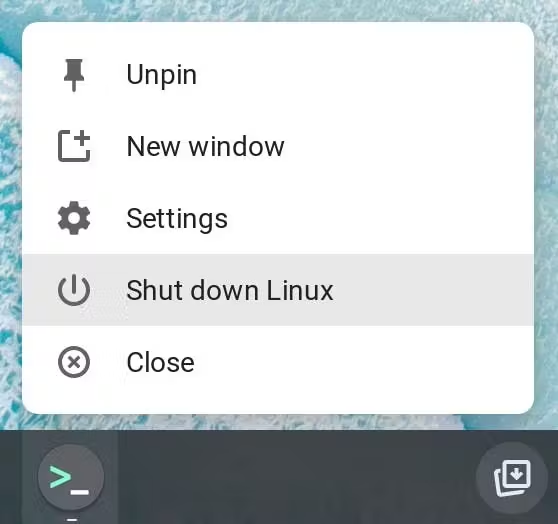
Nach dem Herunterfahren sollten die Anwendungen im Launcher angezeigt werden. Wenn Sie eine auswählen, wird Ihr Linux-Container wieder gestartet.
Sicherheit und Berechtigungen
Linux unter ChromeOS wird in einem Container ausgeführt, wodurch es in einer Sandbox von anderen Webseiten, Anwendungen und dem Betriebssystem selbst isoliert wird. Alle im Linux-Container installierten Apps nutzen jedoch dieselbe Sandbox. Das bedeutet, dass sie die Berechtigungen des Linux-Containers gemeinsam nutzen und sich gegenseitig beeinflussen können.
Aus Sicherheitsgründen werden viele Berechtigungen, z. B. für den USB-Zugriff oder den Mikrofonzugriff, nicht standardmäßig freigegeben. Prüfen Sie in den Geräteeinstellungen, ob die erforderlichen Berechtigungen aktiviert sind. Seien Sie wie immer vorsichtig mit Berechtigungen und aktivieren Sie nur so viele wie nötig. Wenn Sie mit Linux auf ChromeOS interagieren, sollten Sie besonders auf Nutzerdaten im Container achten.
Sichern und Wiederherstellen
Da Linux auf ChromeOS in einem Container ausgeführt wird, können Sie Ihre Umgebung sichern und wiederherstellen – einschließlich Dateien und Apps. So können Sie Ihre Linux-Umgebung einmal einrichten und dann mitnehmen, ohne sie noch einmal neu konfigurieren zu müssen. Eine detaillierte Anleitung dazu finden Sie auf der Chromebook-Hilfeseite zum Sichern und Wiederherstellen Ihres Linux-Containers.
Fehlerbehebung
Weitere Informationen zum Aktivieren oder zur Fehlerbehebung finden Sie auf der Chromebook-Hilfeseite zum Einrichten des Linux-Containers.