

คู่มือนี้อธิบายวิธีที่แอป Google Chat สามารถรวบรวมและประมวลผลข้อมูล จากผู้ใช้โดยการสร้างอินพุตแบบฟอร์มในอินเทอร์เฟซแบบการ์ด
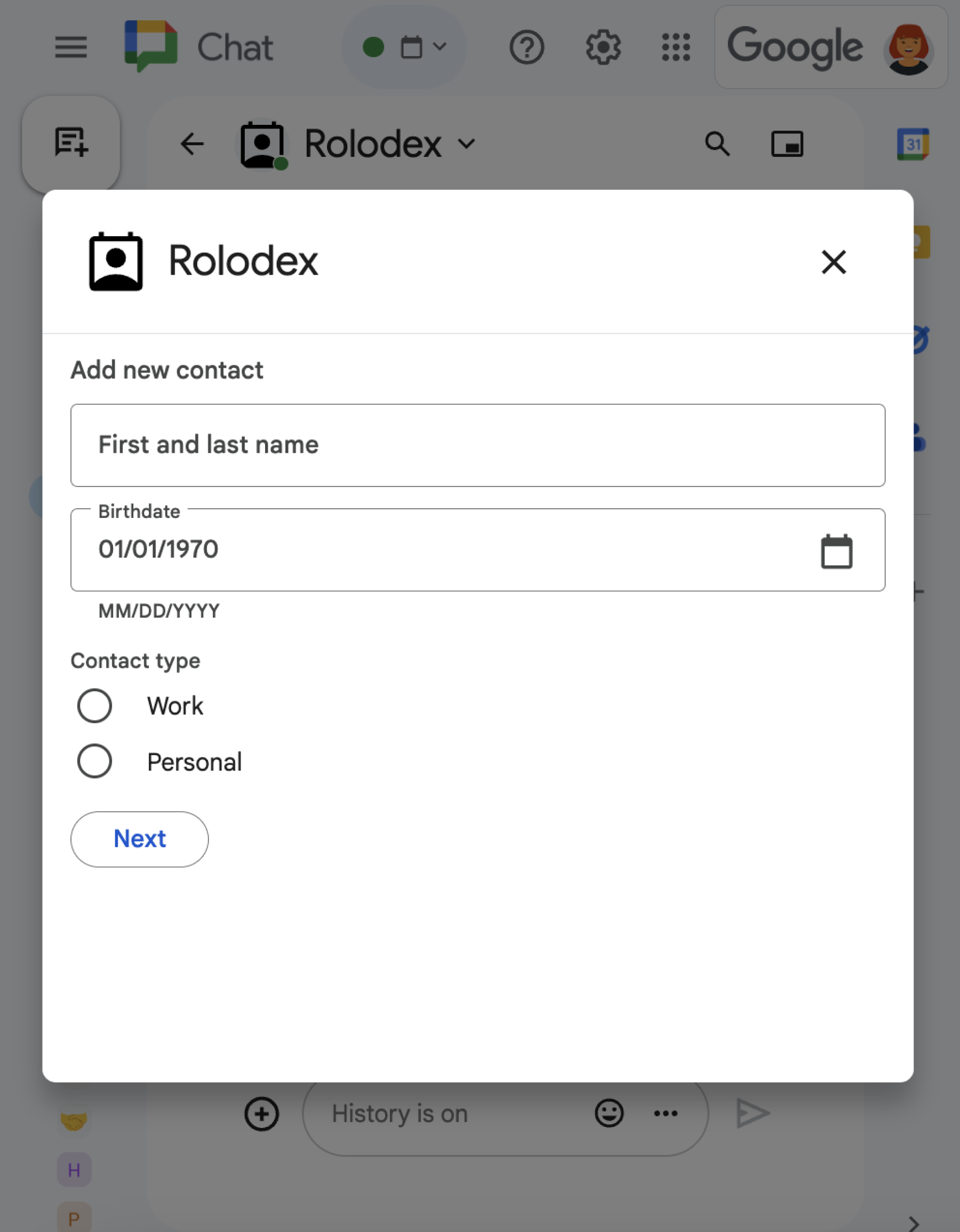
แอปใน Chat จะขอข้อมูลจากผู้ใช้เพื่อดำเนินการในหรือนอก Chat รวมถึงในลักษณะต่อไปนี้
- กำหนดการตั้งค่า เช่น เพื่อให้ผู้ใช้ปรับแต่งการตั้งค่าการแจ้งเตือน หรือกำหนดค่าและเพิ่มแอป Chat ลงในพื้นที่ทำงานอย่างน้อย 1 แห่ง
- สร้างหรืออัปเดตข้อมูลในแอปพลิเคชันอื่นๆ ของ Google Workspace เช่น อนุญาตให้ผู้ใช้สร้างกิจกรรมใน Google ปฏิทิน
- อนุญาตให้ผู้ใช้เข้าถึงและอัปเดตทรัพยากรในแอปหรือบริการบนเว็บอื่นๆ เช่น แอปใน Chat สามารถช่วยผู้ใช้อัปเดต สถานะของคำขอแจ้งปัญหาได้โดยตรงจากพื้นที่ทำงานใน Chat
ข้อกำหนดเบื้องต้น
HTTP
แอป Google Chat ที่รับและตอบสนองต่อการโต้ตอบของผู้ใช้ หากต้องการสร้าง ให้ทำตามการเริ่มต้นใช้งาน HTTP
Apps Script
แอป Google Chat ที่รับและตอบสนองต่อการโต้ตอบของผู้ใช้ หากต้องการสร้าง ให้ทำตามการเริ่มต้นใช้งาน Apps Script อย่างรวดเร็ว
สร้างแบบฟอร์มโดยใช้การ์ด
แอปใน Chat จะออกแบบแบบฟอร์มและข้อมูลที่ป้อน และสร้างเป็นการ์ดเพื่อรวบรวมข้อมูล หากต้องการแสดงการ์ดต่อผู้ใช้ แอป Chat สามารถใช้อินเทอร์เฟซ Chat ต่อไปนี้
- ข้อความ ที่มีการ์ดอย่างน้อย 1 ใบ
- หน้าแรก ซึ่งเป็นการ์ดที่ปรากฏจากแท็บหน้าแรกในข้อความส่วนตัว ที่มีแอป Chat
- กล่องโต้ตอบ ซึ่งเป็นการ์ดที่เปิด ในหน้าต่างใหม่จากข้อความและหน้าแรก
แอปแชทสามารถสร้างการ์ดได้โดยใช้วิดเจ็ตต่อไปนี้
วิดเจ็ตอินพุตแบบฟอร์มที่ขอข้อมูลจากผู้ใช้ คุณสามารถ เพิ่มการตรวจสอบ ไปยังวิดเจ็ตอินพุตของแบบฟอร์มได้ (ไม่บังคับ) เพื่อให้มั่นใจว่าผู้ใช้ป้อนและจัดรูปแบบข้อมูล อย่างถูกต้อง แอปแชทสามารถใช้เครื่องมืออินพุตแบบฟอร์มต่อไปนี้
- การป้อนข้อความ
(
textInput) สำหรับข้อความแบบอิสระหรือข้อความที่แนะนำ - อินพุตการเลือก
(
selectionInput) คือองค์ประกอบ UI ที่เลือกได้ เช่น ช่องทำเครื่องหมาย ปุ่มตัวเลือก และเมนูแบบเลื่อนลง นอกจากนี้ วิดเจ็ตอินพุตการเลือกยังสามารถ ป้อนและแนะนำรายการจากข้อมูล Google Workspace (เช่น พื้นที่ทำงานใน Chat) หรือแหล่งข้อมูลแบบไดนามิกได้ด้วย ดูรายละเอียดได้ที่ส่วนเพิ่มเมนูแบบเลื่อนลงและเพิ่มเมนูแบบเลือกหลายรายการ - เครื่องมือเลือกวันที่และเวลา
(
dateTimePicker) สำหรับรายการวันที่และเวลา
- การป้อนข้อความ
(
วิดเจ็ตปุ่ม เพื่อให้ผู้ใช้ส่งค่าที่ป้อนในการ์ดได้ หลังจากที่ผู้ใช้คลิกปุ่มแล้ว แอป Chat จะประมวลผลข้อมูลที่ได้รับ
ในตัวอย่างต่อไปนี้ การ์ดจะรวบรวมข้อมูลติดต่อโดยใช้ช่องป้อนข้อความ เครื่องมือเลือกวันที่และเวลา และช่องป้อนข้อมูลการเลือก
ดูตัวอย่างเพิ่มเติมของวิดเจ็ตแบบอินเทอร์แอกทีฟที่คุณใช้เพื่อรวบรวมข้อมูลได้ที่ ออกแบบการ์ดหรือกล่องโต้ตอบแบบอินเทอร์แอกทีฟ
เพิ่มเมนูแบบเลื่อนลง
หากต้องการปรับแต่งรายการที่เลือกหรืออนุญาตให้ผู้ใช้เลือกรายการเดียวจากแหล่งข้อมูลแบบไดนามิก
แอป Chat สามารถใช้เมนูแบบเลื่อนลงซึ่งเป็นวิดเจ็ตประเภทหนึ่งของ SelectionInput ได้ ตัวอย่างเช่น การ์ดต่อไปนี้จะแสดง
เมนูแบบเลื่อนลงที่ผู้ใช้เลือกจากรายชื่อติดต่อแบบไดนามิกได้
คุณสามารถป้อนข้อมูลรายการสำหรับเมนูแบบเลื่อนลงจากแหล่งข้อมูลต่อไปนี้
- ข้อมูล Google Workspace ซึ่งรวมถึง ผู้ใช้หรือพื้นที่ใน Chat
- แหล่งข้อมูลภายนอก เช่น ฐานข้อมูลเชิงสัมพันธ์
ป้อนข้อมูลรายการจากแหล่งข้อมูล Google Workspace
หากต้องการป้อนข้อมูลรายการจากแหล่งข้อมูล Google Workspace เช่น
ผู้ใช้ Google Workspace ให้ระบุฟิลด์ platformDataSource ภายในออบเจ็กต์
DataSourceConfig
คุณไม่จำเป็นต้องระบุออบเจ็กต์ SelectionItem
เนื่องจากรายการที่เลือกเหล่านี้มาจาก Google Workspace แบบไดนามิก ซึ่งแตกต่างจากประเภทอินพุตการเลือกอื่นๆ
โค้ดต่อไปนี้แสดงเมนูแบบเลื่อนลงของผู้ใช้ Google Workspace
JSON
{
  "sections": [
    {
      "header": "Section Header",
      "widgets": [
        {
          "selectionInput": {
            "name": "contacts",
            "type": "DROPDOWN",
            "label": "Select contact from organization",
            "data_source_configs": [
              {
                "platformDataSource": {
                  "commonDataSource": "USER"
                },
                "min_characters_trigger": 1
              }
            ]
          }
        }
      ]
    }
  ]
}
ป้อนข้อมูลสินค้าจากแหล่งข้อมูลภายนอก
เมนูแบบเลื่อนลงยังสามารถป้อนข้อมูลจากแหล่งข้อมูลของบุคคลที่สามหรือแหล่งข้อมูลภายนอกได้ด้วย
หากต้องการใช้แหล่งข้อมูลภายนอก ให้ระบุฟิลด์
remoteDataSource
ภายในออบเจ็กต์
DataSourceConfig
ที่มีฟังก์ชันที่ค้นหาและแสดงผลรายการจากแหล่งข้อมูล
หากต้องการลดคำขอไปยังแหล่งข้อมูลภายนอก คุณสามารถรวมรายการที่แนะนำซึ่งปรากฏในเมนูแบบเลื่อนลงก่อนที่ผู้ใช้จะพิมพ์ในเมนู หากต้องการแสดงรายการที่แนะนำจากแหล่งข้อมูลภายนอก ให้ระบุออบเจ็กต์แบบคงที่
SelectionItem
โค้ดต่อไปนี้แสดงเมนูแบบเลื่อนลงที่ค้นหาและป้อน รายการจากแหล่งข้อมูลภายนอก
JSON
{
  "sections": [
    {
      "header": "Section Header",
      "widgets": [
        {
          "selectionInput": {
            "name": "crm_leads",
            "type": "DROPDOWN",
            "label": "Select CRM Lead",
            "data_source_configs": [
              {
                "remoteDataSource": {
                  "function": "getCrmLeads"
                },
                "min_characters_trigger": 2
              }
            ],
            "items": [
              {
                "text": "Suggested Lead 1",
                "value": "lead-1"
              }
            ]
          }
        }
      ]
    }
  ]
}
ดูตัวอย่างที่สมบูรณ์ซึ่งแสดงวิธีส่งคืนสินค้าที่แนะนำได้ที่ส่วนแนะนำสินค้าที่เลือก
เพิ่มเมนูแบบเลือกหลายรายการ
หากต้องการปรับแต่งรายการที่เลือกหรืออนุญาตให้ผู้ใช้เลือกรายการจากแหล่งข้อมูลแบบไดนามิก
แอป Chat สามารถใช้เมนูแบบเลือกหลายรายการซึ่งเป็นวิดเจ็ตประเภทหนึ่งของ
SelectionInput ตัวอย่างเช่น การ์ดต่อไปนี้จะแสดงเมนูแบบเลือกหลายรายการ
ซึ่งผู้ใช้สามารถเลือกจากรายชื่อติดต่อแบบไดนามิกได้
คุณสามารถป้อนข้อมูลรายการสำหรับเมนูแบบเลือกหลายรายการจากแหล่งข้อมูลต่อไปนี้
- ข้อมูล Google Workspace ซึ่งรวมถึงผู้ใช้ หรือพื้นที่ Chat ที่ผู้ใช้เป็นสมาชิก เมนูจะแสดงเฉพาะรายการจากองค์กร Google Workspace เดียวกัน
- แหล่งข้อมูลภายนอก เช่น ฐานข้อมูลเชิงสัมพันธ์ เช่น คุณสามารถใช้เมนูแบบเลือกหลายรายการเพื่อช่วยให้ผู้ใช้เลือกจาก รายชื่อผู้มีโอกาสเป็นลูกค้าจากการขายจากระบบการจัดการลูกค้าสัมพันธ์ (CRM)
ป้อนข้อมูลรายการจากแหล่งข้อมูล Google Workspace
หากต้องการใช้แหล่งข้อมูล Google Workspace ให้ระบุฟิลด์
platformDataSource
ในวิดเจ็ต SelectionInput คุณไม่จำเป็นต้องระบุออบเจ็กต์ SelectionItem
เนื่องจากรายการที่เลือกเหล่านี้มาจาก Google Workspace แบบไดนามิก ซึ่งแตกต่างจากประเภทอินพุตการเลือกอื่นๆ
โค้ดต่อไปนี้แสดงเมนูแบบเลือกหลายรายการของผู้ใช้ Google Workspace
หากต้องการป้อนข้อมูลผู้ใช้ อินพุตการเลือกจะตั้งค่า commonDataSource เป็น USER ดังนี้
JSON
{
  "selectionInput": {
    "name": "contacts",
    "type": "MULTI_SELECT",
    "label": "Selected contacts",
    "multiSelectMaxSelectedItems": 5,
    "multiSelectMinQueryLength": 1,
    "platformDataSource": {
      "commonDataSource": "USER"
    }
  }
}
โค้ดต่อไปนี้แสดงเมนูแบบเลือกหลายรายการของพื้นที่ใน Chat
หากต้องการป้อนข้อมูลในพื้นที่ ช่องป้อนข้อมูลการเลือกจะระบุฟิลด์ hostAppDataSource เมนูการเลือกหลายรายการยังตั้งค่า
defaultToCurrentSpaceเป็น true ซึ่งทำให้พื้นที่ทำงานปัจจุบันเป็นตัวเลือกเริ่มต้น
ในเมนูด้วย
JSON
{
  "selectionInput": {
    "name": "spaces",
    "type": "MULTI_SELECT",
    "label": "Selected contacts",
    "multiSelectMaxSelectedItems": 3,
    "multiSelectMinQueryLength": 1,
    "platformDataSource": {
      "hostAppDataSource": {
        "chatDataSource": {
          "spaceDataSource": {
            "defaultToCurrentSpace": true
          }
        }
      }
    }
  }
}
ป้อนข้อมูลสินค้าจากแหล่งข้อมูลภายนอก
เมนูแบบเลือกหลายรายการยังสามารถป้อนข้อมูลจากแหล่งข้อมูลของบุคคลที่สามหรือแหล่งข้อมูลภายนอกได้ด้วย
หากต้องการใช้แหล่งข้อมูลภายนอก ให้ระบุฟิลด์
externalDataSource
ในวิดเจ็ต SelectionInput ที่มีฟังก์ชันที่ค้นหา
และแสดงผลรายการจากแหล่งข้อมูล
หากต้องการลดคำขอไปยังแหล่งข้อมูลภายนอก คุณสามารถรวมรายการที่แนะนำซึ่งปรากฏในเมนูแบบหลายตัวเลือกก่อนที่ผู้ใช้จะพิมพ์ในเมนู เช่น คุณสามารถป้อนข้อมูลรายชื่อติดต่อที่ค้นหาล่าสุดสำหรับ
ผู้ใช้ได้ หากต้องการแสดงรายการที่แนะนำจากแหล่งข้อมูลภายนอก ให้ระบุออบเจ็กต์แบบคงที่
SelectionItem
ตัวอย่างโค้ดต่อไปนี้แสดงเมนูแบบเลือกหลายรายการที่ค้นหาและป้อนข้อมูล จากแหล่งข้อมูลภายนอก
Node.js
แทนที่ FUNCTION_URL ด้วยปลายทาง HTTP ที่ค้นหา
แหล่งข้อมูลภายนอก
Python
แทนที่ FUNCTION_URL ด้วยปลายทาง HTTP ที่ค้นหา
แหล่งข้อมูลภายนอก
Java
แทนที่ FUNCTION_URL ด้วยปลายทาง HTTP ที่ค้นหา
แหล่งข้อมูลภายนอก
Apps Script
ตัวอย่างนี้จะส่งข้อความการ์ดโดยการส่งคืน JSON ของการ์ด คุณยังใช้บริการการ์ด Apps Script ได้ด้วย
ดูตัวอย่างที่สมบูรณ์ซึ่งแสดงวิธีส่งคืนสินค้าที่แนะนำได้ที่ส่วนแนะนำสินค้าที่เลือก
รับข้อมูลจากวิดเจ็ตแบบอินเทอร์แอกทีฟ
เมื่อใดก็ตามที่ผู้ใช้คลิกปุ่ม ระบบจะทริกเกอร์การดำเนินการของแอป Chat
พร้อมข้อมูลเกี่ยวกับการโต้ตอบ ใน
commonEventObject
ของเพย์โหลดเหตุการณ์ ออบเจ็กต์ formInputs จะมีค่าใดก็ตามที่ผู้ใช้ป้อน
คุณสามารถเรียกค่าจากออบเจ็กต์
event.commonEventObject.formInputs.WIDGET_NAME ได้ โดยที่
WIDGET_NAME คือฟิลด์ name ที่คุณระบุสำหรับวิดเจ็ต
ระบบจะแสดงค่าเป็นประเภทข้อมูลที่เฉพาะเจาะจงสำหรับวิดเจ็ต
ต่อไปนี้แสดงส่วนหนึ่งของออบเจ็กต์เหตุการณ์ที่ผู้ใช้ป้อนค่า สําหรับวิดเจ็ตแต่ละรายการ
{
  "commonEventObject": { "formInputs": {
    "contactName": { "stringInputs": {
      "value": ["Kai 0"]
    }},
    "contactBirthdate": { "dateInput": {
      "msSinceEpoch": 1000425600000
    }},
    "contactType": { "stringInputs": {
      "value": ["Personal"]
    }}
  }}
}
หากต้องการรับข้อมูล แอป Chat จะจัดการออบเจ็กต์เหตุการณ์ เพื่อรับค่าที่ผู้ใช้ป้อนลงในวิดเจ็ต ตารางต่อไปนี้ แสดงวิธีรับค่าสำหรับวิดเจ็ตอินพุตแบบฟอร์มที่กำหนด สําหรับวิดเจ็ตแต่ละรายการ ตารางจะแสดงประเภทข้อมูลที่วิดเจ็ตยอมรับ ตําแหน่งที่จัดเก็บค่าในออบเจ็กต์เหตุการณ์ และค่าตัวอย่าง
| วิดเจ็ตอินพุตแบบฟอร์ม | ประเภทข้อมูลอินพุต | ค่าอินพุตจากออบเจ็กต์เหตุการณ์ | ค่าตัวอย่าง |
|---|---|---|---|
textInput |
stringInputs |
event.commonEventObject.formInputs.contactName.stringInputs.value[0] |
Kai O |
selectionInput |
stringInputs |
หากต้องการรับค่าแรกหรือค่าเดียว ให้ใช้ event.commonEventObject.formInputs.contactType.stringInputs.value[0] |
Personal |
dateTimePicker ที่ยอมรับเฉพาะวันที่ |
dateInput |
event.commonEventObject.formInputs.contactBirthdate.dateInput.msSinceEpoch |
1000425600000 |
หลังจากแอปใน Chat ได้รับข้อมูลแล้ว แอปจะทำสิ่งต่อไปนี้ได้
- สำหรับการ์ดที่มีเมนูแบบเลือกหลายรายการ ให้ป้อนหรือแนะนำรายการตามสิ่งที่ผู้ใช้พิมพ์ ลงในเมนู
- โอนข้อมูลไปยังการ์ดอื่นเพื่อให้ผู้ใช้ตรวจสอบข้อมูลของตนเองหรือไปยังส่วนถัดไปของแบบฟอร์มได้
- ตอบกลับผู้ใช้เพื่อยืนยันว่าผู้ใช้ทำแบบฟอร์มเสร็จสมบูรณ์แล้ว
แนะนำรายการที่เลือก
หากการ์ดมีเมนูแบบเลือกหลายรายการหรือเมนูแบบเลื่อนลงที่แสดงรายการจากแหล่งข้อมูลภายนอก
แอป Chat จะแสดงรายการที่แนะนำตามสิ่งที่ผู้ใช้พิมพ์ลงในเมนูได้ ตัวอย่างเช่น หากผู้ใช้เริ่มพิมพ์ Atl สำหรับเมนู
ที่แสดงเมืองในสหรัฐอเมริกา แอป
Chat ของคุณจะเติมข้อความอัตโนมัติเป็น Atlanta ได้ก่อนที่ผู้ใช้
จะพิมพ์เสร็จ แอปแชทจะแนะนำรายการได้สูงสุด 100 รายการ
หากต้องการแนะนำและป้อนข้อมูลแบบไดนามิกลงในรายการในอินพุตการเลือก
วิดเจ็ต SelectionInput ในการ์ดต้องระบุฟังก์ชันที่ค้นหา
แหล่งข้อมูลภายนอก สำหรับเมนูแบบเลือกหลายรายการ ให้ระบุ
externalDataSource
ฟิลด์ สำหรับเมนูแบบเลื่อนลง ให้ระบุฟิลด์
remoteDataSource
ภายในออบเจ็กต์
DataSourceConfig
นอกจากนี้ คุณยังกำหนดจำนวนอักขระที่ผู้ใช้พิมพ์ก่อนที่เมนูจะแสดงคำแนะนำได้ด้วย สำหรับเมนูแบบเลือกหลายรายการ ให้ตั้งค่าฟิลด์
multiSelectMinQueryLength สําหรับเมนูแบบเลื่อนลง ให้ตั้งค่า
min_characters_trigger ในDataSourceConfig
หากต้องการแสดงรายการที่แนะนำ ฟังก์ชันต้องทำสิ่งต่อไปนี้
- จัดการออบเจ็กต์เหตุการณ์ ซึ่งแอป Chat จะได้รับเมื่อผู้ใช้พิมพ์ใน เมนู
- จากออบเจ็กต์เหตุการณ์ ให้รับค่าที่ผู้ใช้พิมพ์ ซึ่งแสดงในฟิลด์
event.commonEventObject.parameters["autocomplete_widget_query"] - ค้นหาแหล่งข้อมูลโดยใช้ข้อมูลจากผู้ใช้เพื่อรับ
SelectionItemsอย่างน้อย 1 รายการเพื่อแนะนำแก่ผู้ใช้ - แสดงรายการที่แนะนำโดยแสดงการดำเนินการ
RenderActionsพร้อมออบเจ็กต์modifyCard
ตัวอย่างโค้ดต่อไปนี้แสดงวิธีที่แอป Chat
แนะนำรายการแบบไดนามิกในเมนูแบบหลายรายการเลือกในการ์ด เมื่อผู้ใช้พิมพ์ในเมนู ฟังก์ชันหรือปลายทางที่ระบุในช่อง externalDataSource ของวิดเจ็ตจะค้นหาแหล่งข้อมูลภายนอก และแนะนำรายการที่ผู้ใช้เลือกได้
Node.js
แทนที่ FUNCTION_URL ด้วยปลายทาง HTTP ที่ค้นหา
แหล่งข้อมูลภายนอก
Python
แทนที่ FUNCTION_URL ด้วยปลายทาง HTTP ที่ค้นหา
แหล่งข้อมูลภายนอก
Java
แทนที่ FUNCTION_URL ด้วยปลายทาง HTTP ที่ค้นหา
แหล่งข้อมูลภายนอก
Apps Script
ตัวอย่างนี้จะส่งข้อความการ์ดโดยการส่งคืน JSON ของการ์ด คุณยังใช้บริการการ์ด Apps Script ได้ด้วย
โอนข้อมูลไปยังบัตรอื่น
หลังจากผู้ใช้ส่งข้อมูลจากการ์ดแล้ว คุณอาจต้องส่งการ์ดเพิ่มเติมเพื่อทำสิ่งต่อไปนี้
- ช่วยให้ผู้ใช้กรอกแบบฟอร์มที่ยาวขึ้นได้โดยการสร้างส่วนที่แตกต่างกัน
- อนุญาตให้ผู้ใช้ดูตัวอย่างและยืนยันข้อมูลจากการ์ดเริ่มต้น เพื่อให้ผู้ใช้ตรวจสอบคำตอบก่อนส่งได้
- ป้อนข้อมูลส่วนที่เหลือของแบบฟอร์มแบบไดนามิก ตัวอย่างเช่น หากต้องการแจ้งให้ ผู้ใช้สร้างการนัดหมาย แอป Chat อาจ แสดงการ์ดเริ่มต้นที่ขอเหตุผลในการนัดหมาย และ จากนั้นจะแสดงการ์ดอีกใบที่ระบุเวลาที่ว่างตาม ประเภทการนัดหมาย
หากต้องการโอนข้อมูลที่ป้อนจากการ์ดเริ่มต้น คุณสามารถสร้างbutton
วิดเจ็ตด้วย
actionParameters
ที่มี name ของวิดเจ็ตและค่าที่ผู้ใช้ป้อน ดังที่แสดง
ในตัวอย่างต่อไปนี้
Node.js
แทนที่ FUNCTION_URL ด้วยปลายทาง HTTP ที่จัดการ
การคลิกปุ่ม
Python
แทนที่ FUNCTION_URL ด้วยปลายทาง HTTP ที่จัดการ
การคลิกปุ่ม
Java
แทนที่ FUNCTION_URL ด้วยปลายทาง HTTP ที่จัดการ
การคลิกปุ่ม
Apps Script
ตัวอย่างนี้จะส่งข้อความการ์ดโดยการส่งคืน JSON ของการ์ด คุณยังใช้บริการการ์ด Apps Script ได้ด้วย
เมื่อผู้ใช้คลิกปุ่ม แอป Chat จะได้รับ ออบเจ็กต์เหตุการณ์ที่คุณสามารถรับข้อมูลได้
ตอบกลับการส่งแบบฟอร์ม
หลังจากได้รับข้อมูลจากข้อความการ์ดหรือกล่องโต้ตอบแล้ว แอป Chat จะตอบกลับโดยการรับทราบการรับหรือ แสดงข้อผิดพลาด
ในตัวอย่างต่อไปนี้ แอป Chat จะส่งข้อความ เพื่อยืนยันว่าได้รับแบบฟอร์มที่ส่งจากข้อความ การ์ดเรียบร้อยแล้ว
Node.js
Python
Java
Apps Script
ตัวอย่างนี้จะส่งข้อความการ์ดโดยการส่งคืน JSON ของการ์ด คุณยังใช้บริการการ์ด Apps Script ได้ด้วย
หากต้องการประมวลผลและปิดกล่องโต้ตอบ ให้ส่งคืนออบเจ็กต์
RenderActions
ที่ระบุว่าคุณต้องการส่งข้อความยืนยัน อัปเดตข้อความหรือการ์ดเดิม หรือเพียงแค่ปิดกล่องโต้ตอบ ดูขั้นตอนได้ที่
ปิดกล่องโต้ตอบ
แก้ปัญหา
ส่วนนี้จะแสดงขั้นตอนการแก้ปัญหาสำหรับรหัสข้อผิดพลาดและลักษณะการทำงานขณะรันไทม์ที่เฉพาะเจาะจงเมื่อโต้ตอบกับกล่องโต้ตอบใน Chat
การโต้ตอบในกล่องโต้ตอบแสดงข้อผิดพลาด "ข้อผิดพลาดที่ไม่ได้ระบุขณะเรียกใช้ส่วนเสริม"
เมื่อโต้ตอบกับกล่องโต้ตอบ หากคุณเห็นบันทึกข้อผิดพลาดที่มีข้อความ "ข้อผิดพลาดที่ไม่ได้ระบุเมื่อเรียกใช้ส่วนเสริม" และรหัส 13 โดยปกติแล้วจะบ่งบอกถึงข้อผิดพลาดภายในหรือปลายทาง HTTP ของแอป Chat ประมวลผลคำขอไม่สำเร็จหรือแสดงการตอบกลับที่ถูกต้อง
วิธีแก้ข้อผิดพลาดนี้
- ตรวจสอบบันทึกของปลายทาง HTTP เพื่อหาข้อยกเว้นหรือข้อขัดข้องที่ไม่ได้จัดการ
- ตรวจสอบว่าปลายทางตอบกลับคำขอภายใน 30 วินาที หาก ปลายทางใช้เวลานานกว่า 30 วินาทีในการเรียกใช้ Chat จะ ประมวลผลการตอบกลับไม่ได้และปฏิสัมพันธ์จะล้มเหลว ดูรายละเอียดได้ที่การจำกัดอัตราและแนวทางปฏิบัติแนะนำ
- ตรวจสอบว่าปลายทางส่งการตอบกลับที่ถูกต้อง สำหรับการส่งกล่องโต้ตอบ
ปลายทางต้องแสดงผลออบเจ็กต์
RenderActionsในรูปแบบ JSON ที่ถูกต้อง หากการตอบกลับมีรูปแบบไม่ถูกต้องหรือไม่มี ฟิลด์ที่จำเป็น การโต้ตอบในกล่องโต้ตอบอาจล้มเหลว
เมื่อแอป Google Chat หรือการ์ดแสดงข้อผิดพลาด อินเทอร์เฟซ Chat จะแสดงข้อความว่า "เกิดข้อผิดพลาด" หรือ "ดำเนินการตามคำขอของคุณไม่ได้" บางครั้ง UI ของ Chat อาจไม่แสดงข้อความแสดงข้อผิดพลาด แต่แอป Chat หรือ การ์ดอาจให้ผลลัพธ์ที่ไม่คาดคิด เช่น ข้อความในการ์ดอาจไม่ ปรากฏ
แม้ว่าข้อความแสดงข้อผิดพลาดอาจไม่ปรากฏใน UI ของ Chat แต่ข้อความแสดงข้อผิดพลาดและข้อมูลบันทึกที่อธิบายไว้จะช่วยคุณแก้ไขข้อผิดพลาดได้เมื่อเปิดการบันทึกข้อผิดพลาดสำหรับแอป Chat หากต้องการความช่วยเหลือในการดู การแก้ไขข้อบกพร่อง และการแก้ไขข้อผิดพลาด โปรดดู แก้ปัญหาและแก้ไขข้อผิดพลาดของ Google Chat
หัวข้อที่เกี่ยวข้อง
- ดูตัวอย่าง Contact Manager ซึ่งเป็นแอป Chat ที่แจ้งให้ผู้ใช้กรอก แบบฟอร์มติดต่อจากข้อความการ์ดและกล่องโต้ตอบ
- เปิดกล่องโต้ตอบแบบอินเทอร์แอกทีฟ
แอป Chat ที่ไม่ใช่ส่วนเสริม: อ่านข้อมูลแบบฟอร์มที่ผู้ใช้ป้อนในการ์ด
เอกสารต่อไปนี้ใช้กับแอป Chat ที่ไม่ใช่ส่วนเสริมของ Google Workspace หากต้องการย้ายข้อมูลแอป Chat ที่ไม่ใช่ส่วนเสริม โปรดดูหัวข้อแปลงแอป Google Chat เป็นส่วนเสริม Google Workspace
สร้างแบบฟอร์มโดยใช้การ์ด
ตัวอย่างแอป Chat ที่ไม่ใช่ส่วนเสริมซึ่งใช้แบบฟอร์มติดต่อที่มีการป้อนข้อความ ตัวเลือกวันที่และเวลา และอินพุตการเลือก โปรดดูโค้ดต่อไปนี้
Node.js
Python
Java
Apps Script
รับข้อมูลจากวิดเจ็ตแบบอินเทอร์แอกทีฟ
เมื่อใดก็ตามที่ผู้ใช้คลิกปุ่ม แอปใน Chat ที่ไม่ใช่ส่วนเสริมจะได้รับเหตุการณ์การโต้ตอบซึ่งขึ้นอยู่กับตำแหน่งของปุ่ม ดังนี้
หากปุ่มอยู่ในข้อความหรือกล่องโต้ตอบ แอป Chat ที่ไม่ใช่ ส่วนเสริมจะได้รับ
CARD_CLICKEDเหตุการณ์การโต้ตอบ ที่มีข้อมูลเกี่ยวกับการโต้ตอบ เพย์โหลดของCARD_CLICKEDเหตุการณ์การโต้ตอบมีออบเจ็กต์common.formInputs(event.common.formInputs) ที่มีค่าใดก็ตามที่ผู้ใช้ป้อนคุณสามารถเรียกค่าจากออบเจ็กต์
common.formInputs.WIDGET_NAMEได้ โดยที่ WIDGET_NAME คือฟิลด์nameที่คุณระบุสำหรับวิดเจ็ต ระบบจะแสดงค่าเป็นประเภทข้อมูลที่เฉพาะเจาะจงสำหรับวิดเจ็ต (แสดงเป็นออบเจ็กต์Inputs)ต่อไปนี้แสดงส่วนหนึ่งของ
CARD_CLICKEDเหตุการณ์การโต้ตอบที่ผู้ใช้ป้อนค่าสําหรับวิดเจ็ตแต่ละรายการHTTP
{
  "type": "CARD_CLICKED",
  "common": { "formInputs": {
    "contactName": { "stringInputs": {
      "value": ["Kai 0"]
    }},
    "contactBirthdate": { "dateInput": {
      "msSinceEpoch": 1000425600000
    }},
    "contactType": { "stringInputs": {
      "value": ["Personal"]
    }}
  }}
}
Apps Script
{ "type": "CARD_CLICKED", "common": { "formInputs": { "contactName": { "": { "stringInputs": { "value": ["Kai 0"] }}}, "contactBirthdate": { "": { "dateInput": { "msSinceEpoch": 1000425600000 }}}, "contactType": { "": { "stringInputs": { "value": ["Personal"] }}} }} }หากปุ่มอยู่ในหน้าแรก แอป Chat ที่ไม่ใช่ส่วนเสริมจะได้รับ
SUBMIT_FORMเหตุการณ์การโต้ตอบ เพย์โหลดของเหตุการณ์การโต้ตอบมีออบเจ็กต์commonEventObject.formInputs(event.commonEventObject.formInputs) ที่มีค่าใดก็ตามที่ผู้ใช้ ป้อนคุณสามารถเรียกค่าจากออบเจ็กต์
commonEventObject.formInputs.WIDGET_NAMEได้ โดยที่ WIDGET_NAME คือฟิลด์nameที่คุณระบุสำหรับวิดเจ็ต ระบบจะแสดงค่าเป็นประเภทข้อมูลที่เฉพาะเจาะจงสำหรับวิดเจ็ต (แสดงเป็นออบเจ็กต์Inputs)ต่อไปนี้แสดงส่วนหนึ่งของ
SUBMIT_FORMเหตุการณ์การโต้ตอบที่ผู้ใช้ป้อนค่าสําหรับวิดเจ็ตแต่ละรายการHTTP
{
  "type": "SUBMIT_FORM",
  "commonEventObject": { "formInputs": {
    "contactName": { "stringInputs": {
      "value": ["Kai 0"]
    }},
    "contactBirthdate": { "dateInput": {
      "msSinceEpoch": 1000425600000
    }},
    "contactType": { "stringInputs": {
      "value": ["Personal"]
    }}
  }}
}
Apps Script
{
  "type": "SUBMIT_FORM",
  "commonEventObject": { "formInputs": {
    "contactName": { "": { "stringInputs": {
      "value": ["Kai 0"]
    }}},
    "contactBirthdate": { "": { "dateInput": {
      "msSinceEpoch": 1000425600000
    }}},
      "contactType": { "": { "stringInputs": {
      "value": ["Personal"]
    }}}
  }}
}
หากต้องการรับข้อมูล แอป Chat ที่ไม่ใช่ส่วนเสริมจะจัดการเหตุการณ์การโต้ตอบเพื่อรับค่าที่ผู้ใช้ป้อนลงในวิดเจ็ต ตารางต่อไปนี้แสดงวิธีรับค่าสำหรับวิดเจ็ตอินพุตแบบฟอร์มที่กำหนด สําหรับวิดเจ็ตแต่ละรายการ ตารางจะแสดงประเภทข้อมูลที่วิดเจ็ตยอมรับ ตําแหน่งที่จัดเก็บค่า ในเหตุการณ์การโต้ตอบ และค่าตัวอย่าง
| วิดเจ็ตอินพุตแบบฟอร์ม | ประเภทข้อมูลอินพุต | ค่าอินพุตจากเหตุการณ์การโต้ตอบ | ค่าตัวอย่าง |
|---|---|---|---|
textInput |
stringInputs |
event.common.formInputs.contactName.stringInputs.value[0] |
Kai O |
selectionInput |
stringInputs |
หากต้องการรับค่าแรกหรือค่าเดียว ให้ใช้ event.common.formInputs.contactType.stringInputs.value[0] |
Personal |
dateTimePicker ที่ยอมรับเฉพาะวันที่ |
dateInput |
event.common.formInputs.contactBirthdate.dateInput.msSinceEpoch |
1000425600000 |
โอนข้อมูลไปยังบัตรอื่น
หากต้องการโอนข้อมูลที่ป้อนจากการ์ดเริ่มต้นในแอป Chat ที่ไม่ใช่ส่วนเสริม ให้สร้างวิดเจ็ต button ด้วย
actionParameters
ที่มี name ของวิดเจ็ตและค่าที่ผู้ใช้ป้อน ดังที่แสดง
ในตัวอย่างต่อไปนี้
Node.js
Python
Java
Apps Script
เมื่อผู้ใช้คลิกปุ่ม แอป Chat ที่ไม่ใช่
ส่วนเสริม
จะได้รับCARD_CLICKEDเหตุการณ์การโต้ตอบที่คุณสามารถ
รับข้อมูลได้
ตอบกลับการส่งแบบฟอร์ม
ในตัวอย่างต่อไปนี้ แอป Chat ที่ไม่ใช่ ส่วนเสริมจะส่ง ข้อความเพื่อยืนยันว่าได้รับแบบฟอร์มที่ส่งจาก กล่องโต้ตอบหรือข้อความการ์ดเรียบร้อยแล้ว
Node.js
Python
Java
Apps Script
หากต้องการประมวลผลและปิดกล่องโต้ตอบในแอป Chat ที่ไม่ใช่
ส่วนเสริม
ให้ส่งคืนออบเจ็กต์
ActionResponse
ที่ระบุว่าคุณต้องการส่งข้อความยืนยัน อัปเดต
ข้อความหรือการ์ดเดิม หรือเพียงแค่ปิดกล่องโต้ตอบ ดูขั้นตอนได้ที่
ปิดกล่องโต้ตอบ