

Questa guida spiega come utilizzare il metodo create() sulla risorsa Message dell'API Google Chat per eseguire una delle seguenti operazioni:
- Inviare messaggi contenenti testo, schede e widget interattivi.
- Inviare messaggi in privato a un utente di Chat specifico.
- Avviare o rispondere a un thread di messaggi.
- Assegnare un nome a un messaggio, in modo da poterlo specificare in altre richieste dell'API Chat.
La dimensione massima del messaggio (inclusi testo o schede) è di 32.000 byte. Per inviare un messaggio che supera queste dimensioni, l'app di Chat deve inviare più messaggi.
Oltre a chiamare l'API Chat per creare messaggi, le app di Chat possono creare e inviare messaggi per rispondere alle interazioni degli utenti, ad esempio pubblicando un messaggio di benvenuto dopo che un utente aggiunge l'app di Chat a uno spazio. Quando rispondono alle interazioni, le app di Chat possono utilizzare altri tipi di funzionalità di messaggistica, tra cui finestre di dialogo interattive e interfacce di anteprima dei link. Per rispondere a un utente, l'app di Chat restituisce il messaggio in modo sincrono, senza chiamare l'API Chat. Per scoprire come inviare messaggi per rispondere alle interazioni, consulta Ricevi e rispondi alle interazioni con la tua app Google Chat.
In che modo Chat visualizza e attribuisce i messaggi creati con l'API Chat
Puoi chiamare il metodo create() utilizzando l'autenticazione dell'app e l'autenticazione utente.
Chat attribuisce il mittente del messaggio in modo diverso
a seconda del tipo di autenticazione che utilizzi.
Quando esegui l'autenticazione come app Chat, è l'app Chat a inviare il messaggio.

App accanto al suo nome.Quando esegui l'autenticazione come utente, l'app Chat invia il messaggio per conto dell'utente. Chat attribuisce anche l'app di Chat al messaggio visualizzandone il nome.

Il tipo di autenticazione determina anche le funzionalità e le interfacce di messaggistica che puoi includere nel messaggio. Con l'autenticazione dell'app, le app di Chat possono inviare messaggi che contengono RTF, interfacce basate su schede e widget interattivi. Con l'autenticazione utente, puoi inviare messaggi di testo o creare messaggi con schede, come documentato in Crea e aggiorna schede interattive.
Per scoprire di più sulle funzionalità di messaggistica disponibili per l'API Chat, consulta la panoramica dei messaggi di Google Chat.
Questa guida spiega come utilizzare entrambi i tipi di autenticazione per inviare un messaggio con l'API Chat.
Prerequisiti
Node.js
- Un account Google Workspace Business o Enterprise con accesso a Google Chat.
- Configura l'ambiente:
- Crea un progetto Google Cloud.
- Configura la schermata per il consenso OAuth.
- Attiva e configura l'API Google Chat con un nome, un'icona e una descrizione per la tua app di Chat.
- Installa la libreria client di Cloud per Node.js .
- Crea le credenziali di accesso in base a come vuoi autenticarti nella richiesta API Google Chat:
- Per eseguire l'autenticazione come utente Chat, crea le credenziali dell'ID client OAuth e salvale come file JSON denominato
credentials.jsonnella directory locale. - Per autenticarti come app di Chat,
crea le credenziali dell'account di servizio e salvale come file JSON denominato
credentials.json.
- Per eseguire l'autenticazione come utente Chat, crea le credenziali dell'ID client OAuth e salvale come file JSON denominato
- Scegli un ambito di autorizzazione in base al fatto che tu voglia eseguire l'autenticazione come utente o come app di Chat.
- Uno spazio di Google Chat di cui l'utente autenticato o l'app Chat chiamante è membro. Per eseguire l'autenticazione come app di Chat, aggiungi l'app di Chat allo spazio.
Python
- Un account Google Workspace Business o Enterprise con accesso a Google Chat.
- Configura l'ambiente:
- Crea un progetto Google Cloud.
- Configura la schermata per il consenso OAuth.
- Attiva e configura l'API Google Chat con un nome, un'icona e una descrizione per la tua app di Chat.
- Installa la libreria client di Cloud per Python.
- Crea le credenziali di accesso in base a come vuoi autenticarti nella richiesta API Google Chat:
- Per eseguire l'autenticazione come utente Chat, crea le credenziali dell'ID client OAuth e salvale come file JSON denominato
credentials.jsonnella directory locale. - Per autenticarti come app di Chat,
crea le credenziali dell'account di servizio e salvale come file JSON denominato
credentials.json.
- Per eseguire l'autenticazione come utente Chat, crea le credenziali dell'ID client OAuth e salvale come file JSON denominato
- Scegli un ambito di autorizzazione in base al fatto che tu voglia eseguire l'autenticazione come utente o come app di Chat.
- Uno spazio di Google Chat di cui l'utente autenticato o l'app Chat chiamante è membro. Per autenticarti come app di Chat, aggiungi l'app di Chat allo spazio.
Java
- Un account Google Workspace Business o Enterprise con accesso a Google Chat.
- Configura l'ambiente:
- Crea un progetto Google Cloud.
- Configura la schermata per il consenso OAuth.
- Attiva e configura l'API Google Chat con un nome, un'icona e una descrizione per la tua app di Chat.
- Installa la libreria client di Cloud per Java.
- Crea le credenziali di accesso in base a come vuoi autenticarti nella richiesta API Google Chat:
- Per eseguire l'autenticazione come utente Chat, crea le credenziali dell'ID client OAuth e salvale come file JSON denominato
credentials.jsonnella directory locale. - Per autenticarti come app di Chat,
crea le credenziali dell'account di servizio e salvale come file JSON denominato
credentials.json.
- Per eseguire l'autenticazione come utente Chat, crea le credenziali dell'ID client OAuth e salvale come file JSON denominato
- Scegli un ambito di autorizzazione in base al fatto che tu voglia eseguire l'autenticazione come utente o come app di Chat.
- Uno spazio di Google Chat di cui l'utente autenticato o l'app Chat chiamante è membro. Per eseguire l'autenticazione come app di Chat, aggiungi l'app di Chat allo spazio.
Apps Script
- Un account Google Workspace Business o Enterprise con accesso a Google Chat.
- Configura l'ambiente:
- Crea un progetto Google Cloud.
- Configura la schermata per il consenso OAuth.
- Attiva e configura l'API Google Chat con un nome, un'icona e una descrizione per la tua app di Chat.
- Crea un progetto Apps Script autonomo e attiva il servizio Chat avanzato.
- In questa guida, devi utilizzare l'autenticazione utente o app. Per autenticarti come app di Chat, crea le credenziali del service account. Per i passaggi, consulta Autentica e autorizza come app Google Chat.
- Scegli un ambito di autorizzazione in base al fatto che tu voglia eseguire l'autenticazione come utente o come app di Chat.
- Uno spazio di Google Chat di cui l'utente autenticato o l'app Chat chiamante è membro. Per autenticarti come app di Chat, aggiungi l'app di Chat allo spazio.
Invia un messaggio come app di Chat
Questa sezione spiega come inviare messaggi contenenti testo, schede e widget accessori interattivi utilizzando l'autenticazione dell'app.

Per chiamare il metodo CreateMessage() utilizzando l'autenticazione dell'app, devi specificare i seguenti campi nella richiesta:
- L'
chat.botambito di autorizzazione. - La risorsa
Spacein cui vuoi pubblicare il messaggio. L'app di Chat deve essere un membro dello spazio. - La risorsa
Messageda creare. Per definire i contenuti del messaggio, puoi includere RTF (text), una o più interfacce di schede (cardsV2) o entrambi.
Se vuoi, puoi includere quanto segue:
- Il campo
elementsper aggiungere citazioni al messaggio. - Il campo
accessoryWidgetsper includere pulsanti interattivi nella parte inferiore del messaggio. - Il campo
privateMessageViewerper inviare il messaggio privatamente a un utente specificato. - Il campo
messageId, che ti consente di assegnare un nome al messaggio da utilizzare in altre richieste API. - I campi
thread.threadKeyemessageReplyOptionper avviare un thread o rispondere a un thread. Se lo spazio non utilizza i thread, questo campo viene ignorato.
Il seguente codice mostra un esempio di come un'app di Chat può inviare un messaggio pubblicato come app di Chat che contiene testo, una scheda e un pulsante cliccabile nella parte inferiore del messaggio:
Node.js
Python
Java
Apps Script
Per eseguire questo esempio, sostituisci SPACE_NAME con l'ID del campo name dello spazio. Puoi ottenere l'ID chiamando il metodo ListSpaces() o dall'URL dello spazio.
Aggiungi widget interattivi nella parte inferiore di un messaggio
Nel primo esempio di codice di questa guida, il messaggio dell'app di Chat mostra un pulsante cliccabile nella parte inferiore del messaggio, noto come widget accessorio. I widget accessori vengono visualizzati dopo il testo o le schede di un messaggio. Puoi utilizzare questi widget per invitare gli utenti a interagire con il tuo messaggio in molti modi, tra cui:
- Valutare l'accuratezza o la soddisfazione di un messaggio.
- Segnala un problema relativo al messaggio o all'app di Chat.
- Aprire un link a contenuti correlati, ad esempio la documentazione.
- Ignorare o posticipare messaggi simili dall'app di Chat per un periodo di tempo specifico.
Per aggiungere widget accessori, includi il campo accessoryWidgets[] nel corpo della richiesta e specifica uno o più widget che vuoi includere.
L'immagine seguente mostra un'app di Chat che aggiunge un messaggio con widget accessori in modo che gli utenti possano valutare la loro esperienza con l'app di Chat.
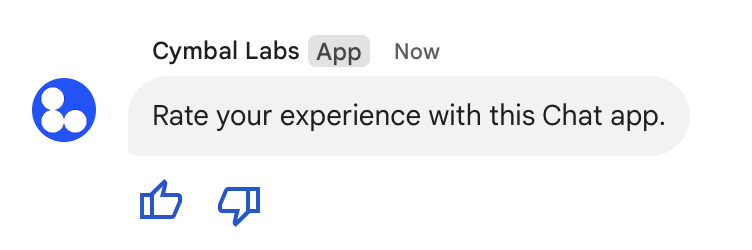
Di seguito è riportato il corpo della richiesta che crea un messaggio con due pulsanti accessori. Quando un utente fa clic su un pulsante, la funzione corrispondente (ad esempio doUpvote) elabora l'interazione:
{
  text: "Rate your experience with this Chat app.",
  accessoryWidgets: [{ buttonList: { buttons: [{
    icon: { material_icon: {
      name: "thumb_up"
    }},
    color: { red: 0, blue: 255, green: 0 },
    onClick: { action: {
      function: "doUpvote"
    }}
  }, {
    icon: { material_icon: {
      name: "thumb_down"
    }},
    color: { red: 0, blue: 255, green: 0 },
    onClick: { action: {
      function: "doDownvote"
    }}
  }]}}]
}
Invia un messaggio privato
Le app di Chat possono inviare messaggi privati in modo che siano visibili solo a un utente specifico nello spazio. Quando un'app di Chat invia un messaggio privato, il messaggio mostra un'etichetta che informa l'utente che il messaggio è visibile solo a lui.
Per inviare un messaggio in privato utilizzando l'API Chat, specifica il campo privateMessageViewer nel corpo della richiesta. Per specificare l'utente, imposta il valore sulla risorsa User che rappresenta l'utente di Chat. Puoi anche utilizzare il campo name della risorsa User, come mostrato nell'esempio seguente:
{
  text: "Hello private world!",
  privateMessageViewer: {
    name: "users/USER_ID"
  }
}
Per utilizzare questo esempio, sostituisci USER_ID
con un ID univoco per l'utente, ad esempio 12345678987654321 o
hao@cymbalgroup.com. Per saperne di più su come specificare gli utenti, consulta Identifica e specifica gli utenti di Google Chat.
Per inviare un messaggio in privato, devi omettere quanto segue nella richiesta:
Invia notifiche forzate o messaggi silenziosi
Quando un'app di Chat invia un messaggio, può utilizzare una di queste opzioni per avvisare gli utenti:
- Forza una notifica: Chat invia sempre una notifica push ai destinatari, indipendentemente dalle loro impostazioni di notifica o dallo stato Non disturbare (DND). All'interno di Chat, il messaggio attiva un comportamento di formattazione in grassetto e spostamento in alto nell'elenco dei destinatari o nell'elenco della schermata Home e mostra un badge.
- Invia un messaggio silenzioso: Chat elimina le notifiche push per i destinatari. All'interno di Chat, il messaggio non attiva un comportamento di grassetto o spostamento nell'elenco dei destinatari o nell'elenco della schermata Home e non mostra un badge. Se il messaggio silenzioso è l'ultimo messaggio di una conversazione, i suoi contenuti non vengono mostrati nello snippet della schermata Home.
Che siano forzati o silenziosi, questi messaggi includono un indicatore visivo che informa i destinatari del comportamento speciale della notifica.
Le notifiche forzate e i messaggi silenziosi sono disponibili solo per le app di Chat che utilizzano l'autenticazione dell'app.
Le notifiche forzate e i messaggi silenziosi presentano le seguenti limitazioni:
- Utenti esterni: le notifiche forzate e i messaggi silenziosi non si applicano agli utenti esterni (ospiti) di uno spazio. Gli utenti esterni ricevono le notifiche in base alle proprie impostazioni.
- Menzioni: i messaggi silenziosi non supportano la menzione degli utenti. Se includi una menzione in un messaggio silenzioso, questa viene trattata come testo normale.
- Thread: non puoi avviare un thread o rispondere a un thread con un messaggio silenzioso.
- Tipo di spazio: le notifiche forzate e i messaggi silenziosi non sono supportati nei messaggi diretti (DM) o negli spazi di proprietà di persone che non hanno un account Google Workspace.
- Notifiche via email: i messaggi silenziosi non attivano le notifiche via email. I messaggi con notifica forzata attivano le notifiche via email solo se includono anche una menzione per un utente specifico.
Per forzare una notifica o inviare un messaggio silenzioso, includi il campo createMessageNotificationOptions nella richiesta e imposta notificationType su uno dei seguenti valori:
| Valore | Comportamento |
|---|---|
NOTIFICATION_TYPE_FORCE_NOTIFY |
Forza una notifica. |
NOTIFICATION_TYPE_SILENT |
Invia il messaggio in modalità silenziosa. |
L'esempio seguente mostra il corpo JSON di una richiesta di invio di un messaggio con una notifica forzata:
{
  "text": "Critical update: the server is down!",
  "createMessageNotificationOptions": {
    "notificationType": "NOTIFICATION_TYPE_FORCE_NOTIFY"
  }
}
Invia un messaggio per conto di un utente
Questa sezione spiega come inviare messaggi per conto di un utente utilizzando l'autenticazione utente. Con l'autenticazione utente, puoi inviare messaggi di testo o creare messaggi con schede per conto di un utente. Per informazioni dettagliate sull'invio di schede per conto di un utente, consulta Crea e aggiorna schede interattive.
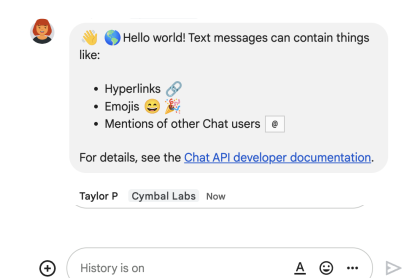
Per chiamare il metodo CreateMessage() utilizzando l'autenticazione utente, devi specificare i seguenti campi nella richiesta:
- Un ambito di autorizzazione che supporta l'autenticazione utente per questo metodo. L'esempio seguente utilizza l'ambito
chat.messages.create. - La risorsa
Spacein cui vuoi pubblicare il messaggio. L'utente autenticato deve essere un membro dello spazio. - La risorsa
Messageda creare. Per definire i contenuti del messaggio, devi includere il campotext.
Se vuoi, puoi includere quanto segue:
- Il campo
createMessageNotificationOptionsper forzare una notifica o inviare il messaggio in modalità silenziosa. - Il campo
messageId, che ti consente di assegnare un nome al messaggio da utilizzare in altre richieste API. - I campi
thread.threadKeyemessageReplyOptionper avviare un thread o rispondere a un thread. Se lo spazio non utilizza i thread, questo campo viene ignorato.
Il seguente codice mostra un esempio di come un'app di Chat può inviare un messaggio in un determinato spazio per conto di un utente autenticato:
Node.js
Python
Java
Apps Script
Per eseguire questo esempio, sostituisci SPACE_NAME con l'ID del campo name dello spazio. Puoi ottenere l'ID chiamando il metodo ListSpaces() o dall'URL dello spazio.
Avviare o rispondere a un thread
Per gli spazi che utilizzano i thread, puoi specificare se un nuovo messaggio avvia un thread o risponde a un thread esistente.
Per impostazione predefinita, i messaggi che crei utilizzando l'API Chat avviano un nuovo thread. Per aiutarti a identificare il thread e rispondere in un secondo momento, puoi specificare una chiave del thread nella richiesta:
- Nel corpo della richiesta, specifica il campo
thread.threadKey. - Specifica il parametro di query
messageReplyOptionper determinare cosa succede se la chiave esiste già.
Per creare un messaggio che risponda a un thread esistente:
- Nel corpo della richiesta, includi il campo
thread. Se impostato, puoi specificare ilthreadKeyche hai creato. In caso contrario, devi utilizzare ilnamedel thread. - Specifica il parametro di query
messageReplyOption.
Il seguente codice mostra un esempio di come un'app di Chat può inviare un messaggio che avvia o risponde a un determinato thread identificato dalla chiave di un determinato spazio per conto di un utente autenticato:
Node.js
Python
Java
Apps Script
Per eseguire questo esempio, sostituisci quanto segue:
THREAD_KEY: una chiave del thread esistente nello spazio o, per creare un nuovo thread, un nome univoco per il thread.SPACE_NAME: l'ID del camponamedello spazio. Puoi ottenere l'ID chiamando il metodoListSpaces()o dall'URL dello spazio.
Assegna un nome a un messaggio
Per recuperare o specificare un messaggio nelle chiamate API future, puoi assegnare un nome a un messaggio impostando il campo messageId nella richiesta.
Assegnare un nome al messaggio ti consente di specificarlo senza dover memorizzare l'ID assegnato dal sistema dal nome della risorsa del messaggio (rappresentato nel campo name).
Ad esempio, per recuperare un messaggio utilizzando il metodo get(), utilizzi il nome della risorsa per specificare quale messaggio recuperare. Il nome della risorsa è formattato come spaces/{space}/messages/{message}, dove {message} rappresenta l'ID assegnato dal sistema o il nome personalizzato che hai impostato durante la creazione del messaggio.
Per assegnare un nome a un messaggio, specifica un ID personalizzato nel campo messageId quando crei il messaggio. Il campo messageId imposta il valore per il campo clientAssignedMessageId della risorsa Message.
Puoi assegnare un nome a un messaggio solo quando lo crei. Non puoi assegnare un nome o modificare un ID personalizzato per i messaggi esistenti. L'ID personalizzato deve soddisfare i seguenti requisiti:
- Inizia con
client-. Ad esempio,client-custom-nameè un ID personalizzato valido, mentrecustom-namenon lo è. - Contiene fino a 63 caratteri e solo lettere minuscole, numeri e trattini.
- È univoco all'interno di uno spazio. Un'app di Chat non può utilizzare lo stesso ID personalizzato per messaggi diversi.
Il seguente codice mostra un esempio di come un'app di Chat può inviare un messaggio con un ID a un determinato spazio per conto di un utente autenticato:
Node.js
Python
Java
Apps Script
Per eseguire questo esempio, sostituisci quanto segue:
SPACE_NAME: l'ID del camponamedello spazio. Puoi ottenere l'ID chiamando il metodoListSpaces()o dall'URL dello spazio.MESSAGE-ID: un nome per il messaggio che inizia concustom-. Deve essere univoco rispetto a qualsiasi altro nome di messaggio creato dall'app di Chat nello spazio specificato.
Citare un messaggio
Puoi citare un altro messaggio chiamando
CreateMessage()
(rpc,
rest)
e impostando quotedMessageMetadata
(rpc,
rest)
nella richiesta.
Puoi citare i messaggi all'interno di un thread o nella chat principale, ma non puoi citare un messaggio di un thread diverso.
Il seguente codice mostra come creare un messaggio che cita un altro messaggio:
Node.js
import {createClientWithUserCredentials} from './authentication-utils.js';

const USER_AUTH_OAUTH_SCOPES = ['https://www.googleapis.com/auth/chat.messages.create'];

// This sample shows how to create a message that quotes another message.
async function main() {

  // Create a client
  const chatClient = await createClientWithUserCredentials(USER_AUTH_OAUTH_SCOPES);

  // Initialize request argument(s)
  const request = {

    // TODO(developer): Replace SPACE_NAME .
    parent: 'spaces/SPACE_NAME',

    message: {
      text: 'I am responding to a quoted message!',

      // quotedMessageMetadata lets Chat apps respond to a message by quoting it.
      quotedMessageMetadata: {

        // TODO(developer): Replace QUOTED_MESSAGE_NAME
        // and QUOTED_MESSAGE_LAST_UPDATE_TIME.
        name: 'QUOTED_MESSAGE_NAME',
        lastUpdateTime: 'QUOTED_MESSAGE_LAST_UPDATE_TIME'
      }
    }
  };

  // Make the request
  const response = await chatClient.createMessage(request);

  // Handle the response
  console.log(response);
}

main().catch(console.error);
Python
from authentication_utils import create_client_with_user_credentials
from google.apps import chat_v1 as google_chat
from google.protobuf.timestamp_pb2 import Timestamp

SCOPES = ['https://www.googleapis.com/auth/chat.messages.create']

# This sample shows how to create a message that quotes another message.
def create_message_quote_message():
    '''Creates a message that quotes another message.'''

    # Create a client
    client = create_client_with_user_credentials(SCOPES)

    # Create a timestamp from the RFC-3339 string.
    # TODO(developer): Replace QUOTED_MESSAGE_LAST_UPDATE_TIME.
    last_update_time = Timestamp()
    last_update_time.FromJsonString('QUOTED_MESSAGE_LAST_UPDATE_TIME')

    # Initialize request argument(s)
    request = google_chat.CreateMessageRequest(

        # TODO(developer): Replace SPACE_NAME.
        parent='spaces/SPACE_NAME',

        # Create the message.
        message = google_chat.Message(
            text='I am responding to a quoted message!',

            # quotedMessageMetadata lets Chat apps respond to a message by quoting it.
            quoted_message_metadata=google_chat.QuotedMessageMetadata(

                name='QUOTED_MESSAGE_NAME',
                last_update_time=last_update_time
            )
        )
    )

    # Make the request
    response = client.create_message(request)

    # Handle the response
    print(response)

create_message_quote_message()
Java
import com.google.chat.v1.ChatServiceClient;
import com.google.chat.v1.CreateMessageRequest;
import com.google.chat.v1.Message;
import com.google.chat.v1.QuotedMessageMetadata;
import com.google.protobuf.util.Timestamps;
import com.google.workspace.api.chat.samples.utils.AuthenticationUtils;
import java.text.ParseException;

// This sample shows how to create a message that quotes another message.
public class CreateMessageQuoteMessage {
  public static void main(String[] args) throws Exception, ParseException {
    // Create a client.
    ChatServiceClient chatClient = AuthenticationUtils.createClientWithUserCredentials();

    // Initialize request argument(s).
    // TODO(developer): Replace SPACE_NAME, QUOTED_MESSAGE_NAME,
    // and QUOTED_MESSAGE_LAST_UPDATE_TIME here.
    String parent = "spaces/SPACE_NAME";
    String quotedMessageName = "QUOTED_MESSAGE_NAME";
    String lastUpdateTime = "QUOTED_MESSAGE_LAST_UPDATE_TIME";

    QuotedMessageMetadata quotedMessageMetadata =
        QuotedMessageMetadata.newBuilder()
            .setName(quotedMessageName)
            .setLastUpdateTime(Timestamps.parse(lastUpdateTime))
            .build();

    Message message = Message.newBuilder()
        .setText("I am responding to a quoted message!")
        .setQuotedMessageMetadata(quotedMessageMetadata)
        .build();

    CreateMessageRequest request =
        CreateMessageRequest.newBuilder()
            .setParent(parent)
            .setMessage(message)
            .build();

    // Make the request.
    Message response = chatClient.createMessage(request);

    // Handle the response.
    System.out.println(response);
  }
}
Apps Script
/**
 * Creates a message that quotes another message.
 *
 * Relies on the OAuth2 scope 'https://www.googleapis.com/auth/chat.messages.create'
 * referenced in the manifest file (appsscript.json).
 */
function createMessageQuoteMessage() {

  // Initialize request argument(s)
  // TODO(developer): Replace SPACE_NAME here.
  const parent = 'spaces/SPACE_NAME';

  const message = {

    // The text content of the message.
    text: 'I am responding to a quoted message!',

    // quotedMessageMetadata lets Chat apps respond to a message by quoting it.
    //
    // TODO(developer): Replace QUOTED_MESSAGE_NAME
    // and QUOTED_MESSAGE_LAST_UPDATE_TIME .
    quotedMessageMetadata: {
      name: 'QUOTED_MESSAGE_NAME',
      lastUpdateTime: 'QUOTED_MESSAGE_LAST_UPDATE_TIME',
    }
  };

  // Make the request
  const response = Chat.Spaces.Messages.create(message, parent);

  // Handle the response
  console.log(response);
}
Per eseguire questo esempio, sostituisci quanto segue:
SPACE_NAME: l'ID del camponamedello spazio. Puoi ottenere l'ID chiamando il metodoListSpaces()(rpc,rest) o dall'URL dello spazio.QUOTED_MESSAGE_NAME: la risorsa messaggioname(rpc,rest) del messaggio da citare nel formatospaces/{space}/messages/{message}.QUOTED_MESSAGE_LAST_UPDATE_TIME: l'ora dell'ultimo aggiornamento del messaggio che vuoi citare. Se il messaggio non è mai stato modificato, corrisponde acreateTime(rpc,rest). Se il messaggio è stato modificato, corrisponde alastUpdateTime(rpc,rest).
Risoluzione dei problemi
Quando un'app Google Chat o una scheda restituisce un errore, l'interfaccia di Chat mostra il messaggio "Si è verificato un problema". o "Impossibile elaborare la richiesta." A volte la UI di Chat non mostra alcun messaggio di errore, ma l'app Chat o la scheda produce un risultato imprevisto; ad esempio, un messaggio della scheda potrebbe non essere visualizzato.
Anche se nell'interfaccia utente di Chat potrebbe non essere visualizzato un messaggio di errore, sono disponibili messaggi di errore descrittivi e dati di log per aiutarti a correggere gli errori quando il logging degli errori per le app di Chat è attivo. Per assistenza sulla visualizzazione, il debug e la correzione degli errori, consulta Risolvi i problemi e correggi gli errori di Google Chat.
Argomenti correlati
- Utilizza Card Builder per progettare e visualizzare in anteprima i messaggi delle schede JSON per le app di Chat.
- Formattare i messaggi.
- Visualizza i dettagli di un messaggio.
- Elencare i messaggi in uno spazio.
- Aggiorna un messaggio.
- Elimina un messaggio.
- Identifica gli utenti nei messaggi di Google Chat.
- Inviare messaggi a Google Chat con webhook in arrivo.