

এই পৃষ্ঠায় বর্ণনা করা হয়েছে কীভাবে আপনার গুগল চ্যাট অ্যাপ ব্যবহারকারীর ইন্টারঅ্যাকশন গ্রহণ ও তার উত্তর দিতে পারে, যা গুগল চ্যাট অ্যাপ ইন্টারঅ্যাকশন ইভেন্ট নামেও পরিচিত।
এই পৃষ্ঠায় নিম্নলিখিত বিষয়গুলো কীভাবে করতে হয় তা বর্ণনা করা হয়েছে:
- ইন্টারঅ্যাকশন ইভেন্ট গ্রহণ করার জন্য আপনার চ্যাট অ্যাপটি কনফিগার করুন।
- আপনার পরিকাঠামোতে ইন্টারঅ্যাকশন ইভেন্টটি প্রক্রিয়া করুন।
- প্রয়োজন অনুযায়ী, মিথস্ক্রিয়ার ঘটনাগুলোতে সাড়া দিন।
পূর্বশর্ত
- গুগল চ্যাট ব্যবহারের সুবিধাসহ একটি ব্যবসায়িক বা এন্টারপ্রাইজ গুগল ওয়ার্কস্পেস অ্যাকাউন্ট।
- একটি গুগল ক্লাউড প্রজেক্ট তৈরি করুন ।
- OAuth সম্মতি স্ক্রিনটি কনফিগার করুন ।
- গুগল চ্যাট এপিআই সক্রিয় করুন ।
মিথস্ক্রিয়া ইভেন্টের প্রকারভেদ
গুগল চ্যাট অ্যাপের ইন্টারঅ্যাকশন ইভেন্ট বলতে ব্যবহারকারীর এমন যেকোনো কাজকে বোঝায়, যা তিনি চ্যাট অ্যাপটি চালু করতে বা সেটির সাথে ইন্টারঅ্যাক্ট করতে গ্রহণ করেন; যেমন—কোনো চ্যাট অ্যাপকে @মেনশন করা বা সেটিকে কোনো স্পেসে যুক্ত করা।
যখন ব্যবহারকারীরা কোনো চ্যাট অ্যাপের সাথে ইন্টারঅ্যাক্ট করেন, তখন গুগল চ্যাট অ্যাপটিকে একটি ইন্টারঅ্যাকশন ইভেন্ট পাঠায়, যা চ্যাট এপিআই-তে একটি Event টাইপ হিসেবে উপস্থাপিত হয়। চ্যাট অ্যাপটি এই ইভেন্টটি ব্যবহার করে ইন্টারঅ্যাকশনটি প্রসেস করতে পারে এবং চাইলে একটি মেসেজের মাধ্যমে উত্তরও দিতে পারে।
প্রতিটি ধরনের ইউজার ইন্টারঅ্যাকশনের জন্য, গুগল চ্যাট ভিন্ন ধরনের ইন্টারঅ্যাকশন ইভেন্ট পাঠায়, যা আপনার চ্যাট অ্যাপকে প্রতিটি ইভেন্টের ধরন যথাযথভাবে পরিচালনা করতে সাহায্য করে। ইন্টারঅ্যাকশন ইভেন্টের ধরনটি ` eventType অবজেক্ট ব্যবহার করে প্রকাশ করা হয়।
উদাহরণস্বরূপ, গুগল চ্যাট এমন যেকোনো ইন্টারঅ্যাকশনের জন্য ADDED_TO_SPACE ইভেন্ট টাইপটি ব্যবহার করে, যেখানে একজন ব্যবহারকারী চ্যাট অ্যাপটিকে কোনো স্পেসে যুক্ত করে, যাতে চ্যাট অ্যাপটি তাৎক্ষণিকভাবে সেই স্পেসে একটি স্বাগত বার্তা দিয়ে সাড়া দিতে পারে।

ADDED_TO_SPACE ইন্টারঅ্যাকশন ইভেন্ট পায়, যা চ্যাট অ্যাপটি সেই স্পেসে একটি স্বাগত বার্তা পাঠানোর জন্য হ্যান্ডেল করে।নিম্নলিখিত সারণিতে ব্যবহারকারীদের সাধারণ কার্যকলাপ, চ্যাট অ্যাপগুলো যে ধরনের ইন্টারঅ্যাকশন ইভেন্ট পায় এবং চ্যাট অ্যাপগুলো সাধারণত কীভাবে প্রতিক্রিয়া জানায় তা দেখানো হয়েছে:
| ব্যবহারকারীর মিথস্ক্রিয়া | eventType | একটি চ্যাট অ্যাপ থেকে পাওয়া সাধারণ প্রতিক্রিয়া |
|---|---|---|
| একজন ব্যবহারকারী একটি চ্যাট অ্যাপে মেসেজ পাঠান। উদাহরণস্বরূপ, তিনি চ্যাট অ্যাপটিকে @মেনশন করেন অথবা স্ল্যাশ কমান্ড ব্যবহার করেন। | MESSAGE | চ্যাট অ্যাপটি বার্তার বিষয়বস্তুর ওপর ভিত্তি করে সাড়া দেয়। উদাহরণস্বরূপ, একটি চ্যাট অ্যাপ /about স্ল্যাশ কমান্ডের উত্তরে এমন একটি বার্তা পাঠায়, যা অ্যাপটি কী কী কাজ করতে পারে তা ব্যাখ্যা করে। |
| একজন ব্যবহারকারী একটি স্পেসে একটি চ্যাট অ্যাপ যোগ করেন। | ADDED_TO_SPACE | চ্যাট অ্যাপটি একটি অনবোর্ডিং বার্তা পাঠায়, যেখানে ব্যাখ্যা করা থাকে এটি কী কাজ করে এবং এর ব্যবহারকারীরা কীভাবে এটির সাথে যোগাযোগ করতে পারে। |
| একজন ব্যবহারকারী একটি স্পেস থেকে একটি চ্যাট অ্যাপ সরিয়ে দেন। | REMOVED_FROM_SPACE | চ্যাট অ্যাপটি স্পেসটির জন্য কনফিগার করা যেকোনো ইনকামিং নোটিফিকেশন (যেমন ওয়েবহুক ডিলিট করা) মুছে ফেলে এবং অভ্যন্তরীণ স্টোরেজ খালি করে দেয়। |
| একজন ব্যবহারকারী চ্যাট অ্যাপের মেসেজ, ডায়ালগ বা হোমপেজ থেকে কোনো কার্ডের বোতামে ক্লিক করেন। | CARD_CLICKED | চ্যাট অ্যাপটি ব্যবহারকারীর জমা দেওয়া ডেটা হয় প্রক্রিয়া করে সংরক্ষণ করে, অথবা অন্য একটি কার্ড ফেরত দেয়। |
| একজন ব্যবহারকারী একটি ১:১ মেসেজে হোম ট্যাবে ক্লিক করে চ্যাট অ্যাপের হোমপেজ খোলেন। | APP_HOME | চ্যাট অ্যাপটি হোমপেজ থেকে একটি স্থির বা ইন্টারেক্টিভ কার্ড ফেরত দেয়। |
| একজন ব্যবহারকারী চ্যাট অ্যাপের হোমপেজ থেকে একটি ফর্ম জমা দেন। | SUBMIT_FORM | চ্যাট অ্যাপটি ব্যবহারকারীর জমা দেওয়া ডেটা হয় প্রক্রিয়া করে সংরক্ষণ করে, অথবা অন্য একটি কার্ড ফেরত দেয়। |
| একজন ব্যবহারকারী কুইক কমান্ড ব্যবহার করে কোনো কমান্ড চালু করেন। | APP_COMMAND | প্রদত্ত কমান্ডের উপর ভিত্তি করে চ্যাট অ্যাপটি সাড়া দেয়। উদাহরণস্বরূপ, একটি চ্যাট অ্যাপ ' About ' কমান্ডের উত্তরে এমন একটি বার্তা পাঠায়, যা অ্যাপটির দ্বারা সম্পাদিতব্য কাজগুলো ব্যাখ্যা করে। |
সকল সমর্থিত ইন্টারঅ্যাকশন ইভেন্ট দেখতে, EventType রেফারেন্স ডকুমেন্টেশন দেখুন।
ডায়ালগ থেকে ইন্টারঅ্যাকশন ইভেন্ট
আপনার চ্যাট অ্যাপ যদি ডায়ালগ খোলে, তাহলে ইন্টারঅ্যাকশন ইভেন্টে নিম্নলিখিত অতিরিক্ত তথ্য থাকে যা আপনি একটি প্রতিক্রিয়া প্রক্রিয়া করতে ব্যবহার করতে পারেন:
-
isDialogEventএর মানtrueসেট করা হয়েছে। -
DialogEventTypeস্পষ্ট করে যে ইন্টারঅ্যাকশনটি একটি ডায়ালগ খোলে, ডায়ালগ থেকে তথ্য জমা দেয়, নাকি ডায়ালগটি বন্ধ করে।
নিম্নলিখিত সারণিতে ডায়ালগের সাথে সাধারণ ইন্টারঅ্যাকশন, সংশ্লিষ্ট ডায়ালগ ইভেন্টের ধরণ এবং চ্যাট অ্যাপগুলো সাধারণত কীভাবে সাড়া দেয় তার একটি বিবরণ দেখানো হয়েছে:
| একটি ডায়ালগের সাথে ব্যবহারকারীর মিথস্ক্রিয়া | ডায়ালগ ইভেন্টের ধরণ | সাধারণ প্রতিক্রিয়া |
|---|---|---|
| একজন ব্যবহারকারী একটি ডায়ালগ অনুরোধ চালু করেন। উদাহরণস্বরূপ, তারা একটি স্ল্যাশ কমান্ড ব্যবহার করেন অথবা কোনো বার্তা থেকে একটি বোতামে ক্লিক করেন। | REQUEST_DIALOG | চ্যাট অ্যাপটি ডায়ালগ বক্সটি খোলে। |
| একজন ব্যবহারকারী একটি বোতামে ক্লিক করে ডায়ালগ বক্সে তথ্য জমা দেন। | SUBMIT_DIALOG | কথোপকথনটি সম্পূর্ণ করতে চ্যাট অ্যাপটি হয় অন্য একটি ডায়ালগে চলে যায় অথবা ডায়ালগটি বন্ধ করে দেয়। |
| ব্যবহারকারী তথ্য জমা দেওয়ার আগে ডায়ালগটি থেকে বেরিয়ে যান বা বন্ধ করে দেন। | CANCEL_DIALOG | ঐচ্ছিকভাবে, চ্যাট অ্যাপটি একটি নতুন বার্তা দিয়ে উত্তর দিতে পারে, অথবা ব্যবহারকারী যে বার্তা বা কার্ড থেকে ডায়ালগটি খুলেছিলেন, সেটি আপডেট করতে পারে। |
আরও তথ্যের জন্য, ‘ওপেন ইন্টারেক্টিভ ডায়ালগস’ দেখুন।
চ্যাট অ্যাপের ইন্টারঅ্যাকশন ইভেন্টগুলি গ্রহণ করুন
এই অংশে আপনার চ্যাট অ্যাপের জন্য ইন্টারঅ্যাকশন ইভেন্টগুলো কীভাবে গ্রহণ ও প্রক্রিয়াকরণ করতে হয়, তা বর্ণনা করা হয়েছে।
ইন্টারঅ্যাকশন ইভেন্ট গ্রহণ করার জন্য আপনার চ্যাট অ্যাপটি কনফিগার করুন।
সব চ্যাট অ্যাপ ইন্টারেক্টিভ হয় না। উদাহরণস্বরূপ, ইনকামিং ওয়েবহুক দিয়ে শুধু আউটগোয়িং মেসেজ পাঠানো যায় এবং ব্যবহারকারীদের উত্তর দেওয়া যায় না। আপনি যদি একটি ইন্টারেক্টিভ চ্যাট অ্যাপ তৈরি করেন, তবে আপনাকে এমন একটি এন্ডপয়েন্ট বেছে নিতে হবে যা আপনার চ্যাট অ্যাপকে ইন্টারঅ্যাকশন ইভেন্ট গ্রহণ, প্রসেস এবং সেগুলোর উত্তর দিতে সক্ষম করে। আপনার চ্যাট অ্যাপ ডিজাইন করার বিষয়ে আরও জানতে, ‘চ্যাট অ্যাপস ইমপ্লিমেন্টেশন আর্কিটেকচার’ দেখুন।
আপনি যে প্রতিটি ইন্টারেক্টিভ ফিচার তৈরি করতে চান, তার জন্য আপনাকে চ্যাট এপিআই-তে আপনার কনফিগারেশন আপডেট করতে হবে, যাতে গুগল চ্যাট আপনার চ্যাট অ্যাপে সম্পর্কিত ইন্টারঅ্যাকশন ইভেন্টগুলো পাঠাতে পারে:
গুগল ক্লাউড কনসোলে, চ্যাট এপিআই (Chat API) পৃষ্ঠায় যান এবং কনফিগারেশন (Configuration) পৃষ্ঠায় ক্লিক করুন:
‘ইন্টারেক্টিভ ফিচারস’- এর অধীনে, সেটিংসগুলো পর্যালোচনা করুন এবং আপনি যে ফিচারগুলো তৈরি করতে চান তার উপর ভিত্তি করে আপডেট করুন:
মাঠ বর্ণনা কার্যকারিতা আবশ্যক। কিছু ফিল্ড যা নির্ধারণ করে চ্যাট অ্যাপ কীভাবে ব্যবহারকারীদের সাথে যোগাযোগ করতে পারবে। ডিফল্টরূপে, ব্যবহারকারীরা সরাসরি গুগল চ্যাটে চ্যাট অ্যাপটি খুঁজে পেতে এবং মেসেজ পাঠাতে পারেন। - স্পেস এবং গ্রুপ কথোপকথনে যোগ দিন : ব্যবহারকারীরা চ্যাট অ্যাপটিকে স্পেস এবং গ্রুপ কথোপকথনে যুক্ত করতে পারেন।
সংযোগ সেটিংস আবশ্যক। চ্যাট অ্যাপের এন্ডপয়েন্ট, যা নিম্নলিখিতগুলির মধ্যে একটি: - HTTP এন্ডপয়েন্ট URL : একটি HTTPS এন্ডপয়েন্ট যা চ্যাট অ্যাপের বাস্তবায়ন হোস্ট করে।
- অ্যাপস স্ক্রিপ্ট : একটি অ্যাপস স্ক্রিপ্ট প্রজেক্টের ডেপ্লয়মেন্ট আইডি, যা একটি চ্যাট অ্যাপ বাস্তবায়ন করে।
- ক্লাউড পাব/সাব টপিকের নাম : একটি পাব/সাব টপিক, যেটিতে চ্যাট অ্যাপটি একটি এন্ডপয়েন্ট হিসেবে সাবস্ক্রাইব করে।
- Dialogflow : একটি Dialogflow ইন্টিগ্রেশনের সাথে চ্যাট অ্যাপটি রেজিস্টার করে। আরও তথ্যের জন্য, 'Build a DialogflowGoogle Chat app that understands natural language ' দেখুন।
কমান্ড ঐচ্ছিক। চ্যাট অ্যাপের জন্য স্ল্যাশ কমান্ড এবং কুইক কমান্ড। কমান্ড ব্যবহারকারীদের কোনো কাজের অনুরোধ করতে বা আপনার চ্যাট অ্যাপের কোনো নির্দিষ্ট ফিচার ব্যবহার করতে দেয়। আরও তথ্যের জন্য, ‘গুগল চ্যাট অ্যাপের কমান্ডের উত্তর দিন’ দেখুন। লিঙ্ক প্রিভিউ ঐচ্ছিক। ইউআরএল প্যাটার্ন, যা ব্যবহারকারীরা লিঙ্ক পাঠালে চ্যাট অ্যাপটি শনাক্ত করে এবং অতিরিক্ত কন্টেন্ট প্রদান করে। আরও তথ্যের জন্য, প্রিভিউ লিঙ্কস দেখুন। দৃশ্যমানতা ঐচ্ছিক। সর্বোচ্চ পাঁচজন ব্যক্তি, অথবা এক বা একাধিক গুগল গ্রুপ আপনার চ্যাট অ্যাপটি দেখতে এবং ইনস্টল করতে পারবে। আপনার চ্যাট অ্যাপটি পরীক্ষা করতে, অথবা আপনার দলের সাথে শেয়ার করতে এই ক্ষেত্রটি ব্যবহার করুন। আরও তথ্যের জন্য, ‘ইন্টারেক্টিভ ফিচার পরীক্ষা করুন ’ দেখুন। সেভ-এ ক্লিক করুন। আপনি যখন চ্যাট অ্যাপের কনফিগারেশনটি সেভ করবেন, তখন আপনার গুগল ওয়ার্কস্পেস অর্গানাইজেশনের নির্দিষ্ট ব্যবহারকারীদের জন্য চ্যাট অ্যাপটি উপলব্ধ হবে।
আপনার চ্যাট অ্যাপটি এখন গুগল চ্যাট থেকে ইন্টারঅ্যাকশন ইভেন্ট গ্রহণ করার জন্য কনফিগার করা হয়েছে।
আপনার পরিষেবাতে HTTP কল পুনরায় চেষ্টা পরিচালনা করুন
আপনার পরিষেবাতে পাঠানো কোনো HTTPS অনুরোধ ব্যর্থ হলে (যেমন টাইমআউট, সাময়িক নেটওয়ার্ক ব্যর্থতা, বা 2xx ছাড়া অন্য কোনো HTTPS স্ট্যাটাস কোডের কারণে), Google Chat কয়েক মিনিটের মধ্যে কয়েকবার বার্তাটি পাঠানোর চেষ্টা করতে পারে (তবে এটি নিশ্চিত নয়)। এর ফলে, কিছু নির্দিষ্ট পরিস্থিতিতে একটি চ্যাট অ্যাপ একই বার্তা কয়েকবার পেতে পারে। যদি অনুরোধটি সফলভাবে সম্পন্ন হয় কিন্তু একটি অবৈধ মেসেজ পেলোড ফেরত দেয়, তাহলে Google Chat অনুরোধটি পুনরায় চেষ্টা করে না।
মিথস্ক্রিয়া ইভেন্টগুলি প্রক্রিয়া করুন বা প্রতিক্রিয়া জানান
এই অংশে ব্যাখ্যা করা হয়েছে, গুগল চ্যাট অ্যাপগুলো কীভাবে ইন্টারঅ্যাকশন ইভেন্টগুলো প্রসেস ও সেগুলোর প্রতিক্রিয়া জানাতে পারে।
আপনার চ্যাট অ্যাপ গুগল চ্যাট থেকে একটি ইন্টারঅ্যাকশন ইভেন্ট পাওয়ার পর, এটি বিভিন্ন উপায়ে সাড়া দিতে পারে। অনেক ক্ষেত্রে, ইন্টারেক্টিভ চ্যাট অ্যাপগুলো ব্যবহারকারীকে একটি বার্তার মাধ্যমে উত্তর দেয়। গুগল চ্যাট অ্যাপ কোনো ডেটা সোর্স থেকে তথ্য খুঁজে বের করতে, ইন্টারঅ্যাকশন ইভেন্টের তথ্য রেকর্ড করতে, বা অন্য যেকোনো কিছুই করতে পারে। এই প্রক্রিয়াকরণ আচরণই মূলত গুগল চ্যাট অ্যাপকে সংজ্ঞায়িত করে।
একই সময়ে সাড়া দেওয়ার জন্য, একটি চ্যাট অ্যাপকে অবশ্যই ৩০ সেকেন্ডের মধ্যে উত্তর দিতে হবে এবং সেই উত্তরটি অবশ্যই সেই স্থানে পোস্ট করতে হবে যেখানে কথোপকথনটি হয়েছিল। অন্যথায়, চ্যাট অ্যাপটি ভিন্ন ভিন্ন সময়ে উত্তর দিতে পারে।
প্রতিটি ইন্টারঅ্যাকশন ইভেন্টের জন্য, চ্যাট অ্যাপগুলো একটি রিকোয়েস্ট বডি পায়, যা হলো ইভেন্টটির প্রতিনিধিত্বকারী JSON পেলোড। আপনি একটি রেসপন্স প্রসেস করার জন্য এই তথ্য ব্যবহার করতে পারেন। ইভেন্ট পেলোডের উদাহরণের জন্য, ‘চ্যাট অ্যাপ ইন্টারঅ্যাকশন ইভেন্টের প্রকারভেদ’ দেখুন।
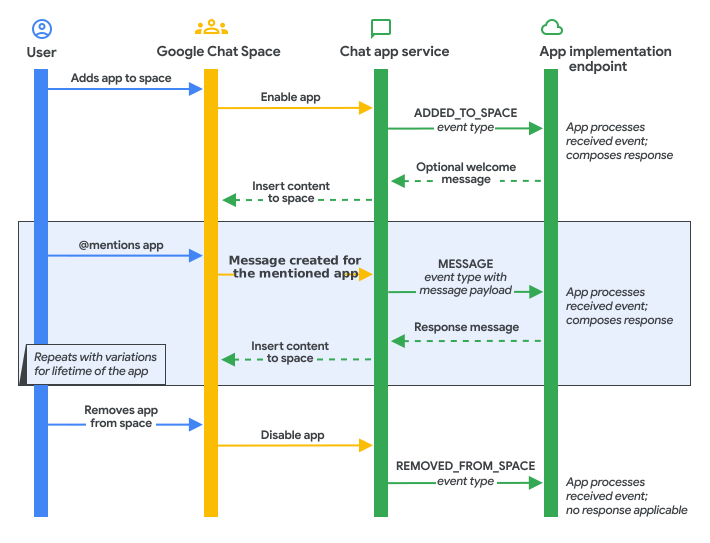
নিম্নলিখিত ডায়াগ্রামটিতে দেখানো হয়েছে যে, গুগল চ্যাট অ্যাপ সাধারণত বিভিন্ন ধরনের ইন্টারঅ্যাকশন ইভেন্ট কীভাবে প্রসেস করে বা সেগুলোর প্রতিক্রিয়া জানায়:
রিয়েল টাইমে সাড়া দিন
ইন্টারঅ্যাকশন ইভেন্টগুলো চ্যাট অ্যাপকে রিয়েল টাইমে বা সিনক্রোনাসভাবে সাড়া দেওয়ার সুযোগ দেয়। সিনক্রোনাস প্রতিক্রিয়ার জন্য অথেনটিকেশনের প্রয়োজন হয় না।
রিয়েল টাইমে সাড়া দেওয়ার জন্য, চ্যাট অ্যাপটিকে অবশ্যই একটি Message অবজেক্ট রিটার্ন করতে হবে। স্পেসের মধ্যে মেসেজ দিয়ে উত্তর দেওয়ার জন্য, Message অবজেক্টটিতে text , cardsV2 , এবং accessoryWidgets অবজেক্ট থাকতে পারে। অন্যান্য ধরনের প্রতিক্রিয়ার জন্য, নিম্নলিখিত গাইডগুলি দেখুন:
একটি বার্তা দিয়ে উত্তর দিন
এই উদাহরণে, আপনার চ্যাট অ্যাপটি কোনো স্পেসে যুক্ত হওয়ার সাথে সাথে একটি টেক্সট মেসেজ তৈরি করে এবং পাঠিয়ে দেয়। ব্যবহারকারীদের অনবোর্ডিংয়ের সেরা পদ্ধতিগুলো সম্পর্কে জানতে, “আপনার চ্যাট অ্যাপের সাথে ব্যবহারকারীদের পরিচয় করিয়ে দিন” দেখুন।
যখন কোনো ব্যবহারকারী আপনার চ্যাট অ্যাপকে কোনো স্পেসে যুক্ত করে, তখন একটি টেক্সট মেসেজ পাঠানোর জন্য, আপনার চ্যাট অ্যাপটি একটি ADDED_TO_SPACE ইন্টারঅ্যাকশন ইভেন্টে সাড়া দেয়। ADDED_TO_SPACE ইন্টারঅ্যাকশন ইভেন্টে টেক্সট মেসেজ পাঠিয়ে সাড়া দিতে, নিম্নলিখিত কোডটি ব্যবহার করুন:
নোড.জেএস
/**
 * Sends an onboarding message when the Chat app is added to a space.
 *
 * @param {Object} req The event object from Chat API.
 * @param {Object} res The response object from the Chat app.
 */
exports.cymbalApp = function cymbalApp(req, res) {
  // Send an onboarding message when added to a Chat space
  if (req.body.type === 'ADDED_TO_SPACE') {
    res.json({
      'text': 'Hi, Cymbal at your service. I help you manage your calendar
      from Google Chat. Take a look at your schedule today by typing
      `/checkCalendar`, or schedule a meeting with `/scheduleMeeting`. To
      learn what else I can do, type `/help`.'
    });
  }
};
পাইথন
from flask import Flask, request, json
app = Flask(__name__)

@app.route('/', methods=['POST'])
def cymbal_app():
  """Sends an onboarding message when the Chat app is added to a space.

  Returns:
    Mapping[str, Any]: The response object from the Chat app.
  """
  event = request.get_json()
  if event['type'] == 'ADDED_TO_SPACE':
    return json.jsonify({
      'text': 'Hi, Cymbal at your service. I help you manage your calendar' +
      'from Google Chat. Take a look at your schedule today by typing' +
      '`/checkCalendar`, or schedule a meeting with `/scheduleMeeting`. To' +
      'learn what else I can do, type `/help`.'
    })
  return json.jsonify({})
জাভা
@SpringBootApplication
@RestController
public class App {
  public static void main(String[] args) {
    SpringApplication.run(App.class, args);
  }

  /*
   * Sends an onboarding message when the Chat app is added to a space.
   *
   * @return The response object from the Chat app.
   */
  @PostMapping("/")
  @ResponseBody
  public Message onEvent(@RequestBody JsonNode event) {
    switch (event.get("type").asText()) {
      case "ADDED_TO_SPACE":
        return new Message().setText(
          "Hi, Cymbal at your service. I help you manage your calendar" +
          "from Google Chat. Take a look at your schedule today by typing" +
          "`/checkCalendar`, or schedule a meeting with `/scheduleMeeting`." +
          "To learn what else I can do, type `/help`.");
      default:
        return new Message();
    }
  }
}
অ্যাপস স্ক্রিপ্ট
/**
 * Sends an onboarding message when the Chat app is added to a space.
 *
 * @param {Object} event The event object from Chat API.
 * @return {Object} Response from the Chat app.
 */
function onAddToSpace(event) {
  return {
    'text': 'Hi, Cymbal at your service. I help you manage your calendar
    from Google Chat. Take a look at your schedule today by typing
    `/checkCalendar`, or schedule a meeting with `/scheduleMeeting`. To learn
    what else I can do, type `/help`.'
  }
}
কোড নমুনাটি নিম্নলিখিত টেক্সট বার্তাটি ফেরত দেয়:
অ্যাসিঙ্ক্রোনাসভাবে প্রতিক্রিয়া জানান
কখনও কখনও চ্যাট অ্যাপগুলিকে ৩০ সেকেন্ড পরে একটি ইন্টারঅ্যাকশন ইভেন্টের প্রতিক্রিয়া জানাতে হয় অথবা যে স্থানে ইন্টারঅ্যাকশন ইভেন্টটি তৈরি হয়েছিল তার বাইরে কাজ সম্পাদন করতে হয়। উদাহরণস্বরূপ, একটি দীর্ঘ সময় ধরে চলা কাজ শেষ করার পরে একটি চ্যাট অ্যাপের ব্যবহারকারীকে উত্তর দেওয়ার প্রয়োজন হতে পারে। এই ক্ষেত্রে, চ্যাট অ্যাপগুলি গুগল চ্যাট এপিআই (Google Chat API) কল করে অ্যাসিঙ্ক্রোনাসভাবে প্রতিক্রিয়া জানাতে পারে।
চ্যাট এপিআই ব্যবহার করে একটি বার্তা তৈরি করতে, "একটি বার্তা তৈরি করুন" দেখুন। অতিরিক্ত চ্যাট এপিআই পদ্ধতি ব্যবহারের নির্দেশিকার জন্য, "চ্যাট এপিআই ওভারভিউ" দেখুন।
সম্পর্কিত বিষয়
- একটি বার্তা পাঠান
- ইন্টারেক্টিভ ডায়ালগ খুলুন
- প্রিভিউ লিঙ্কগুলি
- কার্ডে ব্যবহারকারীদের দেওয়া ফর্মের ডেটা পড়ুন।
- আদেশ পালন করুন
- একটি চ্যাট অ্যাপের জন্য হোমপেজ তৈরি করুন
- চ্যাট থেকে অনুরোধ যাচাই করুন
- গুগল চ্যাট অ্যাপের ইন্টারেক্টিভ ফিচারগুলো পরীক্ষা করুন