
В этом разделе представлен SimpleExampleServlet — простейший пример реализации источника данных, поставляемый вместе с библиотекой. Также в этом разделе приведены пошаговые инструкции по запуску и тестированию SimpleExampleServlet .
Представляем SimpleExampleServlet
Класс SimpleExampleServlet находится в пакете examples . Этот класс предоставляет пример простейшей реализации источника данных. SimpleExampleServlet наследует от DataSourceServlet , реализует интерфейс generateDataTable() и должен запускаться внутри контейнера сервлетов.
Ниже приведён фрагмент кода SimpleExampleServlet . Функция generateDataTable предоставляет библиотеке доступ к данным. Эта функция создаёт описание таблицы данных, определяет столбцы таблицы и заполняет таблицу данными. Библиотека обрабатывает все остальные действия, необходимые для возврата таблицы данных в визуализацию запроса.
// This example extends DataSourceServlet public class SimpleExampleServlet extends DataSourceServlet { @Override public DataTable generateDataTable(Query query, HttpServletRequest request) { // Create a data table, DataTable data = new DataTable(); ArrayListcd = new ArrayList (); cd.add(new ColumnDescription("name", ValueType.TEXT, "Animal name")); cd.add(new ColumnDescription("link", ValueType.TEXT, "Link to wikipedia")); cd.add(new ColumnDescription("population", ValueType.NUMBER, "Population size")); cd.add(new ColumnDescription("vegeterian", ValueType.BOOLEAN, "Vegetarian?")); data.addColumns(cd); // Fill the data table. try { data.addRowFromValues("Aye-aye", "http://en.wikipedia.org/wiki/Aye-aye", 100, true); data.addRowFromValues("Sloth", "http://en.wikipedia.org/wiki/Sloth", 300, true); data.addRowFromValues("Leopard", "http://en.wikipedia.org/wiki/Leopard", 50, false); data.addRowFromValues("Tiger", "http://en.wikipedia.org/wiki/Tiger", 80, false); } catch (TypeMismatchException e) { System.out.println("Invalid type!"); } return data; } }
Запуск и тестирование SimpleExampleServlet
В этом разделе приведены инструкции по запуску и тестированию SimpleExampleServlet .
Если вы еще этого не сделали, ознакомьтесь с разделом «Установка» для получения информации о необходимых параметрах и инструкций по загрузке и сборке библиотеки. Убедитесь, что вы установили веб-сервер, который также функционирует как контейнер сервлетов, например Apache Tomcat, если у вас его еще нет в системе. Инструкции в этом разделе относятся к Apache Tomcat в системе Windows.
Для запуска и тестирования SimpleExampleServlet создайте веб-приложение, которое использует источник данных SimpleExampleServlet , а затем запустите пример веб-страницы с визуализацией, отображающей данные, полученные из источника данных. Это описано в следующих разделах:
Создание веб-приложения на Apache Tomcat
Следуйте или адаптируйте приведенные ниже инструкции для создания веб-приложения на Apache Tomcat. Эти инструкции предназначены для Apache Tomcat в системе Windows:
- Перейдите в каталог, в который вы установили Tomcat. В этом документе он обозначен как
<tomcat_home>. - Перейдите в подкаталог
webapps. - Создайте подкаталог с именем
myWebApp. - Перейдите в только что созданную подпапку и создайте еще одну подпапку с именем
WEB-INF. - Перейдите в подкаталог
WEB-INFи создайте еще один подкаталог с именемlib.
Полный путь должен быть таким:<tomcat_home>/webapps/myWebApp/WEB-INF/lib. - Скопируйте
web.xmlиз<data_source_library_install>/examples/src/htmlв каталогWEB-INF. Где<data_source_library_install>— это каталог, в который вы установили библиотеку источников данных. Следующие строки вweb.xmlопределяют и сопоставляютSimpleExampleServlet:<servlet> <servlet-name>My Servlet</servlet-name> <description>My servlet description.</description> <servlet-class>SimpleExampleServlet</servlet-class> </servlet> <servlet-mapping> <servlet-name>My Servlet</servlet-name> <url-pattern>/simpleexample</url-pattern> </servlet-mapping>
- Перейдите в каталог, в который вы установили библиотеку источников данных. В этом документе он обозначен как
<data_source_library_install>. - Скопируйте все пакеты зависимостей в
<tomcat_home>/webapps/myWebApp/WEB-INF/lib. Пакеты устанавливаются в<data_source_library_install>/lib, если вы не поместили их в другой каталог. - Если вы самостоятельно собрали библиотеку, скопируйте
visualization-datasource-1.0.2.jarиvisualization-datasource-examples.jar
из<data_source_library_install>/build
в<tomcat_home>/webapps/myWebApp/WEB-INF/lib.
Если вы распаковали zip-архив, скопируйте файлыvisualization-datasource-1.0.2.jarиvisualization-datasource-examples.jar
из<data_source_library_install>
в<tomcat_home>/webapps/myWebApp/WEB-INF/lib.
Обратите внимание, что номер версии в имени JAR-файла может отличаться в зависимости от последней версии. - Запустите Tomcat или перезапустите Tomcat, если он уже запущен.
- Перейдите по следующей ссылке:
http://localhost:8080/myWebApp/simpleexample
На экране отображается от 6 до 7 строк текста, в зависимости от ширины вашего экрана.
Текст начинается сgoogle.visualization.Query.setResponse
и заканчивается на/Tiger'},{v:80.0},{v:false}]}]}});
Это данные, которые ваш источник данных возвращает визуализации, выполняющей запрос.
Использование визуализации для просмотра данных
Файл getting_started.html расположенный в каталоге <data_source_library_install>/examples/src/html можно использовать для просмотра визуализации данных. Следующая строка, взятая из getting_started.html , указывает используемый сервлет. Настройка сопоставления сервлетов была выполнена на шаге 8 руководства « Создание веб-приложения на Apache Tomcat» .
var query = new google.visualization.Query('simpleexample');
Для получения дополнительной информации о том, как задать визуализацию и использовать язык запросов, см. раздел «Использование диаграмм» и « Справочник по языку запросов» .
Следуйте приведенным ниже инструкциям или адаптируйте их, чтобы просмотреть визуализацию данных, предоставленных источником данных:
- Скопируйте файл
getting_started.htmlиз каталога<data_source_library_install>/examples/src/html
в каталог<tomcat_home>/webapps/myWebApp/. - Перейдите по следующей ссылке : http://localhost:8080/myWebApp/getting_started.html , и вы увидите следующее:
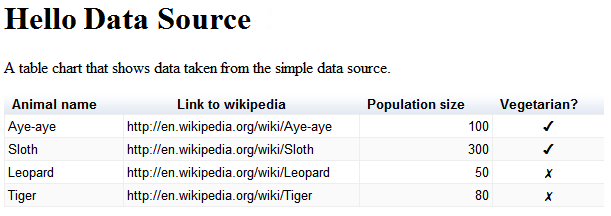
Вот и всё! Вы настроили свой первый источник данных.
Следующие шаги
Следующий пример описан в разделе «Использование внешнего хранилища данных» . В качестве альтернативы вы можете вернуться к разделу «Введение» или перейти по следующим ссылкам:
- Для ознакомления с наиболее часто используемыми курсами библиотеки см. раздел «Основные курсы» .
- Пример реализации собственного потока событий и возможностей запросов см. в разделе «Определение возможностей и потока событий» .
- Если вы не хотите наследовать от
DataSourceServlet, вы можете реализовать источник данных, как описано в разделе «Использование собственного сервлета» . Например, вы можете не захотеть наследовать отDataSourceServletесли наследуете сервлет от другого класса. - Если вы не хотите использовать сервлет, см. раздел «Реализация источника данных, не являющегося сервлетом» .
- Чтобы узнать, как передавать параметры из приложения в источник данных, см. раздел «Передача параметров в
DataTableGenerator.generateDataTable» .