
1. סקירה כללית

ב-Codelab הזה תלמדו איך להוסיף את הכלי Cast Debug Logger לאפליקציית Custom Web Receiver הקיימת.
מה זה Google Cast?
ערכת Google Cast SDK מאפשרת לאפליקציה להפעיל תוכן ולשלוט בהפעלה במכשירים שתומכים ב-Google Cast. הכלי מספק לכם את רכיבי ממשק המשתמש הנדרשים על סמך רשימת התיוג של עיצוב Google Cast.
הכנו רשימת משימות לעיצוב Google Cast כדי שחוויית המשתמש תהיה פשוטה וצפויה בכל הפלטפורמות הנתמכות.
מה אנחנו הולכים לבנות?
אחרי שתסיימו את ה-codelab הזה, יהיה לכם Custom Web Receiver שמשולב עם Cast Debug Logger.
פרטים נוספים זמינים במדריך ל-Cast Debug Logger.
מה תלמדו
- איך מגדירים את הסביבה לפיתוח Web Receiver.
- איך משלבים את Debug Logger במקלט Cast.
הדרישות
- הגרסה האחרונה של דפדפן Google Chrome.
- שירות אירוח HTTPS כמו אירוח ב-Firebase או ngrok.
- מכשיר Cast, כמו Chromecast או Android TV, שמחובר לאינטרנט.
- טלוויזיה או צג עם כניסת HDMI.
חוויה
- צריך ניסיון קודם ב-Cast והבנה של אופן הפעולה של Cast Web Receiver.
- צריך ידע קודם בפיתוח אתרים.
- תצטרכו גם ידע קודם בצפייה בטלוויזיה :)
איך תשתמשו במדריך הזה?
מה מידת שביעות הרצון שלך מחוויית בניית אפליקציות אינטרנט?
איך היית מדרג את חוויית הצפייה בטלוויזיה?
2. קבלת קוד לדוגמה
אפשר להוריד את כל קוד הדוגמה למחשב...
ומחלצים את קובץ ה-ZIP שהורד.
3. פריסת המקלט באופן מקומי
כדי להשתמש במקלט האינטרנט עם מכשיר Cast, צריך לארח אותו במקום שמכשיר Cast יכול להגיע אליו. אם כבר יש לכם שרת שתומך ב-HTTPS, דלגו על ההוראות הבאות ורשמו את כתובת ה-URL, כי תצטרכו אותה בסעיף הבא.
אם אין לכם שרת זמין לשימוש, אתם יכולים להשתמש באירוח ב-Firebase או ב-ngrok.
הפעלת השרת
אחרי שמגדירים את השירות הרצוי, עוברים אל app-start ומפעילים את השרת.
רושמים את כתובת ה-URL של הנמען המתארח. תשתמשו בו בקטע הבא.
4. רישום אפליקציה ב-Cast Developer Console
כדי להפעיל במכשירי Chromecast מקלט אינטרנט מותאם אישית, כמו זה שנוצר ב-codelab הזה, צריך לרשום את האפליקציה. אחרי שרושמים את האפליקציה, מקבלים מזהה אפליקציה שצריך להשתמש בו באפליקציית השולח כדי לבצע קריאות ל-API, למשל כדי להפעיל אפליקציית מקלט.
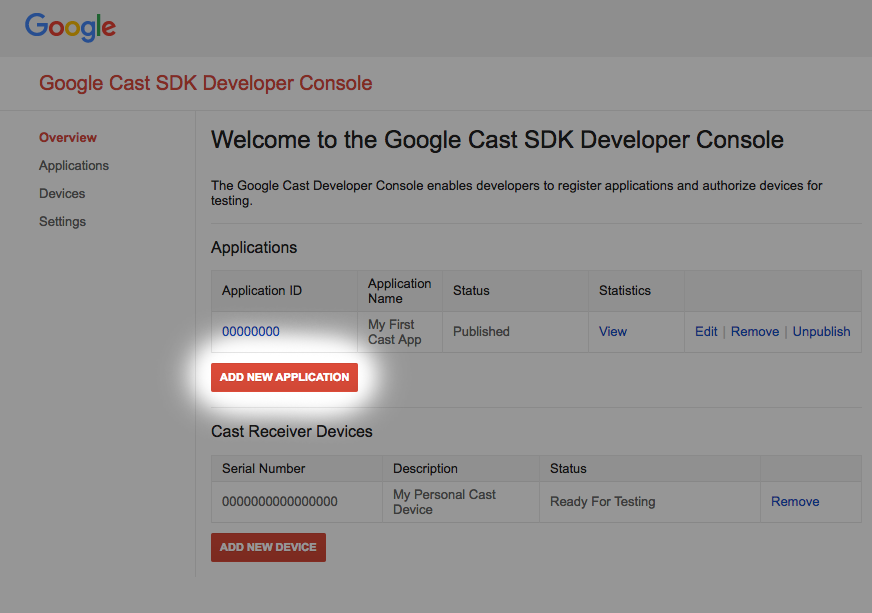
לוחצים על 'הוספת אפליקציה חדשה'.
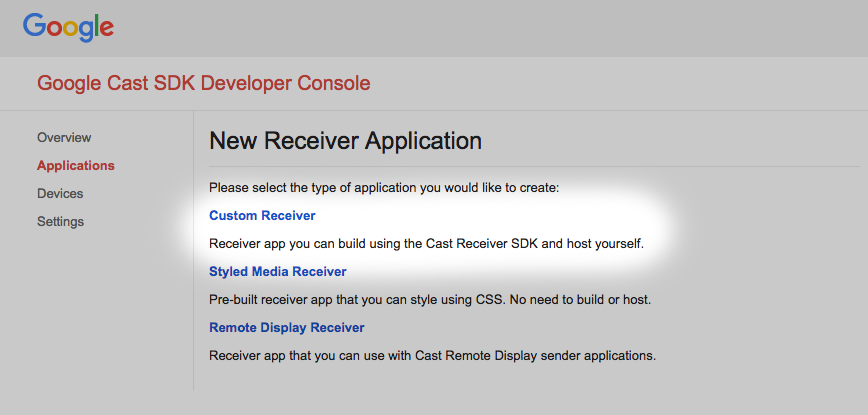
בוחרים באפשרות 'מקלט בהתאמה אישית' – זה מה שאנחנו יוצרים.
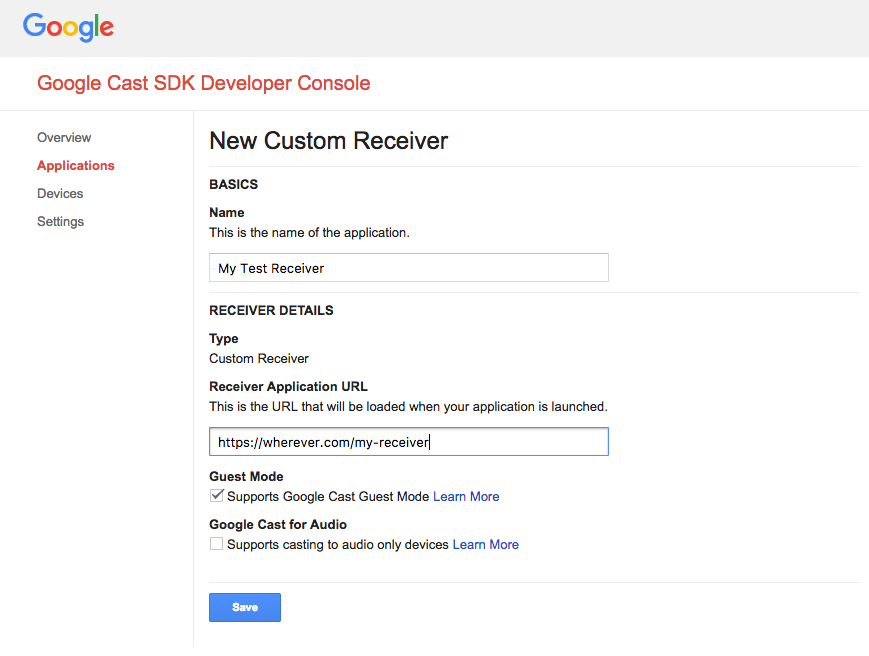
מזינים את הפרטים של הנמען החדש, וחשוב להשתמש בכתובת ה-URL מהקטע האחרון. רושמים את מזהה האפליקציה שהוקצה למקלט החדש.
בנוסף, צריך לרשום את מכשיר Cast כדי שיוכל לגשת לאפליקציית המקלט לפני שמפרסמים אותה. אחרי שמפרסמים את אפליקציית המקלט, היא זמינה לכל מכשירי Google Cast. לצורך ה-codelab הזה, מומלץ לעבוד עם אפליקציית מקלט לא גלויה.
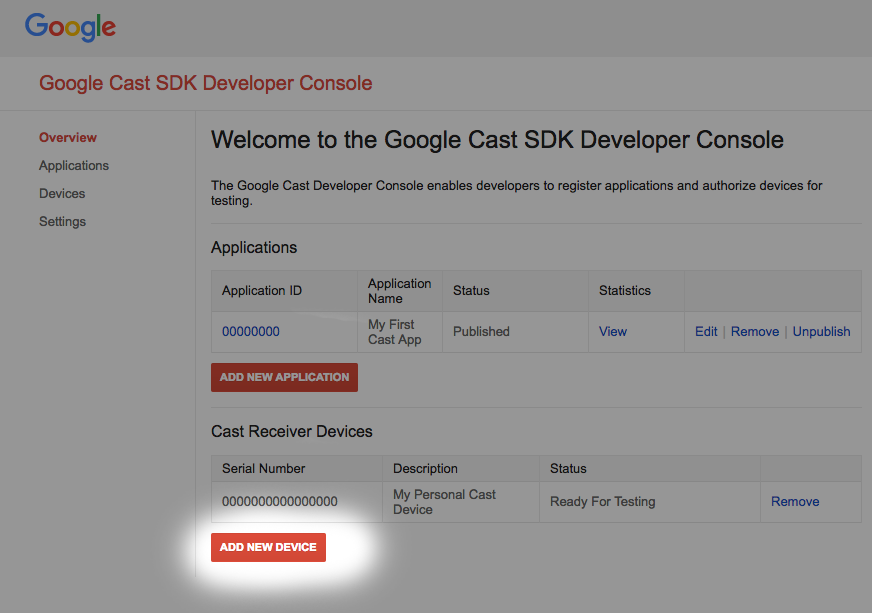
לוחצים על 'הוספת מכשיר חדש'.
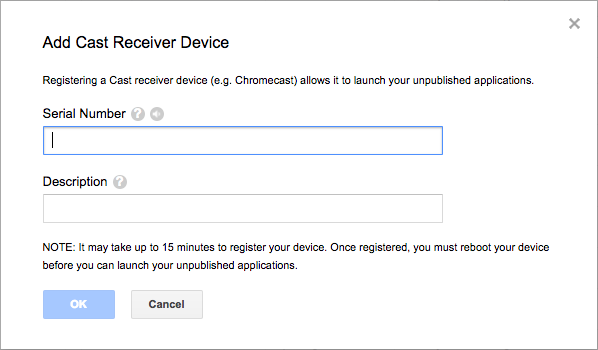
מזינים את המספר הסידורי שמודפס על גב מכשיר ה-Cast ונותנים לו שם תיאורי. אפשר גם למצוא את המספר הסידורי על ידי הפעלת Cast למסך ב-Chrome כשניגשים אל Google Cast SDK Developer Console
יחלפו 5 עד 15 דקות עד שהמקלט והמכשיר יהיו מוכנים לבדיקה. אחרי שמחכים 5-15 דקות, צריך להפעיל מחדש את מכשיר ה-Cast.
5. הרצת האפליקציה לדוגמה
בזמן שאנחנו מחכים שה-Web Receiver החדש שלנו יהיה מוכן לבדיקה, בואו נראה איך נראית דוגמה של אפליקציית Web Receiver שהושלמה. המקלט שנבנה יוכל להפעיל מדיה באמצעות סטרימינג עם קצב העברת נתונים דינמי.
- פותחים את הכלי לניהול פקודות ושליטה (CaC) בדפדפן.
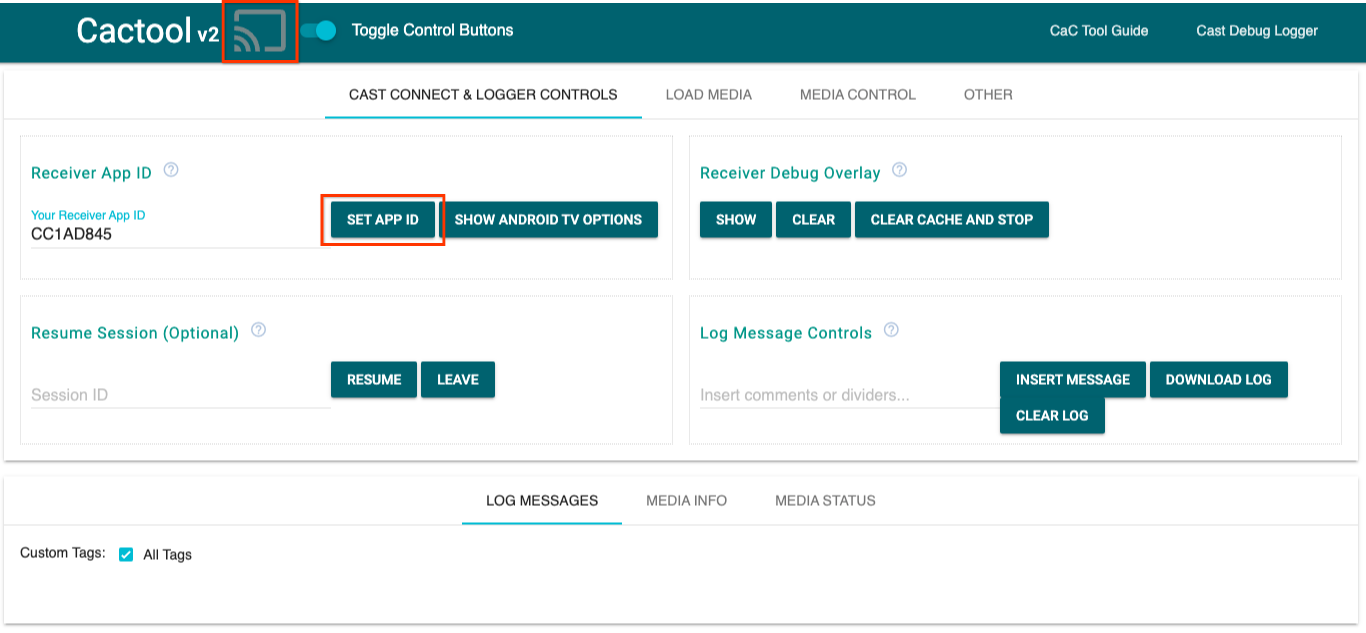
- משתמשים במזהה ברירת המחדל של המקבל
CC1AD845ולוחצים על הלחצןSET APP ID. - לוחצים על הכפתור להפעלת Cast בפינה הימנית העליונה ובוחרים את המכשיר שתומך ב-Google Cast.
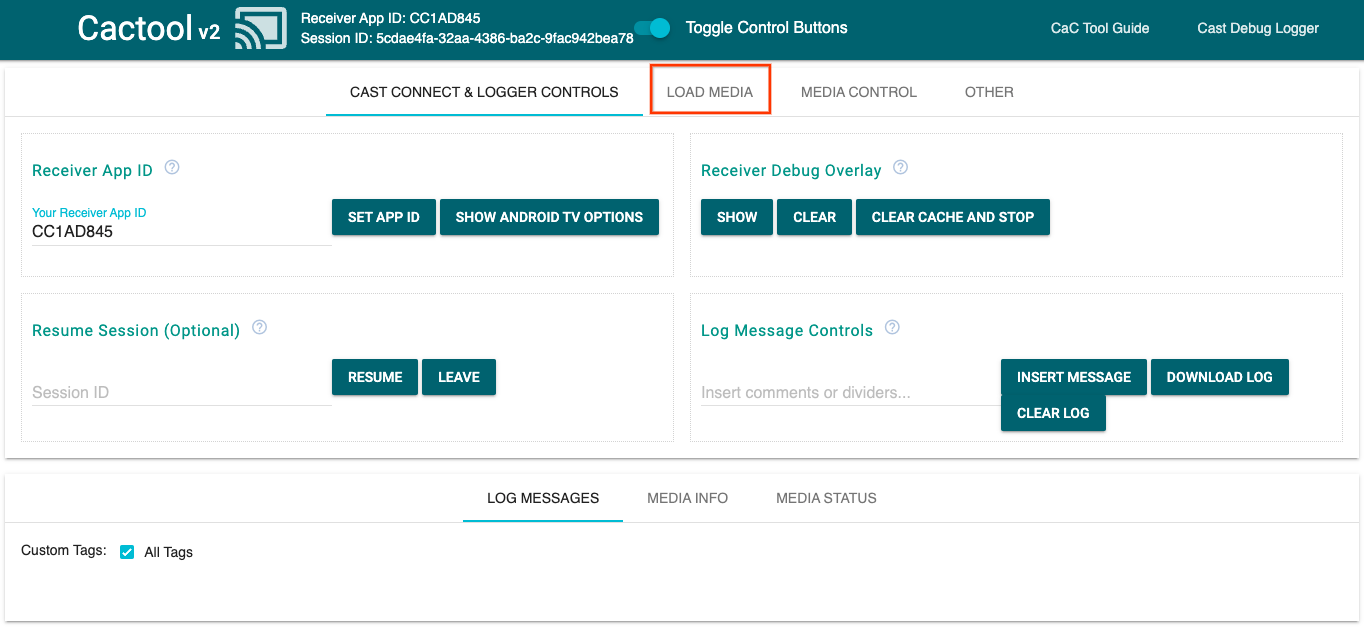
- עוברים לכרטיסייה
LOAD MEDIAבחלק העליון.
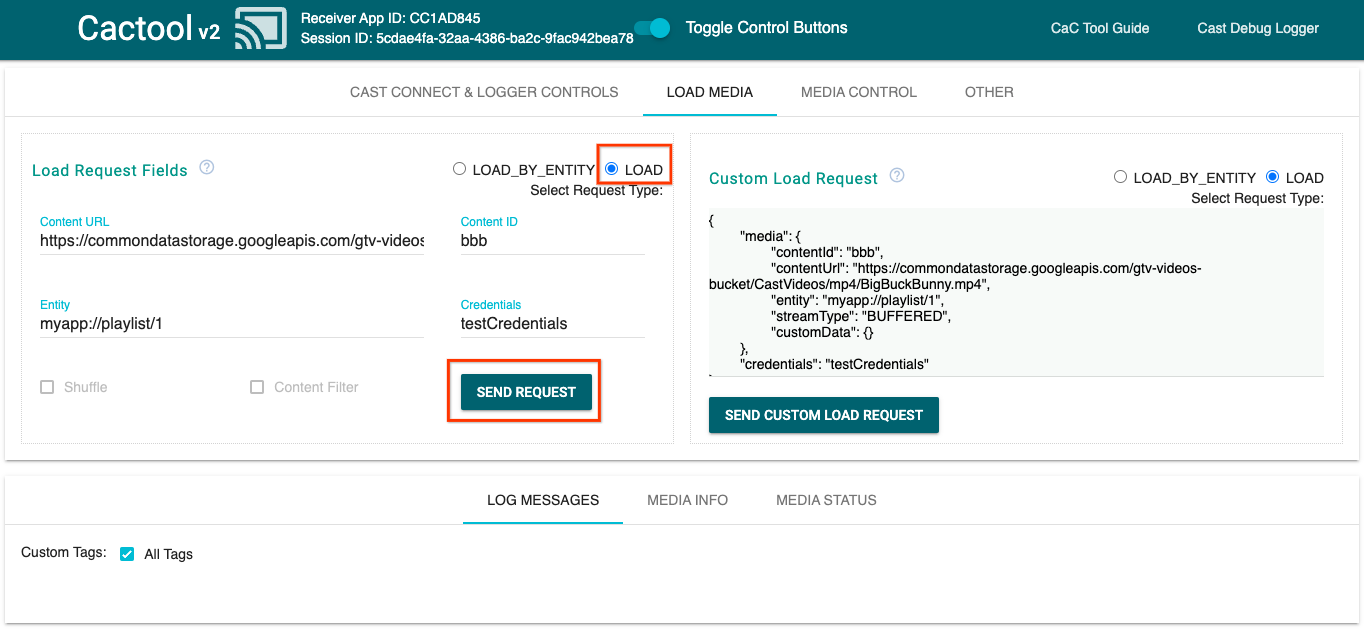
- משנים את כפתור הבחירה של סוג הבקשה ל-
LOAD. - כדי להפעיל סרטון לאימון המודל, לוחצים על הלחצן
SEND REQUEST. - הסרטון יתחיל לפעול במכשיר שתומך ב-Google Cast כדי להראות איך נראית פונקציונליות בסיסית של מקלט באמצעות מקלט ברירת המחדל.
6. הכנת פרויקט ההתחלה
אנחנו צריכים להוסיף תמיכה ב-Google Cast לאפליקציית ההפעלה שהורדת. הנה כמה מונחים שקשורים ל-Google Cast שבהם נשתמש ב-codelab הזה:
- אפליקציית השולח פועלת במכשיר נייד או במחשב נייד,
- אפליקציית מקלט פועלת במכשיר Google Cast או Android TV.
עכשיו אפשר להשתמש בפרויקט המתחיל כבסיס ולבנות עליו באמצעות כלי לעריכת טקסט המועדף:
- בוחרים את ספריית

app-startמתוך קובץ קוד לדוגמה שהורדתם. - פתיחה של
js/receiver.jsושלindex.html
הערה: במהלך העבודה עם ה-codelab הזה, המערכת http-server אמורה לזהות את השינויים שתבצעו. אם לא, נסו לעצור ולהפעיל מחדש את http-server.
עיצוב אפליקציות
אפליקציית המקלט מאתחלת את סשן Cast וממתינה עד שתגיע בקשת LOAD (כמו הפקודה להפעלה של קובץ מדיה) מהשולח.
האפליקציה מורכבת מתצוגה ראשית אחת, שמוגדרת בקובץ index.html, ומקובץ JavaScript אחד בשם js/receiver.js שמכיל את כל הלוגיקה שדרושה כדי שהמקלט יעבוד.
index.html
קובץ ה-HTML הזה מכיל את כל ממשק המשתמש של אפליקציית המקלט.
receiver.js
הסקריפט הזה מנהל את כל הלוגיקה של אפליקציית המקלט שלנו.
שאלות נפוצות
7. שילוב עם CastDebugLogger API
ערכת Cast Receiver SDK מספקת למפתחים אפשרות נוספת לניפוי באגים באפליקציית המקלט בקלות באמצעות CastDebugLogger API.
פרטים נוספים זמינים במדריך ל-Cast Debug Logger.
אתחול
צריך להוסיף את הסקריפט הבא לתג <head> של אפליקציית המקלט, מיד אחרי הסקריפט של Web Receiver SDK, ב-index.html:
<head>
  ...
  <script src="//www.gstatic.com/cast/sdk/libs/caf_receiver/v3/cast_receiver_framework.js"></script>
  <!-- Cast Debug Logger -->
  <script src="//www.gstatic.com/cast/sdk/libs/devtools/debug_layer/caf_receiver_logger.js"></script>
</head>
ב-js/receiver.js בחלק העליון של הקובץ ומתחת ל-playerManager, מקבלים את מופע CastDebugLogger ומפעילים את כלי הרישום במאזין אירועים READY:
const context = cast.framework.CastReceiverContext.getInstance();
const playerManager = context.getPlayerManager();

// Debug Logger
const castDebugLogger = cast.debug.CastDebugLogger.getInstance();
const LOG_TAG = 'MyAPP.LOG';

// Enable debug logger and show a 'DEBUG MODE' overlay at top left corner.
context.addEventListener(cast.framework.system.EventType.READY, () => {
  if (!castDebugLogger.debugOverlayElement_) {
      castDebugLogger.setEnabled(true);
  }
});
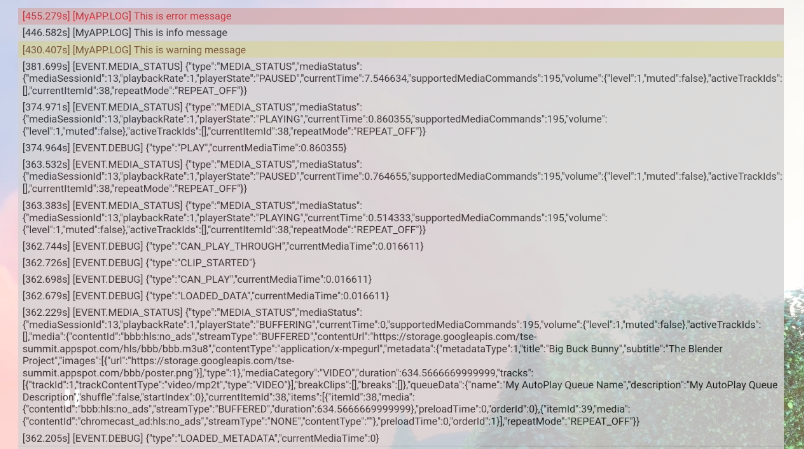
כשהאפשרות 'יומן רישום לניפוי באגים' מופעלת, שכבת-על של DEBUG MODE מוצגת במכשיר המקבל.

רישום אירועים ביומן של נגן
באמצעות CastDebugLogger אפשר בקלות לרשום ביומן אירועים של נגן שמופעלים על ידי Cast Web Receiver SDK ולהשתמש ברמות שונות של רישום ביומן כדי לרשום את נתוני האירועים. הפקודה loggerLevelByEvents config מקבלת את הערכים cast.framework.events.EventType ו-cast.framework.events.category כדי לציין את האירועים שיירשמו ביומן.
מוסיפים את הקוד הבא מתחת ל-READY event listener כדי לרשום ביומן מתי מופעלים אירועים של נגן CORE או מתי משודר שינוי mediaStatus:
...

// Set verbosity level for Core events.
castDebugLogger.loggerLevelByEvents = {
  'cast.framework.events.category.CORE': cast.framework.LoggerLevel.INFO,
  'cast.framework.events.EventType.MEDIA_STATUS': cast.framework.LoggerLevel.DEBUG
};
הודעות יומן ותגים מותאמים אישית
CastDebugLogger API מאפשר ליצור הודעות יומן שמופיעות בשכבת העל של ניפוי הבאגים במקלט בצבעים שונים. אפשר להשתמש בשיטות הבאות לרישום ביומן, שמסודרות לפי סדר עדיפות מהגבוהה ביותר לנמוכה ביותר:
castDebugLogger.error(custom_tag, message);castDebugLogger.warn(custom_tag, message);castDebugLogger.info(custom_tag, message);castDebugLogger.debug(custom_tag, message);
בכל שיטה של יומן, הפרמטר הראשון צריך להיות תג מותאם אישית והפרמטר השני הוא הודעת היומן. התג יכול להיות כל מחרוזת שתעזור לכם.
כדי לראות את היומנים בפעולה, מוסיפים אותם ל-interceptor של LOAD.
playerManager.setMessageInterceptor(cast.framework.messages.MessageType.LOAD,
      loadRequestData => {
    // Listed in order from highest to lowest priority.
    castDebugLogger.error(LOG_TAG, 'Test error log');

    castDebugLogger.warn(LOG_TAG, 'Test warn log');

    castDebugLogger.info(LOG_TAG, 'Intercepting LOAD request', loadRequestData);

    castDebugLogger.debug(LOG_TAG, 'Test debug log');

    return loadRequestData;
  }
);
אתם יכולים לקבוע אילו הודעות יופיעו בשכבת העל של ניפוי הבאגים על ידי הגדרת רמת היומן ב-loggerLevelByTags לכל תג בהתאמה אישית. לדוגמה, אם מפעילים תג בהתאמה אישית עם רמת יומן cast.framework.LoggerLevel.DEBUG, יוצגו כל ההודעות שנוספו עם הודעות יומן מסוג error, warn, info ו-debug. דוגמה נוספת: הפעלת תג בהתאמה אישית ברמה WARNING תציג רק הודעות שגיאה ואזהרה ביומן.
ההגדרה loggerLevelByTags היא אופציונלית. אם לא מוגדר תג מותאם אישית לרמת היומן שלו, כל הודעות היומן יוצגו בשכבת העל של ניפוי הבאגים.
מוסיפים את הטקסט הבא מתחת לקריאה loggerLevelByEvents:
...

// Set verbosity level for custom tags.
castDebugLogger.loggerLevelByTags = {
    LOG_TAG: cast.framework.LoggerLevel.DEBUG, // display all levels
};

...
8. שימוש בשכבת-העל של ניפוי באגים
הכלי Cast Debug Logger מספק שכבת-על לניפוי באגים במקלט כדי להציג את הודעות היומן המותאמות אישית. משתמשים ב-showDebugLogs כדי להחליף את מצב שכבת-העל של ניפוי הבאגים, וב-clearDebugLogs כדי לנקות את הודעות היומן בשכבת-העל.
כדי לראות תצוגה מקדימה של שכבת העל לניפוי באגים במקלט, מוסיפים את הקוד הבא ל-event listener READY:
// Enable debug logger and show a 'DEBUG MODE' overlay at top left corner.
context.addEventListener(cast.framework.system.EventType.READY, () => {
  if (!castDebugLogger.debugOverlayElement_) {
      castDebugLogger.setEnabled(true);

      // Show debug overlay.
      castDebugLogger.showDebugLogs(true);

      // Clear log messages on debug overlay.
      castDebugLogger.clearDebugLogs();
  }
});
9. שימוש בכלי Command and Control (CaC)
סקירה כללית
הכלי Command and Control (CaC) מתעד את היומנים שלכם ושולט בשכבת העל של ניפוי הבאגים.
יש שתי דרכים לחבר את הממיר לכלי CaC:
מתחילים חיבור חדש ל-Cast:
- פותחים את כלי CaC, מגדירים את מזהה האפליקציה של המקלט ולוחצים על הכפתור להפעלת Cast כדי להפעיל Cast למקלט.
- הפעלת Cast של אפליקציית שולח נפרדת לאותו מכשיר עם אותו מזהה אפליקציית מקלט.
- הכלי יציג את ההודעות ביומן ואת המדיה שנטענה מאפליקציית השולח.
כדי להצטרף להפעלה קיימת של Cast:
- אפשר לקבל את מזהה סשן Cast שפועל באמצעות receiver SDK או sender SDK. בצד המקבל, מזינים את הפקודה הבאה כדי לקבל את מזהה הסשן במסוף של Chrome Remote Debugger:
cast.framework.CastReceiverContext.getInstance().getApplicationData().sessionId;
אפשר גם לקבל את מזהה הסשן משולח אינטרנט מחובר, באמצעות השיטה הבאה:
cast.framework.CastContext.getInstance().getCurrentSession().getSessionId();
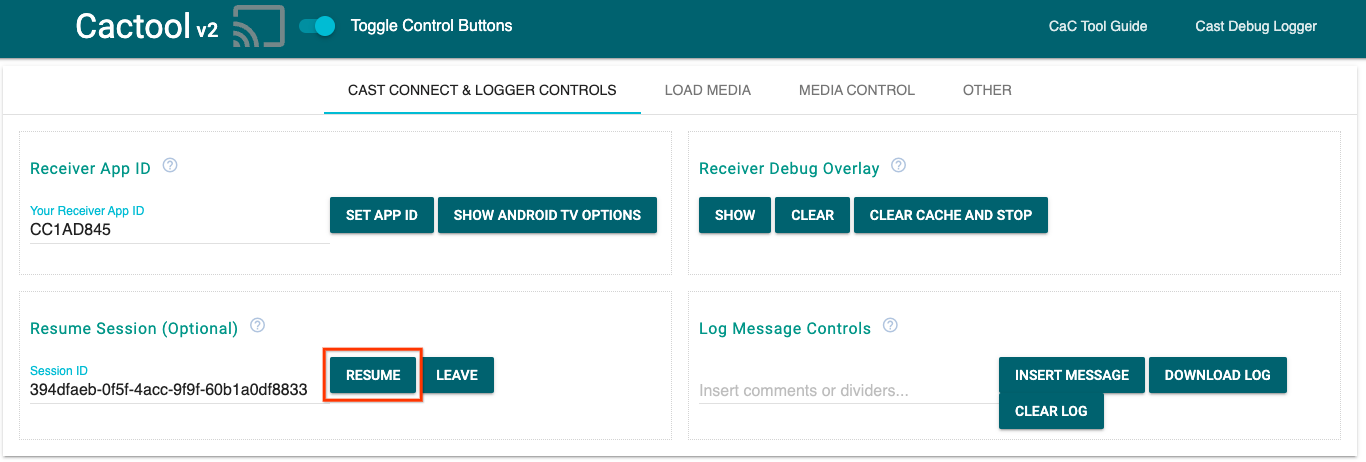
- מזינים את מזהה הפעילות בכלי CaC ולוחצים על הלחצן
RESUME. - הכפתור להפעלת Cast צריך להיות מחובר ולהתחיל להציג הודעות יומן בכלי.
דברים שכדאי לנסות
בשלב הבא נשתמש בכלי CaC כדי לראות יומנים בדוגמה של המקלט.
- פותחים את הכלי לניהול גישה לחשבון.
- מזינים את מזהה האפליקציה של המקבל באפליקציית הדוגמה ולוחצים על הלחצן
SET APP ID. - לוחצים על הכפתור להפעלת Cast בפינה הימנית העליונה ובוחרים את המכשיר שתומך ב-Google Cast כדי לפתוח את המקלט.
- עוברים לכרטיסייה
LOAD MEDIAבחלק העליון.
- משנים את כפתור הבחירה של סוג הבקשה ל-
LOAD. - כדי להפעיל סרטון לאימון המודל, לוחצים על הלחצן
SEND REQUEST.
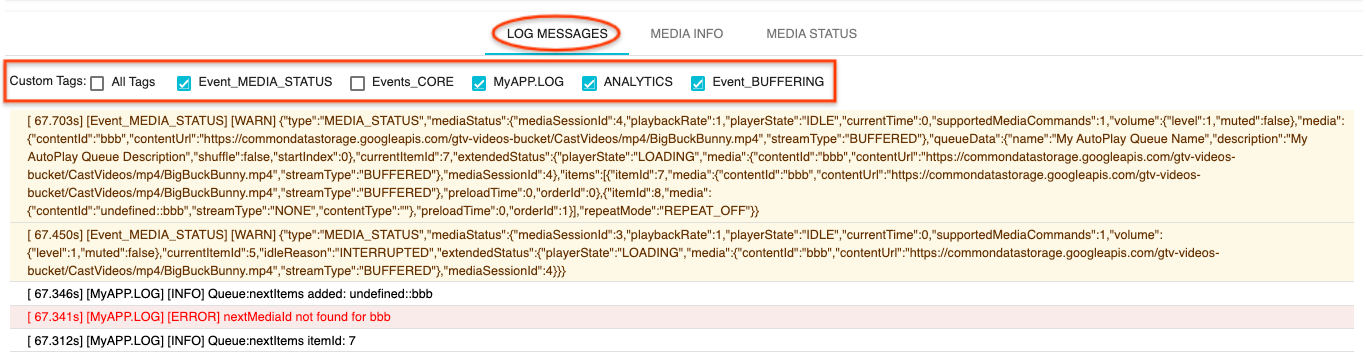
- סרטון לאימון המודל אמור לפעול עכשיו במכשיר. אחרי שתבצעו את השלבים הקודמים, יומני הפעילות יתחילו להופיע בכרטיסייה Log Messages (הודעות יומן) בתחתית הכלי.
כדי לחקור את היומנים ולשלוט במקלט, אפשר לנסות להשתמש בתכונות הבאות:
- לוחצים על הכרטיסייה
MEDIA INFOאוMEDIA STATUSכדי לראות את פרטי המדיה ואת סטטוס המדיה. - לוחצים על הלחצן
SHOW OVERLAYכדי לראות שכבת-על של ניפוי באגים במקלט. - משתמשים בלחצן
CLEAR CACHE AND STOPכדי לטעון מחדש את אפליקציית המקלט ולהפעיל שוב את Cast.
10. מזל טוב
עכשיו אתם יודעים איך להוסיף את Cast Debug Logger לאפליקציית Web Receiver תומכת ב-Cast באמצעות Cast Receiver SDK העדכני.
פרטים נוספים זמינים במדריכים למפתחים בנושא Cast Debug Logger וכלי Command and Control (CaC).