
1. Ringkasan

Codelab ini menguraikan cara membuat aplikasi Penerima Web Kustom yang menggunakan Cast Ad Breaks API.
Apa itu Google Cast?
Google Cast memungkinkan pengguna mentransmisikan konten dari perangkat seluler ke TV. Pengguna kemudian dapat menggunakan perangkat seluler sebagai remote control untuk pemutaran media di TV.
Google Cast SDK memungkinkan Anda memperluas aplikasi untuk mengontrol TV atau sistem suara. SDK Cast memungkinkan Anda menambahkan komponen UI yang diperlukan berdasarkan Checklist Desain Google Cast.
Checklist Desain Google Cast disediakan untuk menstandardisasi penerapan Cast agar pengalaman pengguna menjadi intuitif di semua platform yang didukung.
Apa yang akan kita buat?
Setelah menyelesaikan codelab ini, Anda akan telah membuat Penerima Cast yang memanfaatkan Break API.
Yang akan Anda pelajari
- Cara menyertakan jeda VMAP dan VAST dalam konten untuk Cast
- Cara melewati klip jeda
- Cara menyesuaikan perilaku jeda default saat melakukan penelusuran
Yang Anda butuhkan
- Browser Google Chrome terbaru.
- Layanan hosting HTTPS seperti Firebase Hosting atau ngrok.
- Perangkat Google Cast seperti Chromecast atau Android TV yang dikonfigurasi dengan akses internet.
- TV atau monitor dengan input HDMI, atau Google Home Hub
Pengalaman
Pastikan Anda memiliki pengalaman berikut sebelum melanjutkan codelab ini.
- Pengetahuan umum tentang pengembangan Web.
- Membangun aplikasi Penerima Web Cast.
Bagaimana Anda akan menggunakan tutorial ini?
Sejauh mana pengalaman Anda membuat aplikasi web?
2. Mendapatkan kode contoh
Download semua kode contoh ke komputer Anda...
dan mengekstrak file zip yang didownload.
3. Men-deploy penerima secara lokal
Agar dapat menggunakan penerima web dengan perangkat Cast, penerima web harus dihosting di tempat yang dapat dijangkau perangkat Cast. Jika Anda sudah memiliki server yang mendukung https, lewati petunjuk berikut dan catat URL karena Anda akan memerlukannya di bagian berikutnya.
Jika tidak memiliki server yang tersedia untuk digunakan, Anda dapat menggunakan Firebase Hosting atau ngrok.
Menjalankan server
Setelah menyiapkan layanan pilihan Anda, buka app-start dan mulai server Anda.
Catat URL untuk penerima yang dihosting. Anda akan menggunakannya di bagian berikutnya.
4. Mendaftarkan aplikasi di Konsol Developer Cast
Anda harus mendaftarkan aplikasi agar dapat menjalankan penerima kustom, seperti yang dibuat dalam codelab ini, di perangkat Chromecast. Setelah mendaftarkan aplikasi, ID aplikasi akan dibuat yang harus dikonfigurasi oleh Aplikasi Pengirim untuk meluncurkan aplikasi Penerima Web.
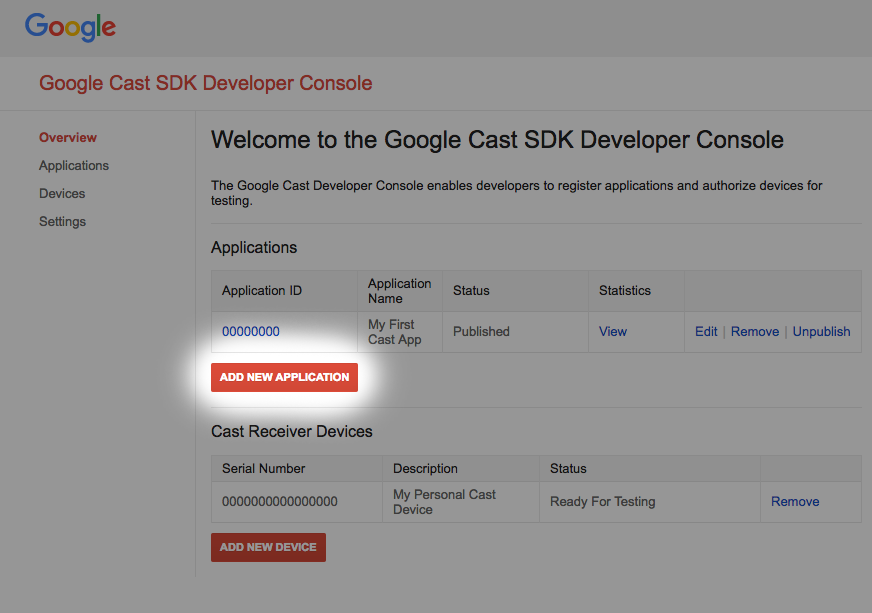
Klik "Tambahkan aplikasi baru"
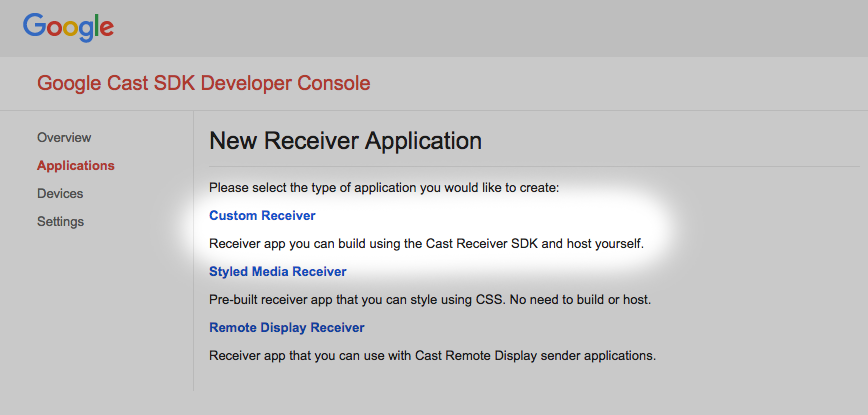
Pilih "Penerima Kustom", dan inilah yang sedang kita buat.
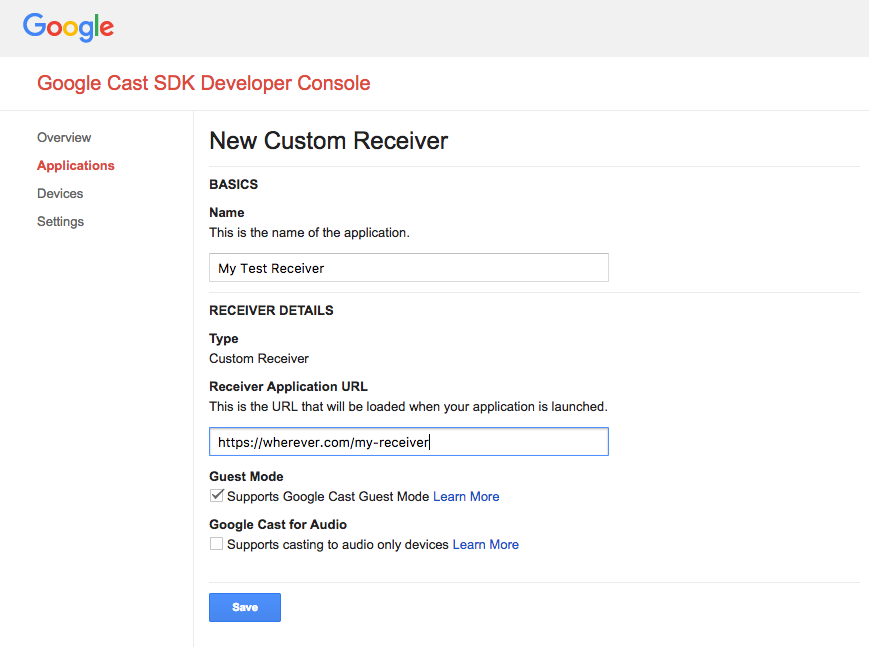
Masukkan detail penerima baru Anda. Pastikan untuk menggunakan URL yang mengarah ke tempat Anda berencana menghosting aplikasi Penerima Web. Catat ID Aplikasi yang dibuat oleh konsol setelah Anda mendaftarkan aplikasi. Aplikasi pengirim akan dikonfigurasi untuk menggunakan ID tersebut di bagian selanjutnya.
Anda juga harus mendaftarkan perangkat Google Cast agar dapat mengakses aplikasi penerima sebelum memublikasikannya. Setelah Anda memublikasikan aplikasi penerima, aplikasi tersebut akan tersedia untuk semua perangkat Google Cast. Untuk keperluan codelab ini, sebaiknya gunakan aplikasi penerima yang tidak dipublikasikan.
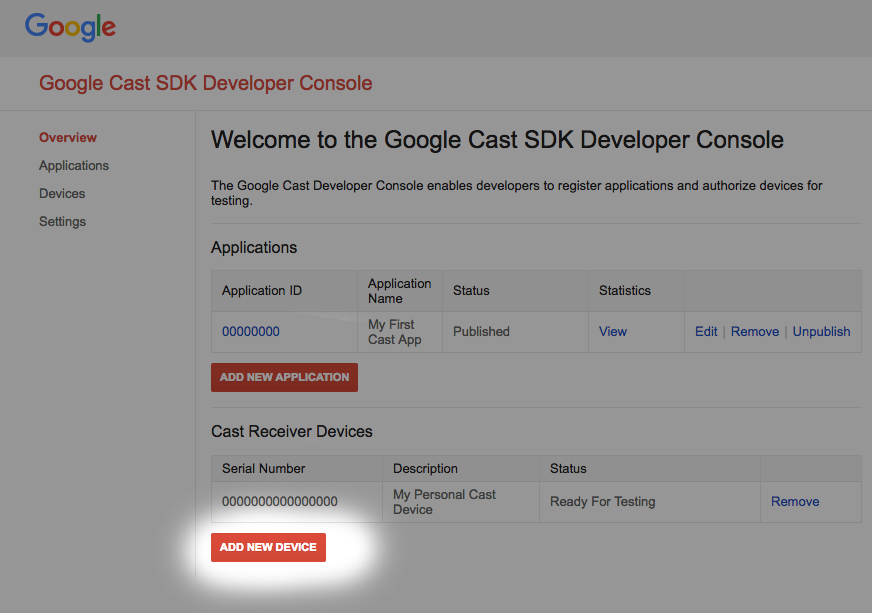
Klik "Tambahkan Perangkat baru"
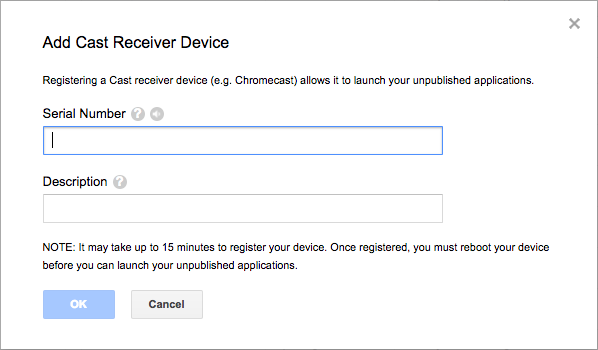
Masukkan nomor seri yang tercetak di bagian belakang perangkat Cast dan berikan nama yang bersifat deskriptif. Anda juga dapat menemukan nomor seri dengan mentransmisikan layar di Chrome saat mengakses Konsol Developer SDK Google Cast
Diperlukan waktu 5-15 menit agar penerima dan perangkat Anda siap untuk pengujian. Setelah menunggu selama 5-15 menit, Anda harus memulai ulang perangkat Cast.
5. Menyiapkan Project Awal
Sebelum memulai codelab ini, sebaiknya tinjau panduan developer iklan yang memberikan ringkasan tentang API jeda iklan.
Dukungan untuk Google Cast perlu ditambahkan ke aplikasi awal yang Anda download. Berikut adalah beberapa istilah Google Cast yang digunakan dalam codelab ini:
- aplikasi pengirim berjalan di perangkat seluler atau laptop,
- aplikasi penerima berjalan di perangkat Google Cast.
Sekarang Anda siap mem-build lebih lanjut project awal menggunakan editor teks favorit Anda:
- Pilih direktori

app-startdari download kode contoh. - Buka
js/receiver.jsdan index.html
Perhatikan, saat Anda menangani codelab ini, solusi hosting web yang telah Anda pilih harus diperbarui dengan perubahan yang dilakukan. Pastikan Anda mengirimkan perubahan ke situs host saat melanjutkan validasi dan pengujiannya.
Desain Aplikasi
Seperti yang disebutkan, codelab ini menggunakan aplikasi pengirim untuk memulai Sesi Cast, dan aplikasi penerima yang akan diubah untuk menggunakan API jeda iklan.
Dalam codelab ini, Alat Cast dan Perintah akan bertindak sebagai Pengirim Web untuk meluncurkan aplikasi penerima. Untuk memulai, buka alat di browser Chrome. Masukkan ID Aplikasi Penerima yang diberikan kepada Anda di Konsol Developer Cast SDK, lalu klik Setel untuk mengonfigurasi aplikasi pengirim untuk pengujian.
Catatan: Jika Anda mendapati bahwa ikon transmisi tidak muncul, pastikan Penerima Web dan perangkat transmisi terdaftar dengan benar di Konsol Developer Cast. Jika Anda belum melakukannya, lakukan siklus daya pada perangkat transmisi yang baru saja didaftarkan.
Aplikasi penerima adalah fokus utama codelab ini dan terdiri dari satu tampilan utama yang ditentukan dalam index.html dan satu file JavaScript bernama js/receiver.js. Hal ini dijelaskan lebih lanjut di bawah.
index.html
File html ini berisi UI untuk aplikasi penerima yang disediakan oleh elemen cast-media-player. File ini juga memuat library CAF SDK dan Cast Debug Logger.
receiver.js
Skrip ini mengelola semua logika aplikasi penerima. Saat ini, skrip ini berisi penerima CAF dasar untuk menginisialisasi konteks transmisi dan memuat aset video saat inisialisasi. Beberapa kemampuan logger debug juga telah ditambahkan untuk menyediakan logging kembali ke alat Cast dan Command.
6. Menambahkan VMAP ke Konten Anda
Cast Web Receiver SDK menyediakan dukungan untuk iklan yang ditentukan melalui Digital Video Multiple Ad Playlists, yang juga dikenal sebagai VMAP. Struktur XML menentukan jeda iklan media dan metadata klip jeda terkait. Untuk menyisipkan iklan ini, SDK menyediakan properti vmapAdsRequest dalam objek MediaInformation.
Dalam file js/receiver.js, buat objek VastAdsRequest. Cari fungsi LOAD request interceptor dan ganti dengan kode berikut di bawah. URL ini berisi contoh URL tag VMAP dari DoubleClick dan memberikan nilai correlator acak untuk memastikan bahwa permintaan berikutnya ke URL yang sama menghasilkan template XML dengan jeda iklan yang belum ditonton.
playerManager.setMessageInterceptor(
    cast.framework.messages.MessageType.LOAD, (loadRequestData) => {
      castDebugLogger.info('MyAPP.LOG', 'Intercepting LOAD request');

      // Create the VMAP Ads request data and append it to the MediaInformation.
      const vmapUrl =
          'https://pubads.g.doubleclick.net/gampad/ads?sz=640x480&iu=/124319096/external/ad_rule_samples&ciu_szs=300x250&ad_rule=1&impl=s&gdfp_req=1&env=vp&output=vmap&unviewed_position_start=1&cust_params=deployment%3Ddevsite%26sample_ar%3Dpremidpost&cmsid=496&vid=short_onecue&correlator=' +
          Math.floor(Math.random() * Math.pow(10, 10));
      let vmapRequest = new cast.framework.messages.VastAdsRequest();
      vmapRequest.adTagUrl = vmapUrl;
      loadRequestData.media.vmapAdsRequest = vmapRequest;

      castDebugLogger.warn(
          'MyAPP.LOG', 'Playable URL: ' + loadRequestData.media.contentId);

      return loadRequestData;
    });
Simpan perubahan Anda ke js/receiver.js dan upload file tersebut ke server web Anda. Mulai sesi Transmisi di Alat Transmisi dan Perintah dengan mengklik ikon Transmisi. Iklan VMAP akan diputar, diikuti dengan konten utama.
7. Menambahkan VAST ke Konten Anda
Seperti yang disebutkan sebelumnya, ada dukungan untuk berbagai jenis iklan di Web Receiver SDK. Bagian ini menyoroti API yang tersedia untuk mengintegrasikan iklan Template Penayangan Iklan Video Digital yang juga dikenal sebagai VAST. Jika Anda telah menerapkan kode VMAP dari bagian sebelumnya, beri komentar pada kode tersebut.
Salin yang berikut ke file js/receiver.js setelah pemroses permintaan pemuatan. Respons ini berisi enam klip jeda VAST dari DoubleClick dan nilai korelator acak. Klip jeda ini ditetapkan ke 5 jeda. position setiap jeda ditetapkan ke waktu dalam detik relatif terhadap konten utama, termasuk jeda pre-roll (position ditetapkan ke 0) dan post-roll (position ditetapkan ke -1).
const addVASTBreaksToMedia = (mediaInformation) => {
  mediaInformation.breakClips = [
    {
      id: 'bc1',
      title: 'bc1 (Pre-roll)',
      vastAdsRequest: {
        adTagUrl: generateVastUrl('preroll')
      }
    },
    {
      id: 'bc2',
      title: 'bc2 (Mid-roll)',
      vastAdsRequest: {
        adTagUrl: generateVastUrl('midroll')
      }
    },
    {
      id: 'bc3',
      title: 'bc3 (Mid-roll)',
      vastAdsRequest: {
        adTagUrl: generateVastUrl('midroll')
      }
    },
    {
      id: 'bc4',
      title: 'bc4 (Mid-roll)',
      vastAdsRequest: {
        adTagUrl: generateVastUrl('midroll')
      }
    },
    {
      id: 'bc5',
      title: 'bc5 (Mid-roll)',
      vastAdsRequest: {
        adTagUrl: generateVastUrl('midroll')
      }
    },
    {
      id: 'bc6',
      title: 'bc6 (Post-roll)',
      vastAdsRequest: {
        adTagUrl: generateVastUrl('postroll')
      }
    }
  ];

  mediaInformation.breaks = [
    {id: 'b1', breakClipIds: ['bc1'], position: 0},
    {id: 'b2', breakClipIds: ['bc2'], position: 15},
    {id: 'b3', breakClipIds: ['bc3', 'bc4'], position: 60},
    {id: 'b4', breakClipIds: ['bc5'], position: 100},
    {id: 'b5', breakClipIds: ['bc6'], position: -1}
  ];
};
Catatan: Properti breakClipIds jeda adalah array yang berarti beberapa klip jeda dapat ditetapkan ke setiap jeda.
Di js/receiver.js file Anda, cari pencegat pesan LOAD dan ganti dengan kode berikut. Perhatikan bahwa pekerjaan VMAP diberi komentar untuk menampilkan iklan jenis VAST.
playerManager.setMessageInterceptor(
    cast.framework.messages.MessageType.LOAD, (loadRequestData) => {
      castDebugLogger.info('MyAPP.LOG', 'Intercepting LOAD request');

      // Create the VMAP Ads request data and append it to the MediaInformation.
      // const vmapUrl =
      //     'https://pubads.g.doubleclick.net/gampad/ads?sz=640x480&iu=/124319096/external/ad_rule_samples&ciu_szs=300x250&ad_rule=1&impl=s&gdfp_req=1&env=vp&output=vmap&unviewed_position_start=1&cust_params=deployment%3Ddevsite%26sample_ar%3Dpremidpost&cmsid=496&vid=short_onecue&correlator=' +
      //     Math.floor(Math.random() * Math.pow(10, 10));
      // let vmapRequest = new cast.framework.messages.VastAdsRequest();
      // vmapRequest.adTagUrl = vmapUrl;
      // loadRequestData.media.vmapAdsRequest = vmapRequest;

      // Append VAST ad breaks to the MediaInformation.
      addVASTBreaksToMedia(loadRequestData.media);

      castDebugLogger.warn(
          'MyAPP.LOG', 'Playable URL: ' + loadRequestData.media.contentId);

      return loadRequestData;
    });
Simpan perubahan Anda ke js/receiver.js dan upload file tersebut ke server web Anda. Mulai sesi Transmisi di Alat Transmisi dan Perintah dengan mengklik ikon Transmisi. Iklan VAST akan diputar, diikuti dengan konten utama.
8. Melewati Jeda Iklan
CAF memiliki class bernama BreakManager yang membantu Anda menerapkan aturan bisnis kustom untuk perilaku iklan. Salah satu fitur ini memungkinkan aplikasi melewati jeda dan klip jeda secara terprogram berdasarkan beberapa kondisi. Contoh ini menunjukkan cara melewati jeda iklan yang posisinya berada dalam 30 detik pertama konten, tetapi bukan jeda post-roll. Saat menggunakan iklan VAST yang dikonfigurasi di bagian sebelumnya, ada 5 jeda yang ditentukan: 1 jeda pre-roll, 3 jeda mid-roll (pada 15, 60, dan 100 detik), dan terakhir, satu jeda post-roll. Setelah menyelesaikan langkah-langkah tersebut, hanya pre-roll dan mid-roll yang posisinya berada di 15 detik yang dilewati.
Untuk melakukannya, aplikasi harus memanggil API yang tersedia melalui BreakManager untuk menyetel interceptor untuk pemuatan jeda. Salin baris berikut ke file js/receiver.js Anda, setelah baris yang berisi variabel context dan playerManager untuk mendapatkan referensi ke instance.
const breakManager = playerManager.getBreakManager();
Aplikasi harus menyiapkan interceptor dengan aturan untuk mengabaikan jeda iklan yang terjadi sebelum 30 detik sambil mengingat jeda post-roll (karena nilai position-nya adalah -1). Interceptor ini berfungsi seperti interceptor LOAD di PlayerManager, tetapi yang ini khusus untuk memuat klip jeda. Tetapkan ini setelah pencegat permintaan LOAD, dan sebelum deklarasi fungsi addVASTBreaksToMedia.
Salin perintah berikut ke dalam file js/receiver.js.
breakManager.setBreakClipLoadInterceptor((breakClip, breakContext) => {
  /**
   * The code will skip playback of break clips if the break position is within
   * the first 30 seconds.
   */
  let breakObj = breakContext.break;
  if (breakObj.position >= 0 && breakObj.position < 30) {
    castDebugLogger.debug(
        'MyAPP.LOG',
        'Break Clip Load Interceptor skipping break with ID: ' + breakObj.id);
    return null;
  } else {
    return breakClip;
  }
});
Catatan: Menampilkan null di sini akan melewati BreakClip yang sedang diproses. Jika Break tidak memiliki klip jeda yang ditentukan, jeda itu sendiri akan dilewati.
Simpan perubahan Anda ke js/receiver.js dan upload file tersebut ke server web Anda. Mulai sesi Transmisi di Alat Transmisi dan Perintah dengan mengklik ikon Transmisi. Iklan VAST harus diproses. Perhatikan bahwa iklan pre-roll dan mid-roll pertama (yang position-nya 15 detik) tidak diputar.
9. Menyesuaikan Perilaku Pencarian Jeda
Saat mencari jeda sebelumnya, penerapan default akan mendapatkan semua item Break yang posisinya berada di antara nilai seekFrom dan seekTo operasi pencarian. Dari daftar jeda ini, SDK memutar Break yang position-nya paling dekat dengan nilai seekTo dan yang properti isWatched-nya disetel ke false. Properti isWatched istirahat kemudian disetel ke true dan pemutar mulai memutar klip istirahatnya. Setelah jeda ditonton, konten utama akan melanjutkan pemutaran dari posisi seekTo. Jika tidak ada jeda seperti itu, tidak ada jeda yang diputar dan konten utama akan dilanjutkan pemutarannya di posisi seekTo.
Untuk menyesuaikan jeda yang diputar saat penelusuran, SDK Cast menyediakan API setBreakSeekInterceptor di BreakManager. Saat aplikasi menyediakan logika kustomnya melalui API tersebut, SDK akan memanggilnya setiap kali operasi penelusuran dilakukan pada satu atau beberapa jeda. Fungsi callback diberikan objek yang berisi semua jeda antara posisi seekFrom dan posisi seekTo. Kemudian, aplikasi perlu mengubah dan menampilkan BreakSeekData.
Untuk menunjukkan penggunaannya, contoh di bawah menggantikan perilaku default dengan mengambil semua jeda yang telah dicari, dan hanya memutar jeda pertama yang muncul di linimasa.
Salin perintah berikut ke dalam file js/receiver.js Anda di bawah definisi ke setBreakClipLoadInterceptor.
breakManager.setBreakSeekInterceptor((breakSeekData) => {
  /**
   * The code will play an unwatched break between the seekFrom and seekTo
   * position. Note: If the position of a break is less than 30 then it will be
   * skipped due to the setBreakClipLoadInterceptor code.
   */
  castDebugLogger.debug(
      'MyAPP.LOG',
      'Break Seek Interceptor processing break ids ' +
          JSON.stringify(breakSeekData.breaks.map(adBreak => adBreak.id)));

  // Remove all other breaks except for the first one.
  breakSeekData.breaks.splice(1,breakSeekData.breaks.length);
  return breakSeekData;
});
Catatan: Jika fungsi tidak menampilkan nilai atau jika menampilkan null, tidak ada jeda yang diputar.
Simpan perubahan Anda ke js/receiver.js dan upload file tersebut ke server web Anda. Mulai sesi Transmisi di Alat Transmisi dan Perintah dengan mengklik ikon Transmisi. Iklan VAST harus diproses. Perhatikan bahwa iklan pre-roll dan mid-roll pertama (yang position-nya 15 detik) tidak diputar.
Tunggu hingga waktu pemutaran mencapai 30 detik untuk melewati semua jeda yang dilewati oleh interseptor pemuatan klip jeda. Setelah mencapai posisi yang diinginkan, kirim perintah penelusuran dengan membuka tab Kontrol Media. Isi input Seek Into Media dengan 300 detik, lalu klik tombol TO. Perhatikan log yang dicetak di Break Seek Interceptor. Perilaku default kini harus diganti untuk memutar jeda lebih dekat dengan waktu seekFrom.
10. Selamat
Sekarang Anda sudah tahu cara menambahkan iklan ke aplikasi penerima menggunakan SDK Penerima Cast terbaru.
Untuk mengetahui detail selengkapnya, lihat Panduan Developer Istirahat Iklan.