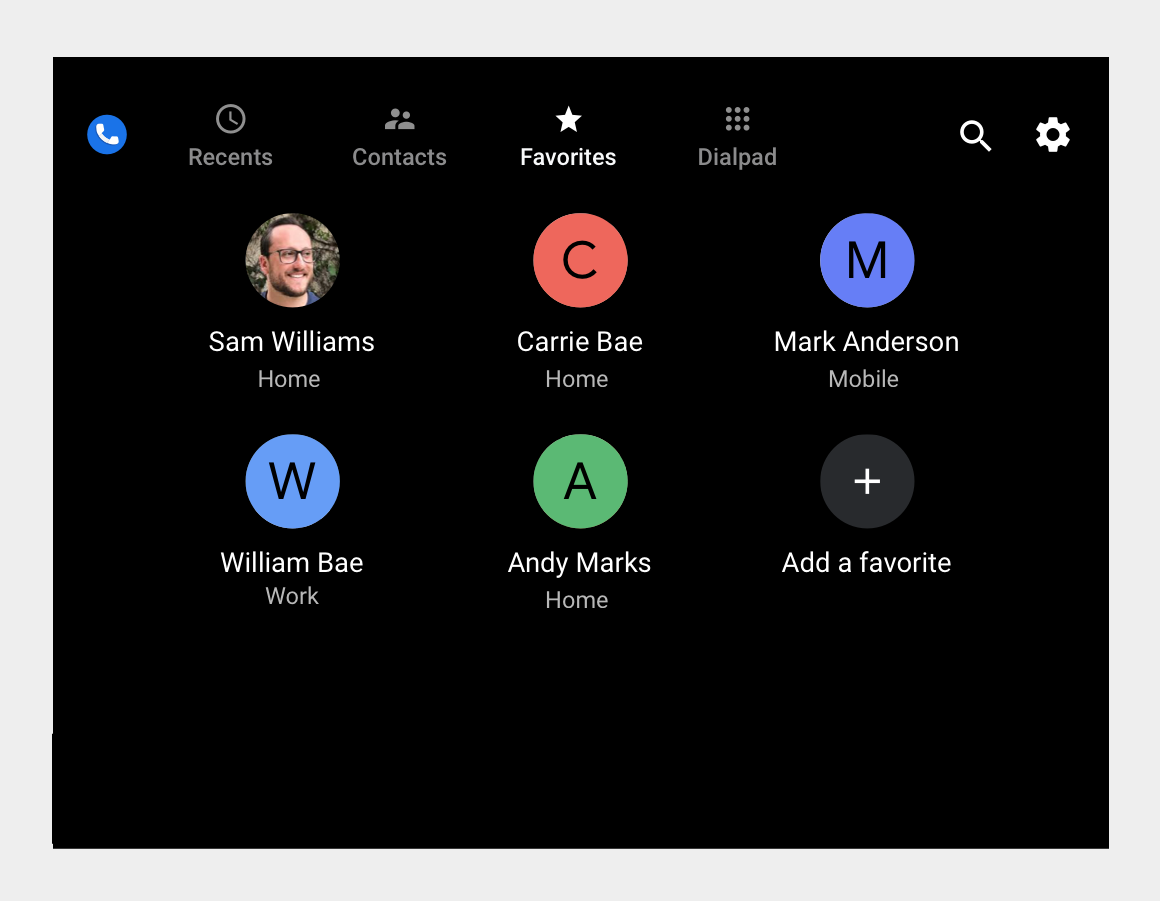
使用者可以在撥號程式中將重要或經常存取的聯絡人指定為常用聯絡人。
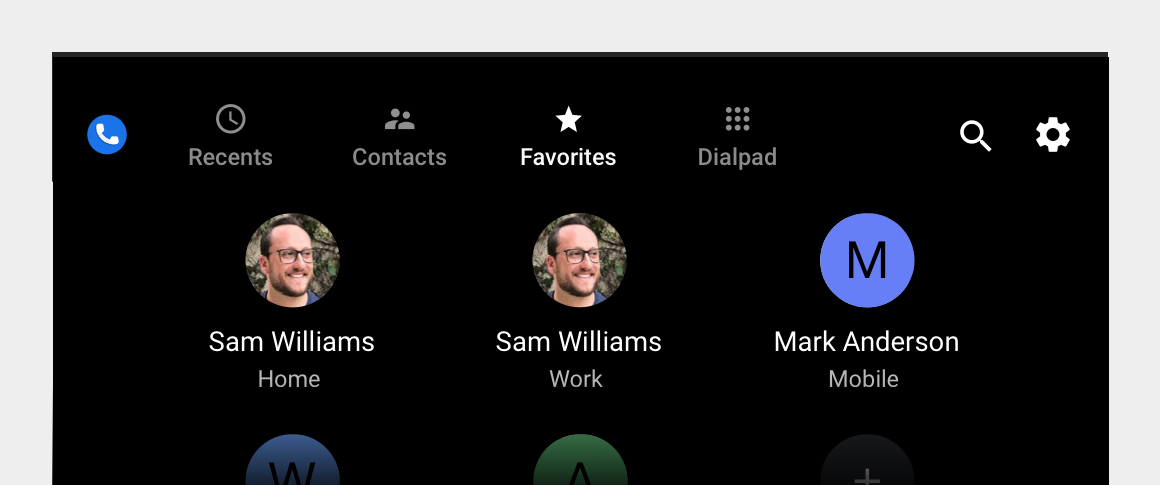
啟用後,使用者就可以選取 [我的最愛] 標籤,快速存取並撥打電話給常用聯絡人。使用者可以透過「我的收藏」檢視或聯絡人卡片的詳細資料檢視,新增我的最愛。

查看及撥打常用聯絡人
使用者將某些聯絡人指定為常用聯絡人之後,就可以進行下列操作:
- 選取「常用聯絡人」分頁標籤,以格狀檢視模式查看對方喜愛的聯絡人
- 在格狀檢視畫面中選取常用聯絡人,撥打電話給對方
由於每個常用項目都只會與一組電話號碼相關聯,因此從格狀檢視畫面中選取常用項目,會立即撥打該號碼。
在「我的收藏」檢視中加入我的最愛
在「常用聯絡人」檢視畫面中,使用者可以按照下列步驟新增常用聯絡人:
- 選取「加入收藏」按鈕
- 找出要新增的聯絡人
- 選擇電話號碼或電話號碼
1. 選取「新增收藏」
當使用者選取「新增我的最愛」按鈕時,撥號程式會顯示可捲動的聯絡人清單和搜尋列。
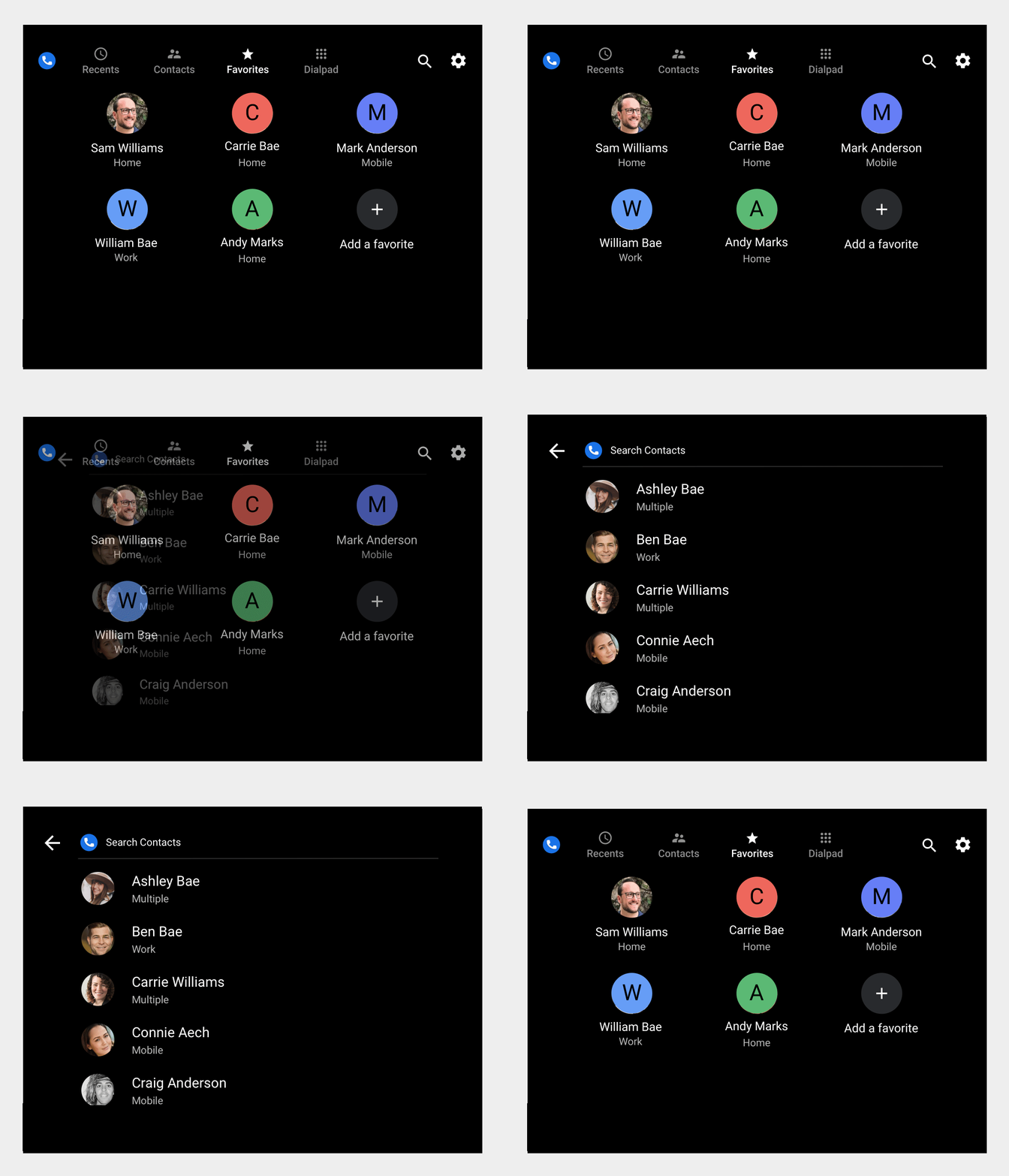
2. 找出要新增的聯絡人
選取「新增常用聯絡人」後,使用者可以透過下列 2 種方式搜尋聯絡人:
- 捲動清單來選取聯絡人
- 使用「搜尋聯絡人」選項
選取「搜尋聯絡人」後,畫面上會顯示鍵盤,視車輛是否停放或行進中而定,支援觸控或語音操作。在語音模式中,使用者可以說出要搜尋的字母或字詞,不必再打字。
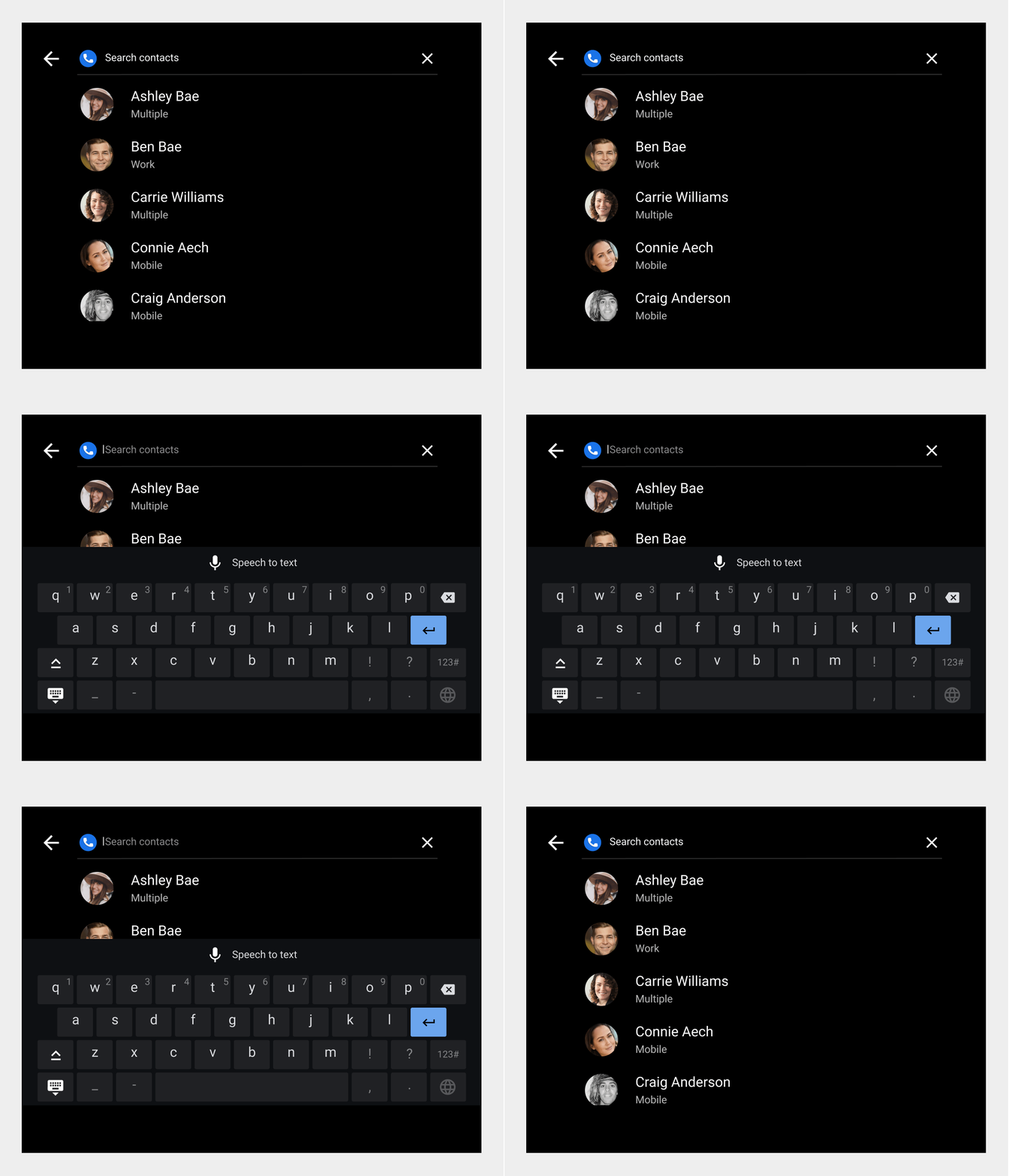
撥號程式會根據使用者輸入或說出的搜尋條件篩選聯絡人清單,只顯示符合的聯絡人。使用者可以選取要新增為常用聯絡人。
3. 選擇電話號碼
使用者選取聯絡人新增為常用聯絡人時,對話方塊會顯示該聯絡人的電話號碼或電話號碼。接著,使用者即可從對話方塊中選取一或多個聯絡人電話號碼。
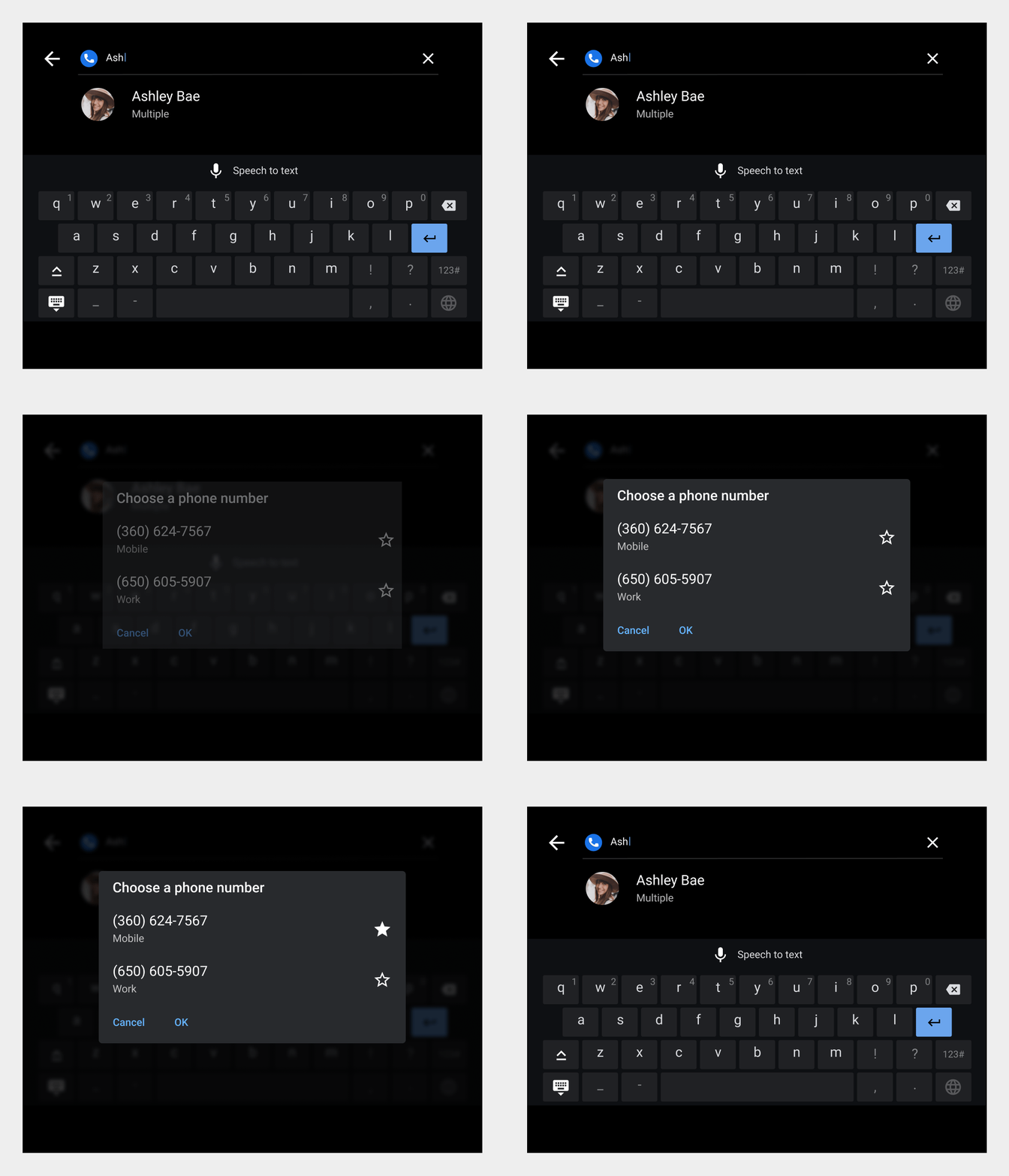
如果使用者選取多組電話號碼,系統會將每組號碼新增為獨立的常用號碼。
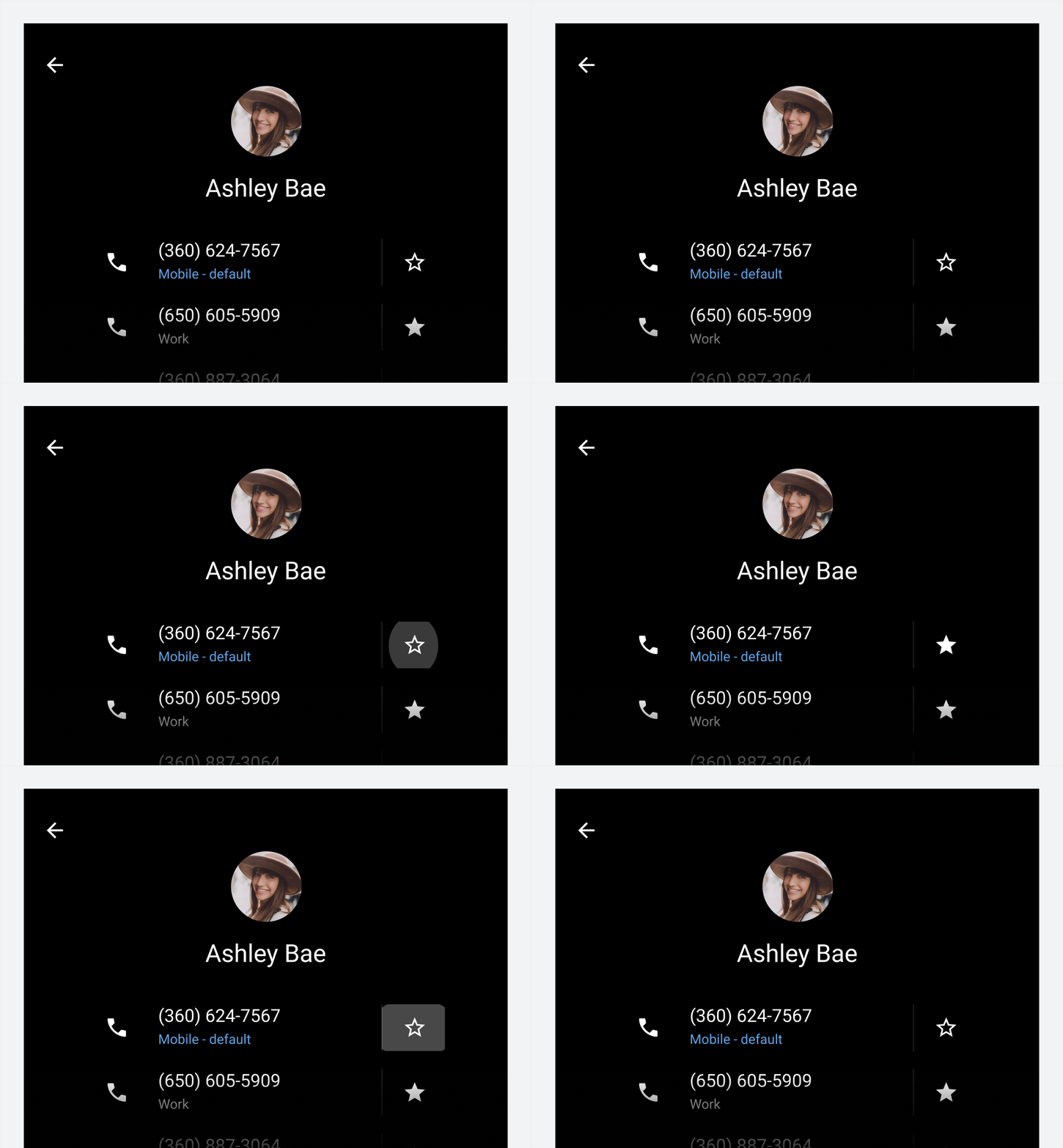
在聯絡人詳細資料中新增常用聯絡人
使用者也可以從聯絡人的聯絡人詳細資料檢視畫面中新增常用聯絡人。方法是使用每個電話號碼旁的切換鈕。