En tant qu'opérateur gérant des agents sur votre réseau, vous contrôlez les agents qui peuvent envoyer des messages à vos utilisateurs. Vous pouvez approuver, refuser, suspendre ou masquer des agents en fonction de vos besoins opérationnels et du respect des règles.
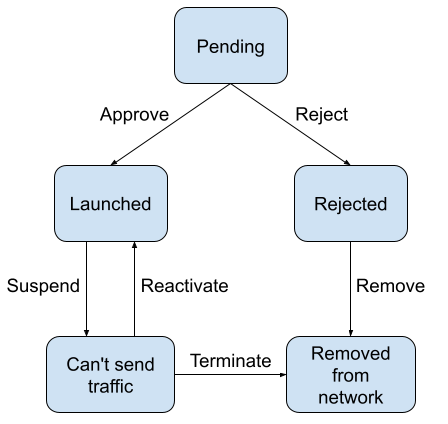
L'état d'un agent sur votre réseau est dynamique. Tous les agents commencent avec l'état En attente et passent par les différentes étapes du cycle de vie en fonction de la façon dont vous les gérez. Les états suivants sont disponibles :
- En attente : l'agent est en attente d'examen avant de pouvoir être lancé sur votre réseau.
- Lancé : l'agent a été approuvé et peut désormais envoyer des messages aux utilisateurs finaux.
- Refusé : l'agent ne répond pas aux critères d'examen et a été refusé. Vous pouvez supprimer l'agent de votre réseau dans la console.
- Suspendu : l'agent est temporairement bloqué et ne peut pas envoyer de trafic (par exemple, en cas de comportement erratique, de génération de spam ou de non-respect du règlement). Vous pouvez réactiver un agent suspendu pour qu'il retrouve l'état Lancé.
Examiner les lancements d'agents
Lorsque vous examinez la demande de lancement d'un agent, vous pouvez l'approuver ou la refuser.
Pour examiner l'agent avant le lancement :
- Ouvrez la console d'administration et connectez-vous avec votre compte Google RCS for Business Carrier.
- Sélectionnez un agent dont l'état est En attente.
- Vérifiez les informations de l'agent par rapport à vos critères de lancement :
- Accédez à la page Informations sur l'agent et vérifiez que l'image de marque de l'agent correspond à vos normes.
- Vérifiez que l'cas d'utilisation et la catégorie de facturation de l'agent correspondent à son comportement prévu.
- Accédez à la page Lancement et vérifiez les détails du lancement pour vous assurer que toutes les exigences sont respectées.
- Consultez la section Documents justificatifs pour trouver les documents PDF importés par les partenaires qui peuvent fournir un contexte supplémentaire pour le lancement de l'agent. Il n'est pas obligatoire de fournir ces documents pour terminer la procédure de validation.
Vous pouvez également afficher et modifier l'état de l'agent sur la page Vue d'ensemble.
Approuver un agent
Lorsqu'un agent répond aux critères de lancement de votre réseau, vous pouvez approuver son lancement. Une fois approuvé, l'agent peut immédiatement commencer à interagir avec vos utilisateurs finaux.
Pour approuver le lancement d'un agent sur votre réseau :
- Ouvrez la console d'administration et connectez-vous avec votre compte Google RCS for Business Carrier.
- Dans la liste Agents, sélectionnez votre agent.
- Sur la page Lancer, cliquez sur Approuver.
- Facultatif. Dans la boîte de dialogue de confirmation, saisissez un commentaire pour fournir du contexte à l'approbation.
- Cliquez sur Approuver.
Refuser un agent
Si un agent ne répond pas aux critères de lancement de votre réseau, vous pouvez refuser son lancement. Lorsque vous refusez un agent, vous devez indiquer un motif. Google communiquera cette raison aux propriétaires de l'agent.
Si vous refusez un agent, vous pouvez contacter ses propriétaires pour essayer de résoudre les problèmes que vous avez identifiés.
- Recherchez l'adresse e-mail principale de l'agent sur la page Informations sur l'agent.
- Recherchez l'adresse e-mail de la personne qui a envoyé la demande de lancement dans le questionnaire de lancement de l'agent.
Si les problèmes ne peuvent pas être résolus, vous pouvez supprimer l'agent de la console d'administration.
Pour refuser le lancement d'un agent sur votre réseau :
- Ouvrez la console d'administration et connectez-vous avec votre compte Google RCS for Business Carrier.
- Dans la liste Agents, sélectionnez votre agent.
- Sur la page Lancer, cliquez sur Refuser.
- Indiquez pourquoi vous refusez l'agent.
- Cliquez sur Refuser.
Suspendre un agent
Lorsqu'un agent se comporte de manière erratique ou ne respecte pas un contrat, vous pouvez le suspendre pour interrompre temporairement son trafic sur votre réseau. La suspension d'un agent vous permet d'examiner son comportement récent et de contacter son propriétaire.
Pour suspendre un agent :
- Ouvrez la console d'administration et connectez-vous avec votre compte Google RCS for Business Carrier.
- Dans la liste Agents, sélectionnez l'agent que vous souhaitez suspendre.
- Sur la page Lancer, cliquez sur Suspendre.
- Indiquez la raison de la suspension de l'agent. Google communiquera ce motif au propriétaire de l'agent.
- Cliquez sur Suspendre.
Réactiver un agent suspendu
Lorsque vous ou un propriétaire d'agent résolvez les problèmes liés à un agent suspendu, vous pouvez le réactiver pour réactiver son trafic sur votre réseau. Lorsque vous réactivez un agent, il peut immédiatement commencer à communiquer avec vos utilisateurs finaux.
Pour réactiver un agent suspendu :
- Ouvrez la console d'administration et connectez-vous avec votre compte Google RCS for Business Carrier.
- Dans la liste Agents, sélectionnez l'agent suspendu.
- Sur la page Lancer, cliquez sur Réactiver.
- Dans la boîte de dialogue de confirmation, cliquez sur Réactiver.
Afficher l'historique de lancement d'un agent
La console d'administration fournit un enregistrement des modifications apportées à l'état de lancement d'un agent, y compris la nature de la modification, son auteur et la date à laquelle elle a été effectuée.
- Pour afficher la dernière modification apportée à l'état de lancement d'un agent, consultez Présentation.
- Pour obtenir la liste détaillée des modifications apportées à l'état de lancement d'un agent, consultez Historique de l'agent.
Masquer ou afficher des agents
Pour que votre espace de travail reste propre et organisé, vous pouvez masquer les agents qui ne sont plus utilisés sur votre réseau. Masquer un agent le supprime de votre liste principale dans la console d'administration.
Le masquage ne modifie que la visibilité. Elle n'affecte que la vue pour votre opérateur spécifique et n'a aucune incidence sur l'état de l'agent pour le partenaire ou les autres opérateurs. Vous pouvez réafficher un agent à tout moment pour rétablir sa visibilité.
Pour s'assurer que les agents actifs ne sont pas supprimés accidentellement de la vue, les règles suivantes s'appliquent :
- Éligibilité : vous ne pouvez masquer que les agents dont l'état est inactif sur votre réseau (Suspendu ou Refusé).
- Restrictions : vous ne pouvez pas masquer un agent si son état de lancement sur votre réseau est Lancé ou En attente. Cette option est désactivée pour ces agents.
Masquer un agent
Vous pouvez masquer un agent individuel dans la liste Agents, sur la page Présentation ou sur la page Lancement de la console d'administration.
- Ouvrez la console d'administration.
Accédez à l'agent que vous souhaitez masquer, puis cliquez sur Masquer.
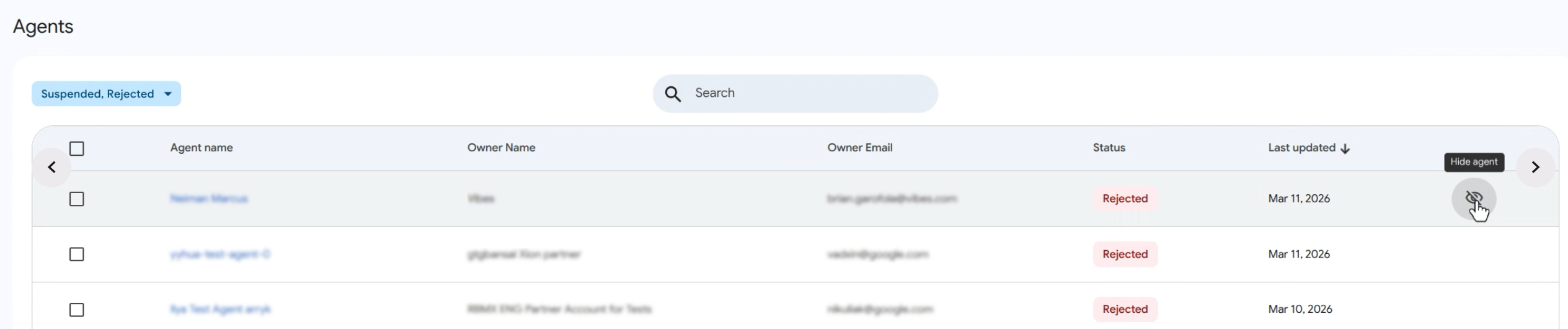
- Dans la liste Agents, l'icône Masquer l'agent s'affiche lorsque vous pointez sur la ligne de l'agent.
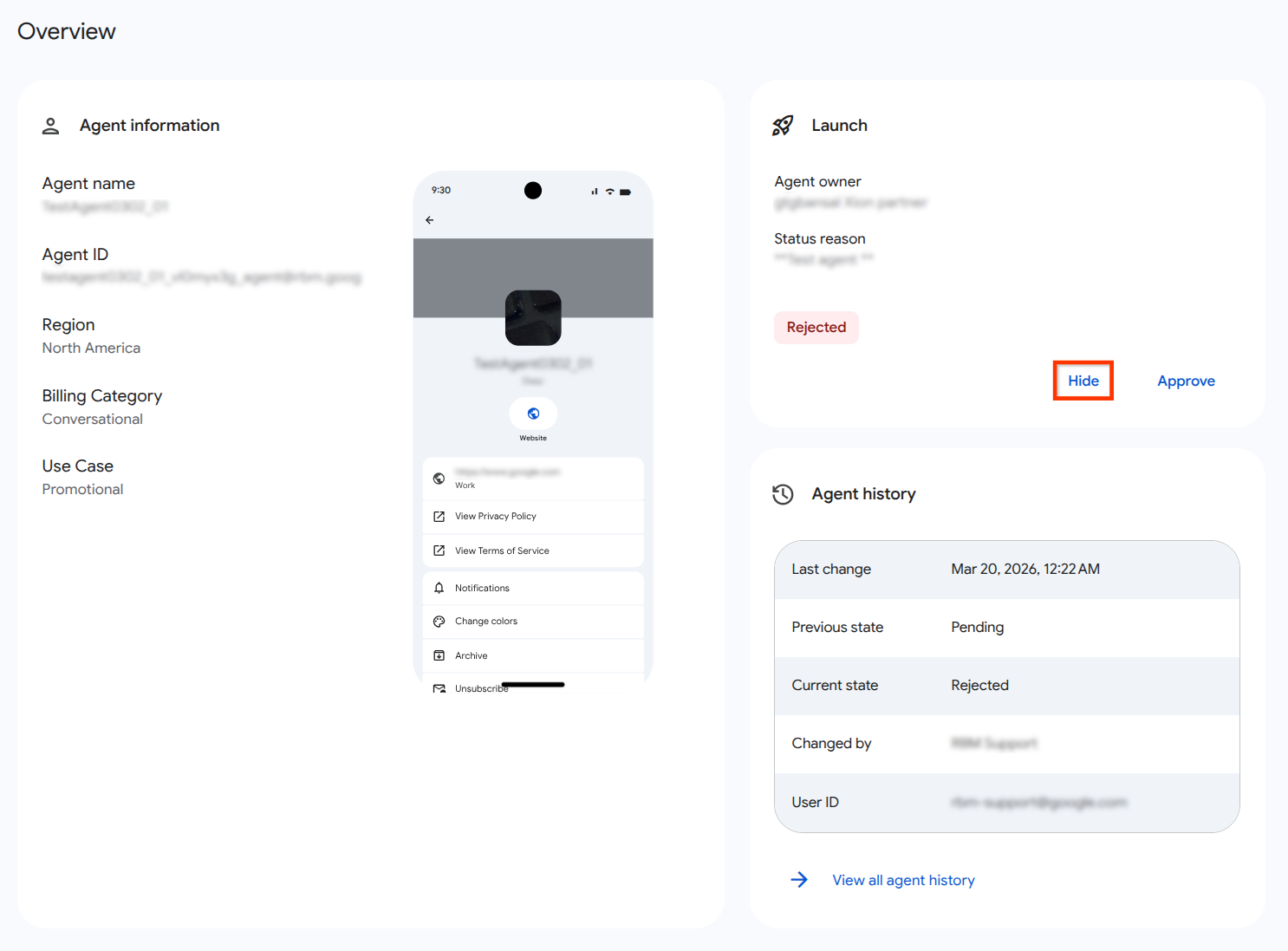
- Sur la page Vue d'ensemble, le bouton Masquer se trouve dans la fiche Lancer.
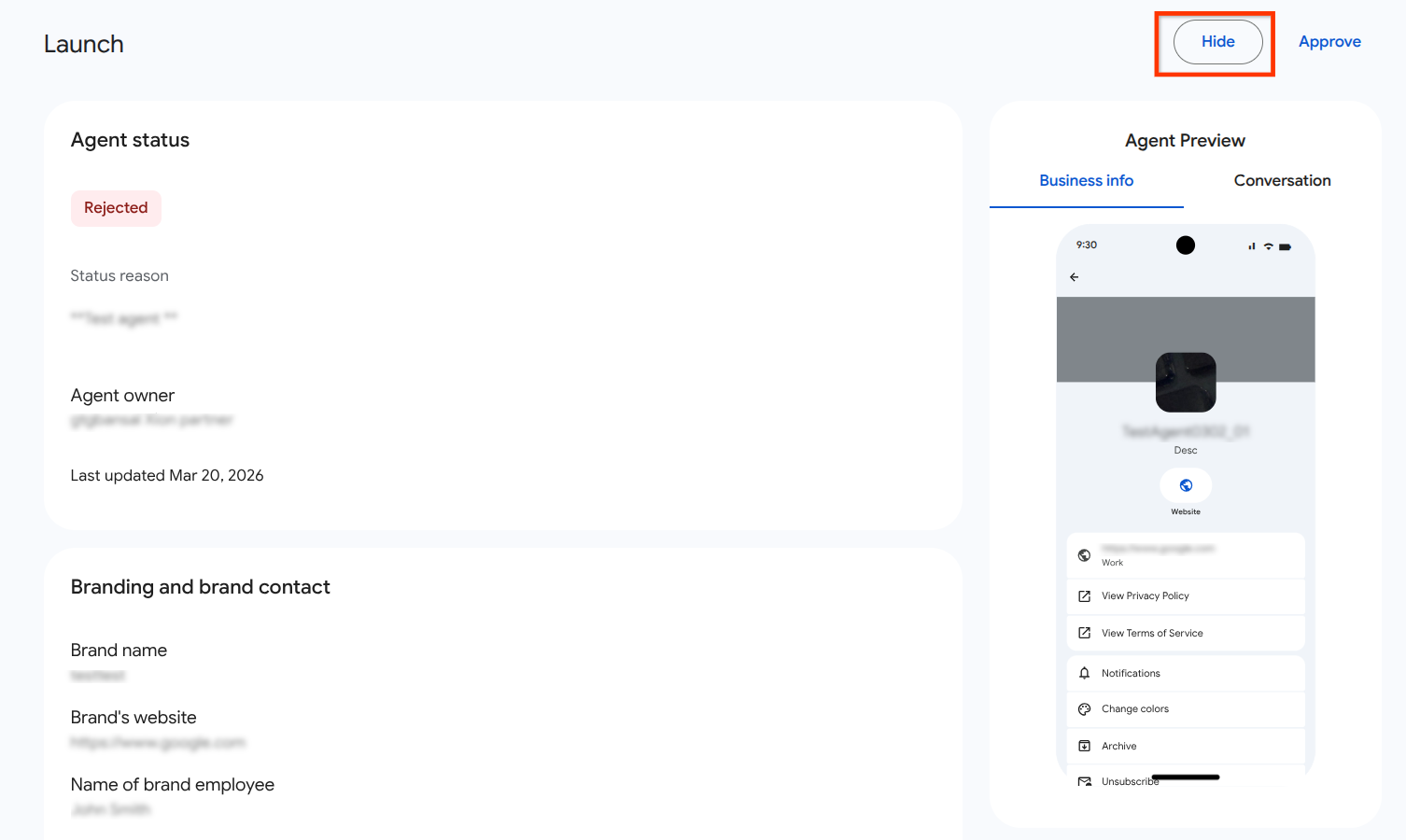
- Sur la page Lancer, cliquez sur le bouton Masquer.
Dans la boîte de dialogue de confirmation, examinez la boîte de dialogue Masquer l'agent ?.
Cliquez sur Masquer.
Pour afficher les agents masqués, filtrez la table des agents par état Masqué.
Afficher un agent
Vous pouvez réafficher un agent depuis la liste Agents, la page Présentation ou la page Lancement de la console d'administration.
L'affichage d'un agent le restaure dans votre liste d'agents principale.
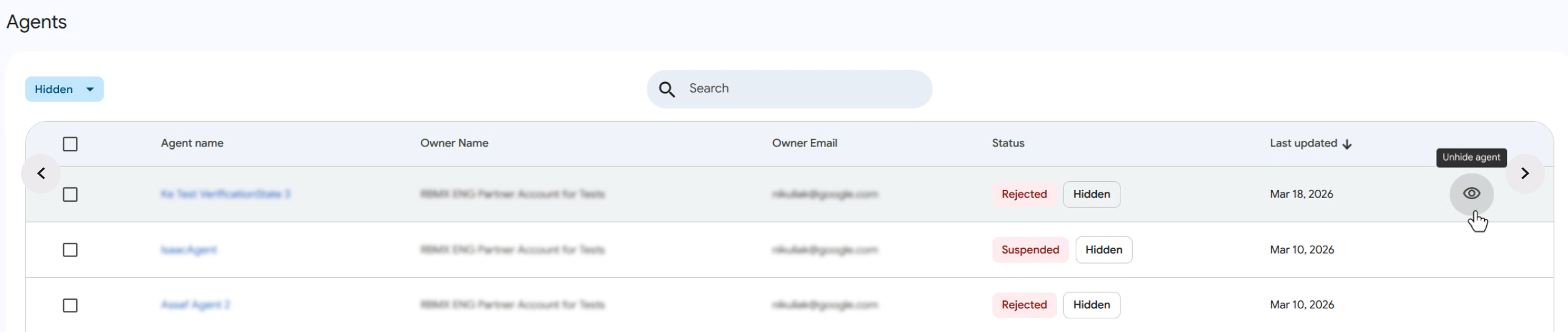
- Dans la liste Agents, utilisez les paramètres de filtrage pour sélectionner les agents masqués.
Accédez à l'agent que vous souhaitez afficher, puis cliquez sur Afficher.
- Dans la liste Agents, cliquez sur l'icône Afficher l'agent qui s'affiche lorsque vous pointez sur la ligne de l'agent.
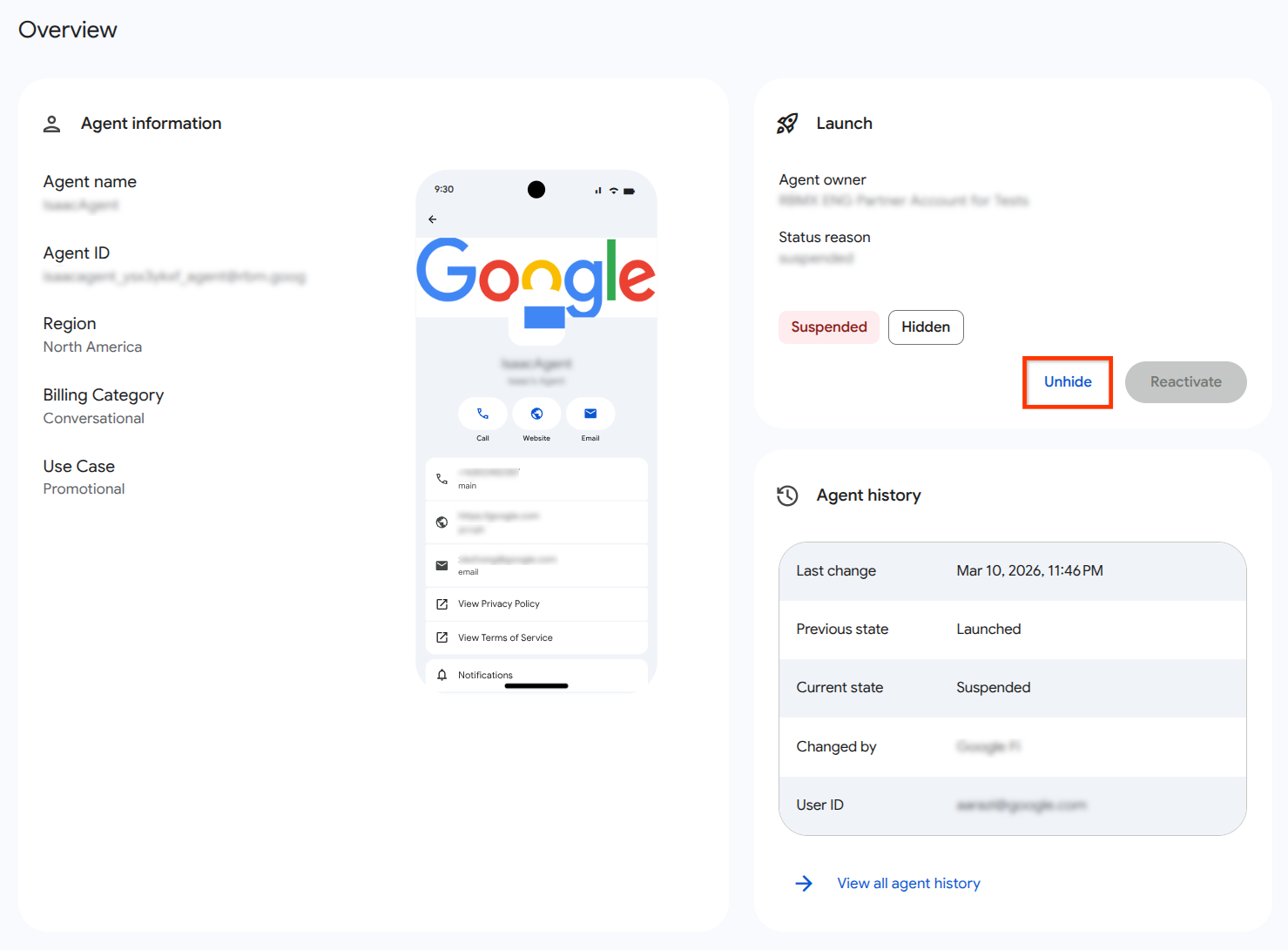
- Sur la page Vue d'ensemble, cliquez sur le bouton Afficher situé sur la fiche Lancer.
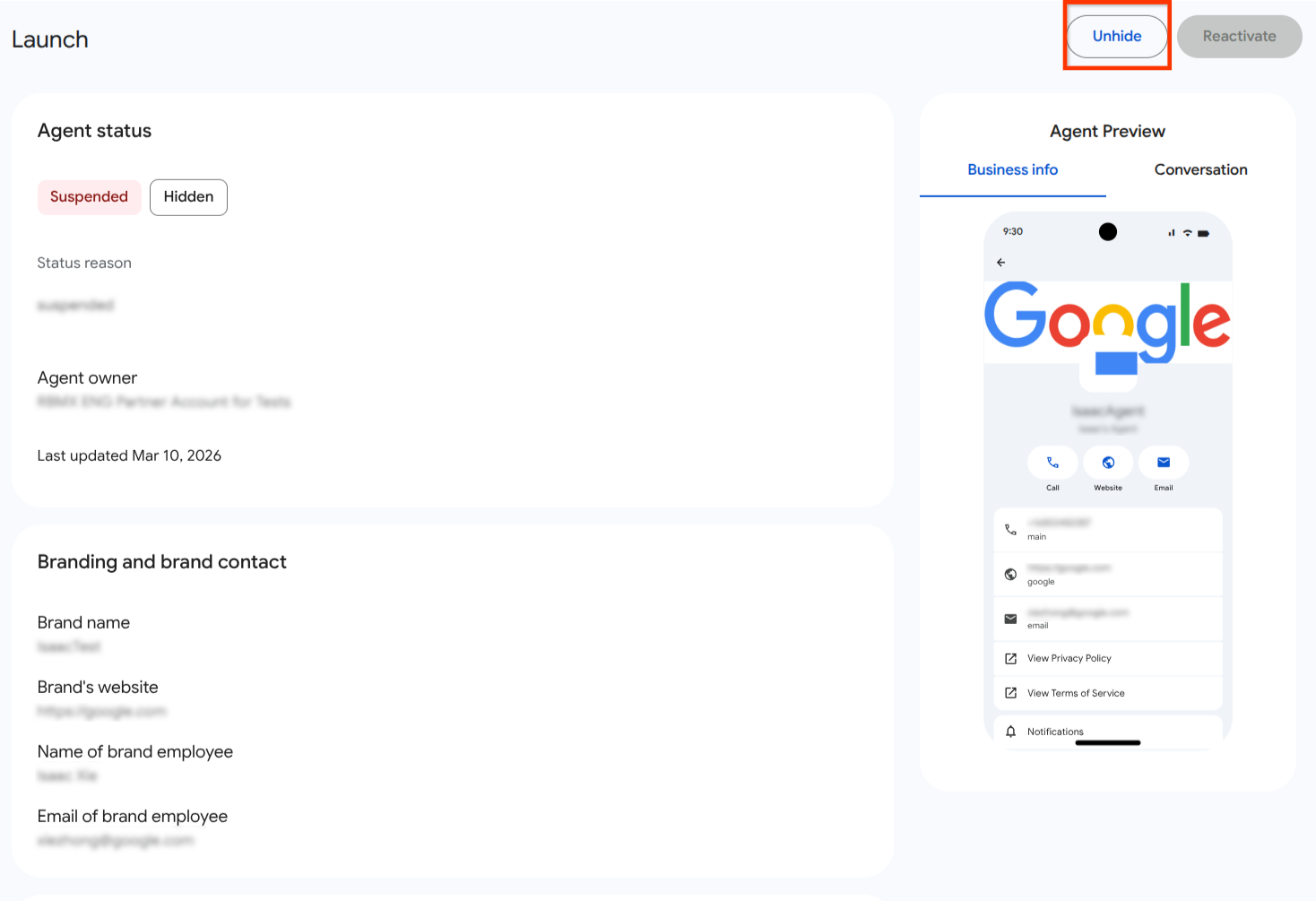
- Sur la page Lancer, cliquez sur le bouton Afficher.
Dans la boîte de dialogue de confirmation, examinez la boîte de dialogue Afficher l'agent ?.
Cliquez sur Afficher.
Masquer ou afficher des agents de manière groupée
Pour masquer des agents de manière groupée, utilisez la liste Agents dans la console d'administration.
- Dans la liste Agents, cochez les cases pour sélectionner les agents que vous souhaitez modifier.
- Dans l'en-tête du tableau, cliquez sur Masquer.
- Confirmez l'action dans la boîte de dialogue pop-up.
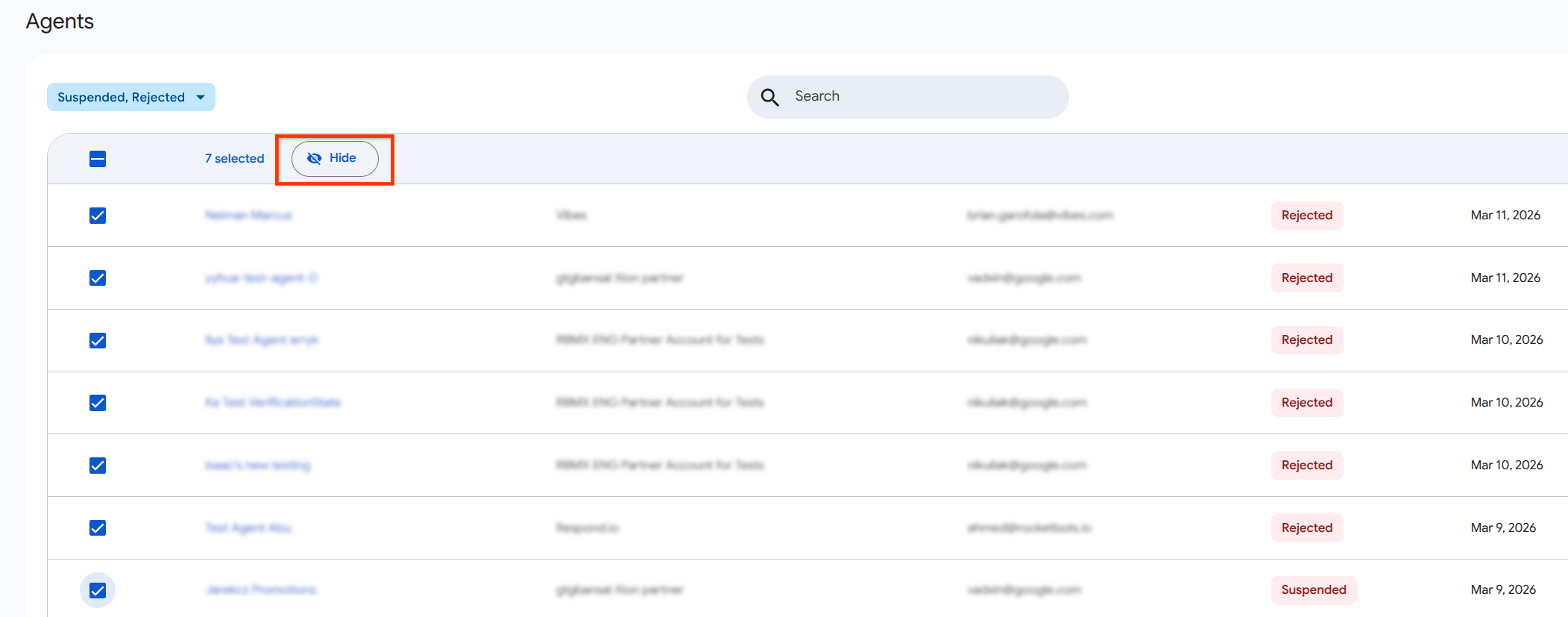
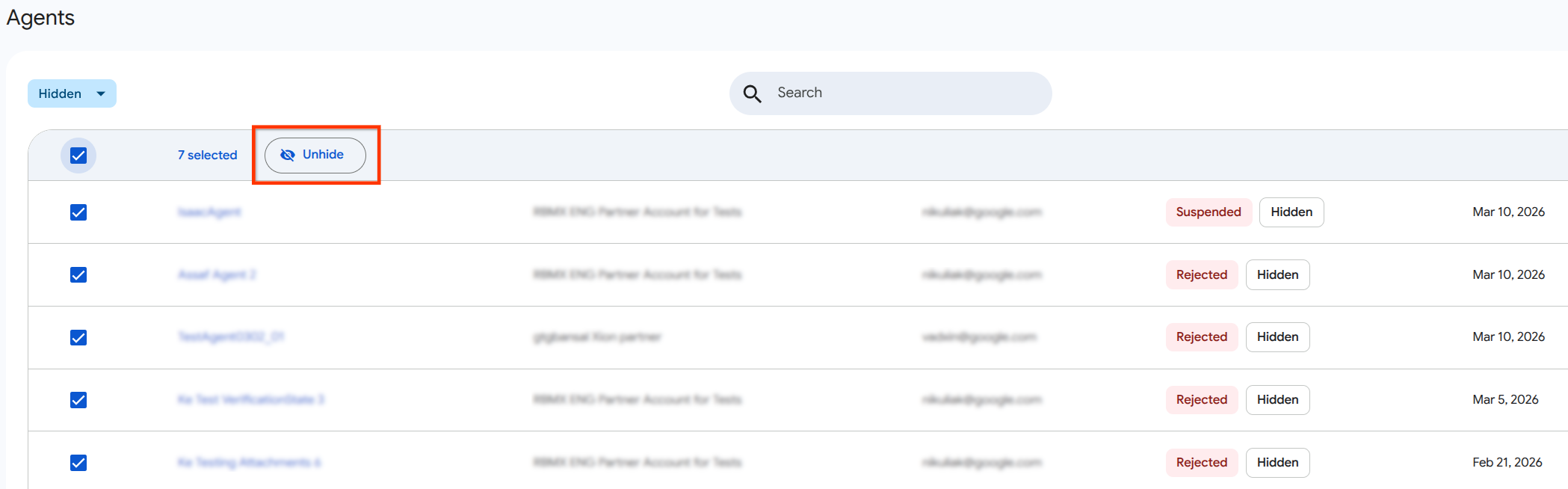
Pour afficher plusieurs agents à la fois, utilisez la liste Agents dans la console d'administration.
- Dans la liste Agents, filtrez la table des agents par état Masqué.
- Cochez les cases des agents que vous souhaitez modifier.
- Dans l'en-tête du tableau, cliquez sur Afficher.
- Confirmez votre action dans la boîte de dialogue.
Si des agents sélectionnés ne peuvent pas être masqués (par exemple, s'ils sont lancés sur votre réseau), la console traitera les agents éligibles et affichera une boîte de dialogue d'information une fois la demande terminée. Cette boîte de dialogue contient
- Noms à afficher des agents qui ont été masqués
- Noms à afficher des agents ayant échoué, ainsi que la raison spécifique de l'échec (par exemple, "Les agents lancés ne peuvent pas être masqués").
Vues filtrées
Par défaut, les agents masqués sont exclus de la liste principale. Pour les inclure dans vos résultats, filtrez la liste des agents par état Masqué dans la console.