Como operador que administra agentes en tu red, controlas qué agentes pueden enviar mensajes a tus usuarios. Puedes aprobar, rechazar, suspender u ocultar agentes según tus necesidades operativas y el cumplimiento de las políticas.
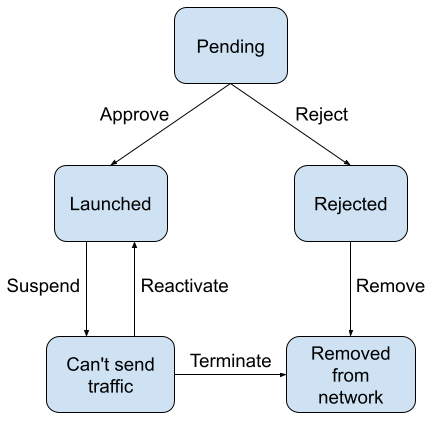
El estado de un agente en tu red es dinámico. Todos los agentes comienzan con el estado Pendiente y avanzan en el ciclo de vida según cómo los administres. Estos son los estados disponibles:
- Pendiente: El agente está esperando la revisión antes de poder lanzarse en tu red.
- Lanzado: El agente fue aprobado y ahora puede enviar mensajes a los usuarios finales.
- Rechazado: El agente no cumple con los criterios de revisión y se rechazó. Puedes quitar el agente de tu red en la consola.
- Suspendido: El agente está bloqueado temporalmente para enviar tráfico (por ejemplo, por comportarse de forma errática, generar spam o incumplir la política). Puedes reactivar un agente suspendido para que vuelva a tener el estado Lanzado.
Revisa los lanzamientos de agentes
Cuando revises la solicitud de lanzamiento de un agente, puedes aprobarla o rechazarla.
Para revisar el agente antes del lanzamiento, sigue estos pasos:
- Abre la Consola de administración y accede con tu Cuenta de Google de operador de RCS para empresas.
- Selecciona un agente con el estado Pendiente.
- Revisa los detalles del agente según tus criterios de lanzamiento:
- Navega a la página Información del agente y verifica que la marca del agente cumpla con tus estándares.
- Comprueba que el caso de uso y la categoría de facturación del agente coincidan con el comportamiento previsto del agente.
- Navega a la página Lanzamiento y verifica los detalles del lanzamiento para confirmar que se cumplan todos los requisitos.
- Consulta la sección Supporting documents para ver los documentos en PDF que subió el socio y que pueden proporcionar contexto adicional para el lanzamiento del agente. Proporcionar estos documentos es opcional y no es obligatorio para completar el proceso de verificación.
También puedes ver y cambiar el estado del agente en la página Descripción general.
Cómo aprobar un agente
Cuando un agente cumple con los criterios de lanzamiento de tu red, puedes aprobar su lanzamiento. Cuando se aprueba, el agente puede comenzar a interactuar de inmediato con tus usuarios finales.
Para aprobar el lanzamiento de un agente en tu red, sigue estos pasos:
- Abre la Consola de administración y accede con tu Cuenta de Google de operador de RCS para empresas.
- En la lista Agentes, selecciona tu agente.
- En la página Launch, haz clic en Approve.
- Opcional. En el diálogo de confirmación, ingresa un comentario para proporcionar contexto sobre la aprobación.
- Haz clic en Aprobar.
Rechaza un agente
Si un agente no cumple con los criterios de lanzamiento de tu red, puedes rechazar su lanzamiento. Cuando rechaces un agente, debes proporcionar un motivo. Google comparte este motivo con los propietarios del agente.
Si rechazas un agente, puedes comunicarte con sus propietarios para intentar solucionar los problemas que identificaste.
- Busca el correo electrónico principal del agente en la página Información del agente.
- Busca el correo electrónico de la persona que envió la solicitud de lanzamiento en el cuestionario de lanzamiento del agente.
Si no se pueden resolver los problemas, puedes quitar el agente de la Consola del administrador.
Para rechazar el lanzamiento de un agente en tu red, haz lo siguiente:
- Abre la Consola de administración y accede con tu Cuenta de Google de operador de RCS para empresas.
- En la lista Agentes, selecciona tu agente.
- En la página Launch, haz clic en Rechazar.
- Proporciona un motivo para rechazar el agente.
- Haz clic en Rechazar.
Suspende un agente
Cuando un agente se comporta de forma errática o incumple un contrato, puedes suspenderlo para pausar temporalmente su tráfico en tu red. Suspender un agente te brinda la oportunidad de investigar su comportamiento reciente y comunicarte con su propietario.
Para suspender un agente, haz lo siguiente:
- Abre la Consola de administración y accede con tu Cuenta de Google de operador de RCS para empresas.
- En la lista Agentes, selecciona el agente que deseas suspender.
- En la página Launch, haz clic en Suspend.
- Proporciona un motivo para suspender al agente. Google comparte este motivo con el propietario del agente.
- Haz clic en Suspender.
Cómo reactivar un agente suspendido
Cuando tú o el propietario de un agente resuelven los problemas relacionados con un agente suspendido, pueden reactivarlo para volver a habilitar su tráfico en la red. Cuando reactivas un agente, este puede comenzar a comunicarse de inmediato con tus usuarios finales.
Para reactivar un agente suspendido, haz lo siguiente:
- Abre la Consola de administración y accede con tu Cuenta de Google de operador de RCS para empresas.
- En la lista Agentes, selecciona el agente suspendido.
- En la página Launch, haz clic en Reactivate.
- En el diálogo de confirmación, haz clic en Reactivar.
Cómo ver el historial de lanzamientos de un agente
La Consola de administración proporciona un registro de los cambios en el estado de lanzamiento de un agente, incluido el cambio, quién lo realizó y cuándo.
- Para ver el cambio más reciente en el estado de lanzamiento de un agente, consulta Descripción general.
- Para obtener una lista detallada de los cambios en el estado de lanzamiento de un agente, consulta Historial del agente.
Cómo ocultar o mostrar agentes
Para mantener un espacio de trabajo limpio y organizado, puedes ocultar los agentes que ya no se usan en tu red. Si ocultas un agente, se quitará de tu lista principal en la Consola del administrador.
Ocultar es un cambio solo de visibilidad. Solo afecta la vista de tu operador específico y no influye en el estado del agente para el socio o para otros operadores. Puedes mostrar un agente en cualquier momento para restablecer su visibilidad.
Para asegurarte de que los agentes activos no se quiten de la vista por accidente, se aplican las siguientes reglas:
- Elegibilidad: Solo puedes ocultar los agentes que se encuentran en estado inactivo en tu red: Suspendido o Rechazado.
- Restricciones: No puedes ocultar un agente si su estado de lanzamiento en tu red es Lanzado o Pendiente. Esta opción está inhabilitada para estos agentes.
Cómo ocultar un agente
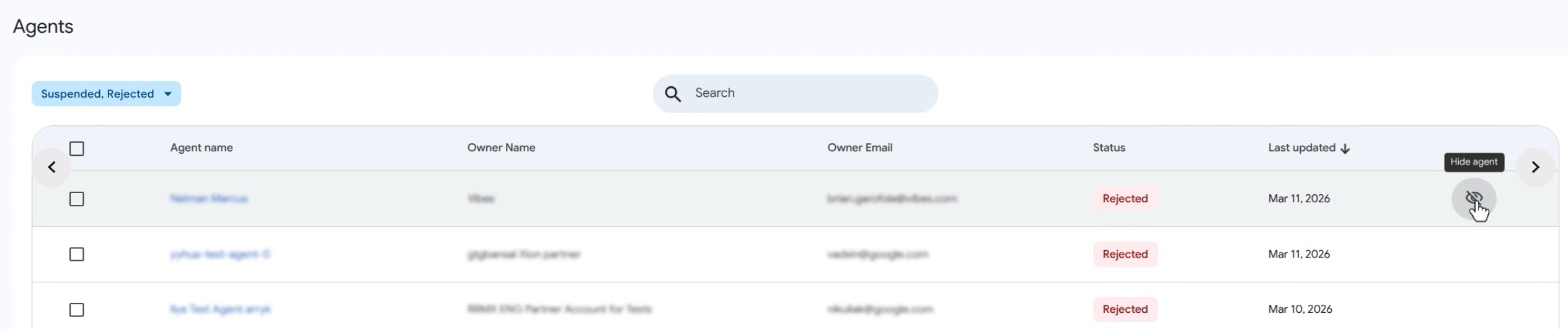
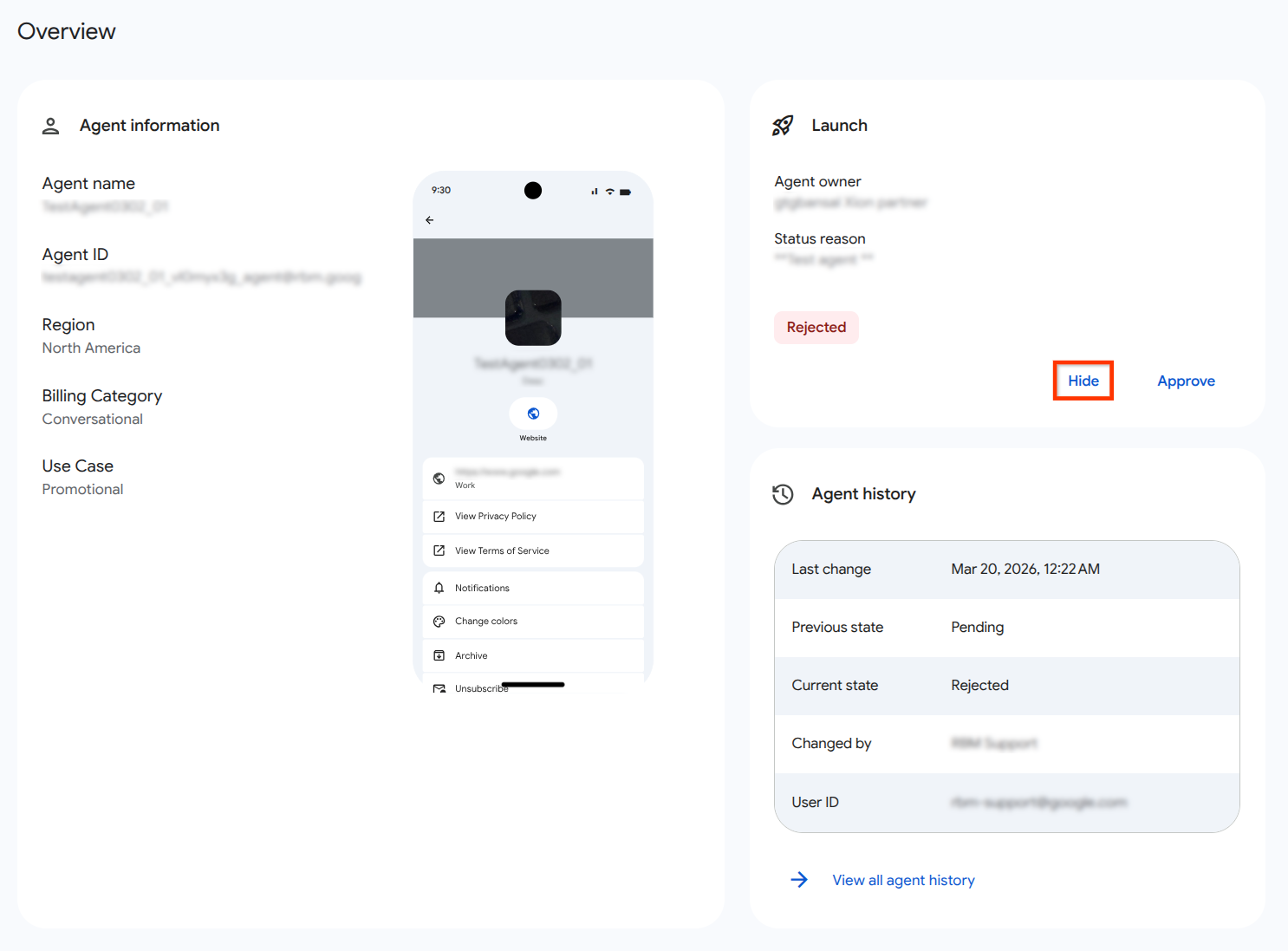
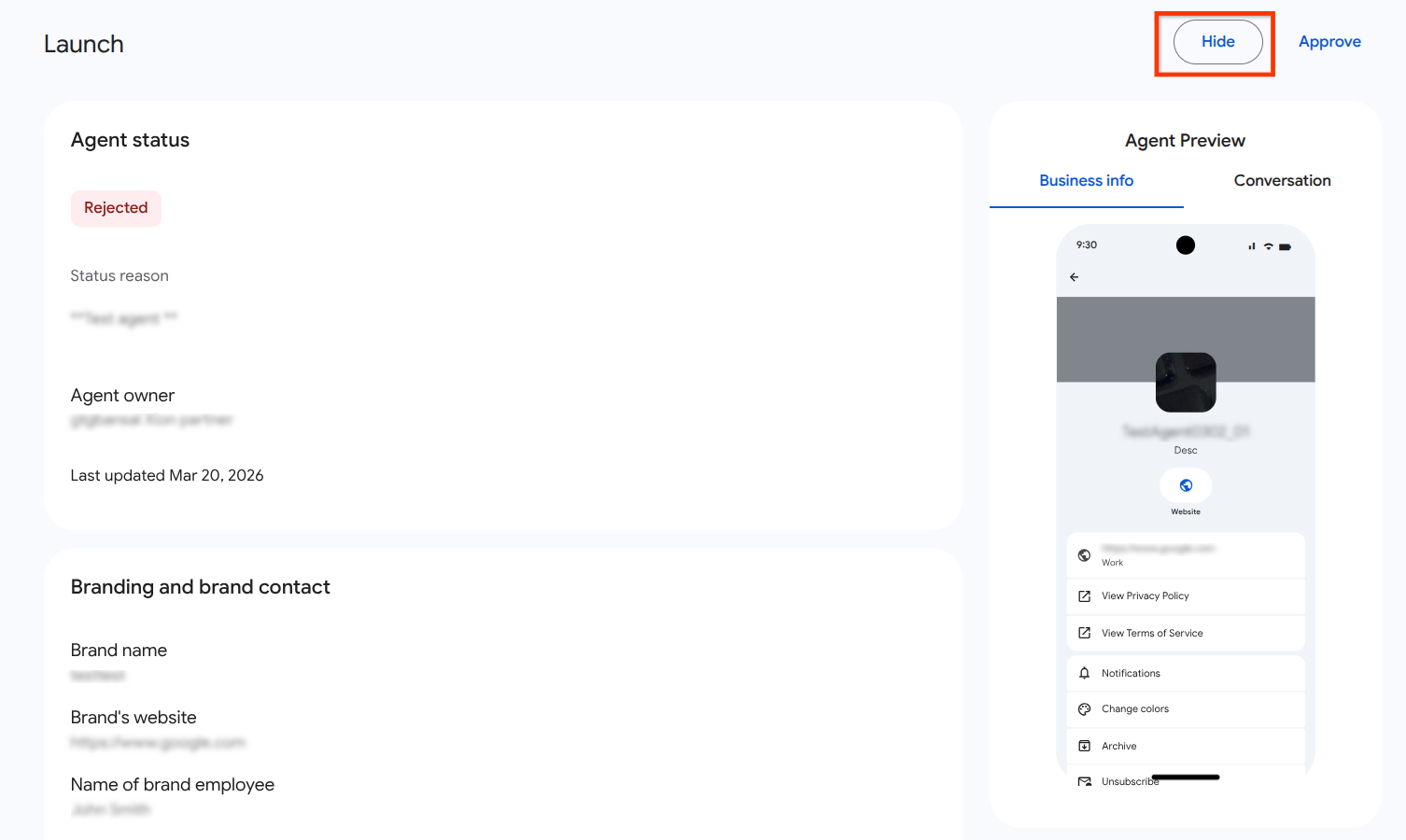
Puedes ocultar un solo agente en la lista de Agentes, la página Descripción general o la página Lanzamiento de la Consola de administración.
- Abre la Consola de administración.
Navega hasta el agente que quieres ocultar y haz clic en Ocultar.
- En la lista Agentes, el ícono Ocultar agente aparece cuando colocas el cursor sobre la fila del agente.
- En la página Descripción general, el botón Ocultar se encuentra en la tarjeta Lanzamiento.
- En la página Launch, haz clic en el botón Hide.
En el diálogo de confirmación, revisa el diálogo ¿Ocultar agente?.
Haz clic en Ocultar.
Para ver los agentes ocultos, filtra la tabla de agentes por el estado Oculto.
Cómo mostrar un agente
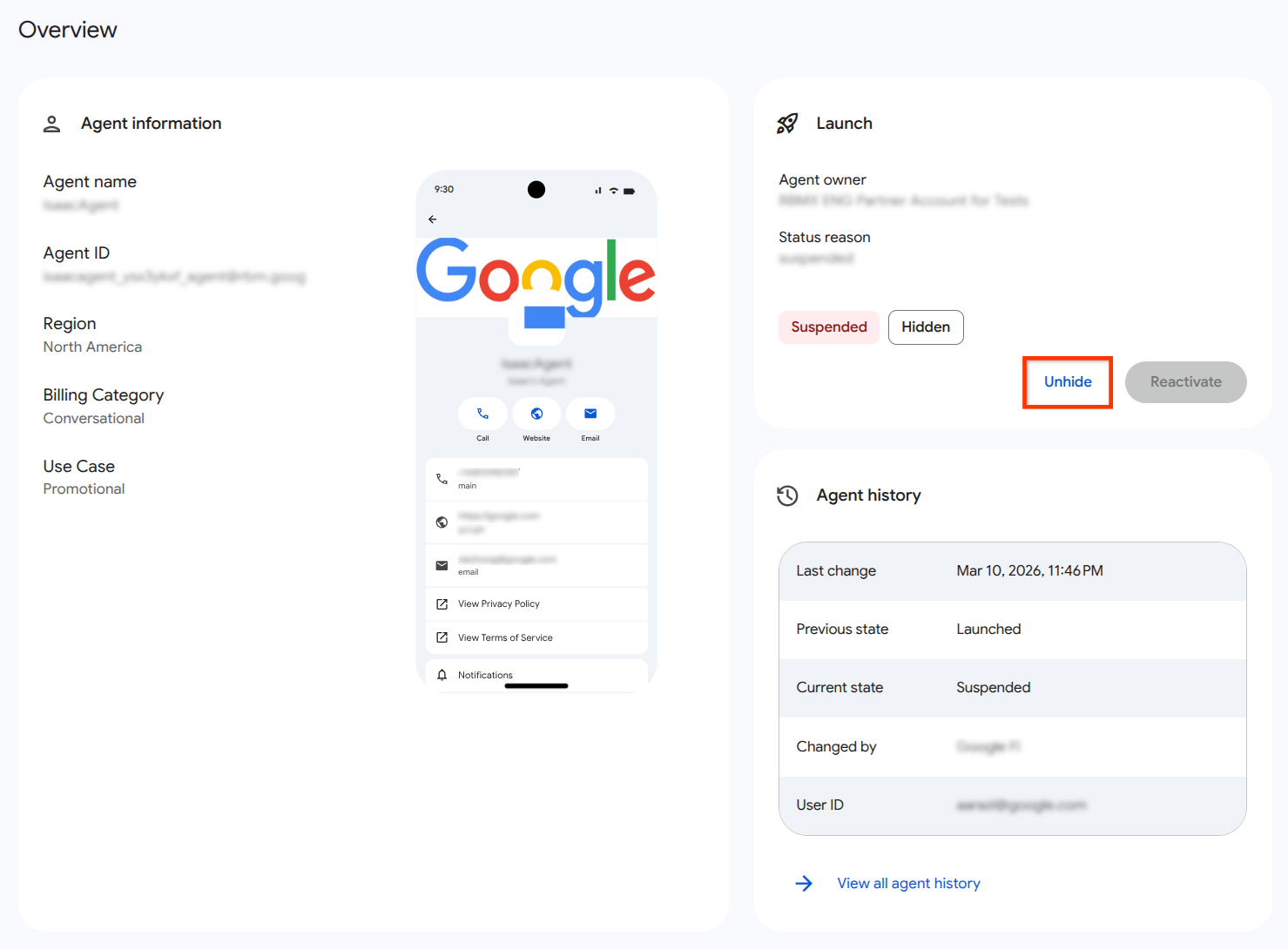
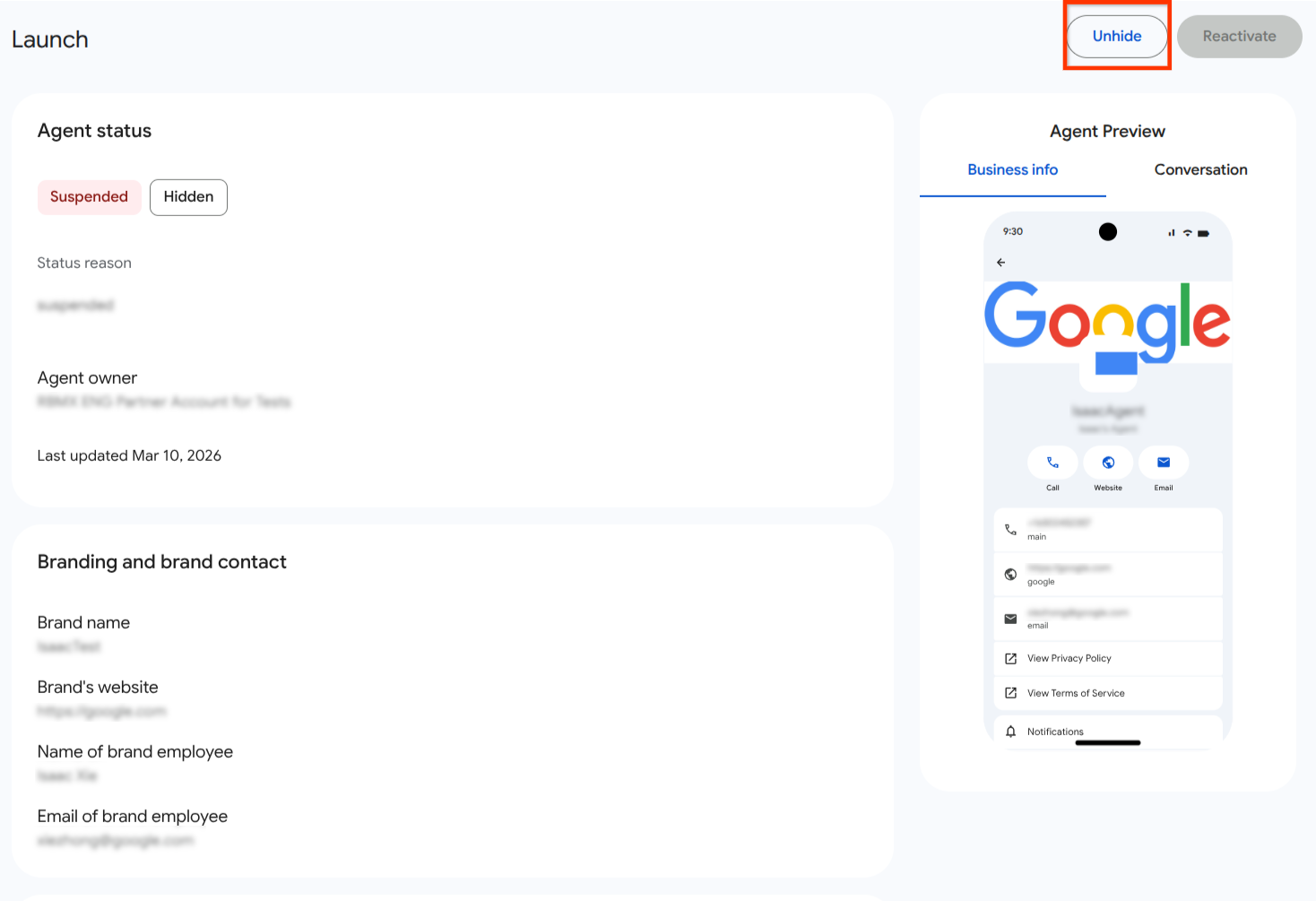
Puedes mostrar un solo agente desde la lista de Agentes, la página de Descripción general o la página de Lanzamiento en la consola de administración.
Si muestras un agente, este se restablecerá en tu lista de agentes principal.
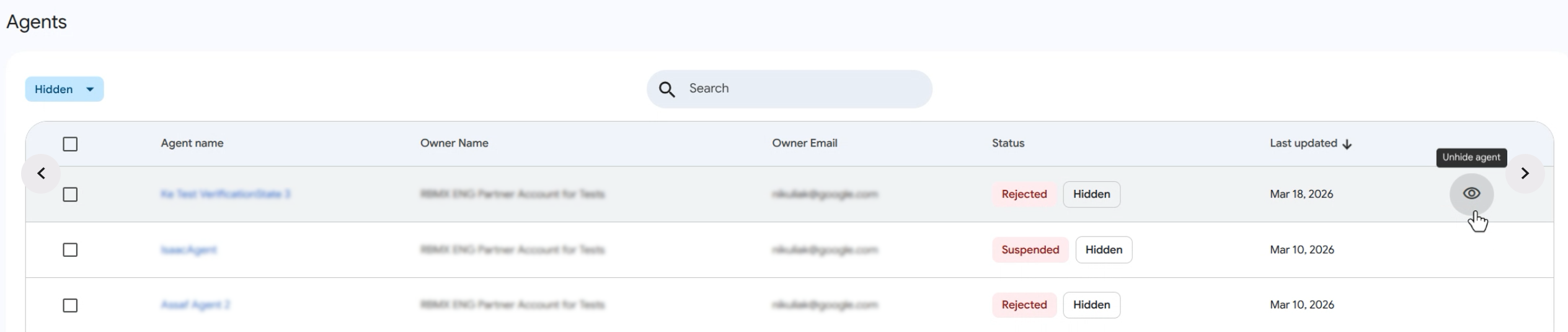
- En la lista Agentes, usa la configuración del filtro para seleccionar los agentes Ocultos.
Navega hasta el agente que quieras volver a mostrar y haz clic en Mostrar.
- En la lista Agentes, haz clic en el ícono Mostrar agente que aparece cuando colocas el cursor sobre la fila del agente.
- En la página Descripción general, haz clic en el botón Mostrar ubicado en la tarjeta Lanzamiento.
- En la página Launch, haz clic en el botón Unhide.
En el diálogo de confirmación, revisa el diálogo ¿Quieres mostrar el agente?.
Haz clic en Mostrar.
Cómo ocultar o mostrar agentes de forma masiva
Para ocultar agentes de forma masiva, usa la lista Agentes en la Consola de administración.
- En la lista Agents, usa las casillas de verificación para seleccionar los agentes que deseas modificar.
- En el encabezado de la tabla, haz clic en Ocultar.
- Confirma la acción en el diálogo emergente.
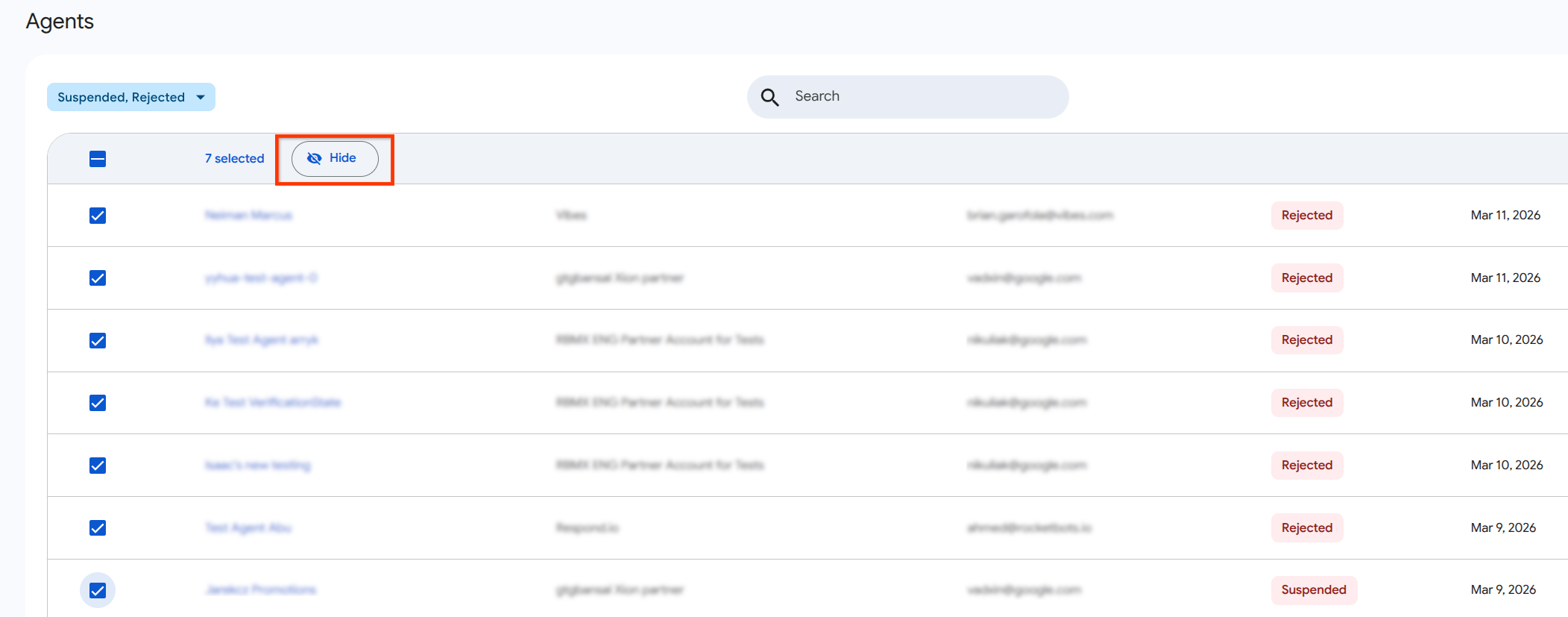
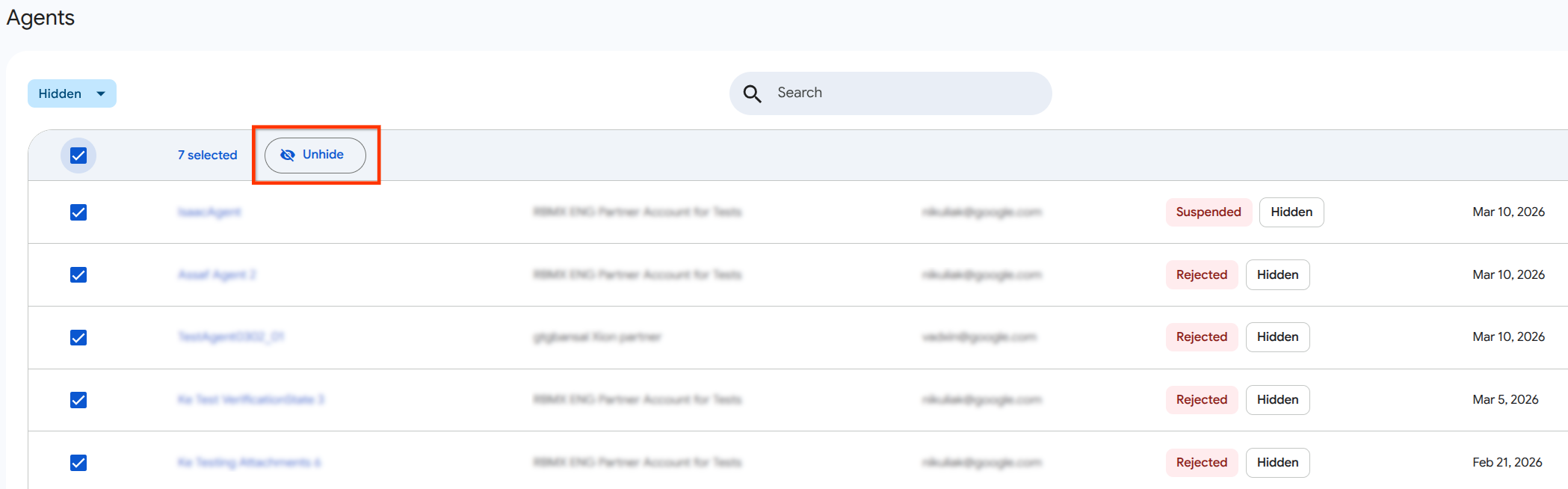
Para ocultar agentes de forma masiva, usa la lista Agentes en la Consola de administración.
- En la lista Agentes, filtra la tabla de agentes por el estado Oculto.
- Usa las casillas de verificación para seleccionar los agentes que deseas modificar.
- En el encabezado de la tabla, haz clic en Mostrar.
- Confirma la acción en el diálogo.
Si alguno de los agentes seleccionados no es apto para ocultarse (por ejemplo, si se lanzó en tu red), la consola procesará los agentes aptos y mostrará un diálogo de información después de que finalice la solicitud. Este diálogo contiene
- Nombres visibles de los agentes que se ocultaron correctamente
- Nombres comerciales de los agentes que fallaron, junto con el motivo específico del error (por ejemplo, "No se pueden ocultar los agentes lanzados").
Vistas con filtros
De forma predeterminada, los agentes ocultos se excluyen de la lista principal. Para incluirlos en tus resultados, filtra la lista de agentes por el estado Oculto en la consola.