Là một hãng vận chuyển quản lý các nhân viên hỗ trợ trên mạng của mình, bạn có thể kiểm soát những nhân viên hỗ trợ có thể gửi tin nhắn cho người dùng. Bạn có thể phê duyệt, từ chối, tạm ngưng hoặc ẩn các tác nhân dựa trên nhu cầu vận hành và việc tuân thủ chính sách.
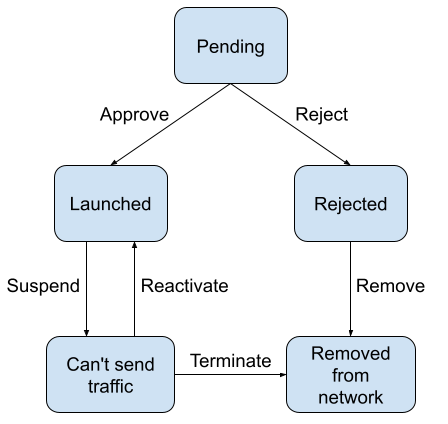
Trạng thái của một nhân viên hỗ trợ trên mạng của bạn là trạng thái động. Tất cả các tác nhân đều bắt đầu ở trạng thái Đang chờ xử lý và chuyển qua vòng đời dựa trên cách bạn quản lý chúng. Sau đây là các trạng thái có sẵn:
- Đang chờ xử lý: Agent đang chờ được xem xét trước khi có thể ra mắt trên mạng của bạn.
- Đã ra mắt: Nhân viên hỗ trợ đã được phê duyệt và hiện có thể gửi tin nhắn cho người dùng cuối.
- Bị từ chối: Nhân viên hỗ trợ không đáp ứng các tiêu chí xem xét và đã bị từ chối. Bạn có thể xoá tác nhân khỏi mạng của mình trong bảng điều khiển.
- Bị tạm ngưng: Tác nhân tạm thời bị chặn gửi lưu lượng truy cập (ví dụ: do hành vi thất thường, tạo nội dung rác hoặc vi phạm chính sách). Bạn có thể kích hoạt lại một nhân viên hỗ trợ bị tạm ngưng để đưa nhân viên đó trở về trạng thái Đã ra mắt.
Xem xét việc ra mắt nhân viên hỗ trợ
Khi xem xét yêu cầu ra mắt của một nhân viên hỗ trợ, bạn có thể phê duyệt hoặc từ chối yêu cầu đó.
Cách đánh giá nhân viên hỗ trợ trước khi ra mắt:
- Mở Bảng điều khiển dành cho quản trị viên rồi đăng nhập bằng Tài khoản Google của nhà mạng RCS cho Doanh nghiệp.
- Chọn một nhân viên hỗ trợ có trạng thái Đang chờ xử lý.
- Kiểm tra thông tin chi tiết của nhân viên hỗ trợ dựa trên tiêu chí ra mắt của bạn:
- Chuyển đến trang Thông tin về nhân viên hỗ trợ và kiểm tra để đảm bảo thương hiệu của nhân viên hỗ trợ tuân thủ các tiêu chuẩn của bạn.
- Kiểm tra để đảm bảo trường hợp sử dụng và danh mục thanh toán của tác nhân khớp với hành vi dự kiến của tác nhân.
- Chuyển đến trang Phát hành và kiểm tra thông tin chi tiết về việc phát hành để xác nhận rằng bạn đã đáp ứng tất cả các yêu cầu.
- Hãy xem phần Tài liệu hỗ trợ để biết các tài liệu PDF do đối tác tải lên. Các tài liệu này có thể cung cấp thêm thông tin về việc ra mắt đại lý. Bạn không bắt buộc phải cung cấp các giấy tờ này để hoàn tất quy trình xác minh.
Bạn cũng có thể xem và thay đổi trạng thái của tác nhân trên trang Tổng quan.
Phê duyệt nhân viên hỗ trợ
Khi một nhân viên hỗ trợ đáp ứng các tiêu chí ra mắt của mạng, bạn có thể phê duyệt việc ra mắt nhân viên hỗ trợ đó. Sau khi được phê duyệt, nhân viên hỗ trợ có thể bắt đầu tương tác ngay lập tức với người dùng cuối.
Cách phê duyệt nhân viên hỗ trợ để ra mắt trên mạng của bạn:
- Mở Bảng điều khiển dành cho quản trị viên rồi đăng nhập bằng Tài khoản Google của nhà mạng RCS cho Doanh nghiệp.
- Trong danh sách Nhân viên hỗ trợ, hãy chọn nhân viên hỗ trợ của bạn.
- Trên trang Triển khai, hãy nhấp vào Phê duyệt.
- Không bắt buộc. Trong hộp thoại xác nhận, hãy nhập ý kiến nhận xét để cung cấp bối cảnh cho việc phê duyệt.
- Nhấp vào Chấp thuận.
Từ chối nhân viên hỗ trợ
Nếu một tác nhân không đáp ứng các tiêu chí ra mắt của mạng, bạn có thể từ chối việc ra mắt tác nhân đó. Khi từ chối một người đại diện, bạn phải cung cấp lý do. Google chia sẻ lý do này với chủ sở hữu nhân viên hỗ trợ.
Nếu từ chối một nhân viên hỗ trợ, bạn có thể liên hệ với chủ sở hữu nhân viên hỗ trợ đó để tìm cách khắc phục các vấn đề mà bạn đã xác định.
- Tìm email chính của nhân viên hỗ trợ trên trang Thông tin về nhân viên hỗ trợ.
- Tìm email của cá nhân đã gửi yêu cầu phát hành trong bảng câu hỏi phát hành của nhân viên.
Nếu không giải quyết được vấn đề, bạn có thể xoá tác nhân khỏi Bảng điều khiển quản trị.
Cách từ chối việc ra mắt nhân viên hỗ trợ trên mạng của bạn:
- Mở Bảng điều khiển dành cho quản trị viên rồi đăng nhập bằng Tài khoản Google của nhà mạng RCS cho Doanh nghiệp.
- Trong danh sách Nhân viên hỗ trợ, hãy chọn nhân viên hỗ trợ của bạn.
- Trên trang Ra mắt, hãy nhấp vào Từ chối.
- Nêu lý do từ chối nhân viên hỗ trợ.
- Nhấp vào Từ chối.
Tạm ngưng nhân viên hỗ trợ
Khi một tác nhân hoạt động thất thường hoặc vi phạm hợp đồng, bạn có thể tạm ngưng tác nhân đó để tạm thời dừng lưu lượng truy cập của tác nhân trên mạng của bạn. Việc tạm ngưng một nhân viên hỗ trợ sẽ giúp bạn có cơ hội điều tra hành vi gần đây của nhân viên hỗ trợ đó và liên hệ với chủ sở hữu nhân viên hỗ trợ.
Cách tạm ngưng nhân viên hỗ trợ:
- Mở Bảng điều khiển dành cho quản trị viên rồi đăng nhập bằng Tài khoản Google của nhà mạng RCS cho Doanh nghiệp.
- Trong danh sách Nhân viên, hãy chọn nhân viên mà bạn muốn tạm ngưng.
- Trên trang Chạy, hãy nhấp vào Tạm dừng.
- Nêu lý do tạm ngưng hoạt động của nhân viên. Google chia sẻ lý do này với chủ sở hữu nhân viên hỗ trợ.
- Nhấp vào Tạm ngưng.
Kích hoạt lại nhân viên hỗ trợ bị tạm ngưng
Khi bạn hoặc chủ sở hữu tác nhân giải quyết vấn đề với một tác nhân bị tạm ngưng, bạn có thể kích hoạt lại tác nhân đó để bật lại lưu lượng truy cập của tác nhân trên mạng của bạn. Khi bạn kích hoạt lại một nhân viên hỗ trợ, nhân viên đó có thể bắt đầu giao tiếp ngay lập tức với người dùng cuối.
Cách kích hoạt lại một nhân viên hỗ trợ bị tạm ngưng:
- Mở Bảng điều khiển dành cho quản trị viên rồi đăng nhập bằng Tài khoản Google của nhà mạng RCS cho Doanh nghiệp.
- Trong danh sách Nhân viên hỗ trợ, hãy chọn nhân viên hỗ trợ bị tạm ngưng.
- Trên trang Khởi chạy, hãy nhấp vào Kích hoạt lại.
- Trong hộp thoại xác nhận, hãy nhấp vào Kích hoạt lại.
Xem nhật ký ra mắt của nhân viên hỗ trợ
Bảng điều khiển dành cho quản trị viên cung cấp bản ghi về các thay đổi đối với trạng thái khởi chạy của một tác nhân, bao gồm cả nội dung thay đổi, người thực hiện thay đổi và thời điểm thay đổi.
- Để xem thay đổi gần đây nhất về trạng thái ra mắt của một nhân viên hỗ trợ, hãy xem phần Tổng quan.
- Để xem danh sách chi tiết các thay đổi đối với trạng thái ra mắt của một nhân viên hỗ trợ, hãy xem phần Nhật ký hoạt động của nhân viên hỗ trợ.
Ẩn hoặc hiện nhân viên hỗ trợ
Để duy trì một không gian làm việc gọn gàng và ngăn nắp, bạn có thể ẩn những tác nhân không còn được sử dụng trên mạng của mình. Khi bạn ẩn một nhân viên hỗ trợ, nhân viên đó sẽ bị xoá khỏi danh sách chính trong Bảng điều khiển dành cho quản trị viên.
Ẩn là một thay đổi chỉ về chế độ hiển thị. Chế độ này chỉ ảnh hưởng đến chế độ xem của hãng vận chuyển cụ thể và không ảnh hưởng đến trạng thái của nhân viên đối với đối tác hoặc các hãng vận chuyển khác. Bạn có thể hiện một tác nhân bất cứ lúc nào để khôi phục chế độ hiển thị của tác nhân đó.
Để đảm bảo rằng các tác nhân đang hoạt động không bị xoá khỏi chế độ xem một cách vô tình, các quy tắc sau sẽ được áp dụng:
- Điều kiện: Bạn chỉ có thể ẩn những nhân viên đang ở trạng thái không hoạt động trên mạng của mình: Bị tạm ngưng hoặc Bị từ chối.
- Hạn chế: Bạn không thể ẩn một tác nhân nếu trạng thái ra mắt của tác nhân đó trên mạng của bạn là Đã ra mắt hoặc Đang chờ ra mắt. Lựa chọn này bị vô hiệu hoá đối với những tác nhân này.
Ẩn nhân viên hỗ trợ
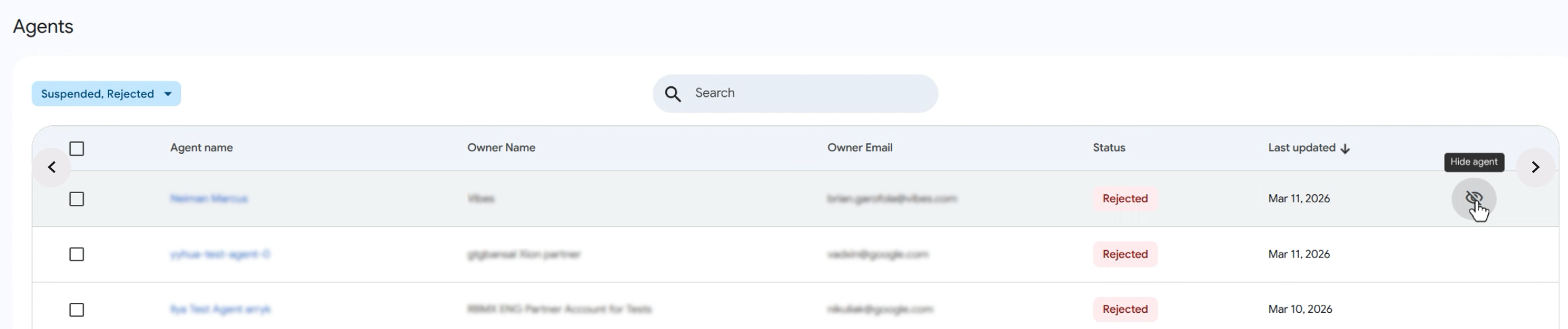
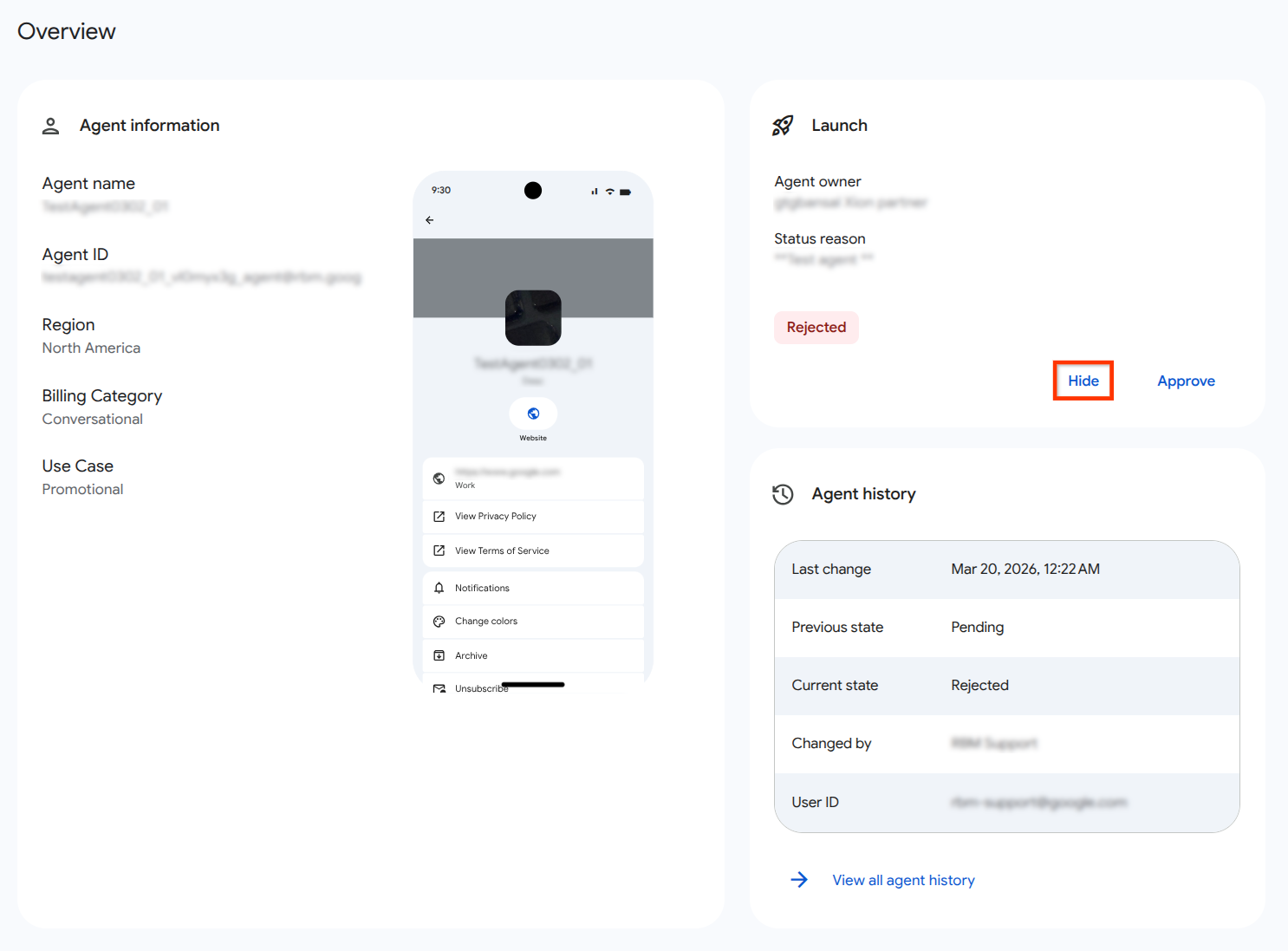
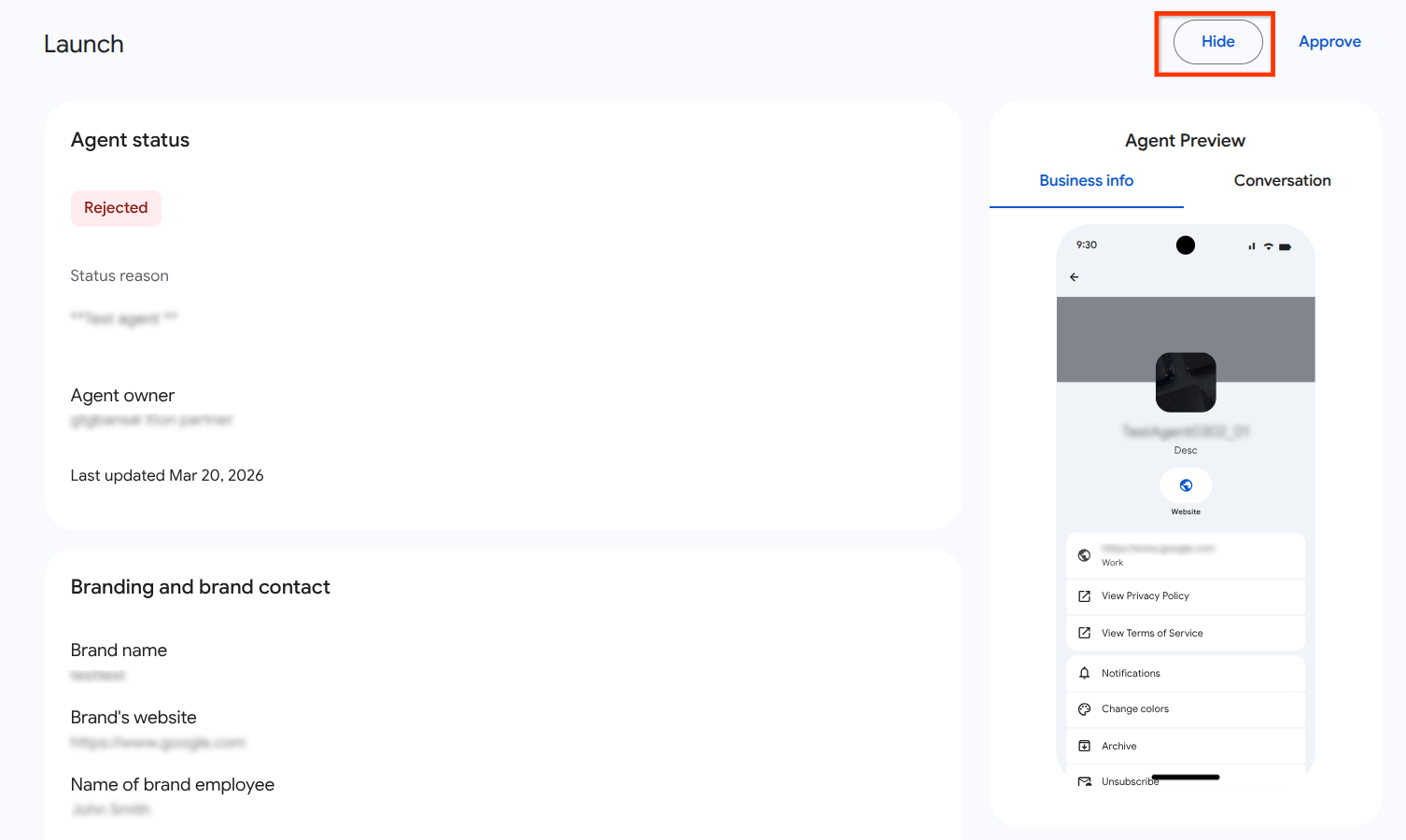
Bạn có thể ẩn một tác nhân trong danh sách Tác nhân, trang Tổng quan hoặc trang Khởi chạy trong Bảng điều khiển quản trị.
- Mở Bảng điều khiển dành cho quản trị viên.
Chuyển đến tác nhân bạn muốn ẩn rồi nhấp vào Ẩn.
- Trong danh sách Nhân viên hỗ trợ, biểu tượng Ẩn nhân viên hỗ trợ sẽ xuất hiện khi bạn di chuột qua hàng nhân viên hỗ trợ.
- Trên trang Tổng quan, nút Ẩn nằm trong thẻ Khởi chạy.
- Trên trang Launch (Khởi chạy), hãy nhấp vào nút Hide (Ẩn).
Trong hộp thoại xác nhận, hãy xem xét hộp thoại Ẩn nhân viên hỗ trợ?.
Nhấp vào Ẩn.
Để xem các nhân viên hỗ trợ bị ẩn, hãy lọc bảng nhân viên hỗ trợ theo trạng thái Đã ẩn.
Hiện nhân viên hỗ trợ
Bạn có thể hiện một tác nhân duy nhất trong danh sách Tác nhân, trang Tổng quan hoặc trang Khởi chạy trong Bảng điều khiển quản trị.
Khi bạn huỷ ẩn, nhân viên hỗ trợ sẽ xuất hiện lại trong danh sách nhân viên hỗ trợ chính.
- Trong danh sách Nhân viên hỗ trợ, hãy dùng chế độ cài đặt bộ lọc để chọn nhân viên hỗ trợ Đã ẩn.
Chuyển đến tác nhân bạn muốn hiện rồi nhấp vào Hiện.
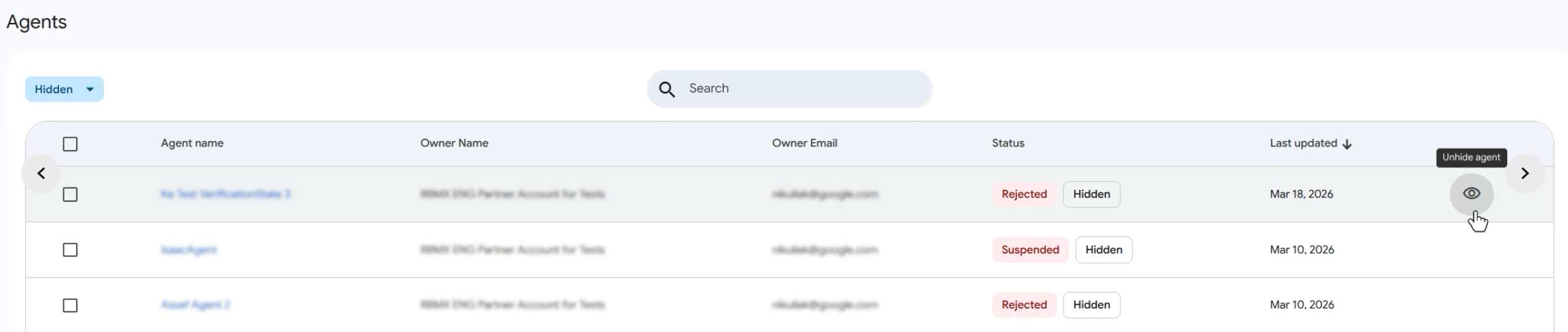
- Trong danh sách Nhân viên, hãy nhấp vào biểu tượng Hiện nhân viên xuất hiện khi bạn di chuột qua hàng nhân viên.
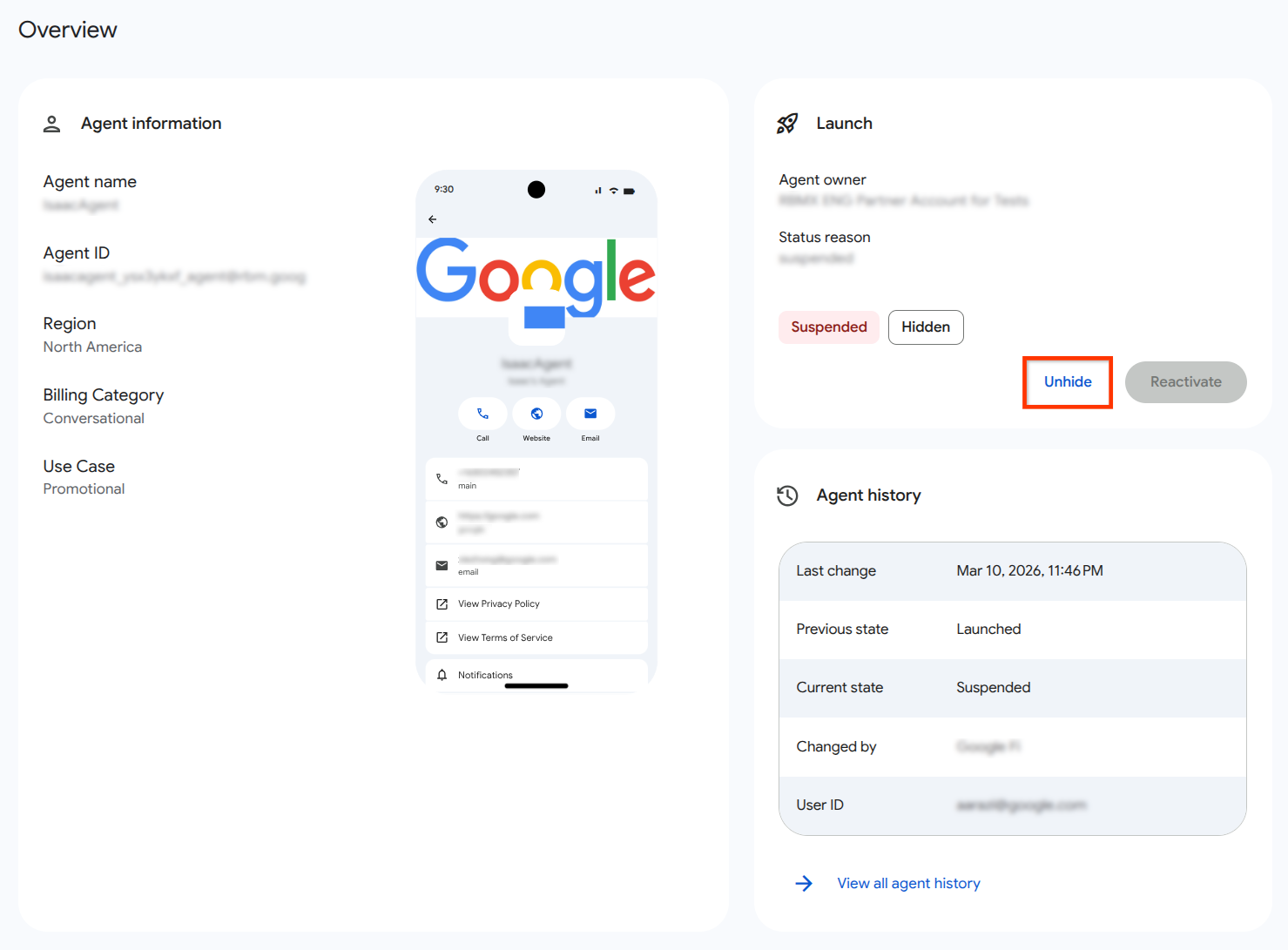
- Trên trang Tổng quan, hãy nhấp vào nút Hiện nằm trên thẻ Khởi chạy.
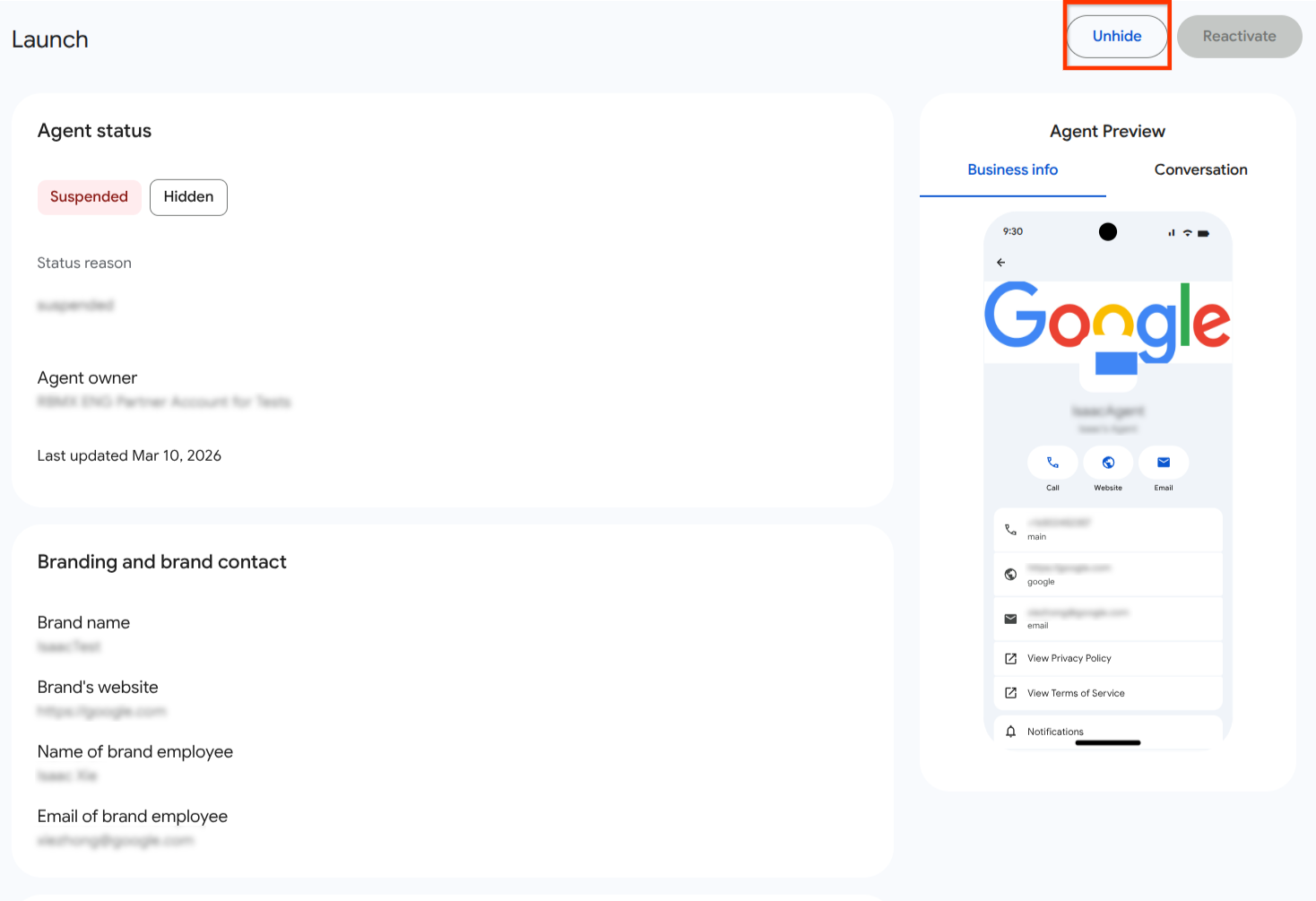
- Trên trang Launch (Khởi chạy), hãy nhấp vào nút Unhide (Hiện).
Trong hộp thoại xác nhận, hãy xem lại hộp thoại Hiện tác nhân?.
Nhấp vào Hiện.
Ẩn hoặc hiện hàng loạt tác nhân
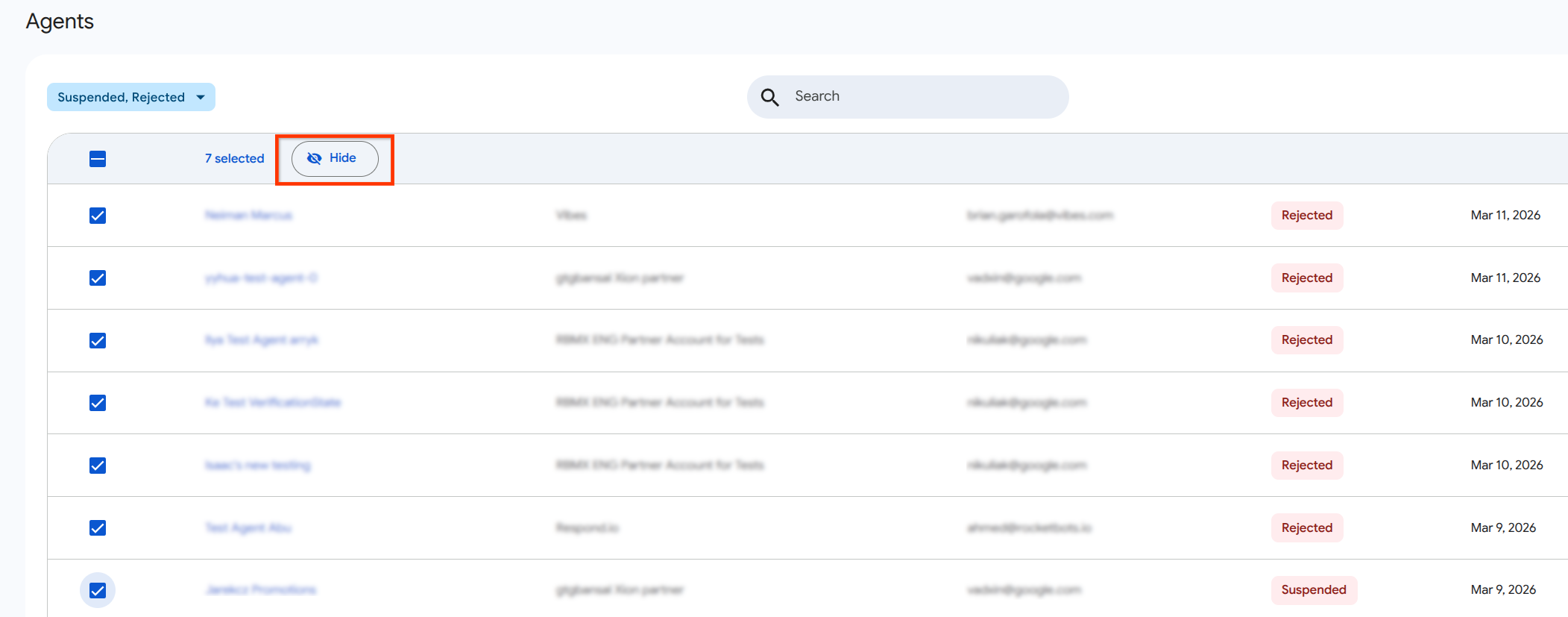
Để ẩn nhiều nhân viên hỗ trợ, hãy sử dụng danh sách Nhân viên hỗ trợ trong Bảng điều khiển dành cho quản trị viên.
- Trong danh sách Agents (Nhân viên), hãy dùng hộp đánh dấu để chọn những nhân viên mà bạn muốn sửa đổi.
- Trong tiêu đề bảng, hãy nhấp vào Ẩn.
- Xác nhận thao tác trong hộp thoại bật lên.
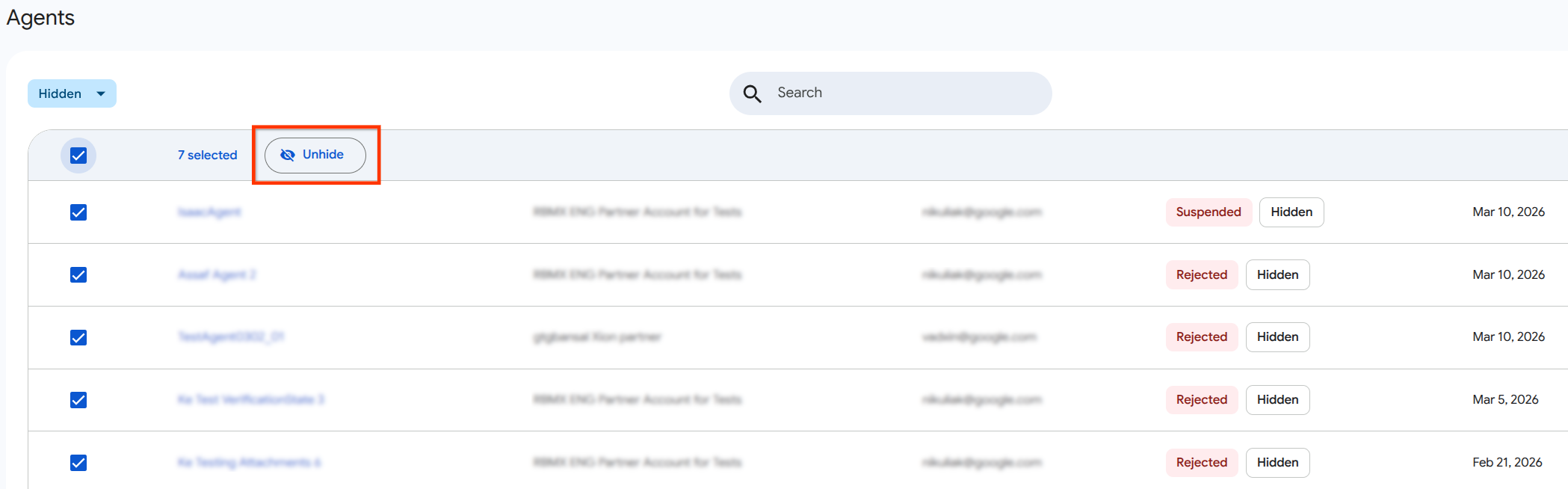
Để huỷ ẩn hàng loạt các nhân viên hỗ trợ, hãy sử dụng danh sách Nhân viên hỗ trợ trong Bảng điều khiển dành cho quản trị viên.
- Trong danh sách Nhân viên hỗ trợ, hãy lọc bảng nhân viên hỗ trợ theo trạng thái Đã ẩn.
- Sử dụng hộp đánh dấu để chọn những nhân viên mà bạn muốn sửa đổi.
- Trong tiêu đề bảng, hãy nhấp vào Hiện.
- Xác nhận hành động của bạn trong hộp thoại.
Nếu có bất kỳ tác nhân nào được chọn không đủ điều kiện để ẩn (ví dụ: tác nhân đó đã Ra mắt trên mạng của bạn), thì Bảng điều khiển sẽ xử lý các tác nhân đủ điều kiện và hiển thị một hộp thoại thông tin sau khi yêu cầu hoàn tất. Hộp thoại này chứa
- Tên hiển thị của những tác nhân đã được ẩn thành công
- Tên hiển thị của những tác nhân không thành công cùng với lý do cụ thể dẫn đến lỗi, ví dụ: "Không thể ẩn các tác nhân đã khởi chạy".
Chế độ xem đã được lọc
Theo mặc định, các nhân viên hỗ trợ bị ẩn sẽ không xuất hiện trong danh sách chính. Để đưa các nhân viên hỗ trợ này vào kết quả, hãy lọc danh sách nhân viên hỗ trợ theo trạng thái Đã ẩn trong Bảng điều khiển.