
Ağınızdaki aracıları yöneten bir operatör olarak, hangi aracıların kullanıcılarınıza mesaj gönderebileceğini kontrol edersiniz. Operasyonel ihtiyaçlarınıza ve politika uygunluğuna göre aracıları onaylayabilir, reddedebilir, askıya alabilir veya feshedebilirsiniz.
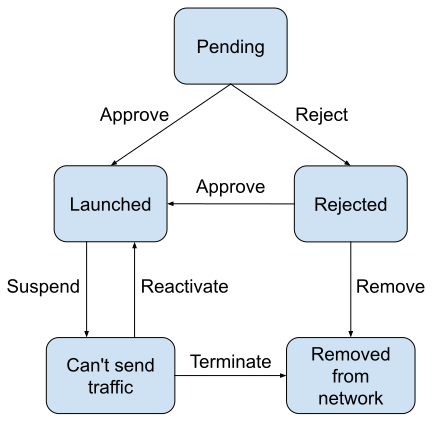
Bir temsilcinin ağınızdaki durumu dinamiktir. Tüm aracıların durumu Beklemede olarak başlar ve bunları nasıl yönettiğinize bağlı olarak yaşam döngüsünde ilerler. Aşağıdaki durumlar kullanılabilir:
- Beklemede: Aracı, ağınızda başlatılmadan önce incelenmeyi bekliyor.
- Başlatıldı: Temsilci onaylandı ve artık son kullanıcılara mesaj gönderebilir.
- Reddedildi: Temsilci, inceleme ölçütlerini karşılamıyor ve reddedildi. Sorunları çözmek için aracı sahibiyle birlikte çalışabilir veya aracıyı konsolda ağınızdan kaldırabilirsiniz.
- Askıya alındı: Aracı, geçici olarak trafik göndermesi engellenir (ör. düzensiz davranış, spam oluşturma veya politikayı ihlal etme nedeniyle). Askıya alınmış bir temsilciyi yeniden etkinleştirerek Yayınlandı durumuna döndürebilirsiniz.
Askıya alma işlemine neden olan sorunlar çözülemediğinde bir temsilciyi sonlandırarak onu ağdan kalıcı olarak kaldırabilirsiniz. Sonlandırılan temsilciler artık konsolda veya API çağrılarında görünmez.
Temsilci lansmanlarını inceleme
Bir temsilcinin başlatma isteğini incelerken isteği onaylayabilir veya reddedebilirsiniz.
Temsilciyi başlatmadan önce incelemek için:
- Yönetim Konsolu'nu açın ve İşletmeler için RCS'ye yönelik operatör Google Hesabınızla oturum açın.
- Beklemede durumundaki bir aracıyı seçin.
- Temsilcinin ayrıntılarını lansman ölçütlerinize göre inceleyin:
- Temsilci bilgileri sayfasına gidin ve temsilcinin markasının standartlarınıza uygun olup olmadığını kontrol edin.
- Aracının kullanım alanının ve faturalandırma kategorisinin, aracının amaçlanan davranışı ile eşleştiğini kontrol edin.
- Yayınlama sayfasına gidin ve tüm şartların karşılandığını doğrulamak için yayınlama ayrıntılarını kontrol edin.
Aracı durumunu Genel Bakış sayfasında da görüntüleyip değiştirebilirsiniz.
Bir temsilciyi onaylama
Bir temsilci, ağınızın başlatma ölçütlerini karşıladığında temsilci başlatmayı onaylayabilirsiniz. Onaylandıktan sonra temsilci, son kullanıcılarınızla hemen etkileşime geçebilir.
Ağınızda başlatılacak bir temsilciyi onaylamak için:
- Yönetim Konsolu'nu açın ve İşletmeler için RCS'ye yönelik operatör Google Hesabınızla oturum açın.
- Temsilciler listesinde temsilcinizi seçin.
- Yayınlama sayfasında Onayla'yı tıklayın.
- Onay iletişim kutusunda Onayla'yı tıklayın.
Temsilciyi reddetme
Bir temsilci ağınızın lansman ölçütlerini karşılamıyorsa lansmanını reddedebilirsiniz. Bir temsilciyi reddettiğinizde nedenini belirtmeniz gerekir. Google, bu nedeni temsilci sahipleriyle paylaşır.
Bir temsilciyi reddederseniz belirlediğiniz sorunları düzeltmek için temsilci sahipleriyle iletişime geçebilirsiniz.
- Temsilcinin birincil e-posta adresini Temsilci bilgileri sayfasında bulabilirsiniz.
- Yayınlama isteğini gönderen kişinin e-posta adresini, temsilcinin yayınlama anketinde bulun.
Siz ve aracı sahibi sorunları çözebilirseniz aracı lansmanını onaylayabilirsiniz. Sorunlar çözülemezse aracıyı Yönetim Konsolu'ndan kaldırabilirsiniz.
Ağınızda bir temsilci başlatma isteğini reddetmek için:
- Yönetim Konsolu'nu açın ve İşletmeler için RCS'ye yönelik operatör Google Hesabınızla oturum açın.
- Temsilciler listesinde temsilcinizi seçin.
- Başlat sayfasında Reddet'i tıklayın.
- Temsilciyi reddetme nedenini belirtin.
- Reddet'i tıklayın.
Temsilciyi askıya alma
Bir aracı düzensiz davrandığında veya sözleşmeyi ihlal ettiğinde, ağınızdaki trafiğini geçici olarak duraklatmak için aracıyı askıya alabilirsiniz. Bir temsilciyi askıya aldığınızda, temsilcinin son davranışlarını inceleyebilir ve temsilci sahibine ulaşabilirsiniz.
Bir temsilciyi askıya almak için:
- Yönetim Konsolu'nu açın ve İşletmeler için RCS'ye yönelik operatör Google Hesabınızla oturum açın.
- Aracılar listesinde askıya almak istediğiniz aracıyı seçin.
- Başlat sayfasında Askıya al'ı tıklayın.
- Temsilciyi askıya alma nedenini belirtin. Google, bu nedeni temsilci sahibiyle paylaşır.
- Askıya al'ı tıklayın.
Askıya alınmış bir temsilciyi yeniden etkinleştirme
Siz veya bir aracı sahibi, askıya alınmış bir aracıyla ilgili sorunları çözdüğünüzde aracıyı yeniden etkinleştirerek ağınızdaki trafiğini yeniden etkinleştirebilirsiniz. Yeniden etkinleştirdiğiniz temsilci, son kullanıcılarınızla hemen iletişim kurmaya başlayabilir.
Askıya alınmış bir temsilciyi yeniden etkinleştirmek için:
- Yönetim Konsolu'nu açın ve İşletmeler için RCS'ye yönelik operatör Google Hesabınızla oturum açın.
- Aracı listesinde askıya alınmış aracıyı seçin.
- Başlat sayfasında Yeniden etkinleştir'i tıklayın.
- Onay iletişim kutusunda Yeniden etkinleştir'i tıklayın.
Askıya alınmış bir temsilciyi sonlandırma
Bir temsilciyi askıya alırsanız ancak askıya alma işlemine neden olan sorunu siz veya temsilci sahibi çözemezse temsilciyi sonlandırabilirsiniz. Bir aracının sonlandırılması, aracı ağınızdan ve Yönetim Konsolu'ndan kaldırır.
Askıya alınmış bir temsilcinin görevine son vermek için:
- Yönetim Konsolu'nu açın ve İşletmeler için RCS'ye yönelik operatör Google Hesabınızla oturum açın.
- Aracı listesinde askıya alınmış aracıyı seçin.
- Başlat sayfasında Sonlandır'ı tıklayın.
- Temsilciyi sonlandırma nedenini belirtin. Google, bu nedeni temsilci sahipleriyle paylaşır.
- Sonlandır'ı tıklayın.
Bir temsilcinin lansman geçmişini görüntüleme
Yönetim Konsolu, bir temsilcinin başlatma durumundaki değişikliklerin kaydını tutar. Bu kayıt, değişikliğin ne olduğunu, kimin yaptığını ve ne zaman yapıldığını içerir.
- Bir aracının kullanıma sunulma durumuyla ilgili en son değişikliği görüntülemek için Genel bakış bölümüne bakın.
- Bir aracının kullanıma sunulma durumuyla ilgili değişikliklerin ayrıntılı listesi için Aracı geçmişi başlıklı makaleyi inceleyin.