अपने नेटवर्क पर एजेंट मैनेज करने वाले कैरियर के तौर पर, आपके पास यह कंट्रोल होता है कि कौनसे एजेंट आपके उपयोगकर्ताओं को मैसेज भेज सकते हैं. अपनी परिचालन संबंधी ज़रूरतों और नीति के पालन के आधार पर, एजेंटों को मंज़ूरी दी जा सकती है, उन्हें अस्वीकार किया जा सकता है, निलंबित किया जा सकता है या छिपाया जा सकता है.
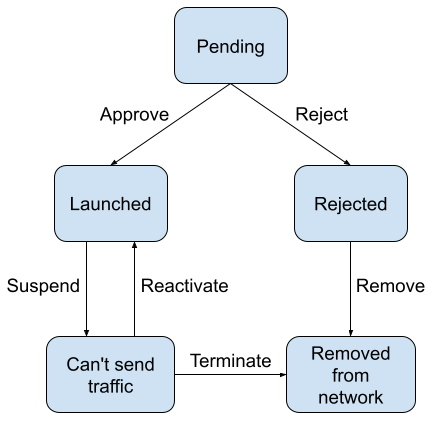
आपके नेटवर्क पर एजेंट की स्थिति बदलती रहती है. सभी एजेंट, कार्रवाई ज़रूरी है स्टेटस में होते हैं. इसके बाद, उन्हें मैनेज करने के तरीके के आधार पर, उनकी लाइफ़साइकल तय होती है. ये स्टेटस उपलब्ध हैं:
- समीक्षा बाकी है: एजेंट की समीक्षा बाकी है. इसके बाद ही, इसे आपके नेटवर्क पर लॉन्च किया जा सकेगा.
- लॉन्च किया गया: एजेंट को अनुमति मिल गई है. अब वह असली उपयोगकर्ताओं को मैसेज भेज सकता है.
- अस्वीकार किया गया: एजेंट, समीक्षा के लिए तय की गई शर्तों को पूरा नहीं करता है. इसलिए, इसे अस्वीकार कर दिया गया है. कंसोल में जाकर, एजेंट को अपने नेटवर्क से हटाया जा सकता है.
- निलंबित किया गया: एजेंट को कुछ समय के लिए ट्रैफ़िक भेजने से रोका गया है. उदाहरण के लिए, अनियमित तरीके से काम करने, स्पैम जनरेट करने या नीति का उल्लंघन करने की वजह से. किसी निलंबित एजेंट को लॉन्च किया गया स्टेटस पर वापस लाने के लिए, उसे फिर से चालू किया जा सकता है.
एजेंट लॉन्च की समीक्षा करना
किसी एजेंट को लॉन्च करने के अनुरोध की समीक्षा करते समय, आपके पास उसे स्वीकार करने या अस्वीकार करने का विकल्प होता है.
लॉन्च करने से पहले एजेंट की समीक्षा करने के लिए:
- Administration Console खोलें और RCS for Business Carrier के लिए इस्तेमाल किए जाने वाले Google खाते से साइन इन करें.
- कार्रवाई ज़रूरी है स्थिति वाला एजेंट चुनें.
- लॉन्च करने की शर्तों के हिसाब से, एजेंट की जानकारी की समीक्षा करें:
- एजेंट की जानकारी पेज पर जाएं और देखें कि एजेंट की ब्रैंडिंग, आपके मानकों के मुताबिक है या नहीं.
- जांच करें कि एजेंट का इस्तेमाल का उदाहरण और बिलिंग कैटगरी, एजेंट के काम करने के तरीके से मेल खाती हो.
- लॉन्च करें पेज पर जाएं और लॉन्च करने से जुड़ी जानकारी देखें. इससे यह पक्का किया जा सकेगा कि सभी ज़रूरी शर्तें पूरी हो गई हैं.
- पार्टनर के अपलोड किए गए PDF दस्तावेज़ों के लिए, सहायक दस्तावेज़ सेक्शन देखें. इन दस्तावेज़ों से, एजेंट लॉन्च करने के बारे में ज़्यादा जानकारी मिल सकती है. ये दस्तावेज़ देना ज़रूरी नहीं है. हालांकि, इन्हें देने से पुष्टि की प्रक्रिया को पूरा करने में मदद मिलती है.
खास जानकारी पेज पर जाकर, एजेंट का स्टेटस देखा और बदला भी जा सकता है.
किसी एजेंट को अनुमति देना
जब कोई एजेंट, आपके नेटवर्क के लॉन्च से जुड़ी शर्तों को पूरा करता है, तब उसके लॉन्च को मंज़ूरी दी जा सकती है. अनुमोदन मिलने के बाद, एजेंट तुरंत आपके असली उपयोगकर्ताओं से इंटरैक्ट करना शुरू कर सकता है.
अपने नेटवर्क पर एजेंट को लॉन्च करने की अनुमति देने के लिए:
- Administration Console खोलें और RCS for Business Carrier के लिए इस्तेमाल किए जाने वाले Google खाते से साइन इन करें.
- एजेंट सूची में जाकर, अपना एजेंट चुनें.
- लॉन्च करें पेज पर, स्वीकार करें पर क्लिक करें.
- ज़रूरी नहीं. पुष्टि करने वाले डायलॉग बॉक्स में, मंज़ूरी देने के बारे में जानकारी देने के लिए कोई टिप्पणी डालें.
- मंज़ूरी दें पर क्लिक करें.
किसी एजेंट को अनुमति न देना
अगर कोई एजेंट, आपके नेटवर्क के लॉन्च से जुड़ी शर्तों को पूरा नहीं करता है, तो उसके लॉन्च को अस्वीकार किया जा सकता है. किसी एजेंट को अस्वीकार करते समय, आपको इसकी वजह बतानी होगी. Google, एजेंट के मालिकों के साथ इस वजह को शेयर करता है.
अगर आपने किसी एजेंट को अस्वीकार कर दिया है, तो एजेंट के मालिकों से संपर्क करके, उन समस्याओं को ठीक करने के लिए कहा जा सकता है जिनके बारे में आपको पता चला है.
- एजेंट की जानकारी पेज पर जाकर, एजेंट का प्राइमरी ईमेल पता ढूंढें.
- उस व्यक्ति का ईमेल पता ढूंढें जिसने एजेंट के लॉन्च से जुड़े सवालों के जवाब वाले फ़ॉर्म में लॉन्च करने का अनुरोध सबमिट किया था.
अगर समस्याएं हल नहीं होती हैं, तो एडमिन कंसोल से एजेंट को हटाया जा सकता है.
अपने नेटवर्क पर एजेंट लॉन्च करने का अनुरोध अस्वीकार करने के लिए:
- Administration Console खोलें और RCS for Business Carrier के लिए इस्तेमाल किए जाने वाले Google खाते से साइन इन करें.
- एजेंट सूची में जाकर, अपना एजेंट चुनें.
- लॉन्च करें पेज पर, अस्वीकार करें पर क्लिक करें.
- एजेंट को अस्वीकार करने की वजह बताएं.
- अस्वीकार करें पर क्लिक करें.
किसी एजेंट को निलंबित करना
जब कोई एजेंट ठीक से काम नहीं करता या कानूनी समझौते का उल्लंघन करता है, तो उसे निलंबित किया जा सकता है. इससे, आपके नेटवर्क पर उसके ट्रैफ़िक को कुछ समय के लिए रोका जा सकता है. किसी एजेंट को निलंबित करने से, आपको उसकी हाल ही की गतिविधि की जांच करने और एजेंट के मालिक से संपर्क करने का मौका मिलता है.
किसी एजेंट को निलंबित करने के लिए:
- Administration Console खोलें और RCS for Business Carrier के लिए इस्तेमाल किए जाने वाले Google खाते से साइन इन करें.
- एजेंट सूची में जाकर, वह एजेंट चुनें जिसे निलंबित करना है.
- लॉन्च करें पेज पर, निलंबित करें पर क्लिक करें.
- एजेंट को निलंबित करने की वजह बताएं. Google, एजेंट के मालिक के साथ यह वजह शेयर करता है.
- निलंबित करें पर क्लिक करें.
निलंबित किए गए एजेंट को फिर से चालू करना
जब आप या एजेंट का मालिक, निलंबित किए गए एजेंट से जुड़ी समस्याओं को हल कर लेता है, तब एजेंट को फिर से चालू किया जा सकता है. इससे आपके नेटवर्क पर एजेंट का ट्रैफ़िक फिर से चालू हो जाएगा. किसी एजेंट को फिर से चालू करने पर, वह तुरंत असली उपयोगकर्ताओं से बातचीत शुरू कर सकता है.
निलंबित किए गए एजेंट को फिर से चालू करने के लिए:
- Administration Console खोलें और RCS for Business Carrier के लिए इस्तेमाल किए जाने वाले Google खाते से साइन इन करें.
- एजेंट सूची में जाकर, निलंबित किए गए एजेंट को चुनें.
- लॉन्च करें पेज पर, फिर से चालू करें पर क्लिक करें.
- पुष्टि करने वाले डायलॉग बॉक्स में, फिर से चालू करें पर क्लिक करें.
किसी एजेंट के लॉन्च का इतिहास देखना
एडमिन कंसोल में, एजेंट के लॉन्च स्टेटस में हुए बदलावों का रिकॉर्ड होता है. इसमें यह जानकारी भी शामिल होती है कि बदलाव क्या था, किसने किया, और कब किया गया.
- किसी एजेंट के लॉन्च स्टेटस में हुए हाल के बदलाव को देखने के लिए, खास जानकारी देखें.
- एजेंट के लॉन्च स्टेटस में हुए बदलावों की पूरी सूची देखने के लिए, एजेंट का इतिहास देखें.
एजेंट छिपाना या दिखाना
अपने वर्कस्पेस को साफ़-सुथरा और व्यवस्थित रखने के लिए, उन एजेंट को छिपाया जा सकता है जिनका इस्तेमाल अब आपके नेटवर्क पर नहीं किया जा रहा है. किसी एजेंट को छिपाने पर, वह Administration Console में मौजूद आपकी मुख्य सूची से हट जाता है.
वीडियो छिपाने से, सिर्फ़ दिखने की सेटिंग में बदलाव होता है. इससे सिर्फ़ आपके खास कैरियर के लिए उपलब्ध जानकारी पर असर पड़ता है. साथ ही, इससे पार्टनर या अन्य कैरियर के लिए एजेंट की स्थिति पर कोई असर नहीं पड़ता. किसी एजेंट को कभी भी अनहाइड किया जा सकता है, ताकि वह फिर से दिखने लगे.
यह पक्का करने के लिए कि चालू एजेंट गलती से व्यू से न हट जाएं, ये नियम लागू होते हैं:
- ज़रूरी शर्तें: सिर्फ़ उन एजेंट को छिपाया जा सकता है जो आपके नेटवर्क पर निष्क्रिय हैं. जैसे, निलंबित या अस्वीकार किया गया.
- पाबंदियां: अगर आपके नेटवर्क पर किसी एजेंट का लॉन्च स्टेटस लॉन्च किया गया या लॉन्च होने वाला है है, तो उसे नहीं छिपाया जा सकता. यह विकल्प इन एजेंट के लिए बंद है.
किसी एजेंट को छिपाना
एडमिन कंसोल में, किसी एक एजेंट को एजेंट सूची, खास जानकारी पेज या लॉन्च पेज से छिपाया जा सकता है.
- Administration Console खोलें.
उस एजेंट पर जाएं जिसे आपको छिपाना है और छिपाएं पर क्लिक करें.
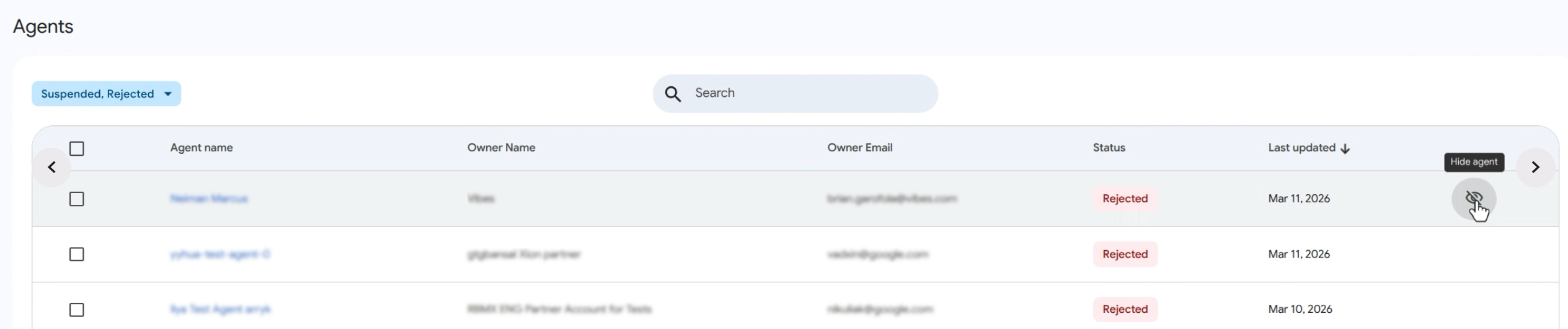
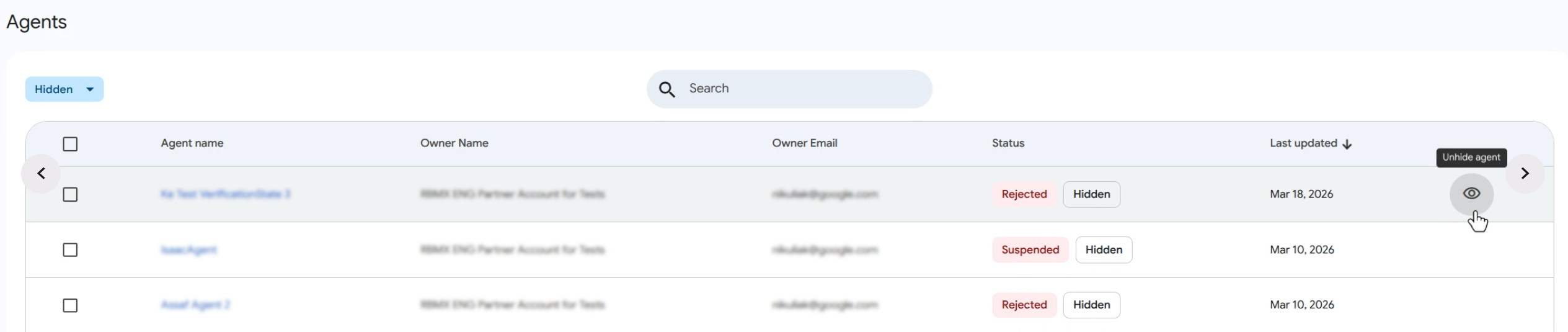
- एजेंट सूची में, एजेंट की लाइन पर कर्सर घुमाने पर एजेंट छिपाएं आइकॉन दिखता है.
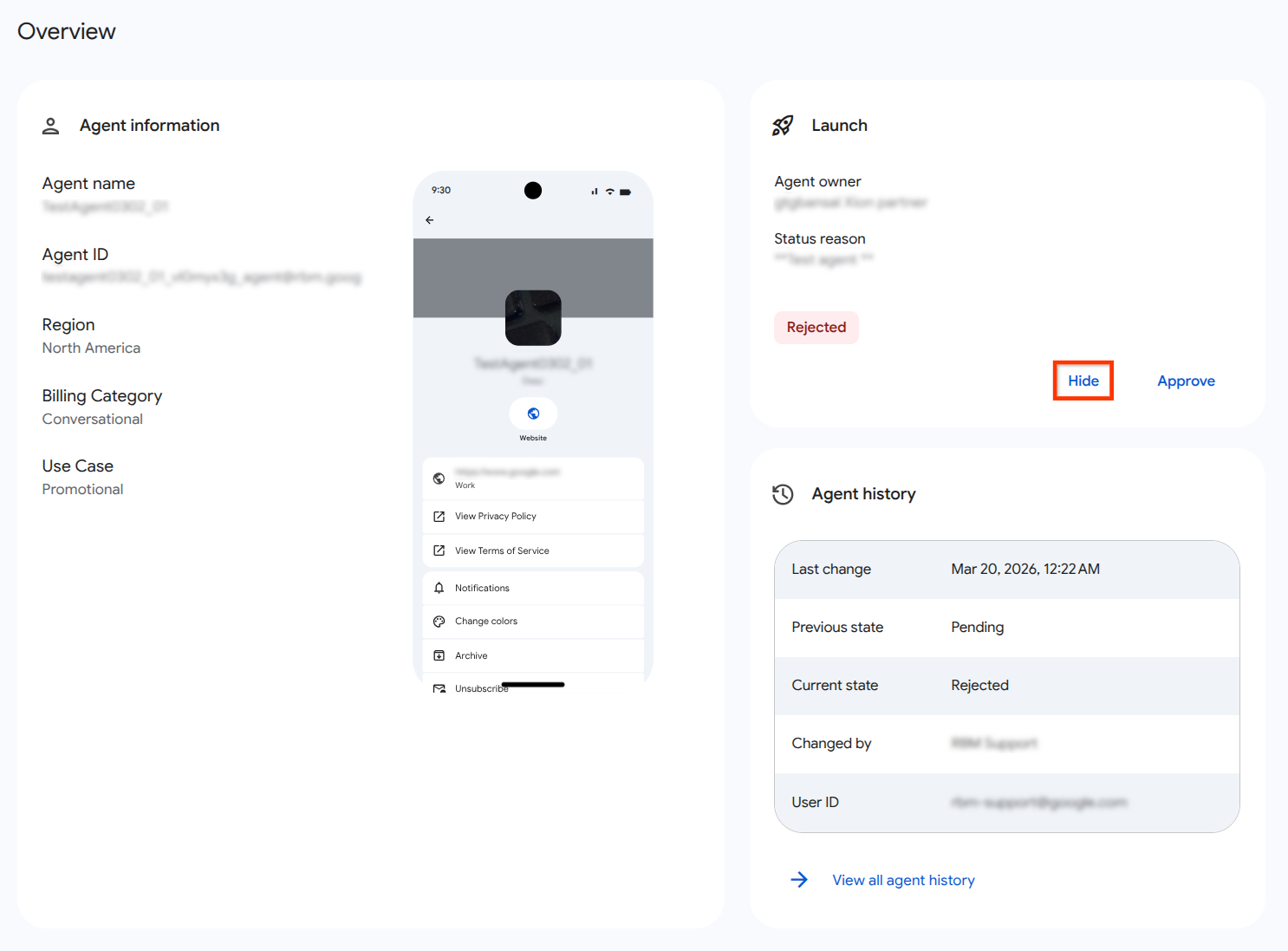
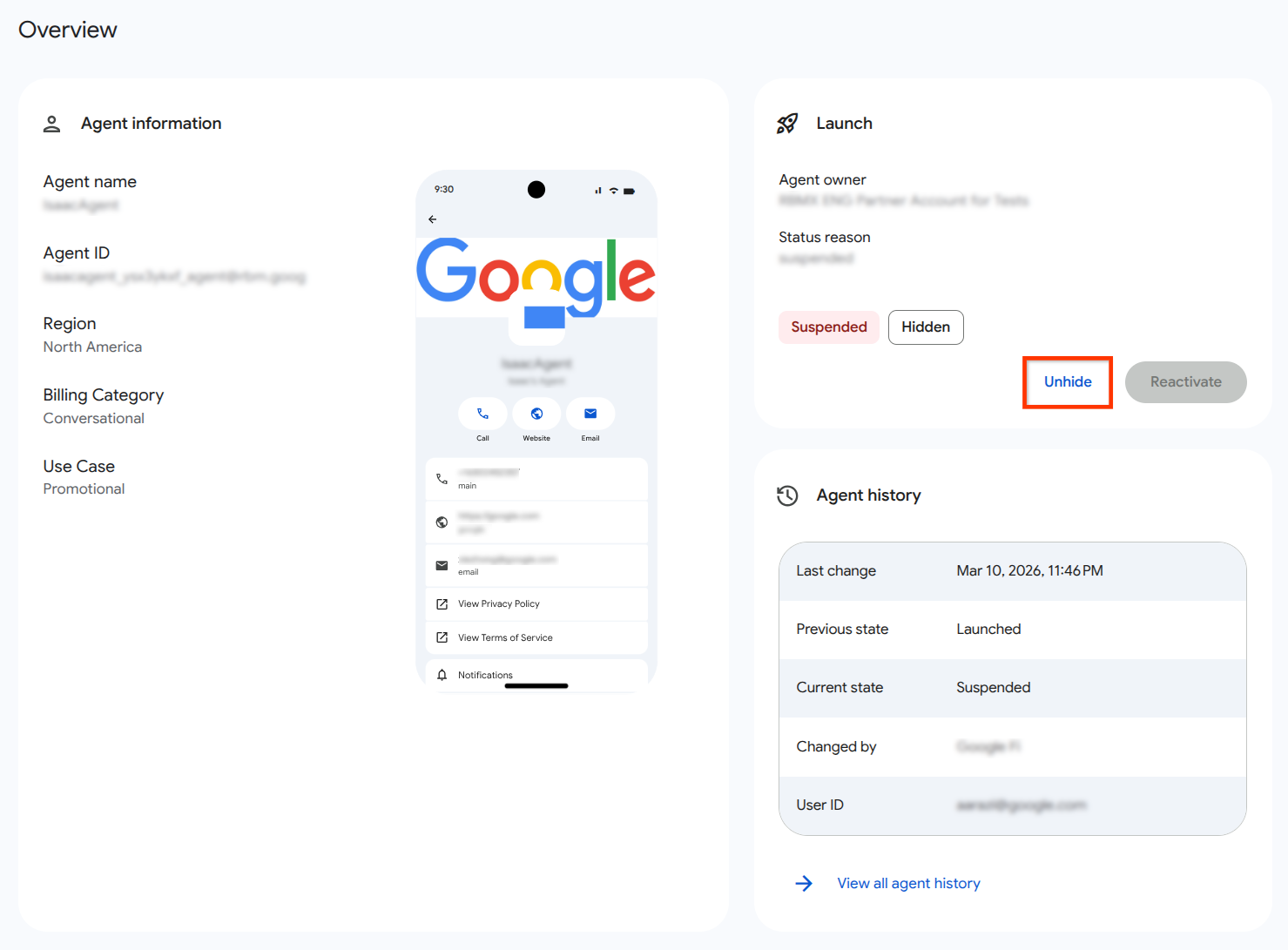
- खास जानकारी पेज पर, लॉन्च करें कार्ड में छिपाएं बटन मौजूद होता है.
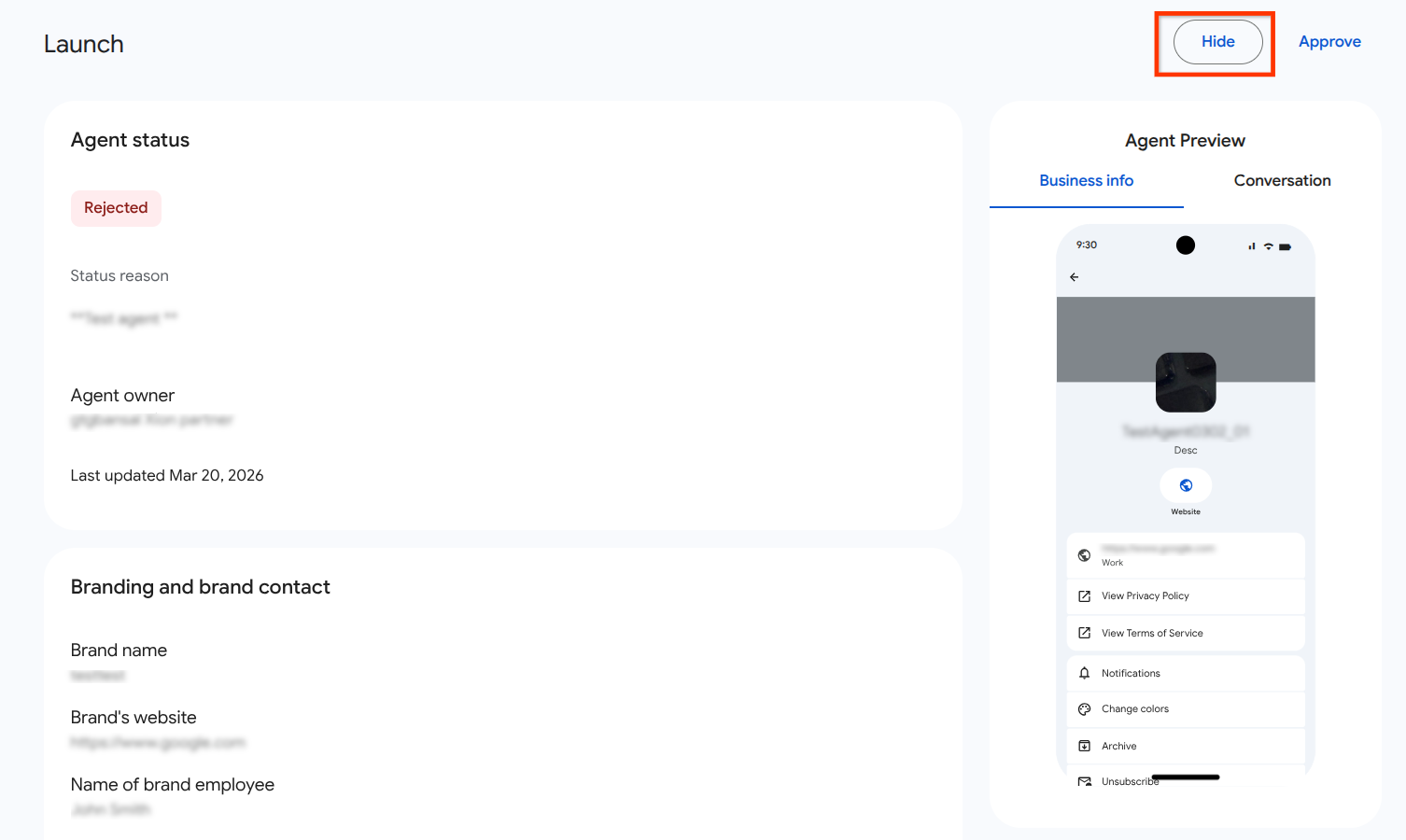
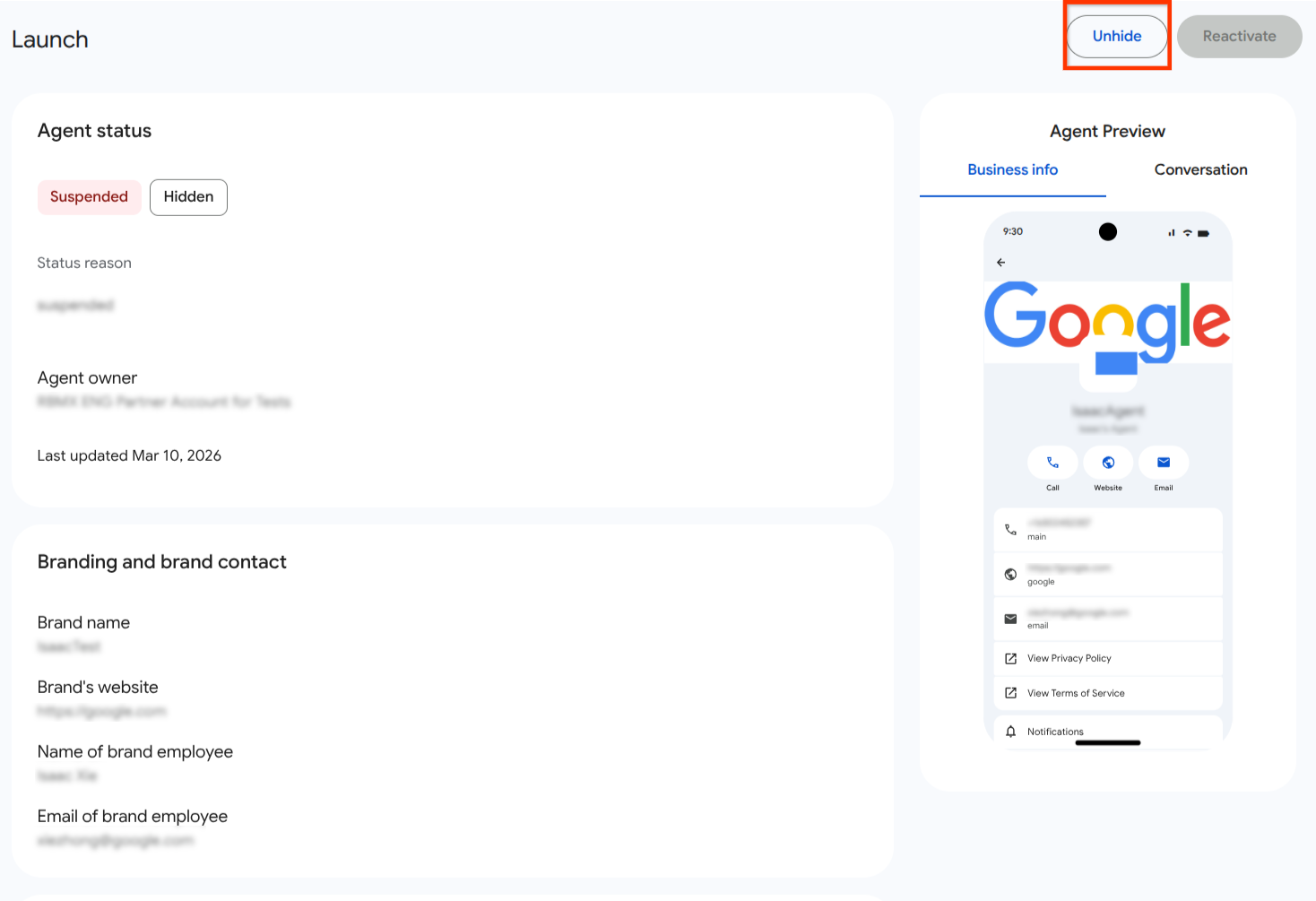
- लॉन्च करें पेज पर, छिपाएं बटन पर क्लिक करें.
पुष्टि करने वाले डायलॉग बॉक्स में, क्या एजेंट को छिपाना है? डायलॉग बॉक्स की समीक्षा करें.
छिपाएं पर क्लिक करें.
छिपाए गए एजेंट देखने के लिए, एजेंट टेबल को छिपा हुआ स्टेटस लगाकर फ़िल्टर करें.
किसी एजेंट को फिर से दिखाना
एडमिन कंसोल में, एजेंट सूची, खास जानकारी पेज या लॉन्च पेज से किसी एजेंट को दिखाया जा सकता है.
किसी एजेंट को वापस लाने पर, वह आपकी मुख्य एजेंट सूची में दिखने लगता है.
- एजेंट सूची में, फ़िल्टर सेटिंग का इस्तेमाल करके छिपाए गए एजेंट चुनें.
उस एजेंट पर जाएं जिसे आपको दिखाना है. इसके बाद, दिखाएं पर क्लिक करें.
- एजेंट सूची में, एजेंट दिखाएं आइकॉन पर क्लिक करें. यह आइकॉन, एजेंट की लाइन पर कर्सर घुमाने पर दिखता है.
- खास जानकारी पेज पर, लॉन्च करें कार्ड में मौजूद अनहाइड करें बटन पर क्लिक करें.
- लॉन्च करें पेज पर, दिखाएं बटन पर क्लिक करें.
पुष्टि करने वाले डायलॉग बॉक्स में, क्या एजेंट को वापस दिखाया जाए? डायलॉग बॉक्स देखें.
दिखाएं पर क्लिक करें.
एजेंट को एक साथ छिपाना या दिखाना
एक साथ कई एजेंट छिपाने के लिए, एडमिन कंसोल में मौजूद एजेंट सूची का इस्तेमाल करें.
- एजेंट की सूची में जाकर, उन एजेंट को चुनें जिनमें आपको बदलाव करना है. इसके लिए, चेकबॉक्स का इस्तेमाल करें.
- टेबल हेडर में, छिपाएं पर क्लिक करें.
- पॉप-अप डायलॉग में कार्रवाई की पुष्टि करें.
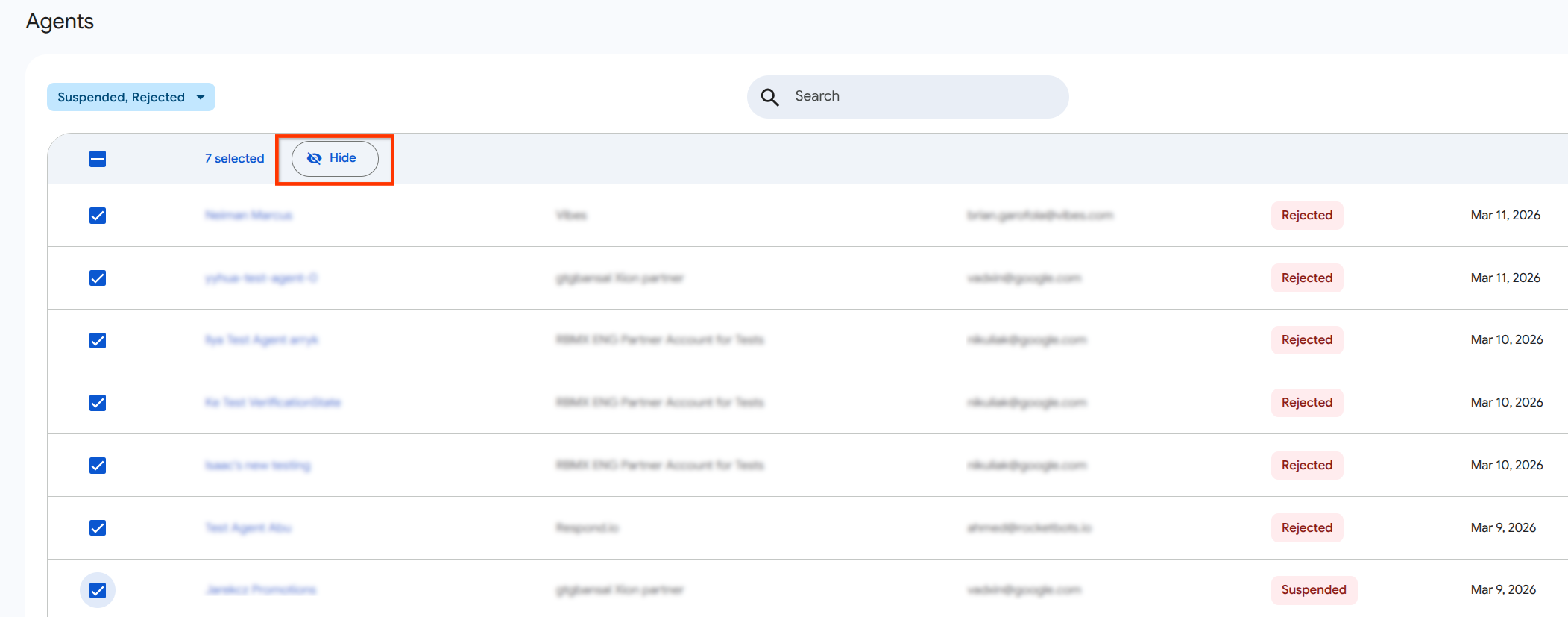
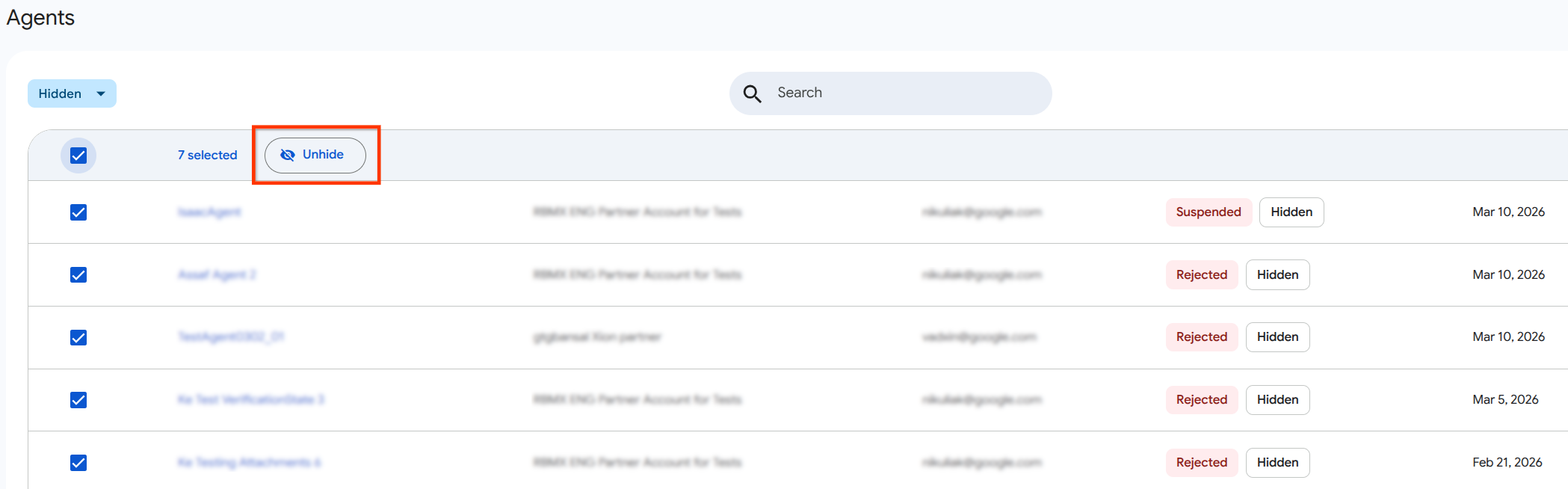
एक साथ कई एजेंट को दिखाने के लिए, Administration Console में मौजूद एजेंट सूची का इस्तेमाल करें.
- एजेंट सूची में, एजेंट टेबल को छिपा हुआ स्टेटस लगाकर फ़िल्टर करें.
- जिन एजेंट में बदलाव करना है उन्हें चुनने के लिए, चेकबॉक्स का इस्तेमाल करें.
- टेबल हेडर में, दिखाएं पर क्लिक करें.
- डायलॉग बॉक्स में अपनी कार्रवाई की पुष्टि करें.
अगर चुने गए एजेंट में से कोई एजेंट छिपाने की ज़रूरी शर्तें पूरी नहीं करता है (उदाहरण के लिए, वे आपके नेटवर्क पर लॉन्च किए गए हैं), तो Console, ज़रूरी शर्तें पूरी करने वाले एजेंट को प्रोसेस करेगा. साथ ही, अनुरोध पूरा होने के बाद, जानकारी वाला एक डायलॉग बॉक्स दिखाएगा. इस डायलॉग बॉक्स में यह जानकारी शामिल है
- उन एजेंट के डिसप्ले नेम जिन्हें छिपा दिया गया है
- उन एजेंट के डिसप्ले नेम जो लॉन्च नहीं किए जा सके. साथ ही, लॉन्च न किए जा सकने की वजह. उदाहरण के लिए, "लॉन्च किए गए एजेंट को नहीं छिपाया जा सकता".
फ़िल्टर किए गए व्यू
डिफ़ॉल्ट रूप से, छिपे हुए एजेंट मुख्य सूची में शामिल नहीं होते. इन्हें अपने नतीजों में शामिल करने के लिए, Console में एजेंट की सूची को छिपा हुआ स्टेटस के हिसाब से फ़िल्टर करें.