بصفتك مشغّلاً يدير وكلاء على شبكتك، يمكنك التحكّم في الوكلاء الذين يمكنهم إرسال رسائل إلى المستخدمين. يمكنك الموافقة على الوكلاء أو رفضهم أو تعليقهم أو إنهاء عملهم استنادًا إلى احتياجاتك التشغيلية والامتثال للسياسات.
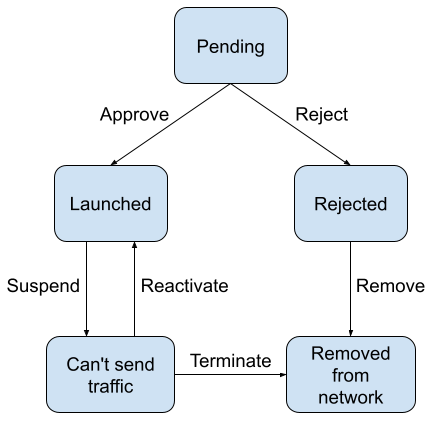
تتغيّر حالة الوكيل على شبكتك باستمرار. تبدأ جميع الحسابات بحالة في انتظار المراجعة وتنتقل خلال دورة الحياة استنادًا إلى طريقة إدارتها. تتوفّر الحالات التالية:
- في انتظار المراجعة: ينتظر الوكيل المراجعة قبل أن يتم إطلاقه على شبكتك.
- تم الإطلاق: تمت الموافقة على الوكيل، ويمكنه الآن إرسال الرسائل إلى المستخدمين النهائيين.
- مرفوض: لا يستوفي الوكيل معايير المراجعة وتم رفضه. يمكنك إزالة الوكيل من شبكتك في وحدة التحكّم.
- معلّق: يتم حظر الوكيل مؤقتًا من إرسال الزيارات (على سبيل المثال، بسبب سلوك غير منتظم أو إنشاء محتوى غير مرغوب فيه أو انتهاك السياسة). يمكنك إعادة تفعيل وكيل مُعلَّق لإعادته إلى الحالة تم إطلاقه.
عندما يتعذّر حلّ المشاكل التي أدّت إلى التعليق، يمكنك إيقاف وكيل لإزالته نهائيًا من الشبكة. لن يظهر الوكيل الذي تم إيقافه في وحدة التحكّم أو طلبات البيانات من واجهة برمجة التطبيقات.
مراجعة عمليات إطلاق الوكلاء
عند مراجعة طلب إطلاق وكيل، يمكنك قبوله أو رفضه.
لمراجعة الوكيل قبل إطلاقه، اتّبِع الخطوات التالية:
- افتح وحدة تحكّم المشرف وسجِّل الدخول باستخدام حساب Google الذي يتيح لك استخدام RCS للأعمال.
- اختَر وكيلًا بالحالة في انتظار المراجعة.
- راجِع تفاصيل الوكيل مقارنةً بمعايير الإطلاق:
- انتقِل إلى صفحة معلومات الوكيل وتأكَّد من أنّ العلامة التجارية للوكيل تتوافق مع معاييرك.
- تأكَّد من أنّ حالة استخدام وفئة الفوترة الخاصة بالوكيل تتطابقان مع السلوك المقصود للوكيل.
- انتقِل إلى صفحة الإطلاق وتحقّق من تفاصيل الإطلاق للتأكّد من استيفاء جميع المتطلبات.
- راجِع قسم المستندات الداعمة للاطّلاع على مستندات PDF حمّلها الشريك ويمكن أن توفّر سياقًا إضافيًا لإطلاق الوكيل. تقديم هذه المستندات اختياري وليس مطلوبًا لإكمال عملية التحقّق.
يمكنك أيضًا الاطّلاع على حالة الوكيل وتغييرها في صفحة نظرة عامة.
الموافقة على وكيل
عندما يستوفي الوكيل معايير الإطلاق التي حدّدتها شبكتك، يمكنك الموافقة على إطلاق الوكيل. بعد الموافقة، يمكن أن يبدأ موظّف الدعم التفاعل مع المستخدمين النهائيين على الفور.
للموافقة على إطلاق وكيل على شبكتك، اتّبِع الخطوات التالية:
- افتح وحدة تحكّم المشرف وسجِّل الدخول باستخدام حساب Google الذي يتيح لك استخدام RCS للأعمال.
- في قائمة الوكلاء، اختَر وكيلك.
- في صفحة الإطلاق، انقر على موافقة.
- اختياريّ. في مربّع حوار التأكيد، أدخِل تعليقًا لتوفير سياق للموافقة.
- انقر على موافقة.
رفض وكيل
إذا لم يستوفِ أحد الوكلاء معايير الإطلاق الخاصة بشبكتك، يمكنك رفض إطلاقه. عند رفض وكيل، يجب تقديم سبب. وتشارك Google هذا السبب مع مالكي الوكيل.
إذا رفضت وكيلًا، يمكنك التواصل مع مالكي الوكيل لمحاولة حلّ المشاكل التي رصدتها.
- ابحث عن عنوان البريد الإلكتروني الأساسي للوكيل في صفحة معلومات الوكيل.
- ابحث عن البريد الإلكتروني الخاص بالشخص الذي أرسل طلب الإطلاق في استبيان الإطلاق الخاص بالوكيل.
إذا لم تتمكّن من حلّ المشاكل، يمكنك إزالة الوكيل من "وحدة تحكّم المشرف".
لرفض إطلاق وكيل على شبكتك، اتّبِع الخطوات التالية:
- افتح وحدة تحكّم المشرف وسجِّل الدخول باستخدام حساب Google الذي يتيح لك استخدام RCS للأعمال.
- في قائمة الوكلاء، اختَر وكيلك.
- في صفحة الإطلاق، انقر على رفض.
- يُرجى تقديم سبب لرفض الوكيل.
- انقر على رفض.
تعليق وكيل
عندما يتصرف أحد الوكلاء بشكل غير منتظم أو يخالف عقدًا، يمكنك تعليق الوكيل لإيقاف حركة المرور مؤقتًا على شبكتك. يمنحك تعليق وكيل فرصة للتحقيق في سلوكه الأخير والتواصل مع مالك الوكيل.
لتعليق وكيل:
- افتح وحدة تحكّم المشرف وسجِّل الدخول باستخدام حساب Google الذي يتيح لك استخدام RCS للأعمال.
- في قائمة الوكلاء، اختَر الوكيل الذي تريد تعليق حسابه.
- في صفحة الإطلاق، انقر على تعليق.
- قدِّم سببًا لتعليق الوكيل. وتشارك Google هذا السبب مع مالك الوكيل.
- انقر على تعليق.
إعادة تفعيل وكيل معلّق
عندما تحلّ أنت أو مالك الوكيل المشاكل المتعلّقة بوكيل معلّق، يمكنك إعادة تفعيل الوكيل لإعادة تفعيل عدد الزيارات على شبكتك. عند إعادة تفعيل وكيل، يمكنه البدء على الفور في التواصل مع المستخدمين النهائيين.
لإعادة تفعيل وكيل معلّق، اتّبِع الخطوات التالية:
- افتح وحدة تحكّم المشرف وسجِّل الدخول باستخدام حساب Google الذي يتيح لك استخدام RCS للأعمال.
- في قائمة الوكلاء، اختَر الوكيل الذي تم تعليقه.
- في صفحة الإطلاق، انقر على إعادة التفعيل.
- في مربّع حوار التأكيد، انقر على إعادة التفعيل.
إنهاء وكيل معلَّق
إذا علّقت وكيلًا، ولكن لم تتمكّن أنت أو مالك الوكيل من حلّ المشكلة التي أدّت إلى التعليق، يمكنك إنهاء الوكيل. يؤدي إنهاء وكيل إلى إزالته من شبكتك ومن "وحدة تحكّم المشرف".
لإنهاء وكيل معلّق:
- افتح وحدة تحكّم المشرف وسجِّل الدخول باستخدام حساب Google الذي يتيح لك استخدام RCS للأعمال.
- في قائمة الوكلاء، اختَر الوكيل الذي تم تعليقه.
- في صفحة التشغيل، انقر على إنهاء.
- قدِّم سببًا لإنهاء الوكيل. وتشارك Google هذا السبب مع مالكي الوكيل.
- انقر على إنهاء.
عرض سجلّ إطلاق وكيل
توفّر وحدة تحكّم المشرف سجلاً بالتغييرات التي تم إجراؤها على حالة تشغيل أحد العملاء، بما في ذلك نوع التغيير والمستخدم الذي أجراه وتاريخ إجرائه.
- للاطّلاع على آخر تغيير في حالة إطلاق الوكيل، يُرجى الانتقال إلى نظرة عامة.
- للحصول على قائمة مفصّلة بالتغييرات التي تطرأ على حالة إطلاق الوكيل، يُرجى الاطّلاع على سجلّ الوكيل.