開始對話

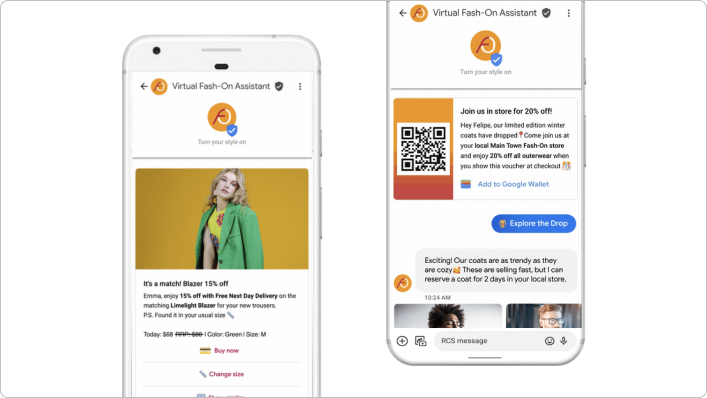
在與 Business Messages 服務專員的對話中,歡迎訊息會決定互動的基調。此外,使用者也能瞭解代理程式的功能,進而調整問題和期望。

使用者每次開啟對話時,代理都會傳送歡迎訊息。代理程式也可以顯示對話啟動器,引導使用者前往已知或常用的路徑。

如果使用者嘗試在服務專員的服務時間外發起對話,服務專員會顯示離線訊息,您可以藉此提供其他管道或建議後續步驟。運用這些設定,即可提高代理程式的可靠性和可用性。

對話開場白

代理商和地點層級設定

您可以在代理商或地點層級指定對話設定。

  • 代理程式層級: 這些對話設定適用於所有進入點,與代理程式進行的所有對話。

    服務專員層級的歡迎訊息開頭可能是「感謝聯絡 Bridgepoint Runners...」開場白可以著重於全公司範圍的行動或資訊。

  • 地點層級:這些設定會覆寫服務專員層級的設定,且只會套用至透過 PLACESHEETMAPS 進入點與該地點進行的對話。

    位置層級的歡迎訊息開頭可能為「感謝您聯絡 Amphitheatre Pkwy 的 Bridgepoint Runners...」開場白可以著重於位置資訊相關工作或資訊。離線訊息可能會說明下次營業時間。

語言代碼

服務專員和地點可以為支援的語言代碼指定不同的設定。舉例來說,服務專員可能會為「en」語言代碼指定英文的歡迎訊息,並為「es」語言代碼指定西班牙文的歡迎訊息。如果代理商或地點有任何對話設定,商家訊息會比對使用者裝置回報的語言代碼和這些語言代碼。

每則訊息的 resolvedLocale 欄位都會回報這個相符的語言代碼。您可以指定服務專員或地點的 defaultLocale,這會加權解析的語言代碼比對結果。請參閱「本地化和語言代碼」。

商家訊息會根據已解析的語言代碼,決定要套用哪些對話設定。

歡迎訊息

服務專員與使用者對話的第一則訊息,就是服務專員的歡迎訊息。使用者開始新對話後,系統會自動顯示歡迎訊息。良好的歡迎訊息可讓使用者瞭解與服務專員互動時會有哪些情況。如要編輯歡迎訊息,請參閱「更新對話設定」。

對話開場白

好的歡迎訊息會從高層次涵蓋代理程式的功能,並採用開放式問法,而好的對話開頭則會引導使用者提出常見問題或使用已知功能。

對話開頭句會緊接在歡迎訊息後,並以垂直堆疊的方式顯示建議回覆。使用者輕觸對話啟動器時,代理程式會收到您指定啟動器時設定的預先定義內容和回傳資料。

如果代理程式支援特定要求的自動化功能,對話啟動器可能會對應至這些要求,讓您依賴已知的自動化輸入內容,並將任意形式的使用者問題傳送給準備好回答的真人服務專員。

每個代理程式最多可有 5 個對話啟動器,每個啟動器最多可有 35 個字元。

如要新增或編輯對話啟動器,請參閱「更新對話設定」。

離線訊息

如果使用者在非服務時間與服務專員進行對話 (服務時間由 MessagingAvailability 定義),就會收到服務專員的離線訊息。觸發離線訊息時,系統只會考量真人代表的服務時間。如果服務專員只有機器人代表,一律會傳送歡迎訊息。優質的離線訊息

  • 說明專員無法提供服務的原因
  • 指示使用者採取適當的後續步驟,或提供其他聯絡管道
  • 與歡迎訊息和開場白的語氣一致

不當的離線訊息

「抱歉,我們已打烊。」

良好的離線訊息

「現在已經打烊,我們會在明天上午 8 點開始提供服務。如需緊急協助,請撥打 +12223334444 或傳送電子郵件至 support@gtb.com 與支援團隊聯絡。"

如要編輯離線訊息,請參閱「更新對話設定」。

更新對話設定

如要更新預設語言代碼的代理程式對話設定,請按照下列步驟操作:

  1. 開啟 Business Communications 開發人員控制台,然後登入 Business Messages Google 帳戶。
  2. 選擇代理程式。
  3. 按一下左側導覽列中的「Agent information」(代理商資訊)
  4. 視需要更新下列標題下的欄位:

    • 歡迎訊息
    • 離線訊息
    • 隱私權政策
    • 對話開場白
  5. 按一下 [儲存]