

Cette page explique comment créer une application Google Chat à l'aide de Google Apps Script. L'application Chat vous permet d'envoyer des messages directement et répond en renvoyant vos messages.
Le schéma suivant illustre l'architecture et le modèle de messagerie :
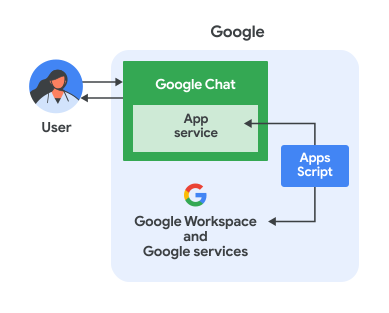
Dans le schéma précédent, un utilisateur interagissant avec une application Chat Apps Script suit le flux d'informations suivant :
- Un utilisateur envoie un message à une application Chat, en passant par un message privé ou un espace Chat.
- La logique de l'application Chat implémentée dans Apps Script, qui réside dans Google Cloud, reçoit et traite le message.
- La logique de l'application Chat peut éventuellement s'intégrer aux services Google Workspace, tels que Agenda ou Sheets, ou à d'autres services Google, tels que Google Maps ou YouTube.
- La logique de l'application Chat renvoie une réponse au service de l'application Chat dans Chat.
- La réponse est envoyée à l'utilisateur.
Objectifs
- configurer votre environnement ;
- Configurez le script.
- Configurez l'application Chat.
- Tester l'application Chat
Prérequis
- Compte Google Workspace Business ou Enterprise ayant accès à Google Chat.
- Un projet Google Cloud. Pour en créer un, consultez Créer un projet Google Cloud.
Configurer votre environnement
Ouvrez votre projet Cloud dans la console Google Cloud.
S'il n'est pas déjà ouvert, ouvrez le projet Cloud que vous souhaitez utiliser pour cet exemple :
- Dans la console Google Cloud, accédez à la page Sélectionner un projet.
- Sélectionnez le projet Google Cloud que vous souhaitez utiliser. Vous pouvez également cliquer sur Créer un projet et suivre les instructions à l'écran. Si vous créez un projet Google Cloud, vous devrez peut-être activer la facturation pour ce projet.
Activer l'API Chat
Avant d'utiliser les API Google, vous devez les activer dans un projet Google Cloud. Vous pouvez activer une ou plusieurs API dans un même projet Google Cloud.Dans la console Google Cloud, activez l'API Google Chat.
Configurer l'écran d'autorisation OAuth
Toutes les applications utilisant OAuth 2.0 nécessitent la configuration d'un écran de consentement. La configuration de l'écran de consentement OAuth de votre application définit ce qui est affiché pour les utilisateurs et les évaluateurs de l'application, et enregistre votre application pour que vous puissiez la publier ultérieurement.
- Dans la console Google APIs, accédez à Menu > Plate-forme Google Auth > Branding.
- Si vous avez déjà configuré la plate-forme Google Auth, vous pouvez configurer les paramètres de l'écran de consentement OAuth suivants dans Branding, Audience et Accès aux données. Si le message Google Auth Platform pas encore configuré s'affiche, cliquez sur Premiers pas :
- Sous Informations sur l'application, dans Nom de l'application, saisissez un nom pour l'application.
- Dans le champ Adresse e-mail d'assistance utilisateur, choisissez une adresse e-mail d'assistance à laquelle les utilisateurs peuvent vous contacter s'ils ont des questions sur leur consentement.
- Cliquez sur Suivant.
- Sous Audience, sélectionnez Interne.
- Cliquez sur Suivant.
- Sous Coordonnées, saisissez une adresse e-mail à laquelle vous recevrez des notifications en cas de modification de votre projet.
- Cliquez sur Suivant.
- Sous Terminer, lisez le Règlement sur les données utilisateur dans les services d'API Google. Si vous l'acceptez, sélectionnez J'accepte le Règlement sur les données utilisateur dans les services d'API Google.
- Cliquez sur Continuer.
- Cliquez sur Créer.
- Pour l'instant, vous pouvez ignorer l'ajout de niveaux d'accès. À l'avenir, lorsque vous créerez une application à utiliser en dehors de votre organisation Google Workspace, vous devrez définir le type d'utilisateur sur Externe. Ajoutez ensuite les niveaux d'autorisation dont votre application a besoin. Pour en savoir plus, consultez le guide complet Configurer l'écran de consentement OAuth.
Configurer le script
Pour configurer le script, vous utilisez le modèle d'application Chat de la page Getting Started (Premiers pas) d'Apps Script.
Créer le projet Apps Script
Sur la page Premiers pas d'Apps Script, accédez à Déclencheurs des modules complémentaires Google Workspace, puis cliquez sur le modèle Application de chat :
Dans le nouveau projet Apps Script qui s'ouvre, nommez le projet :
Cliquez sur Projet sans titre.
Dans Titre du projet, saisissez
Quickstart app.Cliquez sur Renommer.
À l'avenir, si vous souhaitez utiliser certaines Google APIs ou publier votre application, vous devrez associer votre projet Cloud à votre projet Apps Script. Pour ce guide, vous n'avez pas besoin de le faire. Pour en savoir plus, consultez le guide sur les projets Google Cloud.
Créer un déploiement de test
Vous avez besoin d'un ID de déploiement pour ce projet Apps Script afin de pouvoir l'utiliser à l'étape suivante.
Pour obtenir l'ID du déploiement de tête, procédez comme suit :
- Dans le projet Apps Script de l'application Chat, cliquez sur Déployer > Tester les déploiements.
- Copiez l'ID de déploiement Head pour l'utiliser lors d'une étape ultérieure, puis cliquez sur OK.
Configurer l'application Chat
Pour configurer l'application Google Chat, procédez comme suit :
- Dans la console d'API, recherchez
Google Chat API, puis cliquez sur API Google Chat. - Cliquez sur Gérer.
Cliquez sur Configuration et configurez l'application Chat :
- Dans le champ Nom de l'application, saisissez
Quickstart app. - Dans le champ URL de l'avatar, saisissez
https://developers.google.com/workspace/chat/images/quickstart-app-avatar.png. - Dans le champ Description, saisissez
Quickstart app. - Sous Fonctionnalité, sélectionnez Rejoindre des espaces et des conversations de groupe.
- Sous Paramètres de connexion, sélectionnez Projet Apps Script.
- Dans le champ ID de déploiement, collez l'ID de déploiement Head que vous avez copié précédemment.
- Sous Visibilité, sélectionnez Utilisateurs et groupes spécifiques de votre domaine, puis saisissez votre adresse e-mail.
- Dans le champ Nom de l'application, saisissez
Cliquez sur Enregistrer.
L'application Chat est prête à répondre aux messages.
Tester l'application Chat
Pour tester votre application Chat, ouvrez un espace de message privé avec l'application Chat et envoyez un message :
Ouvrez Google Chat avec le compte Google Workspace que vous avez fourni lorsque vous vous êtes ajouté en tant que testeur de confiance.
- Cliquez sur Nouveau chat.
- Dans le champ Ajouter une ou plusieurs personnes, saisissez le nom de votre application Chat.
Sélectionnez votre application Chat dans les résultats. Un message privé s'ouvre.
Dans le nouveau message privé avec l'application, saisissez
Helloet appuyez surenter.L'application Chat vous remercie de l'avoir ajoutée et répète votre message.
Pour ajouter des testeurs de confiance et en savoir plus sur le test des fonctionnalités interactives, consultez Tester les fonctionnalités interactives des applications Google Chat.
Résoudre les problèmes
Lorsqu'une application Chat ou une fiche Google Chat renvoie une erreur, l'interface Chat affiche le message "Un problème est survenu". ou "Impossible de traiter votre demande." Il arrive que l'UI de Chat n'affiche aucun message d'erreur, mais que l'application Chat ou la fiche produise un résultat inattendu. Par exemple, un message de fiche peut ne pas s'afficher.
Même si aucun message d'erreur ne s'affiche dans l'UI de Chat, des messages d'erreur descriptifs et des données de journal sont disponibles pour vous aider à corriger les erreurs lorsque la journalisation des erreurs est activée pour les applications Chat. Pour savoir comment afficher, déboguer et corriger les erreurs, consultez Résoudre les problèmes liés à Google Chat.
Effectuer un nettoyage
Pour éviter que les ressources utilisées dans ce tutoriel soient facturées sur votre compte Google Cloud, nous vous recommandons de supprimer le projet Cloud.
- Dans la console Google APIs, accédez à la page Gérer les ressources. Cliquez sur Menu > IAM et administration > Gérer les ressources.
- Dans la liste des projets, sélectionnez celui que vous souhaitez supprimer, puis cliquez sur Supprimer .
- Dans la boîte de dialogue, saisissez l'ID du projet, puis cliquez sur Arrêter pour supprimer le projet.
Étapes suivantes
- Créer des fiches interactives : les messages de fiche sont compatibles avec une mise en page définie, des éléments d'interface utilisateur interactifs tels que des boutons et des contenus multimédias enrichis tels que des images. Utilisez les messages de type fiche pour présenter des informations détaillées, recueillir des informations auprès des utilisateurs et les guider vers l'étape suivante.
- Répondre aux commandes : les commandes aident les utilisateurs à découvrir et à utiliser les fonctionnalités clés de votre application Chat.
- Lancer des boîtes de dialogue : les boîtes de dialogue sont des interfaces fenêtrées basées sur des fiches que votre application peut ouvrir pour interagir avec un utilisateur. Plusieurs fiches peuvent être enchaînées de manière séquentielle, ce qui aide les utilisateurs à effectuer des processus en plusieurs étapes, comme remplir les données d'un formulaire.
- Atelier de programmation : vous êtes prêt à créer une application Chat plus avancée ? Consultez l'application Chat de commentaires de l'atelier de programmation Créer des applications pour Google Chat avec Gemini.
Applications Chat qui ne sont pas des modules complémentaires : créer une application Google Chat avec Google Apps Script
Pour créer une application Chat qui n'est pas un module complémentaire Google Workspace avec Apps Script, suivez ces étapes pour créer le script à partir du modèle et configurer l'application Chat qui n'est pas un module complémentaire.
Créer le script à partir du modèle
- Ouvrir le modèle d'application Chat
Cliquez sur Projet sans titre, saisissez
Quickstart app, puis cliquez sur Renommer.À l'avenir, si vous souhaitez utiliser certaines API Google ou publier votre application, vous devrez associer votre projet Cloud à votre projet Apps Script. Pour ce guide, vous n'avez pas besoin de le faire. Pour en savoir plus, consultez le guide sur les projets Google Cloud.
Dans le projet Apps Script de l'application Chat, cliquez sur Déployer > Tester les déploiements.
Copiez l'ID de déploiement principal pour l'utiliser à l'étape suivante, puis cliquez sur OK.
Configurer l'application Chat qui n'est pas un module complémentaire
Configurez l'application Chat qui n'est pas un module complémentaire depuis la console d'API :
- Dans la console d'API, recherchez
Google Chat API, puis cliquez sur API Google Chat. - Cliquez sur Gérer.
Cliquez sur Configuration et configurez l'application Chat qui n'est pas un module complémentaire :
- Décochez l'option Créer cette application Chat en tant que module complémentaire Google Workspace. Une boîte de dialogue s'ouvre pour vous demander de confirmer. Dans la boîte de dialogue, cliquez sur Désactiver.
- Dans le champ Nom de l'application, saisissez
Quickstart app. - Dans le champ URL de l'avatar, saisissez
https://developers.google.com/workspace/chat/images/quickstart-app-avatar.png. - Dans le champ Description, saisissez
Quickstart app. - Sous Fonctionnalité, sélectionnez Rejoindre des espaces et des conversations de groupe.
- Sous Paramètres de connexion, sélectionnez Apps Script.
- Dans le champ ID de déploiement, collez l'ID de déploiement Head que vous avez copié précédemment.
- Sous Visibilité, sélectionnez Utilisateurs et groupes spécifiques de votre domaine, puis saisissez votre adresse e-mail.
Cliquez sur Enregistrer.