
W przypadku rejestracji w Androidzie Enterprise są 2 główne typy tożsamości użytkownika: konta zarządzanego Sklepu Google Play i zarządzane konta Google. Konta zarządzanego Sklepu Google Play są powiązane z urządzeniem, co oznacza, że nie są one powiązane z tożsamością Google konkretnego użytkownika. Natomiast zarządzane konta Google są powiązane z firmową tożsamością Google użytkownika, co poprawia komfort użytkowania, ponieważ użytkownik jest zalogowany na swoich urządzeniach.
Konta zarządzanego Sklepu Google Play były standardem. Google zachęca jednak teraz do korzystania z ulepszonego procesu rejestracji, który domyślnie tworzy zarządzane konta Google.
Na końcu tego dokumentu znajdziesz wskazówki dotyczące starszej implementacji, ale wszystkie nowe implementacje powinny korzystać z nowego procesu rejestracji opisanego w tym dokumencie.
Przegląd
Ulepszony proces rejestracji urządzeń upraszcza konfigurację urządzeń dzięki wykorzystaniu kilku nowych komponentów i zmianie sposobu implementacji niestandardowych kontrolerów zasad dotyczących urządzeń (DPC). To nowe podejście wymaga, aby niestandardowe rozwiązania DPC integrowały się z pakietem Android Management API (AMAPI) SDK i aplikacją Android Device Policy w celu wykonywania funkcji przygotowania urządzenia i rejestracji użytkownika.
Pakiet AMAPI SDK udostępnia interfejsy API niezbędne do interakcji z aplikacją Android Device Policy na samym urządzeniu. Po stronie serwera rozwiązania Enterprise Mobility Management (EMM) będą używać interfejsu Play EMM API do generowania tokenów rejestracji wymaganych do rozpoczęcia procesu rejestracji urządzenia.
Aplikacja Android Device Policy odgrywa teraz kluczową rolę w obsłudze operacji po stronie urządzenia. Pakiet AMAPI SDK służy do zarządzania instalacją i niezbędnymi aktualizacjami na urządzeniu. Aplikacja Android Device Policy przejmuje też proces uwierzytelniania użytkownika, bezpośrednio obsługując uwierzytelnianie użytkownika i przekazując jego tożsamość do EMM. Jeśli z jakiegoś powodu Google nie może uwierzytelnić użytkownika, tworzone jest nowe konto zarządzanego Sklepu Google Play, które jest dodawane do urządzenia jako opcja rezerwowa.
Kluczowym elementem tego nowego procesu rejestracji jest zarządzanie dostępem urządzenia do usług Google. Domyślnie urządzenia zaczynają działać w stanie ograniczonym, a EMM odgrywa a kluczową rolę w umożliwianiu dostępu, gdy urządzenie jest zgodne z zasadami.
Integracja interfejsu API
Zanim zaczniesz, sprawdź, czy używasz najnowszej wersji klienta Play EMM API i pakietu AMAPI SDK.
Przewodnik po implementacji rejestracji
W tym przewodniku znajdziesz niezbędne kroki implementacji rejestracji. Obejmuje on przygotowanie środowiska, obsługę różnych metod rejestracji i zarządzanie cyklem życia urządzenia.
Przygotuj środowisko
Przed rozpoczęciem konfiguracji konta należy przygotować środowisko urządzenia. Przygotowanie to obejmuje zaktualizowanie Sklepu Play do najnowszej wersji i ciche zainstalowanie aplikacji Android Device Policy (com.google.android.apps.work.clouddpc) na urządzeniu. Instalacja aplikacji Android Device Policy jest niezbędna, ponieważ zawiera ona kluczowe komponenty procesu konfiguracji konta. EMM nie muszą ręcznie przygotowywać środowiska. Zamiast tego powinny używać
EnvironmentClient, zgodnie z opisem w dokumentacji, i stosować się do podanych przykładów kodu.
Przykładowy kod
Zanim DPC będzie mógł użyć interfejsu AccountSetup API do dodania konta służbowego na urządzeniu, musi najpierw sprawdzić, czy środowisko urządzenia jest gotowe.
Użyj
EnvironmentClientFactory, aby utworzyć instancjęEnvironmentClient, i wywołajprepareEnvironmentlubprepareEnvironmentAsync.val notificationReceiverServiceName = ComponentName(context, NotificationReceiver::class.java) // An EMM should implement android.app.admin.DeviceAdminReceiver and use that // class to instantiate a ComponentName val admin = ComponentName(this, com.example.dpc.DeviceAdminReceiver::class.java) EnvironmentClientFactory.create(context) .prepareEnvironment( PrepareEnvironmentRequest.builder() .setRoles( listOf( Role.builder().setRoleType( Role.RoleType.DEVICE_POLICY_CONTROLLER ).build() ) ) .setAdmin(admin) .build(), notificationReceiverServiceName, ) [Proceed with AccountSetup]
Ta operacja może potrwać kilka sekund lub minut, ponieważ aplikacje mogą być instalowane lub aktualizowane w celu sprawdzenia prawidłowego działania środowiska. Google zaleca rozpoczęcie tego procesu jak najwcześniej w tle i wyświetlanie odpowiedniego interfejsu, gdy użytkownik czeka. Po zakończeniu operacji urządzenie jest gotowe do użycia przez DPC interfejsu AccountSetup API.
Proces rejestracji
EMM muszą zaprzestać używania users.generateAuthenticationToken() i users.insert() na wszystkich urządzeniach. Zamiast tego EMM muszą wywoływać interfejs API na urządzeniu, aby przeprowadzić uwierzytelnianie użytkownika. Nowy interfejs API zwróci do DPC userId i email. Jeśli Google nie może uwierzytelnić użytkownika, zostanie utworzone konto zarządzanego Sklepu Google Play i dodane do urządzenia. W takim przypadku Google zwróci userId tego konta.
Google wprowadza teraz użycie tokenów rejestracji, które muszą być przekazywane do interfejsu Authentication API. EMM określają, kiedy i jak utworzyć token, który może być częścią istniejącego ładunku rejestracji (np. kodu QR lub konfiguracji Zero-touch).
Wyjątek dotyczący istniejących tokenów rejestracji
Niektórzy klienci używają tokenów rejestracji z długimi datami ważności do przeprowadzania powtarzających się rejestracji. Aby nie przerywać tych istniejących procesów, wszystkie tokeny utworzone PRZED włączeniem wymagania „Uwierzytelnij się za pomocą Google” są zwolnione z nowych monitów logowania. Te starsze tokeny będą nadal działać tak jak wcześniej, umożliwiając użytkownikom rejestrowanie urządzeń bez przechodzenia przez proces uwierzytelniania Google. Jednak wszystkie tokeny utworzone PO włączeniu wymagania uwierzytelniania Google będą podlegać nowym regułom uwierzytelniania. Oznacza to, że urządzenia korzystające z tych nowszych tokenów będą wymagać od użytkowników uwierzytelnienia zgodnie z ustawieniami wybranymi przez administratora IT.
Google zaleca tworzenie tokena na żądanie i zastąpienie istniejącego interfejsu API dla kont zarządzanego Sklepu Google Play nowym interfejsem API, aby zminimalizować zmiany.
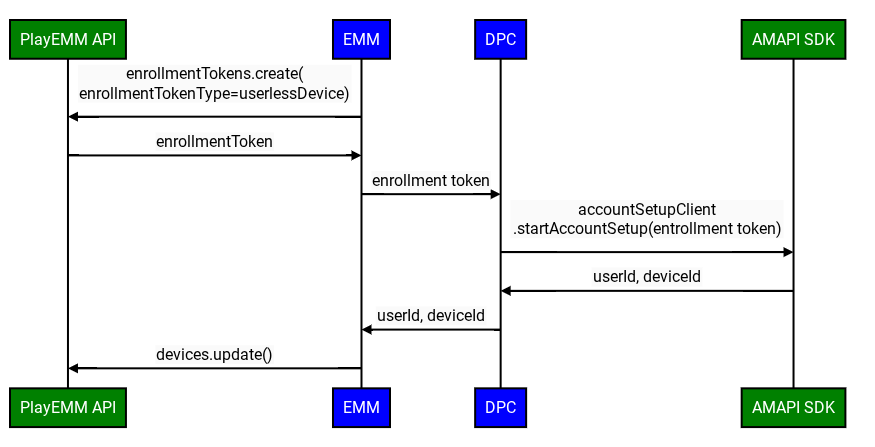
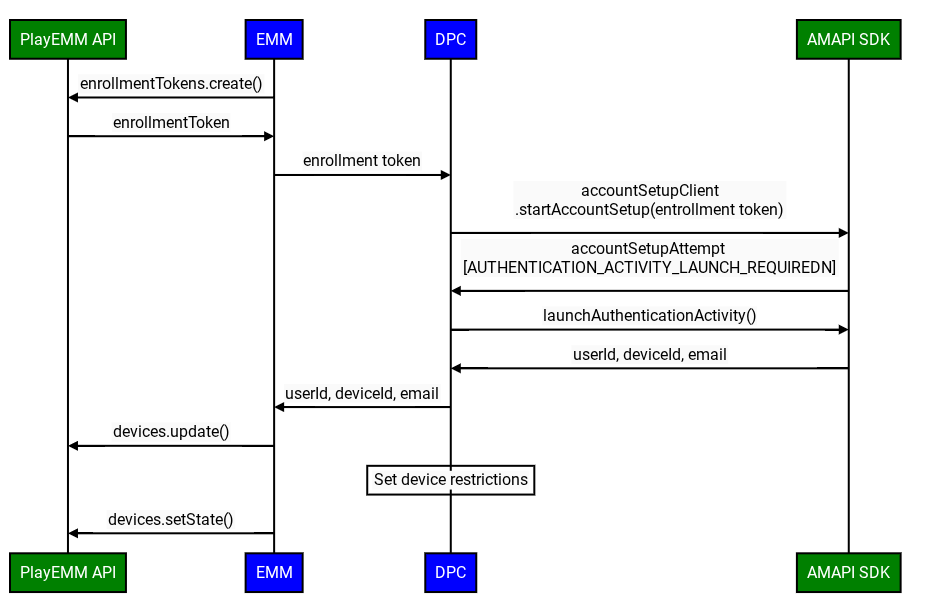
Ulepszony proces rejestracji niestandardowego DPC obejmuje te kroki:
Ważny stan początkowy urządzenia: podczas rejestrowania urządzenia za pomocą niestandardowego DPC konto Google dodane do urządzenia jest początkowo wyłączone. Oznacza to, że dostęp do usług Google, w tym do Google Play, jest początkowo ograniczony.
Ten domyślny stan „wyłączony” i późniejsze wymaganie, aby EMM oznaczył urządzenie jako zgodne z zasadami (np. przez wywołanie Devices.SetState), mają zastosowanie w tych warunkach:
- Organizacja potwierdziła w Google własność domeny.
- Administrator IT włączył w konsoli administracyjnej Google zarządzanie urządzeniami mobilnymi z Androidem przez firmy zewnętrzne w przypadku konkretnej jednostki organizacyjnej użytkownika.
- Utwórz token rejestracji: EMM tworzy token rejestracji za pomocą interfejsu Play EMM API.
- Przygotuj środowisko: niestandardowy DPC używa procesu przygotowania środowiska aby sprawdzić, czy urządzenie jest gotowe do rejestracji.
- Rozpocznij rejestrację: niestandardowy DPC wywołuje interfejs
startAccountSetupAPI w pakiecie AMAPI SDK, przekazując token rejestracji. Uwaga: przed wywołaniem tego interfejsu API DPC musi być właścicielem urządzenia lub właścicielem profilu. - Uruchom aktywność uwierzytelniania Google: w razie potrzeby niestandardowy DPC
wywołuje interfejs
launchAuthenticationActivityAPI w pakiecie AMAPI SDK, przekazującAccountSetupAttempt. Spowoduje to uruchomienie aktywności uwierzytelniania Google, która po pomyślnym uwierzytelnieniu przekieruje użytkownika do niestandardowego DPC. Użytkownik może też pominąć ten proces. W takim przypadku do urządzenia zostanie dodane konto zarządzanego Sklepu Google Play. Tę opcję można skonfigurować za pomocągoogleAuthenticationOptions. - Zakończ rejestrację: pakiet AMAPI SDK powiadamia niestandardowy DPC o wyniku rejestracji.
- Włącz usługi Google: gdy niestandardowy DPC w pełni skonfiguruje
urządzenie i potwierdzi, że jest ono zgodne ze wszystkimi zasadami firmy, serwer EMM
musi wywołać
Devices.setState()z parametremaccountStateustawionym na"enabled".
- Dlaczego jest to niezbędne: to wywołanie interfejsu API oznacza, że urządzenie jest zgodne z zasadami.
- Konsekwencje niewywołania: bez tego wywołania
Devices.setState(setStateRequest)konto pozostanie w stanie „wyłączone”. Użytkownik nie będzie mógł uzyskać dostępu do Google Play (aby instalować lub aktualizować aplikacje) ani do innych usług Google, które wymagają uwierzytelnienia konta.
Zarządzanie stanem urządzenia i dostępem do usług
Po wstępnej rejestracji EMM odpowiada za utrzymywanie dostępu urządzenia do usług Google na podstawie jego stanu zgodności z zasadami.
Obsługa przerw w działaniu usługi: BAD_DEVICE_MANAGEMENT
Jeśli dostęp urządzenia do usług Google zostanie zablokowany, Usługi Google Play (GMSCore) wyślą intencję z działaniem: com.google.android.gms.auth.BAD_DEVICE_MANAGEMENT. Może się tak zdarzyć z kilku powodów:
- Po wstępnej rejestracji urządzenia EMM nigdy nie wywołał `Devices.setState("enabled")`.
- Urządzenie nie jest już zgodne z zasadami EMM, a EMM nie włączył go ponownie.
- EMM wyraźnie ustawił stan urządzenia na „wyłączony”, wywołując `Devices.setState()` z parametrem `accountState` ustawionym na „disabled”. Może to wynikać z obaw o bezpieczeństwo, działań administracyjnych lub innych przyczyn.
Ta intencja zawiera kod stanu, np. "ThirdPartyDeviceManagementRequired".
Niestandardowe DPC MUSZĄ zaimplementować BroadcastReceiver, aby nasłuchiwać tej intencji BAD_DEVICE_MANAGEMENT.
Po otrzymaniu tego rozgłoszenia DPC powinien:
- Ponownie ocenić zgodność: sprawdź, czy urządzenie spełnia wszystkie zasady ustawione przez EMM.
- Podjąć działanie:
- Jeśli urządzenie jest zgodne z zasadami: DPC powinien powiadomić serwer EMM. Serwer EMM
powinien następnie wywołać
Devices.setState()z parametremaccountStateustawionym na"enabled"dla konkretnego identyfikatora użytkownika i identyfikatora urządzenia, aby spróbować przywrócić dostęp do usługi. - Jeśli urządzenie nie jest zgodne z zasadami: gdy problemy zostaną rozwiązane, a urządzenie będzie zgodne z zasadami, EMM powinien wywołać
Devices.setState().
- Jeśli urządzenie jest zgodne z zasadami: DPC powinien powiadomić serwer EMM. Serwer EMM
powinien następnie wywołać
Ten mechanizm zapewnia możliwość wykrywania sytuacji, w których urządzenie traci dostęp do usług Google, i przywracania go.
Ważne informacje dotyczące przejęcia firmy
Mogą wystąpić zmiany w typie konta organizacji (np. z ManagedGoogleDomainType.TYPE_TEAM na ManagedGoogleDomainType.TYPE_DOMAIN). Chociaż ten proces zwykle nie przerywa powiązania EMM, czasami może zakłócić dostęp do usług Google na urządzeniach.
EMM powinny pamiętać, że jeśli użytkownicy zgłaszają problemy z dostępem do usług po znanym zdarzeniu przejęcia, nawet jeśli urządzenie wydaje się zgodne z zasadami EMM, może być konieczne wywołanie Devices.setState(), aby ponownie zsynchronizować stan urządzenia z backendami Google w ramach nowej struktury klienta. Proaktywne wywołania dla wszystkich urządzeń po przejęciu nie są zwykle wymagane, ale jest to kluczowe narzędzie do rozwiązywania problemów z dostępem.
Konfiguracja konta – przykładowy kod
Aby rozpocząć próbę konfiguracji konta, wywołująca aplikacja może użyć
AccountSetupClienti wywołać metodęstartAccountSetup()lubstartAccountSetupFuture(). Przykład implementacji znajdziesz w tym przykładzie kodu:// Create AccountSetupClient val client = AccountSetupClientFactory.create( this, activityResultRegistry ) lifecycle.addObserver(client.lifecycleObserver) // Create adminComponent val notificationReceiver = ComponentName(this, AccountSetupNotificationReceiver::class.java) // Helper method to get enrollment token created with Play EMM API val enrollmentToken = getEnrollmentToken() val request = StartAccountSetupRequest.builder() .setEnrollmentToken(enteredText) .setNotificationReceiverServiceComponentName(notificationReceiver) .setAdminComponentName( ComponentName(this, com.example.dpc.DeviceAdminReceiver::class.java)) .build() try { val accountSetupAttempt = client.startAccountSetup(request) // handle attempt } catch (e: Exception) { // handle exception }Zaimplementuj
AccountSetupListenerinterfejs i podaj implementację sposobu obsługi otrzymywanych aktualizacji stanu.Rozszerz
NotificationReceiverServicei podaj instancjęAccountSetupListenerutworzoną w kroku 2, zastępującgetAccountSetupListener().// Handles account setup changes class AccountSetupNotificationReceiver : NotificationReceiverService(), AccountSetupListener { override fun getAccountSetupListener(): AccountSetupListener = this override fun onAccountSetupChanged(accountSetupAttempt: AccountSetupAttempt) { when (accountSetupAttempt.state.kind) { StateCase.ADDED_ACCOUNT -> { val enterpriseAccount = state.addedAccount() val userId = enterpriseAccount.userId val deviceId = enterpriseAccount.deviceId // Handle account added state. // IMPORTANT: The device/account is now added but *DISABLED* // for Google services. Your EMM backend MUST be notified to // perform policy compliance checks and then call Devices.setState() // to activate Google Play and other services. } StateCase.AUTHENTICATION_ACTIVITY_LAUNCH_REQUIRED -> { val request = LaunchAuthenticationActivityRequest.builder() .setAccountSetupAttempt(accountSetupAttempt) .build(); // Send the attempt to the foreground activity to call: accountSetupClient.launchAuthenticationActivity(request) } StateCase.ACCOUNT_SETUP_ERROR -> { // Handle error state. val failureReason = state.accountSetupError().failureReason } else -> { // Handle unknown account setup attempt state. } } } }Dodaj rozszerzoną
NotificationReceiverServiceklasę do plikuAndroidManifest.xmli sprawdź, czy jest eksportowana.<application> <service android:name = ".accountsetup.AccountSetupNotificationReceiver" android:exported = "true" /> </application>Jeśli Twoja aplikacja jest przeznaczona na pakiet SDK w wersji 30 lub nowszej, w pliku
AndroidManifest.xmlpotrzebny jest element queries, aby określić, że będzie ona wchodzić w interakcje z ADP.<queries> <package android:name="com.google.android.apps.work.clouddpc" /> </queries>
Wskazówki dotyczące testowania
W tej sekcji znajdziesz zestaw wytycznych i sprawdzonych metod testowania implementacji.
Testowanie PrepareEnvironment
Pobierz bieżący stan urządzenia: EMM uruchamia
adb shell dumpsys package com.google.android.apps.work.clouddpc | grep versionNameaby uzyskać wersję aplikacji Android Device Policy na urządzeniu. Jeśli aplikacja Android Device Policy nie jest zainstalowana, oczekiwane jest puste wyjście.
Zintegruj PrepareEnvironment: niestandardowy DPC wywołuje
prepareEnvironmentAPI w pakiecie AMAPI SDK, przekazując prawidłowe żądanie.Poczekaj na wynik PrepareEnvironment: niestandardowy DPC czeka na zakończenie
prepareEnvironment.Potwierdź, że PrepareEnvironment zakończyło się pomyślnie: po zakończeniu EMM ponownie uruchamia
adb shell dumpsys package com.google.android.apps.work.clouddpc | grep versionNameTym razem wersja aplikacji Android Device Policy powinna być wyższa niż w kroku 1.
Testowanie uwierzytelniania konta Google
- Utwórz testową firmę: EMM tworzy testową domenę Google powiązaną z testowym EMM za pomocą
enterprises.generateSignupUrl. - Włącz uwierzytelnianie Google: EMM włącza uwierzytelnianie Google w przypadku testowej firmy, postępując zgodnie z tymi instrukcjami w konsoli administracyjnej Google.
- Utwórz token rejestracji: EMM tworzy token rejestracji za pomocą interfejsu Play EMM API z typem userDevice.
- Rozpocznij rejestrację: niestandardowy DPC wywołuje interfejs
startAccountSetupAPI w pakiecie AMAPI SDK, przekazując token rejestracji. - Wymagana aktywność: pakiet AMAPI SDK powiadamia niestandardowy DPC, że należy uruchomić aktywność, aby uwierzytelnić użytkownika.
- Uwierzytelnij użytkownika: niestandardowy DPC wywołuje
launchAuthenticationActivityaby rozpocząć aktywność. Użytkownik uwierzytelnia się za pomocą zarządzanego konta Google (części firmy utworzonej w kroku 1). - Zakończ rejestrację: pakiet AMAPI SDK powiadamia niestandardowy DPC o wyniku rejestracji.
Testowanie pomijania uwierzytelniania Google
Użyjemy opisanej wcześniej konfiguracji.
Tym razem w kroku 7 użytkownik naciśnie Pomiń zamiast uwierzytelniać się za pomocą konta Google. Rejestracja zakończy się pomyślnie, a na urządzeniu będzie konto usługi (czyli
AuthenticationType
będzie mieć wartość Anonymous).
Testowanie urządzeń bez użytkownika
Ulepszony proces rejestracji niestandardowego DPC obejmuje te kroki, gdy uwierzytelnianie Google jest wyłączone:
- Utwórz testową firmę: może to być ta sama firma, która została utworzona wcześniej.
- Utwórz token rejestracji: EMM tworzy token rejestracji za pomocą interfejsu Play EMM API z typem userlessDevice.
- Rozpocznij rejestrację: niestandardowy DPC wywołuje interfejs
startAccountSetupAPI w pakiecie AMAPI SDK, przekazując token rejestracji. - Zakończ rejestrację: pakiet AMAPI SDK powiadamia niestandardowy DPC o wyniku rejestracji.
Konta zarządzanego Sklepu Google Play
Konto użytkownika
Umożliwia jednemu użytkownikowi dostęp do zarządzanego Sklepu Google Play na wszystkich jego urządzeniach. Musisz udostępnić konta użytkowników. Nie mają oni danych logowania, aby samodzielnie dodawać konta zarządzanego Sklepu Google Play.
Aby utworzyć konto użytkownika, wywołaj Users.insert.
Ustaw typ konta na userType i ustaw
accountIdentifier, który jednoznacznie odwołuje się do użytkownika w
firmie.
Sprawdzona metoda: nie używaj tego samego konta na więcej niż 10 urządzeniach.
Konto urządzenia
Umożliwia dostęp do zarządzanego Sklepu Google Play z jednego urządzenia. Jeśli dla konta urządzenia został wydany token uwierzytelniania, nowe żądanie tokena uwierzytelniania dla tego konta urządzenia dezaktywuje poprzedni token. Każde urządzenie musi mieć oddzielne licencje na aplikacje.
Aby utworzyć konto urządzenia, wywołaj Users.insert
i ustaw typ konta na deviceType.
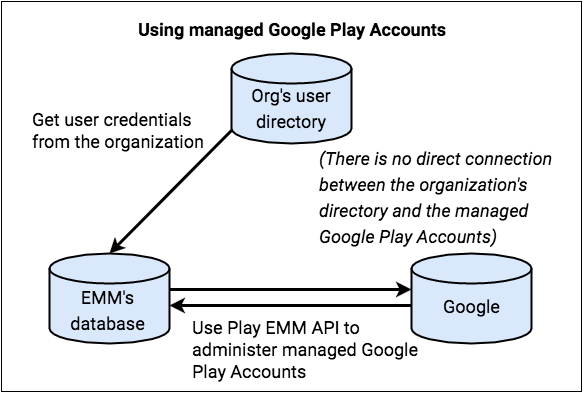
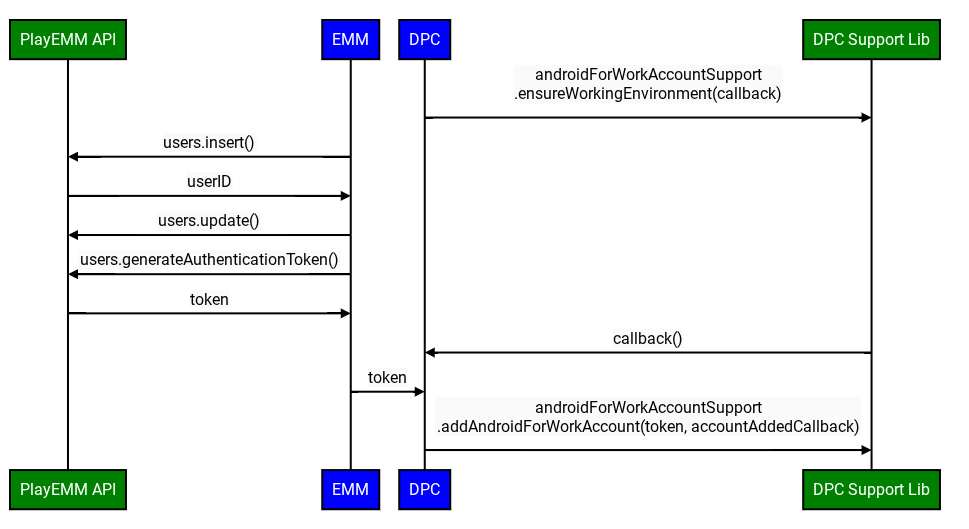
Tworzysz i utrzymujesz mapowanie między tożsamościami użytkowników lub urządzeń a odpowiednimi kontami zarządzanego Sklepu Google Play oraz zarządzasz tymi kontami przez cały ich cykl życia. Organizacja nie musi mieć bezpośredniej kontroli nad tymi kontami zarządzanego Sklepu Google Play, ponieważ konta te służą wyłącznie do zarządzania aplikacjami.
Tworzenie konta użytkownika w zarządzanym Sklepie Google Play
- Użytkownik loguje się w Twoim DPC za pomocą danych logowania do firmy.
- DPC wysyła do serwera lub konsoli EMM prośbę o podanie szczegółów dotyczących użytkownika.
- Prześlij prośbę o utworzenie nowego konta zarządzanego Sklepu Google Play, wywołując
Users.insertz wartościami dla nowych parametrówaccountIdentifier,displayNameiaccountType. - Twój system musi utworzyć
accountIdentifier. Identyfikator konta musi być unikalną wartością w Twoim systemie. Nie używaj informacji umożliwiających identyfikację jako identyfikatora konta. - Parametr
displayNamejest wyświetlany w przełączniku kont w Sklepie Google Play i powinien mieć dla użytkownika jakieś znaczenie (ale nie może zawierać danych osobowych użytkownika). Nazwa może na przykład zawierać nazwę organizacji lub ogólną nazwę związaną z EMM. - Ustaw
accountTypenauserAccountlubdeviceAccount. AuserAccountjest powiązany z jednym urządzeniem. OkreślonyaccountTypemoże mieć wartośćdeviceTypelubuserType. - Ustaw
managementTypenaemmManaged. - Google Play przetwarza żądanie, tworzy konto i
zwraca
userId. - Zapisz mapowanie między
accountIdentifierauserIdw magazynie danych. - Wywołaj
Users.generateAuthenticationTokenz parametramiuserIdienterpriseId. Google Play zwraca token uwierzytelniania, którego można użyć tylko raz i w ciągu kilku minut. - Bezpiecznie prześlij token uwierzytelniania do swojego DPC.
- DPC udostępnia profil służbowy i dodaje konto do profilu służbowego lub urządzenia.
- Użytkownik może uzyskać dostęp do zarządzanego Sklepu Google Play w profilu służbowym lub na urządzeniu.
Zakładając, że użytkownik jest nieznany w Twoim systemie:
Konta administratorów
Gdy administrator tworzy firmę z kontami zarządzanego Sklepu Google Play, używane przez niego konto Google nie może być kontem G Suite. Używane przez niego konto staje się właścicielem firmy, a właściciel może dodawać kolejnych właścicieli i administratorów w konsoli zarządzanego Sklepu Google Play.
Zarówno Enterprises.get, jak i Enterprises.completeSignup
zwracają listę adresów e-mail administratorów powiązanych z firmą
(tylko w przypadku firm z kontami zarządzanego Sklepu Google Play).
Zarządzanie cyklami życia kont
W przypadku wdrożenia kont zarządzanego Sklepu Google Play odpowiadasz za cykle życia kont użytkowników i urządzeń, co oznacza, że tworzysz, aktualizujesz i usuwasz te konta.
Konta tworzysz podczas obsługi administracyjnej urządzenia. Jest to proces, w którym uczestniczy aplikacja DPC i konsola EMM. Instrukcje znajdziesz w sekcji Metoda kont zarządzanego Sklepu Google Play.
Aby zmienić informacje o koncie, wywołaj
Users.update.
Aby usunąć konto, wywołaj
Users.delete
Administratorzy nie mogą usuwać poszczególnych kont, ale mogą usunąć firmę z kontami zarządzanego Sklepu Google Play. Gdy to zrobią, konta urządzeń i użytkowników powiązane z firmą zostaną ostatecznie usunięte, zgodnie z opisem w sekcji Wyrejestrowywanie, ponowne rejestrowanie i usuwanie.
Wygaśnięcie konta
Czasami konta lub ich tokeny wygasają. Może się tak zdarzyć z kilku powodów:
- Wygasł token uwierzytelniania użyty do dodania konta na urządzeniu.
- Konto lub firma zostały usunięte.
- W przypadku kont urządzeń konto zostało dodane na nowym urządzeniu i jest dlatego wyłączone na starym.
- Uruchomiono automatyczne sprawdzanie nadużyć.
Ponadto informacje o urządzeniu mogą zostać usunięte w ramach procesu czyszczenia zbiorczego, jeśli urządzenie pozostanie offline przez ponad 270 dni.
W większości przypadków (chyba że EMM celowo przenosi konto urządzenia na nowe urządzenie) najlepszym rozwiązaniem jest użycie interfejsu Play EMM API do wysłania do serwera EMM prośby o nowy token, sprawdzenie stanu konta i firmy oraz wszelkich zwróconych błędów, a następnie podjęcie odpowiednich działań na urządzeniu. Na przykład odnowienie tokena lub, jeśli nie można naprawić błędu, zresetowanie lub wyrejestrowanie urządzenia.
Aby prawidłowo odnowić token, wykonaj te czynności:
- Wywołaj
users.generateAuthenticationToken. - Jeśli wywołanie się powiedzie, usuń istniejące konto i dodaj nowe konto za pomocą biblioteki obsługi DPC.
- Jeśli wywołanie się nie powiedzie, usuń konto z urządzenia i
utwórz nowego użytkownika za pomocą
users.insert, wygeneruj token uwierzytelniania i dodaj konto do urządzenia.
- Gdy konto zarządzanego Sklepu Google Play zostanie unieważnione na urządzeniu, DPC otrzyma rozgłoszenie z tym działaniem:
- Intencja rozgłoszenia zawiera
Parcelabledodatkowy element o nazwieaccount, który jest obiektemAccountunieważnionego konta. - DPC sprawdza
Account#namena serwerze EMM, aby zidentyfikować unieważnione konto. - DPC wysyła prośbę o nowe dane logowania lub nowe konto, korzystając z tego samego procesu, który został użyty do udostępnienia urządzenia początkowo.
com.google.android.gms.auth.ACCOUNT_REAUTH_REQUIRED