
Android Enterprise 登録には、managed Google Play アカウントと Managed Google アカウントの 2 つの主なユーザー ID タイプがあります。管理対象 Google Play アカウントはデバイス中心です。つまり、特定ユーザーの Google ID に関連付けられていません。一方、管理対象の Google アカウントはユーザーの企業 Google ID にリンクされているため、デバイスにログインした状態を維持することでユーザー エクスペリエンスが向上します。
以前は managed Google Play アカウントが標準でした。ただし、Google では、すべての新しい開発で改善された登録フローを使用することを推奨しています。このフローでは、デフォルトで管理対象 Google アカウントが作成されます。
古い実装に関するガイダンスは、このドキュメントの最後にコンテキストとして記載されていますが、すべての新しい開発は、ここで説明する新しい登録フローに沿って行う必要があります。
概要
デバイス登録フローの改善により、いくつかの新しいコンポーネントを活用し、カスタムの Device Policy Controller(DPC)の実装方法を変更することで、デバイスのセットアップが効率化されます。この新しいアプローチでは、デバイスの準備とユーザー登録の機能を実行するために、カスタム DPC ソリューションで Android Management API(AMAPI)SDK と Android Device Policy を統合する必要があります。
AMAPI SDK は、デバイス自体で Android デバイス ポリシーを操作するために必要な API を提供します。サーバー側では、企業向けモバイル管理(EMM)ソリューションが Google Play EMM API を使用して、デバイス登録プロセスを開始するために必要な登録トークンを生成します。
Android Device Policy アプリケーションは、デバイス側のオペレーションを処理するうえで中心的な役割を担うようになりました。AMAPI SDK は、デバイスでのインストールと必要な更新を管理するために使用されます。Android Device Policy は、ユーザー認証フローも引き継ぎ、ユーザー認証を直接処理して、ユーザーの ID を EMM に提供します。何らかの理由で Google がユーザーを認証できない場合、新しい managed Google Play アカウントが作成され、フォールバックとしてデバイスに追加されます。
この新しい登録フローの重要な部分は、Google サービスへのデバイスのアクセスを管理することです。デフォルトでは、デバイスは制限付きの状態から開始され、デバイスが準拠すると EMM がアクセスを有効にするうえで重要な役割を果たします。
API 統合
開始する前に、Play EMM API クライアントと AMAPI SDK の最新バージョンを使用していることを確認してください。
登録の実装ガイド
このガイドでは、登録を実装するために必要な手順について説明します。環境の準備、さまざまな登録方法の処理、デバイスのライフサイクルの管理について説明します。
環境を準備する
アカウント設定を開始する前に、デバイス環境を準備する必要があります。この準備では、Google Play ストアを最新バージョンに更新し、Android Device Policy(com.google.android.apps.work.clouddpc)をデバイスにサイレント インストールします。Android Device Policy のインストールは、アカウント設定プロセスの重要なコンポーネントを格納しているため、不可欠です。EMM は環境を手動で準備する必要はありません。代わりに、EnvironmentClient を使用し、ドキュメントに記載されているコード例に準拠する必要があります。
サンプルコード
AccountSetup API を使用してデバイスに仕事用アカウントを追加する前に、DPC はまずデバイス環境の準備が整っていることを確認する必要があります。
EnvironmentClientFactoryを使用してEnvironmentClientをインスタンス化し、prepareEnvironmentまたはprepareEnvironmentAsyncを呼び出します。val notificationReceiverServiceName = ComponentName(context, NotificationReceiver::class.java) // An EMM should implement android.app.admin.DeviceAdminReceiver and use that // class to instantiate a ComponentName val admin = ComponentName(this, com.example.dpc.DeviceAdminReceiver::class.java) EnvironmentClientFactory.create(context) .prepareEnvironment( PrepareEnvironmentRequest.builder() .setRoles( listOf( Role.builder().setRoleType( Role.RoleType.DEVICE_POLICY_CONTROLLER ).build() ) ) .setAdmin(admin) .build(), notificationReceiverServiceName, ) [Proceed with AccountSetup]
適切な動作環境を確認するためにアプリケーションがインストールまたは更新されるため、このオペレーションには数秒または数分かかることがあります。Google は、このプロセスをバックグラウンドでできるだけ早く開始し、ユーザーが待機している間は適切な UI を表示することをおすすめします。オペレーションが完了すると、デバイスは DPC が AccountSetup API を使用できる状態になります。
登録フロー
EMM は、すべてのデバイスで users.generateAuthenticationToken() と users.insert() の使用を中止する必要があります。代わりに、EMM はオンデバイス API を呼び出してエンドユーザー認証を行う必要があります。新しい API は、DPC に userId と email を返します。Google がユーザーを認証できない場合、管理対象 Google Play アカウントが作成され、デバイスに追加されます。この場合、Google はそのアカウントの userId を返します。
Google は、認証 API に渡す必要がある登録トークンの使用を導入しました。EMM はトークンを作成するタイミングと方法を決定します。トークンは既存の登録ペイロード(QR コードやゼロタッチ構成など)の一部にすることができます。
既存の登録トークンの例外
一部のお客様は、有効期限の長い登録トークンを使用して登録を繰り返しています。既存のワークフローが中断されないように、[Google を使用して認証する] の要件が最初に有効になる前に作成されたトークンは、新しいログイン プロンプトの対象外となります。これらの古いトークンは以前と同様に機能し、ユーザーは Google 認証プロセスを経ずにデバイスを登録できます。ただし、Google 認証要件が最初に有効になった後に作成されたトークンは、新しい認証ルールに従います。つまり、これらの新しいトークンを使用するデバイスでは、IT 管理者が選択した設定に従ってユーザーの認証が必要になります。
Google は、オンデマンドでトークンを作成し、Managed Google Play Accounts の既存の API を新しい API に置き換えて、変更を最小限に抑えることを推奨しています。
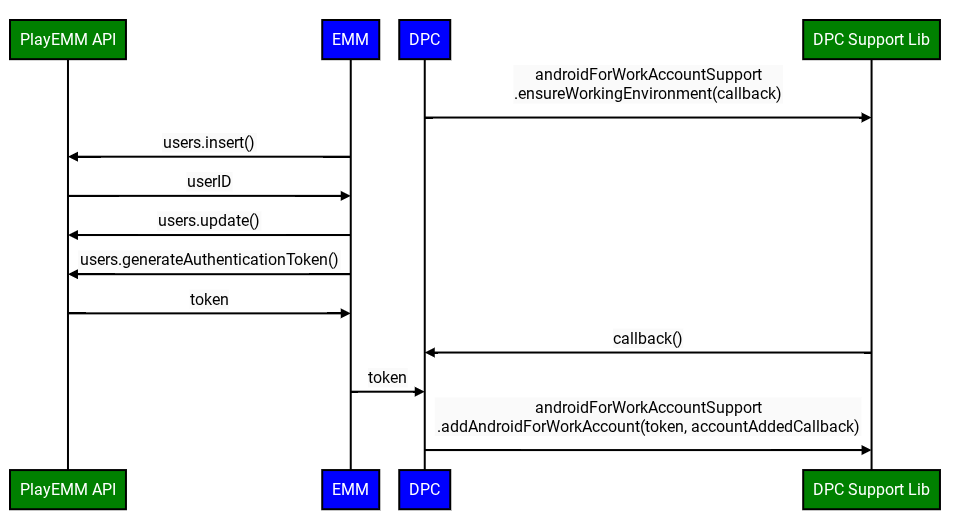
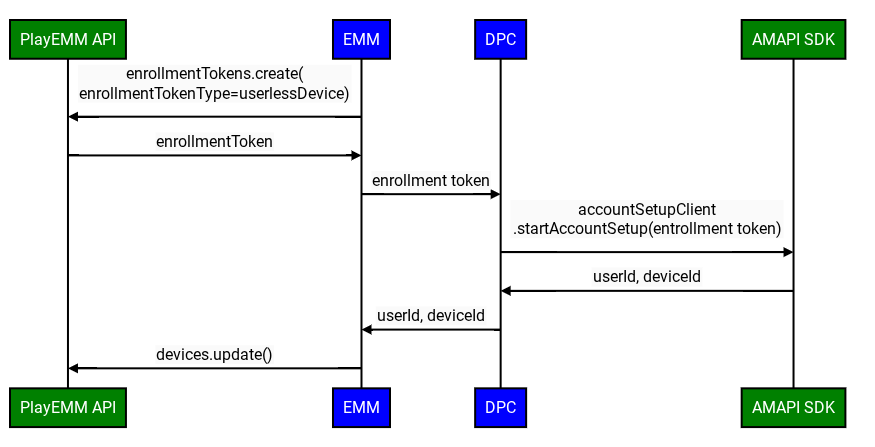
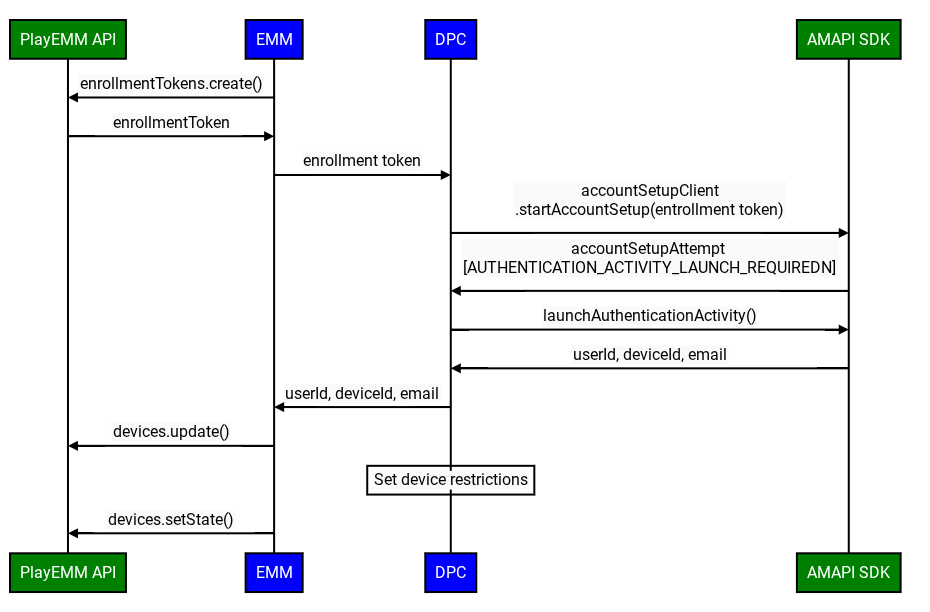
改善されたカスタム DPC 登録フローには、次の手順が含まれます。
重要なデバイスの初期状態: カスタム DPC を使用してデバイスを登録する場合、デバイスに追加された Google アカウントは無効状態から開始されます。つまり、Google Play などの Google サービスへのアクセスが最初は制限されます。
このデフォルトの「無効」ステータスと、EMM がデバイスを準拠としてマークする(Devices.SetState を呼び出すなど)ための後続の要件は、次の条件に特に適用されます。
- 組織が Google でドメインの所有権を証明している。
- IT 管理者が、Google 管理コンソール内のユーザーの特定の組織部門(OU)に対して、サードパーティの Android モバイル管理を明示的に有効にしている。
- 登録トークンを作成する: EMM は Play EMM API を使用して登録トークンを作成します。
- 環境を準備する: カスタム DPC は、環境を準備するフローを使用して、デバイスが登録の準備ができていることを確認します。
- 登録を開始する: カスタム DPC が AMAPI SDK の
startAccountSetupAPI を呼び出し、登録トークンを渡します。注: この API を呼び出す前に、DPC はデバイス オーナーまたはプロファイル オーナーのいずれかである必要があります。 - Google 認証アクティビティを起動する: 必要に応じて、カスタム DPC は AMAPI SDK の
launchAuthenticationActivityAPI を呼び出し、AccountSetupAttemptを渡します。これにより、Google 認証アクティビティが開始され、認証が成功するとユーザーはカスタム DPC に戻ります。ユーザーはこのプロセスをスキップすることもできます。この場合、managed Google Play アカウントがデバイスに追加されます。このオプションは、googleAuthenticationOptionsを使用して構成できます。 - 登録を完了する: AMAPI SDK は、登録結果をカスタム DPC に通知します。
- Google サービスを有効にする: カスタム DPC がデバイスのプロビジョニングを完了し、すべてのエンタープライズ ポリシーに準拠していることを確認したら、EMM サーバーは
accountStateパラメータを"enabled"に設定してDevices.setState()を呼び出す必要があります。
- この API 呼び出しが不可欠な理由: この API 呼び出しは、デバイスを準拠としてマークします。
- 呼び出さない場合の結果: この
Devices.setState(setStateRequest)呼び出しがないと、アカウントは「無効」状態のままになります。ユーザーは、Google Play(アプリのインストールや更新)や、アカウント認証が必要な他の Google サービスにアクセスできなくなります。
デバイスの状態とサービス アクセスの管理
初回登録後、EMM はコンプライアンス ステータスに基づいて、デバイスの Google サービスへのアクセスを維持する責任を負います。
サービスの中断の処理: BAD_DEVICE_MANAGEMENT
デバイスの Google サービスへのアクセスがブロックされると、Google Play 開発者サービス(GMSCore)はアクション com.google.android.gms.auth.BAD_DEVICE_MANAGEMENT を含むインテントをブロードキャストします。このステータスになるケースとしては以下の理由が考えられます。
- EMM は、デバイスの初回登録後に Devices.setState("enabled") を呼び出しませんでした。
- デバイスが EMM ポリシーに準拠しなくなり、EMM がまだ再有効化していない。
- EMM が、accountState を「disabled」に設定して Devices.setState() を呼び出すことで、デバイスの状態を明示的に「disabled」に設定した。これは、セキュリティ上の懸念、管理アクション、その他の理由による可能性があります。
このインテントには、"ThirdPartyDeviceManagementRequired" などのステータス コードが含まれます。
カスタム DPC は、この BAD_DEVICE_MANAGEMENT インテントをリッスンするために BroadcastReceiver を実装しなければなりません。
このブロードキャストを受け取ると、DPC は次の処理を行う必要があります。
- コンプライアンスを再評価する: デバイスが EMM によって設定されたすべてのポリシーを満たしているかどうかを確認します。
- 対応:
- 準拠している場合: DPC は EMM サーバーに通知する必要があります。次に、EMM サーバーは、特定のユーザー ID とデバイス ID の
accountStateを"enabled"に設定してDevices.setState()を呼び出し、サービス アクセスの復元を試みます。 - 準拠していない場合: 問題が解決し、デバイスが準拠したら、EMM は
Devices.setState()を呼び出す必要があります。
- 準拠している場合: DPC は EMM サーバーに通知する必要があります。次に、EMM サーバーは、特定のユーザー ID とデバイス ID の
このメカニズムにより、デバイスが Google サービスにアクセスできなくなった状況を検出し、復旧する方法が確保されます。
Enterprise Takeover の検討事項
組織のアカウントの種類(ManagedGoogleDomainType.TYPE_TEAM から ManagedGoogleDomainType.TYPE_DOMAIN など)が変更されることがあります。通常、このプロセスで EMM バインディングが解除されることはありませんが、デバイスで Google サービスにアクセスできなくなることがあります。
既知の乗っ取りイベントの後にユーザーがサービス アクセスの問題について報告した場合、デバイスが EMM ポリシーに準拠しているように見えても、新規顧客構造の下でデバイスの状態を Google のバックエンドと再同期するために Devices.setState() の呼び出しが必要になる可能性があることに EMM は注意する必要があります。一般的に、引き継ぎ後のすべてのデバイスに対する事前対応の電話は必要ありませんが、アクセスに関する問題を解決するための重要なツールです。
アカウント設定 - サンプルコード
アカウント設定の試行を開始するには、呼び出し元のアプリが
AccountSetupClientを使用して、startAccountSetup()メソッドまたはstartAccountSetupFuture()メソッドのいずれかを呼び出すことができます。実装例については、次のコードサンプルをご覧ください。// Create AccountSetupClient val client = AccountSetupClientFactory.create( this, activityResultRegistry ) lifecycle.addObserver(client.lifecycleObserver) // Create adminComponent val notificationReceiver = ComponentName(this, AccountSetupNotificationReceiver::class.java) // Helper method to get enrollment token created with Play EMM API val enrollmentToken = getEnrollmentToken() val request = StartAccountSetupRequest.builder() .setEnrollmentToken(enteredText) .setNotificationReceiverServiceComponentName(notificationReceiver) .setAdminComponentName( ComponentName(this, com.example.dpc.DeviceAdminReceiver::class.java)) .build() try { val accountSetupAttempt = client.startAccountSetup(request) // handle attempt } catch (e: Exception) { // handle exception }AccountSetupListenerインターフェースを実装し、受信したステータス更新を処理する方法の実装を提供します。NotificationReceiverServiceを拡張し、getAccountSetupListener()をオーバーライドしてステップ 2 で作成したAccountSetupListenerインスタンスを指定します。// Handles account setup changes class AccountSetupNotificationReceiver : NotificationReceiverService(), AccountSetupListener { override fun getAccountSetupListener(): AccountSetupListener = this override fun onAccountSetupChanged(accountSetupAttempt: AccountSetupAttempt) { when (accountSetupAttempt.state.kind) { StateCase.ADDED_ACCOUNT -> { val enterpriseAccount = state.addedAccount() val userId = enterpriseAccount.userId val deviceId = enterpriseAccount.deviceId // Handle account added state. // IMPORTANT: The device/account is now added but *DISABLED* // for Google services. Your EMM backend MUST be notified to // perform policy compliance checks and then call Devices.setState() // to activate Google Play and other services. } StateCase.AUTHENTICATION_ACTIVITY_LAUNCH_REQUIRED -> { val request = LaunchAuthenticationActivityRequest.builder() .setAccountSetupAttempt(accountSetupAttempt) .build(); // Send the attempt to the foreground activity to call: accountSetupClient.launchAuthenticationActivity(request) } StateCase.ACCOUNT_SETUP_ERROR -> { // Handle error state. val failureReason = state.accountSetupError().failureReason } else -> { // Handle unknown account setup attempt state. } } } }拡張された
NotificationReceiverServiceクラスをAndroidManifest.xmlに追加し、エクスポートされたことを確認します。<application> <service android:name = ".accountsetup.AccountSetupNotificationReceiver" android:exported = "true" /> </application>アプリが SDK 30 以降をターゲットとしている場合は、ADP とやり取りすることを指定するために、
AndroidManifest.xmlに queries 要素が必要です。<queries> <package android:name="com.google.android.apps.work.clouddpc" /> </queries>
テストのガイダンス
このセクションでは、実装をテストするためのガイドラインとベスト プラクティスについて説明します。
PrepareEnvironment のテスト
デバイスの現在の状態を取得する: EMM は
adb shell dumpsys package com.google.android.apps.work.clouddpc | grep versionNameデバイスに存在する Android Device Policy のバージョンを取得します。Android デバイス ポリシーがインストールされていない場合、出力は空になります。
PrepareEnvironment を統合する: カスタム DPC は AMAPI SDK の
prepareEnvironmentAPI を呼び出し、正しいリクエストを渡します。PrepareEnvironment の結果を待機: カスタム DPC は
prepareEnvironmentの完了を待機します。PrepareEnvironment の成功を確認する: 完了すると、EMM が再度実行されます
adb shell dumpsys package com.google.android.apps.work.clouddpc | grep versionNameこのとき、Android Device Policy のバージョンはステップ 1 のバージョンよりも高い必要があります。
Google アカウントの認証をテストする
- テスト エンタープライズを作成: EMM は、テスト EMM にリンクされたテスト ドメインの Google エンタープライズを
enterprises.generateSignupUrlで作成します。 - Google 認証を有効にする: EMM は、Google 管理コンソールのこちらの手順に沿って、テスト用エンタープライズの Google 認証を有効にします。
- 登録トークンを作成する: EMM は、タイプ userDevice の Play EMM API を使用して登録トークンを作成します。
- 登録を開始する: カスタム DPC が AMAPI SDK の
startAccountSetupAPI を呼び出し、登録トークンを渡します。 - アクティビティの起動が必要: AMAPI SDK は、ユーザーを認証するためにアクティビティを起動する必要があることをカスタム DPC に通知します。
- ユーザーを認証する: カスタム DPC は
launchAuthenticationActivityを呼び出してアクティビティを開始します。ユーザーは、管理対象の Google アカウント(ステップ 1 で作成したエンタープライズの一部)で認証します。 - 登録を完了する: AMAPI SDK は、登録結果をカスタム DPC に通知します。
Google 認証のスキップをテストする
前述の設定を使用します。
今回は、ステップ 7 で、ユーザーは Google アカウントで認証する代わりに [スキップ] を押します。登録が正常に完了し、デバイスにサービス アカウントが設定されている(つまり、AuthenticationType が匿名である)。
ユーザーのいないデバイスをテストする
改善されたカスタム DPC 登録フローでは、Google 認証が無効になっている場合、次の手順が使用されます。
- テスト エンタープライズを作成する: これは、以前に作成したエンタープライズと同じでもかまいません。
- 登録トークンを作成する: EMM は、タイプ userlessDevice の Play EMM API を使用して登録トークンを作成します。
- 登録を開始する: カスタム DPC が AMAPI SDK の
startAccountSetupAPI を呼び出し、登録トークンを渡します。 - 登録を完了する: AMAPI SDK は、登録結果をカスタム DPC に通知します。
managed Google Play アカウント
ユーザー アカウント
1 人のユーザーがすべてのデバイスから managed Google Play にアクセスできるようにします。ユーザーのユーザー アカウントをプロビジョニングする必要があります。管理対象の Google Play アカウントを自分で追加する権限がない。
ユーザー アカウントを作成するには、Users.insert を呼び出します。アカウント タイプを userType に設定し、エンタープライズ内でユーザーを一意に参照する accountIdentifier を設定します。
ベスト プラクティス: 同じアカウントを使用するデバイスは 10 台までにしてください。
デバイス アカウント
単一のデバイスから managed Google Play にアクセスできます。デバイス アカウントに認証トークンが発行されている場合、そのデバイス アカウントの認証トークンの新しいリクエストは、以前のトークンを無効にします。各デバイスが個別にアプリのライセンスを持つ必要があります。
デバイス アカウントを作成するには、Users.insert を呼び出し、アカウント タイプを deviceType に設定します。
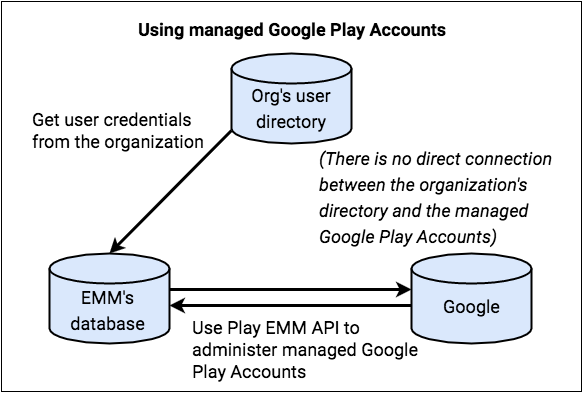
ユーザーまたはデバイスの ID と対応する managed Google Play アカウント間のマッピングを作成して維持し、ライフサイクルを通じてアカウントを管理します。これらの managed Google Play アカウントは、アプリケーションの管理のみを目的として存在するため、組織がこれらのアカウントを直接制御する必要はありません。
管理対象の Google Play ユーザー アカウントを作成する
- ユーザーが企業の認証情報を使用して DPC にログインします。
- DPC は、EMM サーバーまたはコンソールからユーザーの詳細情報をリクエストします。
- 新しい
accountIdentifier、displayName、accountTypeの値を使用してUsers.insertを呼び出し、新しい管理対象 Google Play アカウントのリクエストを送信します。 - システムで
accountIdentifierを作成する必要があります。アカウント識別子は、システム全体で一意の値である必要があります。アカウント識別子に PII を使用しないでください。 displayNameは Google Play ストアのアカウント切り替えに表示され、ユーザーにとって意味のあるものにする必要があります(ただし、ユーザーの個人情報は含めないでください)。たとえば、組織名や EMM に関連する一般的な名前を含めることができます。accountTypeをuserAccountまたはdeviceAccountに設定します。userAccountは単一のデバイスに固有です。指定できるaccountTypeはdeviceTypeまたはuserTypeです。managementTypeをemmManagedに設定します。- Google Play はリクエストを処理し、アカウントを作成して
userIdを返します。 accountIdentifierとuserIdの間のマッピングをデータストアに保存します。userIdとenterpriseIdを使用してUsers.generateAuthenticationTokenを呼び出します。Google Play は、1 回のみ使用できる認証トークンを返します。このトークンは数分以内に使用する必要があります。- 認証トークンを DPC に安全に転送します。
- DPC は仕事用プロファイルをプロビジョニングし、アカウントを仕事用プロファイルまたはデバイスに追加します。
- ユーザーは、仕事用プロファイルまたはデバイス内で managed Google Play にアクセスできます。
ユーザーがシステムに登録されていないと仮定します。
管理者アカウント
管理者が managed Google Play アカウントでエンタープライズを作成する場合、使用する Google アカウントは G Suite アカウントにできません。使用したアカウントがエンタープライズの所有者になり、所有者は managed Google Play コンソールで所有者と管理者をさらに追加できます。
Enterprises.get と Enterprises.completeSignup の両方で、エンタープライズに関連付けられている管理者メールアドレスのリストが返されます(managed Google Play アカウントを持つエンタープライズのみ)。
アカウントのライフサイクルを管理する
managed Google Play アカウントのデプロイでは、ユーザー アカウントとデバイス アカウントのライフサイクルを管理します。つまり、これらのアカウントの作成、更新、削除を行います。
アカウントは、デバイスのプロビジョニング中に作成します。このプロセスには、DPC アプリと EMM コンソールが関与します。手順については、管理対象 Google Play アカウント メソッドをご覧ください。
アカウントの情報を変更するには、
Users.update を呼び出します。
アカウントを削除するには、
Users.delete に電話してください。
管理者は個々のアカウントを削除することはできませんが、managed Google Play アカウントを含むエンタープライズを削除することはできます。この操作を行うと、 登録解除、再登録、削除の説明に沿って、企業に関連付けられているデバイスとユーザー アカウントが最終的に削除されます。
アカウントの有効期限
アカウントまたはトークンの有効期限が切れることがあります。これには、次のような原因が考えられます。
- デバイスにアカウントを追加するために使用された 認証トークンの有効期限が切れています。
- アカウントまたは企業が削除された。
- デバイス アカウントの場合、アカウントが新しいデバイスに追加されたため、古いデバイスでは無効になっています。
- 不正使用の自動チェックがトリガーされました。
また、デバイスが 270 日以上オフラインのままになっている場合、バッチ クリーンアップ プロセスによってデバイスの情報が削除されることがあります。
ほとんどの場合(EMM が意図的にデバイス アカウントを新しいデバイスに移動する場合を除く)、Play EMM API を使用して EMM サーバーから新しいトークンをリクエストし、アカウントと企業のステータスと返されたエラーをメモしてから、デバイスで適切なアクションを実行することをおすすめします。たとえば、トークンを更新します。エラーが回復できない場合は、デバイスをリセットするか登録解除します。
トークンを正しく更新するには、次の操作を行う必要があります。
-
users.generateAuthenticationTokenを呼び出します。 - 呼び出しが成功したら、DPC サポート ライブラリを使用して既存のアカウントを削除し、新しいアカウントを追加します。
- 呼び出しが失敗した場合は、デバイスからアカウントを削除し、
users.insertを使用して新しいユーザーを作成し、認証トークンを生成して、デバイスにアカウントを追加します。
Google Play 開発者サービス バージョン 9.0.00 は、ブロードキャスト アクションを使用して、アカウントの有効期限が切れたことを DPC に通知します。
- デバイスで管理対象 Google Play アカウントが無効になると、DPC は次のアクションを含むブロードキャストを受信します。
- ブロードキャスト インテントには、無効化されたアカウントの
Accountオブジェクトであるaccountという名前のParcelableエクストラが含まれています。 - DPC は EMM サーバーで
Account#nameをチェックして、無効なアカウントを特定します。 - DPC は、 デバイスの初期プロビジョニングに使用したのと同じフローに沿って、新しい認証情報または新しいアカウントをリクエストします。
com.google.android.gms.auth.ACCOUNT_REAUTH_REQUIRED