
การลงทะเบียน Android Enterprise มีข้อมูลประจำตัวผู้ใช้หลัก 2 ประเภท ได้แก่ บัญชี Managed Google Play และบัญชี Google ที่มีการจัดการ บัญชี Managed Google Play เน้นที่อุปกรณ์ ซึ่งหมายความว่าบัญชีดังกล่าวไม่ได้เชื่อมโยงกับข้อมูลประจำตัว Google ของผู้ใช้ที่เฉพาะเจาะจง ในทางตรงกันข้าม บัญชี Google ที่มีการจัดการจะลิงก์กับข้อมูลประจำตัว Google ของบริษัทของผู้ใช้ ซึ่งช่วยปรับปรุงประสบการณ์การใช้งานของผู้ใช้ด้วยการให้ผู้ใช้เข้าสู่ระบบในอุปกรณ์อยู่เสมอ
ก่อนหน้านี้บัญชี Managed Google Play เป็นบัญชีมาตรฐาน อย่างไรก็ตาม ตอนนี้ Google ขอแนะนำให้การพัฒนาใหม่ทั้งหมดใช้ขั้นตอนการลงทะเบียนที่ปรับปรุงแล้ว ซึ่งจะสร้างบัญชี Google ที่มีการจัดการโดยค่าเริ่มต้น
แม้ว่าเราจะให้คำแนะนำสำหรับการใช้งานเวอร์ชันเก่าไว้ที่ส่วนท้ายของเอกสารนี้เพื่อเป็นข้อมูลอ้างอิง แต่การพัฒนาใหม่ทั้งหมดควรทำตามขั้นตอนการลงทะเบียนใหม่ที่ระบุไว้โดยละเอียดที่นี่
ภาพรวม
ขั้นตอนการลงทะเบียนอุปกรณ์ที่ปรับปรุงแล้วช่วยให้การตั้งค่าอุปกรณ์ง่ายขึ้นด้วยการใช้ประโยชน์จากคอมโพเนนต์ใหม่หลายรายการและเปลี่ยนวิธีใช้งานเครื่องมือควบคุมนโยบายด้านอุปกรณ์ (DPC) ที่กำหนดเอง แนวทางใหม่นี้กำหนดให้โซลูชัน DPC ที่กำหนดเองต้องผสานรวมกับ Android Management API (AMAPI) SDK และ Android Device Policy เพื่อทำหน้าที่เตรียมอุปกรณ์และลงทะเบียนผู้ใช้
AMAPI SDK มี API ที่จำเป็นสำหรับการโต้ตอบกับ Android Device Policy ในอุปกรณ์ ในฝั่งเซิร์ฟเวอร์ โซลูชัน Enterprise Mobility Management (EMM) จะใช้ Play EMM API เพื่อสร้างโทเค็นการลงทะเบียนที่จำเป็นในการเริ่มต้นกระบวนการลงทะเบียนอุปกรณ์
ตอนนี้แอปพลิเคชัน Android Device Policy มีบทบาทสำคัญในการจัดการการดำเนินการฝั่งอุปกรณ์ AMAPI SDK ใช้เพื่อจัดการการติดตั้งและการอัปเดตที่จำเป็นในอุปกรณ์ นอกจากนี้ Android Device Policy ยังรับผิดชอบขั้นตอนการตรวจสอบสิทธิ์ผู้ใช้ โดยจัดการการตรวจสอบสิทธิ์ผู้ใช้โดยตรงและให้ข้อมูลประจำตัวของผู้ใช้แก่ EMM หาก Google ไม่สามารถตรวจสอบสิทธิ์ผู้ใช้ได้ไม่ว่าด้วยเหตุผลใดก็ตาม ระบบจะสร้างบัญชี Managed Google Play ใหม่และเพิ่มลงในอุปกรณ์เป็นตัวเลือกสำรอง
ส่วนสำคัญของขั้นตอนการลงทะเบียนใหม่นี้คือการจัดการการเข้าถึงบริการของ Google ในอุปกรณ์ โดยค่าเริ่มต้น อุปกรณ์จะเริ่มต้นในสถานะที่จำกัด และ EMM มีบทบาท สำคัญในการเปิดใช้การเข้าถึงเมื่ออุปกรณ์เป็นไปตามข้อกำหนด
การผสานรวม API
ก่อนเริ่มต้นใช้งาน โปรดตรวจสอบว่าคุณใช้ไคลเอ็นต์ Play EMM API และ AMAPI SDK เวอร์ชันล่าสุด
คู่มือการใช้งานการลงทะเบียน
คู่มือนี้มีขั้นตอนที่จำเป็นสำหรับการใช้งานการลงทะเบียน ซึ่งครอบคลุมการเตรียมสภาพแวดล้อม การจัดการวิธีการลงทะเบียนต่างๆ และการจัดการวงจรชีวิตของอุปกรณ์
เตรียมสภาพแวดล้อม
ก่อนเริ่มการตั้งค่าบัญชี คุณต้องเตรียมสภาพแวดล้อมของอุปกรณ์ การเตรียมนี้เกี่ยวข้องกับการอัปเดต Play Store เป็นเวอร์ชันล่าสุดและติดตั้ง Android Device Policy (com.google.android.apps.work.clouddpc) ลงในอุปกรณ์แบบเงียบๆ การติดตั้ง Android Device Policy เป็นสิ่งสำคัญเนื่องจากมีคอมโพเนนต์ที่สำคัญของกระบวนการตั้งค่าบัญชี EMM ไม่จำเป็นต้องเตรียมสภาพแวดล้อมด้วยตนเอง แต่ควรใช้
EnvironmentClientตามที่ระบุไว้ในเอกสารประกอบและปฏิบัติตามโค้ดตัวอย่างที่ให้ไว้
โค้ดตัวอย่าง
ก่อนที่จะใช้ AccountSetup API เพื่อเพิ่มบัญชีงานในอุปกรณ์ได้ DPC ต้องตรวจสอบก่อนว่า สภาพแวดล้อมของอุปกรณ์พร้อมแล้ว
ใช้
EnvironmentClientFactoryเพื่อสร้างอินสแตนซ์EnvironmentClientและเรียกใช้prepareEnvironmentหรือprepareEnvironmentAsyncval notificationReceiverServiceName = ComponentName(context, NotificationReceiver::class.java) // An EMM should implement android.app.admin.DeviceAdminReceiver and use that // class to instantiate a ComponentName val admin = ComponentName(this, com.example.dpc.DeviceAdminReceiver::class.java) EnvironmentClientFactory.create(context) .prepareEnvironment( PrepareEnvironmentRequest.builder() .setRoles( listOf( Role.builder().setRoleType( Role.RoleType.DEVICE_POLICY_CONTROLLER ).build() ) ) .setAdmin(admin) .build(), notificationReceiverServiceName, ) [Proceed with AccountSetup]
การดำเนินการนี้อาจใช้เวลาหลายวินาทีหรือหลายนาที เนื่องจากระบบอาจติดตั้งหรืออัปเดตแอปพลิเคชันเพื่อตรวจสอบสภาพแวดล้อมการทำงานที่เหมาะสม Google ขอแนะนำให้เริ่มกระบวนการนี้ในเบื้องหลังโดยเร็วที่สุดและแสดง UI ที่เหมาะสมขณะที่ผู้ใช้รอ เมื่อการดำเนินการเสร็จสมบูรณ์ อุปกรณ์จะพร้อมให้ DPC ใช้ AccountSetup API
ขั้นตอนการลงทะเบียน
EMM ต้องหยุดใช้ users.generateAuthenticationToken() และ users.insert() สำหรับอุปกรณ์ทั้งหมด แต่ EMM ต้องเรียกใช้ API
ในอุปกรณ์
เพื่อทำการตรวจสอบสิทธิ์ผู้ใช้ปลายทาง API ใหม่จะแสดงผล userId และ email ไปยัง DPC หาก Google ไม่สามารถตรวจสอบสิทธิ์ผู้ใช้ได้ ระบบจะสร้างบัญชี Managed Google Play และเพิ่มลงในอุปกรณ์ ในกรณีนี้ Google จะแสดงผล userId ของบัญชีดังกล่าว
ตอนนี้ Google ขอแนะนำให้ใช้โทเค็นการลงทะเบียน ซึ่งต้องส่งไปยัง API การตรวจสอบสิทธิ์ EMM จะเป็นผู้กำหนดเวลาและวิธีสร้างโทเค็น และโทเค็นอาจเป็นส่วนหนึ่งของเพย์โหลดการลงทะเบียนที่มีอยู่ (เช่น คิวอาร์โค้ดหรือการกำหนดค่าอุปกรณ์พร้อมใช้แบบรวมกลุ่ม)
ข้อยกเว้นสำหรับโทเค็นการลงทะเบียนที่มีอยู่
ลูกค้าบางรายใช้โทเค็นการลงทะเบียนที่มีวันหมดอายุยาวนานเพื่อทำการลงทะเบียนซ้ำๆ เพื่อให้แน่ใจว่าเวิร์กโฟลว์ที่มีอยู่เหล่านี้จะไม่หยุดชะงัก โทเค็นทั้งหมดที่สร้างขึ้นก่อนที่จะเปิดใช้ข้อกำหนด "ตรวจสอบสิทธิ์โดยใช้ Google" เป็นครั้งแรกจะได้รับการยกเว้นจากข้อความแจ้งให้เข้าสู่ระบบใหม่ โทเค็นเก่าเหล่านี้จะยังคงทำงานได้เหมือนเดิม ทำให้ผู้ใช้ลงทะเบียนอุปกรณ์ได้โดยไม่ต้องผ่านกระบวนการตรวจสอบสิทธิ์ของ Google อย่างไรก็ตาม โทเค็นทั้งหมดที่สร้างขึ้นหลังจากเปิดใช้ข้อกำหนดการตรวจสอบสิทธิ์ของ Google เป็นครั้งแรกจะปฏิบัติตามกฎการตรวจสอบสิทธิ์ใหม่ ซึ่งหมายความว่าอุปกรณ์ที่ใช้โทเค็นใหม่เหล่านี้จะต้องให้ผู้ใช้ตรวจสอบสิทธิ์ตามการตั้งค่าที่ผู้ดูแลระบบไอทีเลือกไว้
Google ขอแนะนำให้สร้างโทเค็นตามความต้องการและแทนที่ API ที่มีอยู่สำหรับบัญชี Managed Google Play ด้วย API ใหม่เพื่อลดการเปลี่ยนแปลง
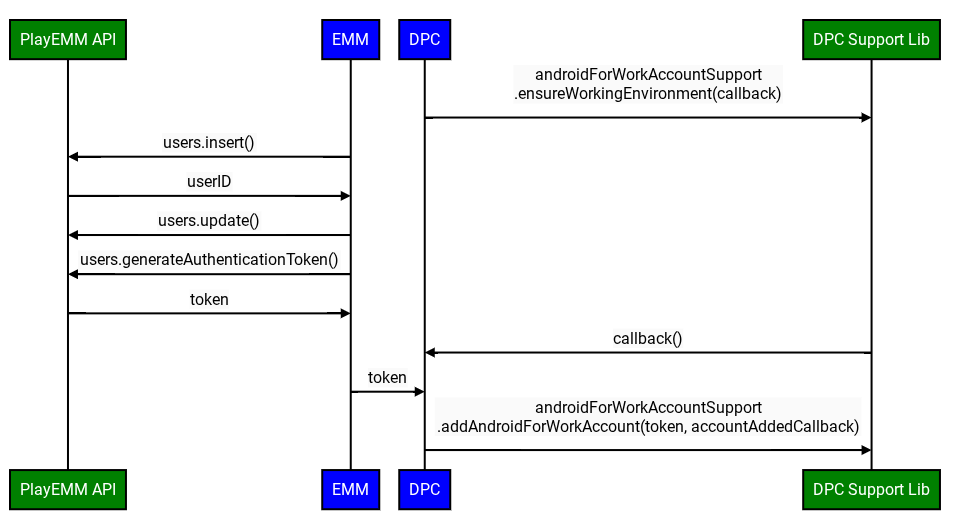
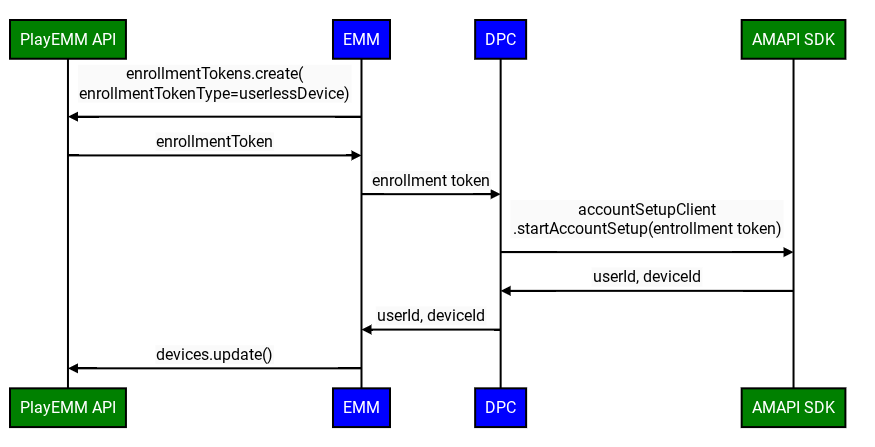
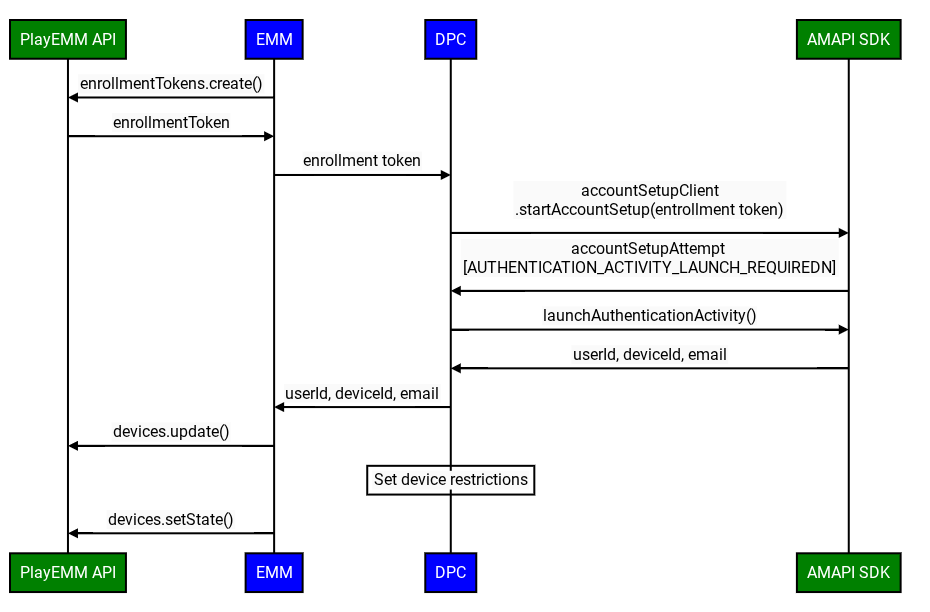
ขั้นตอนการลงทะเบียน DPC ที่กำหนดเองที่ปรับปรุงแล้วมีดังนี้
สถานะเริ่มต้นที่สำคัญของอุปกรณ์: เมื่อลงทะเบียนอุปกรณ์ด้วย DPC ที่กำหนดเอง บัญชี Google ที่เพิ่มลงในอุปกรณ์จะเริ่มต้นในสถานะปิดใช้ ซึ่งหมายความว่าการเข้าถึงบริการของ Google รวมถึง Google Play จะถูกจำกัดในตอนแรก
สถานะ "ปิดใช้" เริ่มต้นนี้และข้อกำหนดในภายหลังที่ EMM ต้องทำให้อุปกรณ์เป็นไปตามข้อกำหนด (เช่น โดยการเรียกใช้ Devices.SetState) จะมีผลเฉพาะในกรณีต่อไปนี้
- องค์กรได้ยืนยันการเป็นเจ้าของโดเมนกับ Google แล้ว
- ผู้ดูแลระบบไอทีได้เปิดใช้การจัดการอุปกรณ์เคลื่อนที่ Android ของบุคคลที่สามสำหรับหน่วยขององค์กร (OU) ที่เฉพาะเจาะจงของผู้ใช้ภายในคอนโซลผู้ดูแลระบบของ Google อย่างชัดเจน
- สร้างโทเค็นการลงทะเบียน: EMM สร้างโทเค็นการลงทะเบียนโดยใช้ Play EMM API
- เตรียมสภาพแวดล้อม: DPC ที่กำหนดเองใช้ขั้นตอนการเตรียมสภาพแวดล้อม เพื่อยืนยันว่าอุปกรณ์พร้อมสำหรับการลงทะเบียน
- เริ่มการลงทะเบียน: DPC ที่กำหนดเองเรียกใช้
startAccountSetupAPI ใน AMAPI SDK โดยส่งโทเค็นการลงทะเบียน หมายเหตุ: DPC ต้องเป็นเจ้าของอุปกรณ์หรือเจ้าของโปรไฟล์ก่อนที่จะเรียกใช้ API นี้ - เปิดใช้กิจกรรมการตรวจสอบสิทธิ์ของ Google: หากจำเป็น DPC ที่กำหนดเอง
จะเรียกใช้
launchAuthenticationActivityAPI ใน AMAPI SDK โดยส่งAccountSetupAttemptซึ่งจะเริ่มกิจกรรมการตรวจสอบสิทธิ์ของ Google และนำผู้ใช้กลับไปยัง DPC ที่กำหนดเองเมื่อการตรวจสอบสิทธิ์สำเร็จ ผู้ใช้ยังข้ามกระบวนการนี้ได้ด้วย ในกรณีนี้ ระบบจะเพิ่มบัญชี Managed Google Play ลงในอุปกรณ์ คุณกำหนดค่าตัวเลือกนี้ได้โดยใช้googleAuthenticationOptions - สรุปการลงทะเบียน: AMAPI SDK จะแจ้งให้ DPC ที่กำหนดเองทราบผลการลงทะเบียน
- เปิดใช้บริการของ Google: เมื่อ DPC ที่กำหนดเองได้จัดสรร
อุปกรณ์อย่างสมบูรณ์และยืนยันว่าอุปกรณ์เป็นไปตามนโยบายทั้งหมดขององค์กรแล้ว เซิร์ฟเวอร์ EMM
ต้อง เรียกใช้
Devices.setState()โดยตั้งค่าพารามิเตอร์accountStateเป็น"enabled"
- เหตุผลที่ต้องดำเนินการ: การเรียก API นี้จะทำให้อุปกรณ์เป็นไปตามข้อกำหนด
- ผลที่ตามมาหากไม่เรียกใช้: หากไม่มีการเรียกใช้
Devices.setState(setStateRequest)บัญชีจะยังคงอยู่ในสถานะ "ปิดใช้" ผู้ใช้จะเข้าถึง Google Play (เพื่อติดตั้งหรืออัปเดตแอป) และบริการอื่นๆ ของ Google ที่ต้องมีการตรวจสอบสิทธิ์บัญชีไม่ได้
การจัดการสถานะอุปกรณ์และการเข้าถึงบริการ
หลังจากลงทะเบียนครั้งแรก EMM มีหน้าที่รับผิดชอบในการดูแลการเข้าถึงบริการของ Google ในอุปกรณ์ตามสถานะการเป็นไปตามข้อกำหนด
การจัดการการหยุดชะงักของบริการ: BAD_DEVICE_MANAGEMENT
หากการเข้าถึงบริการของ Google ในอุปกรณ์ถูกบล็อก บริการ Google Play (GMSCore) จะออกอากาศ Intent ที่มีการดำเนินการ com.google.android.gms.auth.BAD_DEVICE_MANAGEMENT ซึ่งอาจเกิดขึ้นได้จากหลายสาเหตุ ดังนี้
- EMM ไม่เคยเรียกใช้ Devices.setState("enabled") หลังจากลงทะเบียนอุปกรณ์ครั้งแรก
- อุปกรณ์ไม่เป็นไปตามนโยบายของ EMM อีกต่อไป และ EMM ยังไม่ได้เปิดใช้อุปกรณ์อีกครั้ง
- EMM ตั้งค่าสถานะอุปกรณ์เป็น "ปิดใช้" อย่างชัดเจนโดยการเรียกใช้ Devices.setState() โดยตั้งค่า accountState เป็น "disabled" ซึ่งอาจเกิดจากข้อกังวลด้านความปลอดภัย การดำเนินการของผู้ดูแลระบบ หรือเหตุผลอื่นๆ
Intent นี้มีรหัสสถานะ เช่น "ThirdPartyDeviceManagementRequired"
DPC ที่กำหนดเองต้องใช้ BroadcastReceiver เพื่อรับฟัง Intent BAD_DEVICE_MANAGEMENT นี้
เมื่อได้รับข้อมูลออกอากาศนี้ DPC ควรดำเนินการดังนี้
- ประเมินการเป็นไปตามข้อกำหนดอีกครั้ง: ตรวจสอบว่าอุปกรณ์เป็นไปตามนโยบายทั้งหมดที่ EMM กำหนดไว้หรือไม่
- ดำเนินการต่อไปนี้
- หากเป็นไปตามข้อกำหนด: DPC ควรแจ้งให้เซิร์ฟเวอร์ EMM ทราบ จากนั้นเซิร์ฟเวอร์ EMM
ควรเรียกใช้
Devices.setState()โดยตั้งค่าaccountStateเป็น"enabled"สำหรับรหัสผู้ใช้และ รหัสอุปกรณ์ที่เฉพาะเจาะจงเพื่อพยายามกู้คืนการเข้าถึงบริการ - หากไม่เป็นไปตามข้อกำหนด: เมื่อแก้ปัญหาแล้วและอุปกรณ์เป็นไปตามข้อกำหนด EMM ควรเรียกใช้
Devices.setState()
- หากเป็นไปตามข้อกำหนด: DPC ควรแจ้งให้เซิร์ฟเวอร์ EMM ทราบ จากนั้นเซิร์ฟเวอร์ EMM
ควรเรียกใช้
กลไกนี้ช่วยให้มั่นใจได้ว่าจะมีวิธีตรวจหาและกู้คืนจากสถานการณ์ที่อุปกรณ์สูญเสียการเข้าถึงบริการของ Google
ข้อควรพิจารณาเกี่ยวกับการเข้าควบคุมขององค์กร
ประเภทบัญชีขององค์กรอาจมีการเปลี่ยนแปลง (เช่น จาก ManagedGoogleDomainType.TYPE_TEAM เป็น ManagedGoogleDomainType.TYPE_DOMAIN) แม้ว่าโดยปกติกระบวนการนี้จะไม่ทำให้การผูก EMM หยุดทำงาน แต่บางครั้งอาจขัดขวางการเข้าถึงบริการของ Google ในอุปกรณ์
EMM ควรทราบว่าหากผู้ใช้รายงานปัญหาการเข้าถึงบริการหลังจากเหตุการณ์การเข้าควบคุมที่ทราบ แม้ว่าอุปกรณ์จะปรากฏเป็นไปตามนโยบายของ EMM ก็ตาม การเรียกใช้ Devices.setState() อาจจำเป็นเพื่อซิงโครไนซ์สถานะของอุปกรณ์กับแบ็กเอนด์ของ Google อีกครั้งภายใต้โครงสร้างลูกค้าใหม่ โดยทั่วไปแล้วไม่จำเป็นต้องเรียกใช้สำหรับอุปกรณ์ทั้งหมดหลังการเข้าควบคุม แต่การเรียกใช้นี้เป็นเครื่องมือสำคัญในการแก้ปัญหาการเข้าถึง
การตั้งค่าบัญชี - โค้ดตัวอย่าง
หากต้องการเริ่มการพยายามตั้งค่าบัญชี แอปการโทรสามารถใช้
AccountSetupClientและเรียกใช้เมธอดstartAccountSetup()หรือstartAccountSetupFuture()ดูตัวอย่างการใช้งานได้ที่ตัวอย่างโค้ดต่อไปนี้// Create AccountSetupClient val client = AccountSetupClientFactory.create( this, activityResultRegistry ) lifecycle.addObserver(client.lifecycleObserver) // Create adminComponent val notificationReceiver = ComponentName(this, AccountSetupNotificationReceiver::class.java) // Helper method to get enrollment token created with Play EMM API val enrollmentToken = getEnrollmentToken() val request = StartAccountSetupRequest.builder() .setEnrollmentToken(enteredText) .setNotificationReceiverServiceComponentName(notificationReceiver) .setAdminComponentName( ComponentName(this, com.example.dpc.DeviceAdminReceiver::class.java)) .build() try { val accountSetupAttempt = client.startAccountSetup(request) // handle attempt } catch (e: Exception) { // handle exception }ใช้อินเทอร์เฟซ
AccountSetupListenerและระบุการใช้งานวิธีจัดการการอัปเดตสถานะที่ได้รับขยาย
NotificationReceiverServiceและระบุอินสแตนซ์AccountSetupListenerที่สร้างขึ้นในขั้นตอนที่ 2 โดยการลบล้างgetAccountSetupListener()// Handles account setup changes class AccountSetupNotificationReceiver : NotificationReceiverService(), AccountSetupListener { override fun getAccountSetupListener(): AccountSetupListener = this override fun onAccountSetupChanged(accountSetupAttempt: AccountSetupAttempt) { when (accountSetupAttempt.state.kind) { StateCase.ADDED_ACCOUNT -> { val enterpriseAccount = state.addedAccount() val userId = enterpriseAccount.userId val deviceId = enterpriseAccount.deviceId // Handle account added state. // IMPORTANT: The device/account is now added but *DISABLED* // for Google services. Your EMM backend MUST be notified to // perform policy compliance checks and then call Devices.setState() // to activate Google Play and other services. } StateCase.AUTHENTICATION_ACTIVITY_LAUNCH_REQUIRED -> { val request = LaunchAuthenticationActivityRequest.builder() .setAccountSetupAttempt(accountSetupAttempt) .build(); // Send the attempt to the foreground activity to call: accountSetupClient.launchAuthenticationActivity(request) } StateCase.ACCOUNT_SETUP_ERROR -> { // Handle error state. val failureReason = state.accountSetupError().failureReason } else -> { // Handle unknown account setup attempt state. } } } }เพิ่มคลาสที่ขยายแล้ว
NotificationReceiverServiceลงในAndroidManifest.xmlและตรวจสอบว่าได้ส่งออกแล้ว<application> <service android:name = ".accountsetup.AccountSetupNotificationReceiver" android:exported = "true" /> </application>หากแอปกำหนดเป้าหมายเป็น SDK 30 ขึ้นไป คุณจะต้องมีองค์ประกอบ queries ใน
AndroidManifest.xmlเพื่อระบุว่าแอปจะโต้ตอบกับ ADP<queries> <package android:name="com.google.android.apps.work.clouddpc" /> </queries>
หลักเกณฑ์การทดสอบ
ส่วนนี้มีชุดหลักเกณฑ์และแนวทางปฏิบัติแนะนำสำหรับการทดสอบการใช้งาน
ทดสอบ PrepareEnvironment
รับสถานะปัจจุบันของอุปกรณ์: EMM เรียกใช้
adb shell dumpsys package com.google.android.apps.work.clouddpc | grep versionNameเพื่อรับเวอร์ชันของ Android Device Policy ที่มีอยู่ในอุปกรณ์ หากไม่ได้ติดตั้ง Android Device Policy ระบบจะแสดงผลลัพธ์ที่ว่างเปล่า
ผสานรวม PrepareEnvironment: DPC ที่กำหนดเองเรียกใช้
prepareEnvironmentAPI ใน AMAPI SDK โดยส่งคำขอที่ถูกต้องรอผลลัพธ์ PrepareEnvironment: DPC ที่กำหนดเองรอให้
prepareEnvironmentเสร็จสมบูรณ์ยืนยันว่า PrepareEnvironment สำเร็จ: เมื่อเสร็จสมบูรณ์แล้ว EMM จะเรียกใช้อีกครั้ง
adb shell dumpsys package com.google.android.apps.work.clouddpc | grep versionNameคราวนี้เวอร์ชัน Android Device Policy ควรสูงกว่าในขั้นตอนที่ 1
ทดสอบการตรวจสอบสิทธิ์บัญชี Google
- สร้างองค์กรทดสอบ: EMM สร้างองค์กร Google โดเมนทดสอบ
ที่ลิงก์กับ EMM ทดสอบด้วย
enterprises.generateSignupUrl - เปิดใช้การตรวจสอบสิทธิ์ของ Google: EMM เปิดใช้การตรวจสอบสิทธิ์ของ Google สำหรับ องค์กรทดสอบโดยทำตามวิธีการเหล่านี้ ในคอนโซลผู้ดูแลระบบของ Google
- สร้างโทเค็นการลงทะเบียน: EMM สร้างโทเค็นการลงทะเบียนโดยใช้ Play EMM API ที่มีประเภท userDevice
- เริ่มการลงทะเบียน: DPC ที่กำหนดเองเรียกใช้
startAccountSetupAPI ใน AMAPI SDK โดยส่งโทเค็นการลงทะเบียน - เปิดใช้กิจกรรมที่จำเป็น: AMAPI SDK จะแจ้งให้ DPC ที่กำหนดเองทราบว่าต้องเปิดใช้กิจกรรมเพื่อตรวจสอบสิทธิ์ผู้ใช้
- ตรวจสอบสิทธิ์ผู้ใช้: DPC ที่กำหนดเองเรียกใช้
launchAuthenticationActivityเพื่อเริ่มกิจกรรม ผู้ใช้ตรวจสอบสิทธิ์ด้วยบัญชี Google ที่มีการจัดการ (ส่วนหนึ่งขององค์กรที่สร้างขึ้นในขั้นตอนที่ 1) - สรุปการลงทะเบียน: AMAPI SDK จะแจ้งให้ DPC ที่กำหนดเองทราบผลการลงทะเบียน
ทดสอบการข้ามการตรวจสอบสิทธิ์ของ Google
เราจะใช้การตั้งค่าที่อธิบายไว้ก่อนหน้านี้
คราวนี้ในขั้นตอนที่ 7 ผู้ใช้จะกด ข้าม แทนที่จะตรวจสอบสิทธิ์ด้วยบัญชี Google การลงทะเบียนจะเสร็จสมบูรณ์โดยมีบัญชีบริการในอุปกรณ์ (เช่น
AuthenticationType
เป็น Anonymous)
ทดสอบอุปกรณ์ที่ไม่มีผู้ใช้
ขั้นตอนการลงทะเบียน DPC ที่กำหนดเองที่ปรับปรุงแล้วมีขั้นตอนต่อไปนี้เมื่อปิดใช้การตรวจสอบสิทธิ์ของ Google
- สร้างองค์กรทดสอบ: องค์กรนี้อาจเป็นองค์กรเดียวกับที่สร้างไว้ก่อนหน้านี้
- สร้างโทเค็นการลงทะเบียน: EMM สร้างโทเค็นการลงทะเบียนโดยใช้ Play EMM API ที่มีประเภท userlessDevice
- เริ่มการลงทะเบียน: DPC ที่กำหนดเองเรียกใช้
startAccountSetupAPI ใน AMAPI SDK โดยส่งโทเค็นการลงทะเบียน - สรุปการลงทะเบียน: AMAPI SDK จะแจ้งให้ DPC ที่กำหนดเองทราบผลการลงทะเบียน
บัญชี Managed Google Play
บัญชีผู้ใช้
ให้ผู้ใช้รายเดียวเข้าถึง Managed Google Play จากอุปกรณ์ทั้งหมดของผู้ใช้ คุณต้องจัดสรรบัญชีผู้ใช้สำหรับผู้ใช้ เนื่องจากผู้ใช้ไม่มีข้อมูลเข้าสู่ระบบเพื่อเพิ่มบัญชี Managed Google Play ด้วยตนเอง
หากต้องการสร้างบัญชีผู้ใช้ ให้เรียกใช้ Users.insert
ตั้งค่าประเภทบัญชีเป็น userType และตั้งค่า
accountIdentifier ซึ่งอ้างอิงถึงผู้ใช้ภายใน
องค์กรอย่างไม่ซ้ำกัน
แนวทางปฏิบัติแนะนำ: อย่าใช้บัญชีเดียวกันในอุปกรณ์เกิน 10 เครื่อง
บัญชีอุปกรณ์
ให้สิทธิ์เข้าถึง Managed Google Play จากอุปกรณ์เครื่องเดียว หากมีการออกโทเค็นการตรวจสอบสิทธิ์สำหรับบัญชีอุปกรณ์ คำขอโทเค็นการตรวจสอบสิทธิ์ใหม่สำหรับบัญชีอุปกรณ์นั้นจะปิดใช้งานโทเค็นก่อนหน้า อุปกรณ์แต่ละเครื่องควรมีใบอนุญาตสำหรับ แอปแยกกัน
หากต้องการสร้างบัญชีอุปกรณ์ ให้เรียกใช้ Users.insert
และตั้งค่าประเภทบัญชีเป็น deviceType
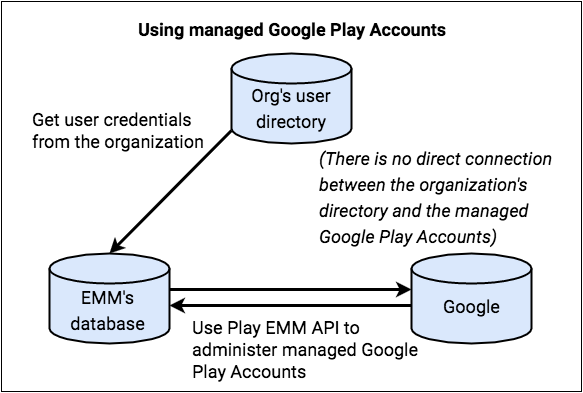
คุณสร้างและดูแลการแมประหว่างข้อมูลประจำตัวผู้ใช้หรืออุปกรณ์ กับบัญชี Managed Google Play ที่เกี่ยวข้อง รวมถึงจัดการ บัญชีตลอดวงจรชีวิต องค์กรไม่จำเป็นต้องควบคุมบัญชี Managed Google Play เหล่านี้โดยตรง เนื่องจากบัญชีมีไว้เพื่อการจัดการแอปพลิเคชันเท่านั้น
สร้างบัญชีผู้ใช้ Managed Google Play
- ผู้ใช้ลงชื่อเข้าใช้ DPC ของคุณโดยใช้ข้อมูลเข้าสู่ระบบของบริษัท
- DPC ขอรายละเอียดเกี่ยวกับผู้ใช้จากเซิร์ฟเวอร์หรือ คอนโซล EMM
- ส่งคำขอสำหรับบัญชี Managed Google Play ใหม่โดยเรียกใช้
Users.insertพร้อมค่าสำหรับaccountIdentifier,displayNameและaccountTypeใหม่ - ระบบของคุณต้องสร้าง
accountIdentifierตัวระบุบัญชีต้องเป็นค่าที่ไม่ซ้ำกันในระบบ อย่าใช้ข้อมูลที่ระบุตัวบุคคลได้ (PII) สำหรับตัวระบุบัญชี displayNameจะแสดงในตัวสลับบัญชี ของ Google Play Store และควรมีความหมายบางอย่างสำหรับผู้ใช้ (แต่ไม่ใช่ PII เกี่ยวกับผู้ใช้) ตัวอย่างเช่น ชื่ออาจรวมถึง ชื่อองค์กรหรือชื่อทั่วไปที่เกี่ยวข้องกับ EMM- ตั้งค่า
accountTypeเป็นuserAccountหรือdeviceAccountAuserAccountis ใช้ได้กับอุปกรณ์เครื่องเดียวaccountTypeที่ระบุอาจเป็นdeviceTypeหรือuserType - ตั้งค่า
managementTypeเป็นemmManaged - Google Play จะประมวลผลคำขอ สร้างบัญชี และ
แสดงผล
userId - จัดเก็บการแมประหว่าง
accountIdentifierกับuserIdใน Datastore - เรียกใช้
Users.generateAuthenticationTokenด้วยuserIdและenterpriseIdGoogle Play จะแสดงผลโทเค็นการตรวจสอบสิทธิ์ที่ใช้ได้ครั้งเดียวและต้อง ใช้ภายในไม่กี่นาที - ส่งต่อโทเค็นการตรวจสอบสิทธิ์ไปยัง DPC อย่างปลอดภัย
- DPC จัดสรรโปรไฟล์งานและเพิ่มบัญชีลงในโปรไฟล์งานหรืออุปกรณ์
- ผู้ใช้เข้าถึง Managed Google Play ได้ภายในโปรไฟล์งานหรือ อุปกรณ์
สมมติว่าระบบของคุณไม่รู้จักผู้ใช้
บัญชีผู้ดูแลระบบ
เมื่อผู้ดูแลระบบสร้าง องค์กรที่มีบัญชี Managed Google Play บัญชี Google ที่ ใช้ต้องไม่ใช่บัญชี Google Workspace บัญชีที่ใช้จะกลายเป็นเจ้าขององค์กร และเจ้าของจะเพิ่มเจ้าของและผู้ดูแลระบบเพิ่มเติมในคอนโซล Managed Google Play ได้
ทั้ง Enterprises.get และ Enterprises.completeSignup
จะแสดงผลรายการอีเมลของผู้ดูแลระบบที่เชื่อมโยงกับองค์กร
(เฉพาะองค์กรที่มีบัญชี Managed Google Play)
จัดการวงจรชีวิตของบัญชี
ในการติดตั้งใช้งานบัญชี Managed Google Play คุณมีหน้าที่รับผิดชอบวงจรชีวิตของบัญชีผู้ใช้และบัญชีอุปกรณ์ ซึ่งหมายความว่าคุณต้องสร้าง อัปเดต และลบบัญชีเหล่านี้
คุณสร้างบัญชีระหว่างการจัดเตรียมอุปกรณ์ ซึ่งเป็นกระบวนการที่เกี่ยวข้องกับแอป DPC และคอนโซล EMM ดูวิธีการได้ที่หัวข้อวิธีการใช้บัญชี Managed Google Play Accounts
หากต้องการเปลี่ยนข้อมูลของบัญชี ให้เรียกใช้
Users.update
หากต้องการลบบัญชี ให้เรียกใช้
Users.delete
ผู้ดูแลระบบจะลบบัญชีแต่ละบัญชีไม่ได้ แต่จะลบองค์กรที่มีบัญชี Managed Google Play ได้ เมื่อดำเนินการดังกล่าว ระบบจะลบบัญชีอุปกรณ์และบัญชีผู้ใช้ที่เชื่อมโยงกับองค์กรในที่สุดตามที่อธิบายไว้ในหัวข้อ ยกเลิกการลงทะเบียน ลงทะเบียนใหม่ ลบ
บัญชีหมดอายุ
บางครั้งบัญชีหรือโทเค็นของบัญชีจะหมดอายุ ซึ่งอาจเกิดขึ้นได้จากหลายสาเหตุ ดังนี้
- โทเค็นการตรวจสอบสิทธิ์ ที่ใช้เพิ่มบัญชีลงในอุปกรณ์หมดอายุแล้ว
- บัญชีหรือองค์กรถูกลบแล้ว
- สำหรับบัญชีอุปกรณ์ บัญชีถูกเพิ่มลงในอุปกรณ์ใหม่และจึง ถูกปิดใช้ในอุปกรณ์เก่า
- ระบบทริกเกอร์การตรวจสอบการละเมิดอัตโนมัติ
นอกจากนี้ ระบบอาจลบข้อมูลของอุปกรณ์เนื่องจากกระบวนการล้างข้อมูลแบบเป็นชุดหากอุปกรณ์ยังคงออฟไลน์นานกว่า 270 วัน
ในกรณีส่วนใหญ่ (ยกเว้นกรณีที่ EMM ย้ายบัญชีอุปกรณ์ไปยังอุปกรณ์ใหม่โดยเจตนา) แนวทางปฏิบัติแนะนำคือใช้ Play EMM API เพื่อขอโทเค็นใหม่จากเซิร์ฟเวอร์ EMM จดบันทึกสถานะของบัญชีและองค์กร รวมถึงข้อผิดพลาดที่แสดงผล จากนั้นดำเนินการที่เหมาะสมในอุปกรณ์ เช่น ต่ออายุโทเค็น หรือหากข้อผิดพลาดไม่สามารถกู้คืนได้ ให้รีเซ็ตหรือยกเลิกการลงทะเบียนอุปกรณ์
หากต้องการต่ออายุโทเค็นอย่างถูกต้อง คุณควรดำเนินการดังนี้
- เรียกใช้
users.generateAuthenticationToken - หากการเรียกใช้สำเร็จ ให้นำบัญชีที่มีอยู่ออกและเพิ่มบัญชีใหม่ โดยใช้ไลบรารีการสนับสนุน DPC
- หากการเรียกใช้ไม่สำเร็จ ให้นำบัญชีออกจากอุปกรณ์และ
สร้างผู้ใช้ใหม่โดยใช้
users.insertสร้างโทเค็นการตรวจสอบสิทธิ์ และ เพิ่มบัญชีลงในอุปกรณ์
Google Play บริการเวอร์ชัน 9.0.00 จะแจ้งให้ DPC ทราบว่าบัญชีหมดอายุแล้ว โดยใช้การดำเนินการออกอากาศต่อไปนี้
- เมื่อบัญชี Managed Google Play ไม่ถูกต้องในอุปกรณ์ DPC จะได้รับการออกอากาศที่มีการดำเนินการต่อไปนี้
- Intent การออกอากาศมีข้อมูลเพิ่มเติม
Parcelableที่มีชื่อaccountซึ่งเป็นAccountของบัญชีที่ไม่ถูกต้อง - DPC จะตรวจสอบ
Account#nameกับเซิร์ฟเวอร์ EMM เพื่อระบุบัญชีที่ไม่ถูกต้อง - DPC จะขอข้อมูลเข้าสู่ระบบใหม่หรือบัญชีใหม่ โดยทำตามขั้นตอนเดียวกับที่ใช้ในการจัดสรรอุปกรณ์ในตอนแรก
com.google.android.gms.auth.ACCOUNT_REAUTH_REQUIRED